KoeShot とは
「このアプリを撮って」「サファリを撮って」と話すだけで、Mac の画面を撮影・録画できるアプリです。メニューバーに常駐し、ホットキーを押して話しかけると撮影します。開いたメニューも、「全画面を撮って」と話しかければ、マウスから手を離さずに撮れます。
KoeShot の機能一覧
「このアプリを撮って」(いま最前面にあるアプリを撮影)
「全画面を撮って」
「左のディスプレイを撮って」(真ん中/右/メインも)
「サファリを撮って」(アプリ名で指定)
「ファインダーの要確認を撮って」(アプリの特定ウィンドウを名前で指定・部分一致)
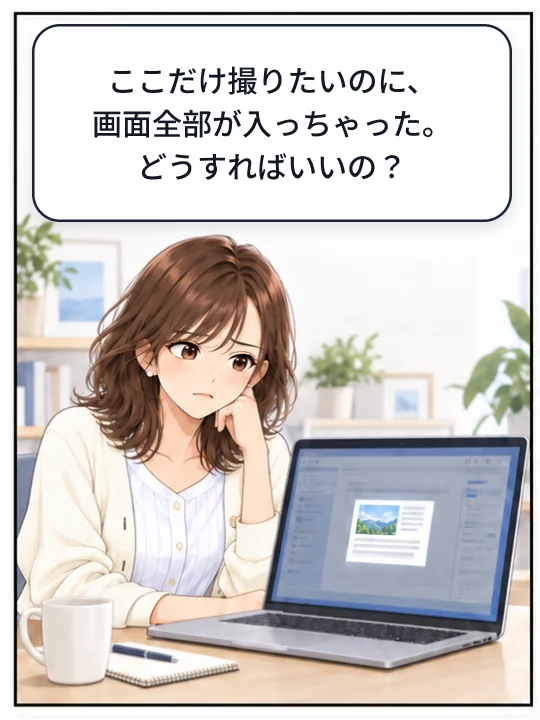
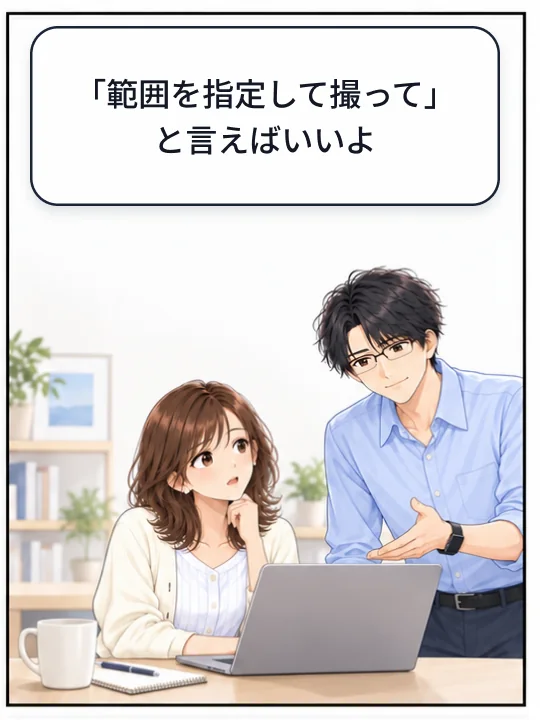
「範囲を選んで撮って」(ドラッグで囲んだ部分だけ・Shift + Command + 4 相当)
「5秒後に撮って」
「エラーメッセージを撮って」(ダイアログをぴったり)
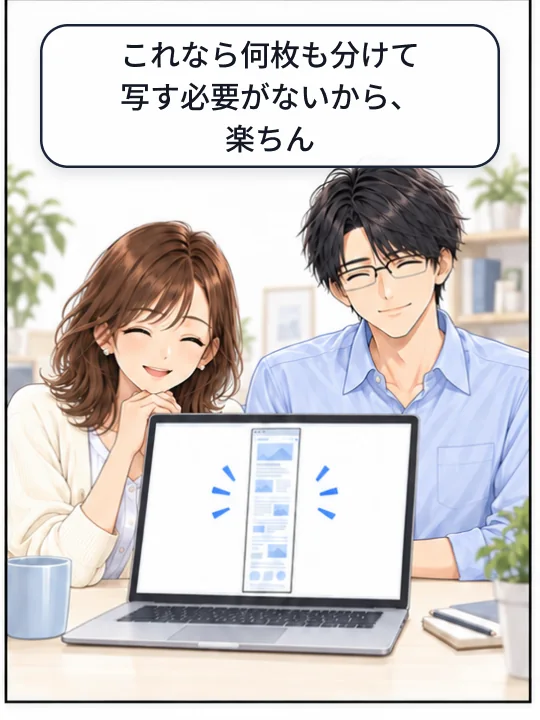
「このウィンドウをスクロールして撮って」(縦長1枚に・ブラウザ以外の画面も OK)
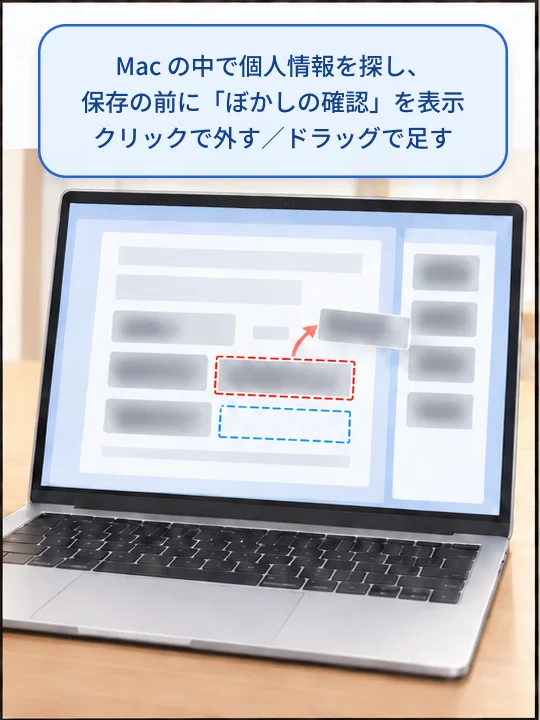
「モザイクかけて撮って」(個人情報をぼかし、保存の前に確認)
「名前をつけて撮って」(画面の内容から賢いファイル名・要 Apple Intelligence)
「サファリを撮って貼り付けて」(撮ってそのまま自動ペースト・貼り先は設定の「撮影」タブで指定できます)
「文字をコピーして」(画面の文字をコピー・全画面/範囲も)
「撮ってピンして」(画面に浮かべて貼っておく・ダブルクリックで拡大・Esc で閉じる)
「ピンを閉じて」(浮かべたピンを全部閉じる)
「撮って書き込んで」(撮ったスクショに iPad の Apple Pencil で書き込む・iPad が無いときは Mac のマークアップ)
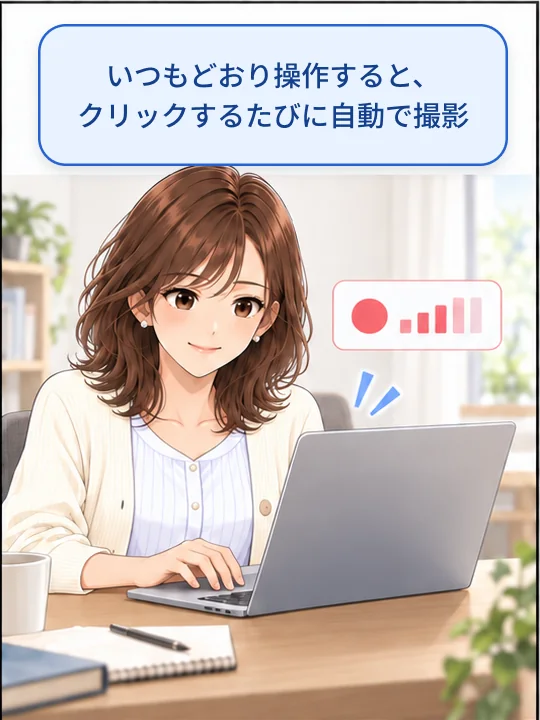
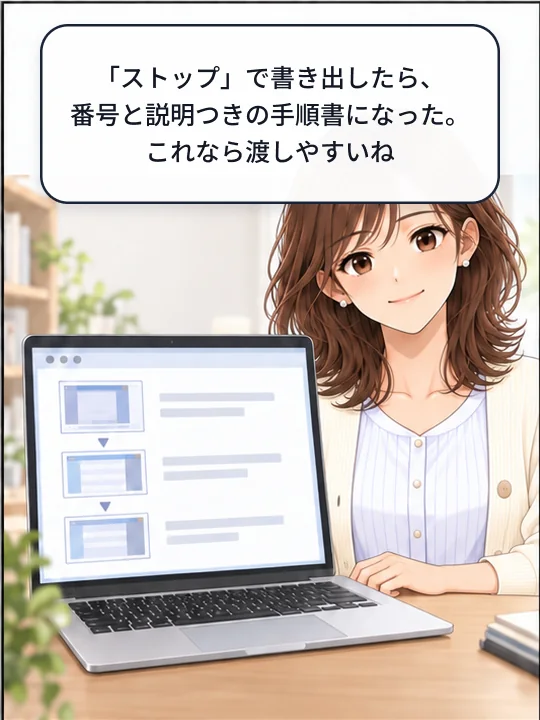
「手順書を作って」(クリックごとに自動で撮って手順書に・「ストップ」で書き出し)
「スライドを抜き出して」(動画からスライドだけを自動保存・ブラウザの動画は速い撮り方を自動で選ぶ・終了は Option + S かメニュー)
「スライドを全部撮って」(同じ・「切り替わるたびに撮って」でも)
「エラーのスクショを探して」(撮った画像を文字で検索・要・索引オン)
「動画で撮って」→ Option + S かメニューで停止
「範囲を選んで動画で撮って」(ドラッグで囲んだ部分だけを録画)
「ナレーションつきで録画して」(自分の声も一緒に録る・「マイクありで動画を撮って」も)
声を出しにくい所では、文字で指示できます(マナーモード)。
AI にパソコンを操作してもらう機能(Computer Use)から KoeShot を選べます(設定の「基本」→「AI からの操作」・ふだんはオフ)。
KoeShot の基本情報
購入前に確認していただきたい事実を、ひと目で分かる形にまとめました。
できること
声で指示して、Mac のスクリーンショットや画面録画を撮影します。
対応環境
Apple Silicon 搭載の Mac(M1 以降)、macOS 26 以降で使えます。Intel 搭載の Mac と macOS 15 以前では使えません。仮想マシン(Parallels Desktop・UTM など)の中の macOS では動作しません。
価格
¥3,980(税込)の買い切りです。月額料金・継続課金はありません。
無料で試す
インストール後14日間、ライセンスキーの入力なしでアプリだけを無料で試せます。お試し期間中にお支払いは発生しません。
データの扱い
音声認識、指示の解釈、スクリーンショットや画面の文字の処理は Mac の中で完結します。これらを当方のサーバーへ送ることはありません。
提供者
和田デジタルラボ
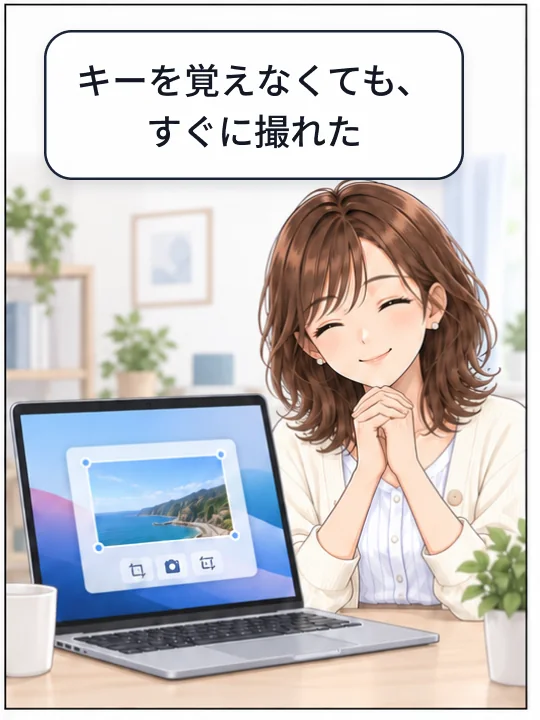
キーを覚えなくても、声で撮れます
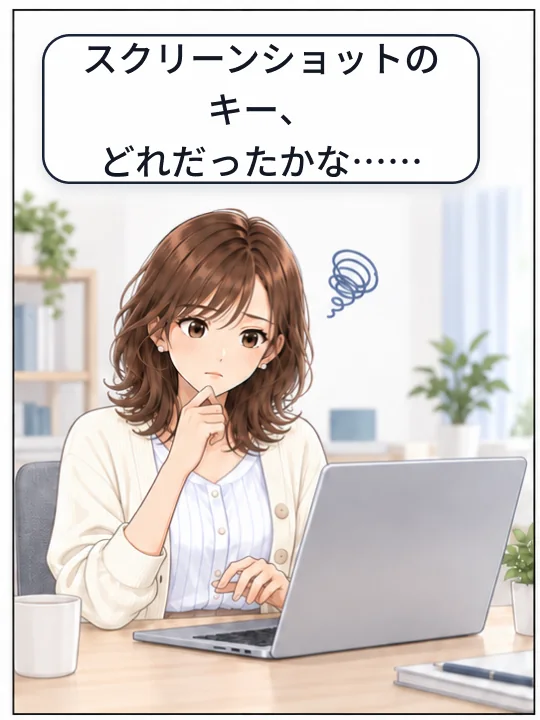
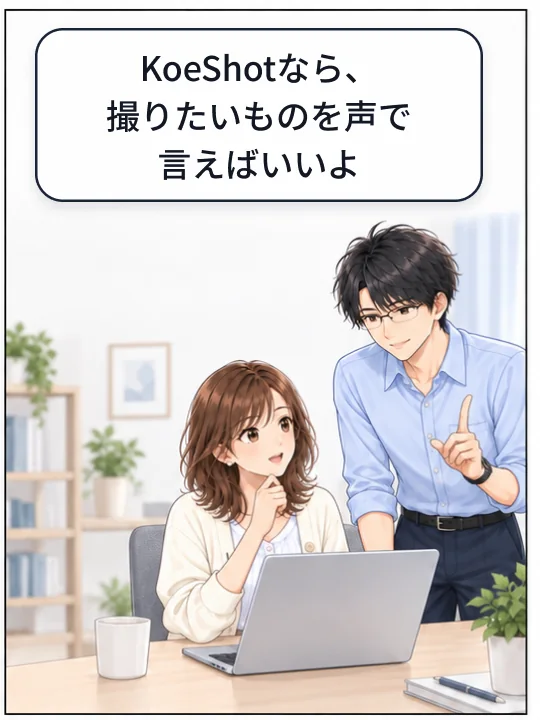
スクリーンショットのキーを思い出す代わりに、撮りたいものをそのまま言葉にします。
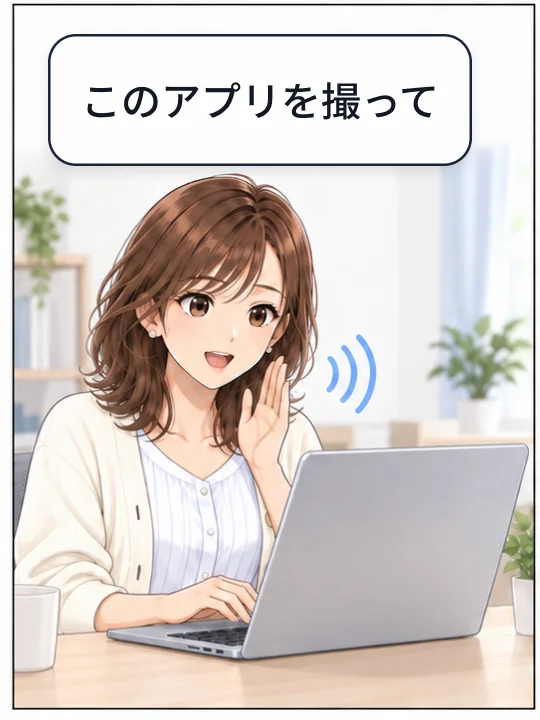
「このアプリを撮って」と言うだけ
美咲と直樹が、声で撮る流れを4コマで説明します。
横に動かすと、続きのコマが見られます。
1 2 3 4
手を離さずに撮れます
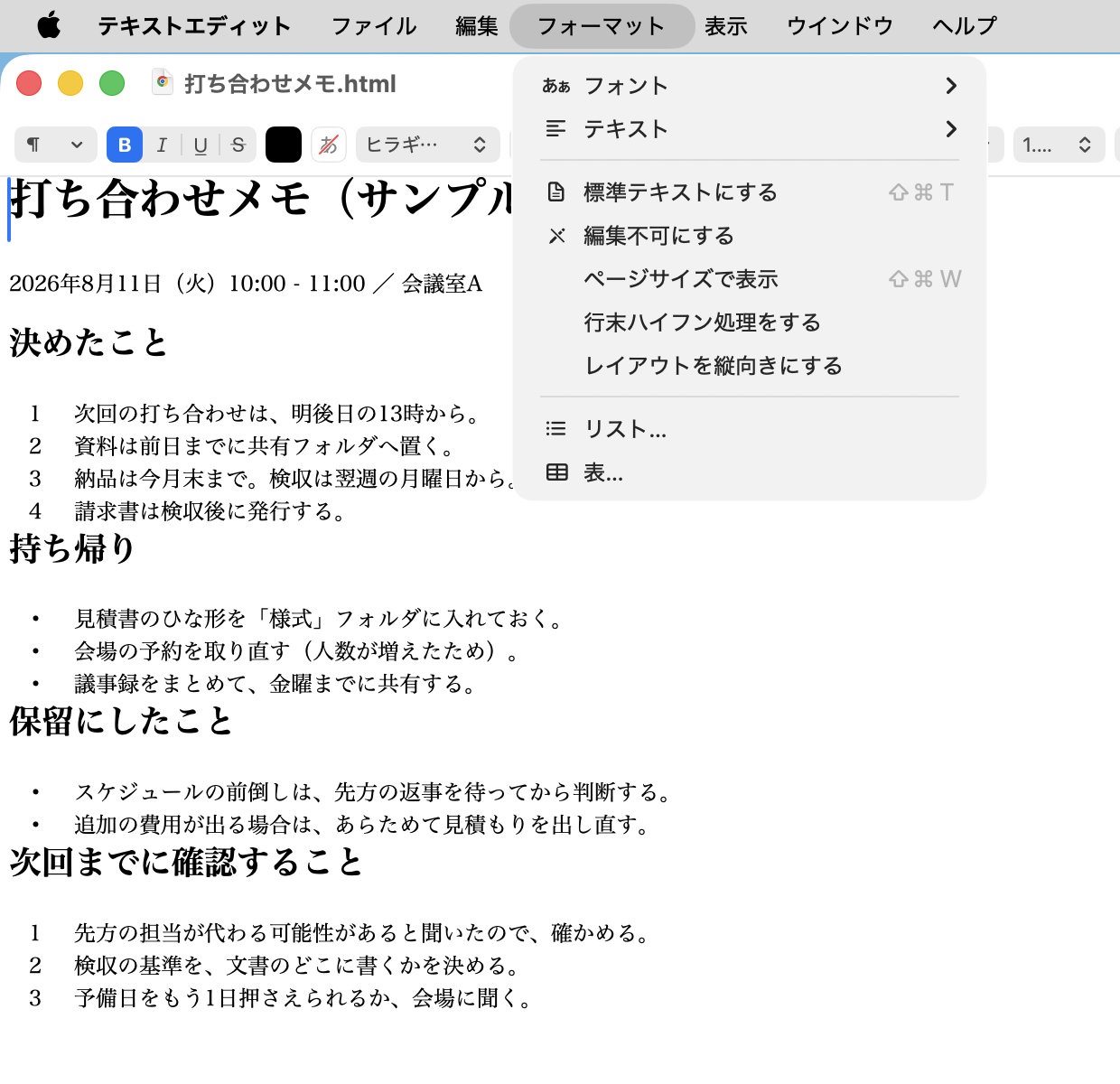
開いたメニューは、マウスでほかの場所をクリックした瞬間に閉じてしまいます。
KoeShot はホットキー(Option + S )を押して話しかけるだけで撮影します。撮った画像はクリップボードにも入るので、チャットや資料に Command + V ですぐ貼れます。開いたメニューごと撮るときは、「全画面を撮って」と話しかけます。
メニューを開いたまま画面全体を撮り、あとから見本の書類とメニューのところを切り抜いた1枚です。
こんなことで困っていませんか?
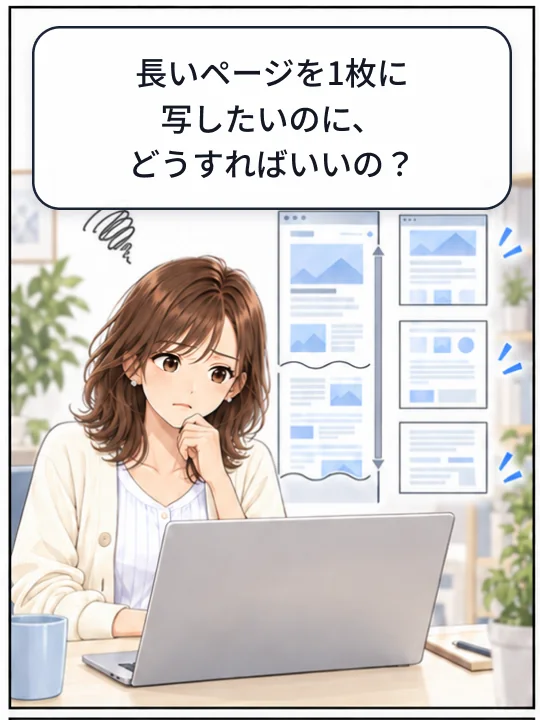
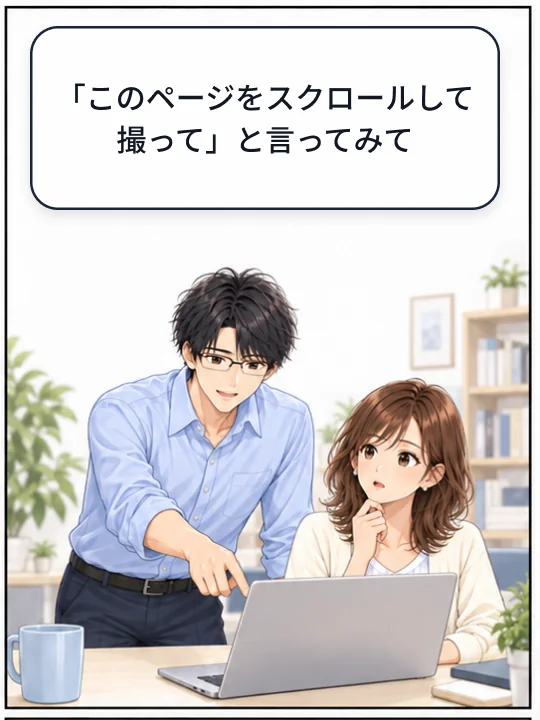
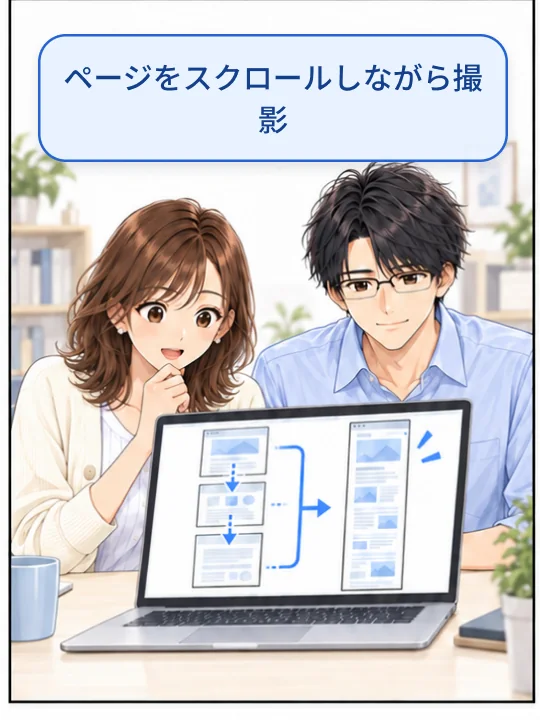
「このページをスクロールして撮って」と言うと、ページを動かしながら撮影します。
横に動かすと、続きのコマが見られます。
1 2 3 4
対応ブラウザは Safari と Chrome 系です。 初回にブラウザ側の設定が必要です。設定やページの作りによっては、見えている範囲だけを撮ります。とても長いページなどは、撮れたところまでで区切ります。ブラウザ以外のアプリは、「このウィンドウをスクロールして撮って」と言うと、いちばん前にあるウィンドウのスクロールする部分を撮ります。こちらはアクセシビリティの許可が必要です。
範囲を指定して撮る
「範囲を指定して撮って」と言い、十字カーソルで必要な部分を囲みます。
横に動かすと、続きのコマが見られます。
1 2 3 4
個人情報をぼかして撮る
「モザイクかけて撮って」と言うと、Macの中で個人情報を探し、保存の前に確認できます。
横に動かすと、続きのコマが見られます。
1 2 3 4
自動検出なので万全ではありません。見落とすことも、隠さなくてよい所を隠すこともあります。マイナンバー・免許証番号・保険証の記号番号・銀行口座番号・顔写真・手書きの署名・QRコードは見つけられません。パスワードも、短いものや記号を含むものは見つけられません。領収書などでは、お店の住所や電話番号を連絡先として残すことがあります。
「ぼかしの確認」の窓が出るのは静止画です。範囲選択・ピン留め・スクロール撮影も含みます。手順書とスライド抜き出しには確認の窓は出ません。動画・GIF・「文字をコピーして」には、ぼかしがかかりません。人に渡す前に必ず目でご確認ください。
操作を自動で撮って、手順書にする
「手順書を作って」と言うと、クリックするたびに自動で撮影し、番号と説明を付けて書き出します。
横に動かすと、続きのコマが見られます。
1 2 3 4
画面収録の許可が必要です。アクセシビリティの許可がなくても記録できますが、押した部品の名前を読めない場合は、説明文が「クリックしました」になります。説明文は、押した部品の名前から決まった形で作ります。AIが操作内容を考えて書く機能ではありません。
声の「ストップ」で終了できるのは、設定の「音声と録画」タブにある「コエショット」の待機がオンのときです。待機がオフのときは、Option + S またはメニューの「■ 手順書を書き出して終了」を使います。書き出された guide.html は画像を中に含んだ1つのファイルなので、このファイルだけを渡せます。
「モザイクかけて」と言っても、手順書にはぼかしがかかりません。ぼかす場合は、設定の「撮影」タブにある「撮影後に常に個人情報をぼかす」をオンにしてください。書き出すときにまとめてぼかしますが、「ぼかしの確認」の窓は出ません。人に渡す前に内容をご確認ください。
撮ったものが、どこへ行くのか
どこへも行きません。 音声の聞き取りも、言葉の解釈も、モザイクをかける判断も、すべてお使いの Mac の中で動きます。
当方のサーバーと通信するのは、「有効化」「この Mac の登録を解除する」「アップデートを確認」を押したときだけです。2026年11月2日からは、このほかに、初めて起動したときと、ライセンスを有効化しないまま14日が過ぎたあと、初めて使ったときに1回ずつ、送る中身は、アプリの名前と、どちらの時かだけです(プライバシーポリシー )。「有効化」でお送りするのは、ライセンスキーと、この Mac を表す文字列(元に戻せない形にしたもの)と、機種名(例: Mac15,3)だけです。「アップデートを確認」では、ライセンスキーも、いまお使いのバージョン番号も送りません(配布中のバージョン番号が書かれた小さなファイルを読み、新しいかどうかの比較はこの Mac の中で行います)。スクリーンショット・画面の文字・音声を送ることは、いずれのときも一切ありません。
ひとつだけ、ボタンを押さなくても通信が起きる場面があります。声を文字にするための日本語の音声モデルを、macOS の仕組みが Apple からダウンロード します(当方へ送るものはありません)。ふつうは初めて起動したときの1回だけ です。
よくあるご質問
月額料金はかかりますか?
かかりません。買い切りです。一度お支払いいただければ、追加の料金はありません。
何台の Mac で使えますか?
1つのライセンスで3台までご登録いただけます。買い替えなどで使わなくなった Mac は、その Mac の 設定 →「ライセンス」→「この Mac の登録を解除する」を押すと、その場で1台ぶん枠が戻ります。
買う前に試せますか?
はい。インストール後14日間、すべての機能を無料でお使いいただけます。お支払いの登録は必要ありません。
インターネットに繋がっていなくても使えますか?
はじめの1回だけ、繋がる場所が必要です。 声を文字にするための日本語の音声モデルを、macOS の仕組みが Apple からダウンロードするためです(ふつうは初めて起動したときの1回だけ。繋がっていないと、モデルが入るまで起動のたびにやり直します)。モデルが入ってしまえば、そのあとは繋がっていない場所でもお使いいただけます。 当方のサーバーへは、「有効化」「この Mac の登録を解除する」「アップデートを確認」を押したときしか通信せず、定期的な問い合わせはありません。2026年11月2日からは、このほかに、初めて起動したときと、ライセンスを有効化しないまま14日が過ぎたあと、初めて使ったときに1回ずつ、送る中身は、アプリの名前と、どちらの時かだけです(プライバシーポリシー )。アップデートは有料ですか?
v1 系のアップデート(macOS の更新への追従を含む)は無償でお使いいただけます。将来、大きく作り直した v2 を出す場合は、改めて有料とさせていただくことがあります。
領収書は出ますか?
お支払い後、Stripe から領収書がメールで届きます。
使いはじめるまで
アプリを開く メニューバーにアイコンが出ます。初回にマイクと画面収録の許可を求められます。 14日間、そのままお試しいただけます お支払いの登録は要りません。すべての機能をお使いいただけます。 続けてお使いになるときは、キーを入れる 設定 →「ライセンス」に、ご購入時のキーを貼り付けて「有効化」を押します。
このメールアドレスには、すでにご購入があります
もう一度お申し込みいただくと料金が二重にかかります ので、いったん止めました。
ライセンスキーは、ご購入時にお送りしたメールに記載しています。
キーが見つからないときは、wadadigitallab@gmail.com までご連絡ください。
2台目・3台目の Mac でお使いになる場合は、同じキーをそのまま ご入力ください(買い直しは不要です)。
発売記念
買い切り
¥3,980 (税込・買い切り)
すべての機能が使えます
最大3台の Mac で利用可
サブスクではありません
購入手続きへ進む
インストール後、14日間はすべての機能を無料 でお試しいただけます。お試し期間中にお支払いは発生しません。
ダウンロードの前に:macOS 26 以降・M1 以降の Mac で動きます。macOS 15(Sequoia)以前や Intel 搭載の Mac では、アイコンに禁止マークが出て開けません。
アプリのダウンロードは無料です(KoeShot をダウンロード )。お支払いは1回のみです。
お使いの方へ:最新版は 1.8.0 (2026年10月22日)です。
更新履歴を見る
お支払いと返品について
本商品は買い切り です。お支払いは1回のみ で、月額料金・継続課金は一切ありません 。
販売価格は¥3,980(税込) です。商品代金以外に、お客様に費用は発生しません。
割引コード(クーポン)をご利用の場合 は、上記より少ない金額をご請求します。
割引後の金額は、お申し込みの最終確認画面とご購入完了後のメールに記載します。お支払い方法はクレジットカード等 です。お申し込み時に1回だけ 決済されます。
お申し込み手続きの完了後、ただちにご利用いただけます (通常は即時〜数分以内)。ライセンスキーは購入完了画面に表示します。
ダウンロード商品のため、お申し込み手続き完了後の返品・返金は原則としてお受けできません。
ご購入前に14日間、無料でお試しいただけます ので、動作をお確かめのうえお申し込みください(返金・キャンセルポリシー )。
当方の責めに帰すべき不具合(契約不適合)があった場合は、返金・キャンセルポリシー に従って個別に対応します。詳細は特定商取引法に基づく表記 をご覧ください。
日本国外にお住まいのお客様へ。 上記の「原則としてお受けできません」は、お客様がお住まいの国または地域の法令によってお客様に認められる権利を、狭めたり打ち消したりするものではありません。 とくにオーストラリア消費者法 (オーストラリアにお住まいのお客様)・ニュージーランド消費者保証法 (ニュージーランドにお住まいのお客様)の消費者保証は、当方の定めによって外すことができません。 お客様が法人その他の団体である場合も、お客様が所在する国または地域の法令により消費者として認められる権利について、同様とします。取り扱いは返金・キャンセルポリシー の「5. 日本国外にお住まいのお客様へ」をご覧ください。
お申し込み前にご確認ください
動作環境は Apple Silicon 搭載の Mac(M1 以降)/ macOS 26 以降 です。
Intel 搭載の Mac、macOS 15(Sequoia)以前では動きません。
仮想マシン(Parallels Desktop・UTM など)の中の macOS では動作しません。
お使いの Mac は、画面左上のアップルメニュー →「このMacについて」で確認できます。
ご利用にはマイク と画面収録 の許可が必要です(システム設定 → プライバシーとセキュリティ)。
画面収録を許可したあとは、一度 KoeShot を再起動してください。
1つのライセンスで登録できる Mac は3台まで です。
買い替えなどで使わなくなった Mac は、その Mac の 設定 →「ライセンス」→「この Mac の登録を解除する」で枠が戻ります。
お申し込みをもって、利用規約 に同意いただいたものとして取り扱います。
音声認識も、指示の解釈も、すべてお使いの Mac の中だけで完結します。
音声・スクリーンショット・画面の文字を外部へ送信することはありません。
当方のサーバーへ通信するのは、「有効化」「この Mac の登録を解除する」「アップデートを確認」を押したときだけです。
2026年11月2日からは、このほかに、初めて起動したときと、ライセンスを有効化しないまま14日が過ぎたあと、初めて使ったときに1回ずつ、送る中身は、アプリの名前と、どちらの時かだけです(プライバシーポリシー )。
また、初めて起動したときだけ 、声を文字にするための日本語の音声モデルを macOS が Apple からダウンロードします(当方へ送るものはありません)。
購入手続きへ進む
買い切り ¥3,980(税込)/ 最大3台 / 月額料金はありません