ご契約の確認と、次の画面(Stripe)への自動入力に使います。ライセンスキーは購入完了画面に表示します。
このメールアドレスには、すでにご契約があります
もう一度お申し込みいただくと料金が二重にかかりますので、いったん止めました。
- ライセンスキーが分からない場合は、ご購入時のメールをお探しください。件名は 「KoeType(Mac版) ライセンスキーのご案内」です(迷惑メールフォルダもご確認ください)。 見つからないときは wadadigitallab@gmail.com まで、 ご購入時のメールアドレスを添えてご連絡ください。お調べしてお送りします。
- 解約・お支払い方法の変更は 契約の管理・解約 から、ご自身で行えます。
- プランの変更(月額 ⇄ 年額)をご希望の場合は、お手数ですが上記までご連絡ください。
- 1つのご契約で、最大3台の Mac でお使いいただけます。 2台目・3台目のために新しくご契約いただく必要はありません。
- ご家族や同僚の方のぶんを新しくご契約される場合は、その方のメールアドレスをご入力ください。 4台以上でお使いになりたい場合や、同じアドレスで2つ目のご契約が必要な場合も、上記までご連絡ください。
月額プラン
1年間で ¥11,760(目安)
- すべての機能が使えます
- 最大3台のMacで利用可
- いつでも解約できます
年額プラン
月あたり約¥817
- すべての機能が使えます
- 最大3台のMacで利用可
- まとめてお得
どちらも最初の2週間は無料。トライアル中に解約すれば料金はかかりません。
アプリのダウンロードは無料です(KoeType をダウンロード)。
使い始めるにはライセンスキーが必要で、上のボタンからお申し込みいただくと、その場ですぐお届けします。
お申し込みにはクレジットカードのご登録が必要です。お申し込み時のお支払いは ¥0 です。
お使いの方へ:最新版は 1.3.0(2026年9月7日)です。 更新履歴を見る
返品・解約について
- 無料期間は14日間です。15日目に自動で有料に切り替わり、月額プランは980円、年額プランは9,800円が課金されます。以降は解約するまで自動更新されます。
- 割引コード(クーポン)をご利用の場合は、割引が適用される請求について、上記より少ない金額をご請求します。 割引が何回ぶんのご請求に適用されるかは、ご利用の割引コードの条件によります。 割引後の金額と、割引が適用される請求の範囲は、お申し込みの最終確認画面とご購入完了後のメールに記載します。
- 解約はいつでもご自身でできます(契約の管理・解約)。 ページでご登録のメールアドレスを入力いただくと、解約用のリンクがメールで届きます。 解約すると次回更新日以降の課金は行われません。現在のご契約期間の末日まではそのままご利用いただけます。
- ダウンロード商品のため、お申し込み手続き完了後の返品・返金は原則としてお受けできません。 すでにお支払いいただいた期間の日割り返金も行いません(返金・キャンセルポリシー)。 無料期間中に解約された場合、お支払いは発生しません。
- お支払い方法はクレジットカード等です。初回はお申し込みから15日目、2回目以降は更新日ごとに自動で決済されます。
- お申し込み手続きの完了後、ただちにご利用いただけます(通常は即時〜数分以内)。ライセンスキーは購入完了画面に表示します。
- 当方の責めに帰すべき不具合(契約不適合)があった場合は、返金・キャンセルポリシーに従って個別に対応します。詳細は特定商取引法に基づく表記をご覧ください。
お申し込み前にご確認ください
- 動作環境は Apple Silicon 搭載の Mac(M1 以降)/ macOS 26 以降です。 Intel 搭載の Mac、macOS 15(Sequoia)以前では動きません。 仮想マシン(Parallels Desktop・UTM など)の中の macOS では動作しません。 お使いの Mac は、画面左上のアップルメニュー →「このMacについて」で確認できます。
- 上記の文章を整形する機能には Apple Intelligence を使用します。 システム設定で Apple Intelligence がオンになっていない場合、 音声入力はできますが、文章の整形は行われません(辞書による置き換えは働きます)。 設定でクラウドの文章整形に切り替えることもできます。
- お申し込みをもって、利用規約に同意いただいたものとして取り扱います。
- 音声認識と文章の整形は、既定では Mac の中だけで完結し、追加の費用はかかりません。 「上級設定」でクラウドの音声認識(ElevenLabs Scribe)またはクラウドの文章整形(Anthropic Claude)を選び、 ご自身の API キー(各社のサイトで受け取る、利用のための鍵)を登録した場合に限り、各社の従量課金(使った量に応じた料金)がお客様に発生します(お客様と各社との直接のご契約です)。 キーを登録しなければ、これらの費用は発生しません。
KoeType とは
macOS 用の音声入力アプリです。キーを押して話すと、音声を変換してお使いのアプリにテキストを入力します。音声をネットに出したくない方へ——音声も文章も、はじめから Mac の外に出ません。音声や文章を外部のサービスへ送る設定もありますが、ご自身で API キーを登録したときにしか動きません。会議の録音も、あとから文字起こしできます。普段から日本語を使う日本人が作った、かゆいところに手が届く音声入力アプリです。※ Mac版はApp Store外での配布です。
1.キーボード入力にイライラしたことはありませんか?
AI に相談する、指示を書く、返ってきた文に返事を書く。AI を使うほど、打つ量はむしろ増えていきます。考えている時間より、打っている時間のほうが長い日はありませんか。
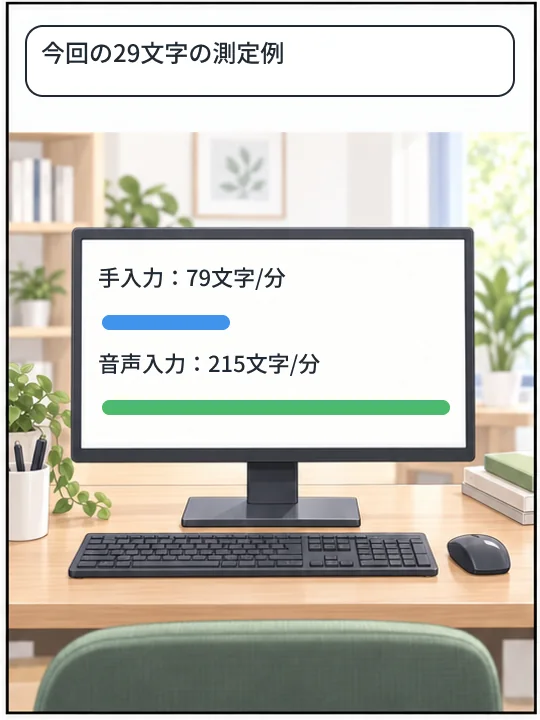
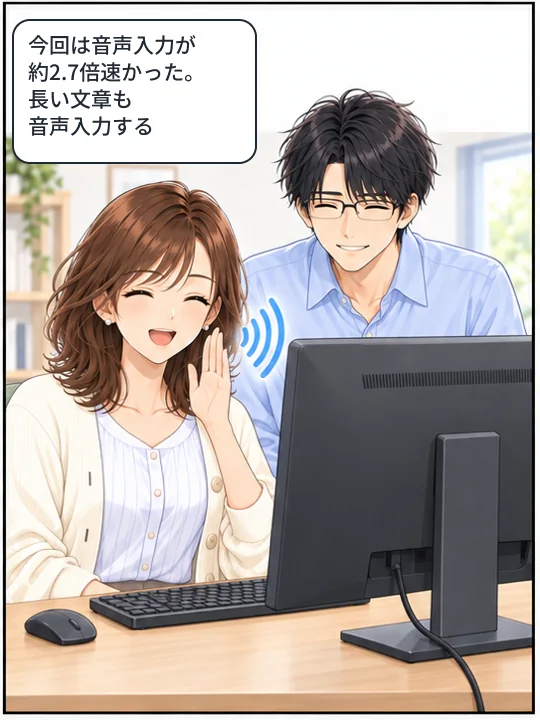
話すほうが速いのは、たぶんご存じです。でもどれだけ速いかは、人によって違います。だから KoeType には、自分で測る機能を入れました。同じお手本の文を、まず指で打ち、次に声で入れて、文字/分を並べて見せます。最初の2週間は無料です(クレジットカードのご登録が必要)。その間に、ご自分の数字で確かめてください。
2.小さな声でも入力できます
静かな場所で、マイクを口元に近づければ、小さな声のまま文字になります。まわりに人がいて大きな声を出しにくいときでも、書く手を止めずに済みます。
静かな場所・小さな声
声
まわりの音
差が大きい ― 聞き取れます
騒がしい場所・大きな声
声
まわりの音
差が小さい ― むずかしくなります
聞き取りのむずかしさを決めているのは、声の大きさではなく、声と周囲の音の差です。Mac 版と同じ認識のしくみで実際に測ったところ、同じ声を大きく絞っても、聞き取りの結果は変わりませんでした。
そのぶん、まわりが騒がしい場所では、大きな声を出しても良くなりません(声と一緒に周囲の音も大きく入るためです)。静かな場所であることが条件で、KoeType に音量を持ち上げる機能を付けていないのも同じ理由です。
3.音声と文章が、ネットに出るのが気になりませんか?
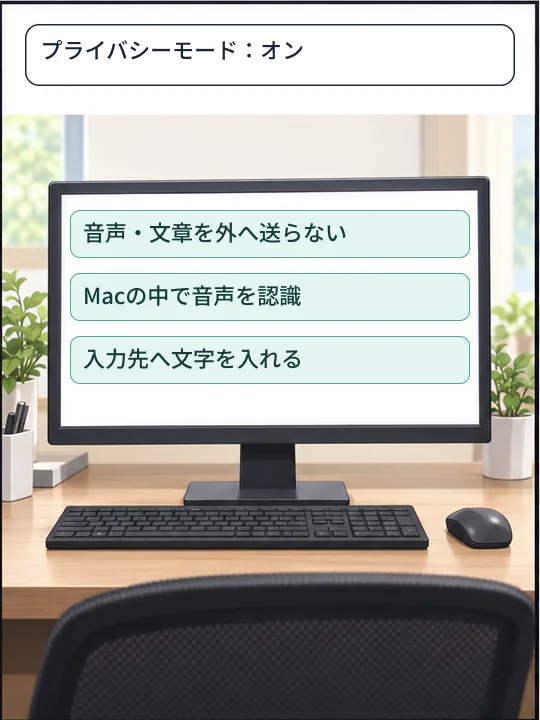
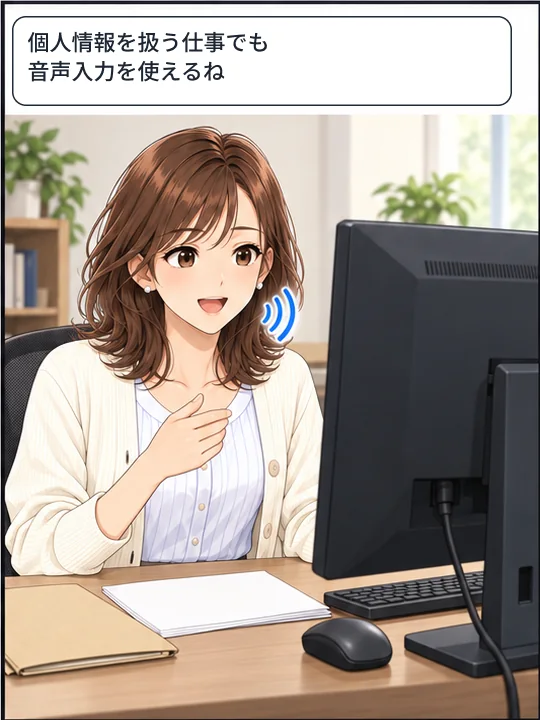
プライベートでは音声入力しているのに、仕事では音声入力を諦めている人はいませんか? 外に漏らせない話を扱う仕事や、個人情報を扱う仕事の人は気になる点だと思います。アプリの初期状態では、音声も文章もこの Mac から出ません。Mac 内のオンデバイス AI を使うからです。機内モードでも、Wi-Fi の届かない場所でも入力できます。(ご契約の確認・ライセンス認証は除きます。)オンデバイスより正確な音声認識、高精度な文章整形を求める方は、外部 AI に切り替えて使うこともできます。その場合はご自身で API キーを登録したときにしか動きません。別途、外部 AI への課金が必要です。
| 設定 | 音声 | 文章 |
|---|---|---|
| Apple(オンデバイス) 認識・整形とも、はじめはこちら |
Mac の外に出ません | Mac の外に出ません |
| クラウド音声認識 ElevenLabs Scribe・任意 |
ElevenLabs へ送られます | Mac の外に出ません |
| クラウド整形 Anthropic Claude・任意 |
送りません | Claude へ送られます |
| プライバシーモード | オンにすると、上の送信がまとめて止まります。音声も文章も外へ送らず Mac の中で認識します。 | |
いま外に出ているかどうかは、録音中の表示・メニューバー・設定画面のバッジ(🔒 端末内で完結/☁️ 外部に送信)で、そのつど確認できます。
なお、ご契約の確認だけは、プライバシーモード中も当方のサーバーへ通信します。送るのはライセンスキーと、この Mac を表す文字列(元に戻せない形にしたもの)と、機種名だけで、音声や文章は送りません。
4.「こう聞こえたら、こう書く」を覚えさせられます
社名・人名・専門用語が毎回ちがう漢字になる、を止めるための機能です。覚えさせ方は2種類あります。
置換ルール
「じんうじんえん」→「腎盂腎炎」のように、聞こえ方と書き方の組を登録します。設定に関係なく毎回そのとおりに置き換わります。文章を整形したあとにもう一度あてるので、整形の過程で表記が崩れても、登録した書き方に戻ります。
認識ヒント
覚えさせたい語を登録すると、文章を整形するときに「この表記を正とする」語として使われます。ただし聞き取りそのものが良くなるとは限りません。どうしてもその表記にしたい語は、左の置換ルールに入れてください。
どちらも聞き間違いそのものを防ぐものではありません。置換ルールが書き換えるのは聞き取ったあとの文字なので、「じんうじんえん」がまったく別の言葉に聞き取られたときは、置き換わりません。はじめから単語を登録する作業は要りません。思ったのと違う文字が入ったら、メニューの「直近の入力を修正して学習…」で文を直すと、誤りと正しい表記の組を候補として拾い、置換ルールに登録できます。決まった合言葉を話すと登録した本文をまるごと入れる「定型文」もあります。
5.文章をあなた好みに手直しします
標準(忠実整形)モードでは、「えーと」のような言いかけを取り、句読点を補うところまでを行います。語順も語尾も口調も、そのままです。
| 話した言葉 | えーっと、明後日の打ち合わせなんですけど、13時から、あ、13時からで大丈夫ですかね |
|---|---|
| 標準(忠実整形) | 明後日の打ち合わせなんですけど、13時からで大丈夫ですかね。 |
| 打ち合わせメモ | 決定事項や TODO の見出しを立てて並べ替える、別のモードです。用途に応じて、話した順序が入れ替わります。 |
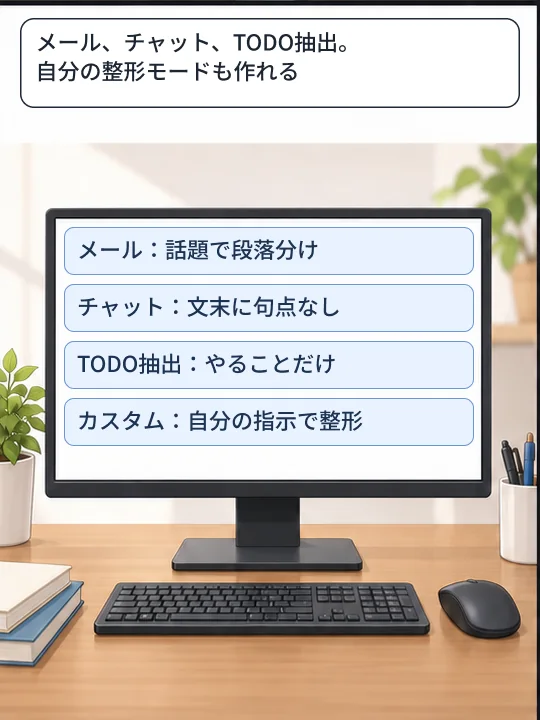
整形モードは用途ごとに選べます(標準・メール・チャット・メモ・打ち合わせメモ・TODO抽出・AIプロンプト・数字・自動)。音声コマンドで、キーボードやマウスを使わずに整形モードを変更できます。またカスタム整形モードを設定することで、あなたの指示に従って文章を整形します。※このうち「打ち合わせメモ」「TODO抽出」と、「構造化を許す」を入れたカスタム整形モードだけは、話した順序が入れ替わったり、内容が落ちたりします。
使いはじめるまで
メニューバーに常駐します(Dock には出ません)。KoeType の画面に書くのではなく、いまお使いのアプリの入力欄に、そのまま文字が入ります。パスワード欄だと分かる場所へは、安全のため入力しません。
- 文字を入れたい場所にカーソルを置く メール・メモ・チャット・ブラウザの入力欄など、ふだん打っている場所そのままで構いません。
- fn キーを押しながら話す 🌐 の刻印があるキーです(場所はキーボードによって違います)。押しっぱなしが使いにくい方は、Control + Shift + スペース を1回押して始め、もう1回押して止めることもできます。どちらのキーも設定で変えられます。
- 指を離すと、その場に文字が入る 貼り付ける操作は要りません。カーソルのある場所に、そのまま入力されます。入力できる場所を見つけられなかったときは、文字をコピーして、画面の下でお知らせします。カーソルを入力欄に置いてから Command + V で貼り付けてください。
よくあるご質問
- Mac に最初から入っている音声入力と、何が違いますか。
- KoeType が力を入れているのは、聞き取った結果を、置換ルールに登録したとおりに必ず書き換えることと、話した言い回しを AI が分析し、余計な音(「えー」や「あー」など)を削除し、読める文へ整えることの2点です。標準の音声入力で足りている方に、無理にお勧めするものではありません。最初の2週間は無料です(クレジットカードのご登録が必要)。ご自分の声とご自分の用語でお試しください。
- 登録した表記は、必ずそのとおりに出ますか。
- 置換ルールについては、聞き取った結果を登録どおりに必ず書き換えます。確率で当たりに行くのではありません。ただし、聞き間違いそのものを防ぐものではありません。「じんうじんえん」がまったく別の言葉に聞き取られたときは、置き換わりません。登録した組と、聞き取った文字が合わないためです。そのときは、聞き取られた文字のほうも置換ルールに足しておくと、次に同じ形で聞き取られたときは直ります。このほかに、例外が2つあります。ひとつは、発話全体が定型文の合言葉と一致したとき(そのときは登録した本文がそのまま入ります)。もうひとつは、ご自分で「正規表現」を有効にしたルールで、書き方によっては安全のためにそのルールだけが飛ばされます。ふつうに語と語を登録する使い方では、どちらにも当たりません。
- 同じ名前の無料アプリを見かけました。
- 同じ名前の、別のソフトです。作者も中身も別のもので、関係はありません。
- 音声はどこかへ送られますか。
- はじめの状態では送られません。認識も整形も Mac の中で行います。音声や文章を外部のサービスへ送る設定もありますが、ご自身で API キーを登録したときにしか動きません。詳しくは上の表とプライバシーポリシーをご覧ください。
- ネットにつながらない場所でも使えますか。
- 一度ご契約の確認ができていれば、そのあとは14日間、つながらない状態でもお使いいただけます(機内や出張先など)。ただし、お申し込み直後でまだ一度も確認できていない状態には、この猶予がありません。猶予は「最後に確認できた時刻」から数えるためです。最初の1回だけは、ネットにつながる場所でライセンスキーをご登録ください。
- 何台の Mac で使えますか。
- 1つのご契約で最大3台です(自宅・職場・予備など)。2台目・3台目のために新しくお申し込みいただく必要はありません。使わなくなった Mac は、ご自身で登録を解除して枠を空けられます。
- 覚えさせた辞書は、ほかの端末と共有できますか。
- できます。設定の「iCloudで同期」をオンにすると、辞書・定型文・カスタム整形モードが、同じ Apple ID の端末でそろいます。保存先はお客様ご自身の iCloud で、当方には届きません。共有したい端末それぞれでオンにしてください(1台だけオンにしても始まりません)。API キーと、端末ごとの設定(ショートカット・マイクなど)は同期しません。
- iPhone・iPad 版はありますか。
- あります。App Store の「KoeType 音声入力キーボード」で、音声入力とフリック入力がひとつのキーボードに入っています。ただし、こちらの Mac 版とは契約が別々です。iOS 版は App Store のサブスクリプション(販売者は Apple)で、どちらか一方の購読では、もう一方は使えません。辞書・定型文・カスタム整形モードは、上の「iCloudで同期」で Mac と同じようにそろいます。
- Apple Intelligence を使ったことがないのですが、大丈夫ですか。
- 動作条件を満たす Mac(M1 以降・macOS 26 以降)は、すべて Apple Intelligence に対応しています。ただしオンになっていないと、文章の整形だけが行われません(音声入力と辞書の置き換えは働きます)。システム設定でオンにすれば、そのまま整うようになります。オンにした直後は、準備ができるまで少し待つことがあります。
- 使っていると、追加の費用がかかりますか。
- かかりません。はじめの状態では、認識も整形も Mac の中だけで完結します。上級設定でクラウドの音声認識や文章整形を選び、ご自身の API キーを登録した場合に限り、各社の従量課金(使った量に応じた料金)がお客様と各社との間で発生します。キーを登録しなければ、これらの費用は発生しません。
- 解約はどうすればよいですか。
- 契約の管理・解約から、ご自身でいつでも手続きできます。ご登録のメールアドレスを入力いただくと、解約用のリンクがメールで届きます。無料期間中に解約された場合、お支払いは発生しません。
最初の2週間は無料。お申し込みにはクレジットカードのご登録が必要です。トライアル中に解約すれば料金はかかりません。