
ヨミガエルとは
スキャンしたPDFをドラッグ&ドロップすると、書かれている文字を読み取って、
検索・コピーできるPDF(透明テキスト付きPDF)を作るアプリです。縦書き・横書き・その混在や、
段組のある紙面でも、読む順番を整えて文字を埋め込みます。
できあがるのは見た目が元のままのPDFなので、これまでお使いのアプリ(プレビュー、Acrobat、
Spotlight 検索など)でそのまま使えます。フォルダを渡せば、まとめて変換できます。
Obsidian をお使いの方は、読み取った紙をそのまま保管庫のノートとして積んでいくこともできます
(Obsidian連携機能)。
ヨミガエルの機能一覧
- スキャンしたPDFを、ドラッグ&ドロップで渡せます
- 「ファイルを選択…」から、PDFやフォルダを選んで渡せます
- フォルダを渡すと、その直下のPDFをまとめて変換します
- 縦書き・横書き・その混在を読み取って、読む順番を整えます
- 段組のある紙面でも、読む順番を整えて文字を埋め込みます
- できあがるのは、見た目が元のままのPDF(透明テキスト付きPDF)です
- 認識した枠と読む順番を、紙面に重ねて確かめられます(縦書きは青、横書きはオレンジ)
- 変換の途中で止められます
- 紙を通していないPDFには手を触れず、そのままにします(「それでも変換する」で変換もできます)
- 紙を通していないPDFにも、題・発行元・発行日からファイル名を提案します
- 紙の種類(書類・レシート・名刺・本)を選ぶと、変換のあとでファイル名を提案します
- 紙に書いてある予定(予約の日・支払いの期限など)を、窓で直してから、カレンダーかリマインダーに入れられます
- 本文のテキストファイル(.txt)も、PDFと並べて書き出せます
- 辞書に「誤→正」を登録すると、次の変換から直ります(登録した語だけを直します)
- 辞書をCSVで書き出し・読み込みできます(追加と置き換えを選べます)
- 墨消しモード(個人情報らしき箇所の候補を出します。確認・手直ししてから黒塗りのPDFを作ります)
- 墨消しの候補は1つずつ選び直せます。足りないところは、ドラッグで自分で足せます
- 保存のしかたを選べます(別名で保存/元のPDFと置き換え。置き換えるときも原本は決めたフォルダへ移します)
- Obsidian の保管庫に、PDF1つ=1ノートで積んでいけます(スキャンした紙のPDFも、メールで届いたPDFも)
- そのノートには、題・発行元・発行日の欄と、PDFそのものと、読み取った全文が入ります
- スキャナーがPDFを保存するフォルダを見張って、届いたPDFを自動でObsidian書庫に入れられます(ヨミガエルを開いている間)
- PDFに書かれた合計額を読み取れたときは、ノートに「合計金額」の欄が付きます
- PDFに書いてある締め切りや予約の日を、ノートの「締切日」「予約日」などの欄と「次の予定」の欄に残します
- 設定に名前を並べておくと、これから入れるPDFのノートに「宛名」を残せます
- ノートに要約を付けられます(macOS 26 以降で、Apple Intelligence がオンのときだけ)
- スマホで撮った写真も取り込めます(複数枚を1ノートにまとめる/1枚ずつに分ける、を選べます)
- どれだけ読めるようになったかが、数字で残ります
- 変換している間は、Mac が自動で眠らないようにします
- 「ご意見・不具合を送る」(メールの下書きにバージョン番号と macOS を自動で入れます。書類の中身は入りません)
- 「アップデートを確認」(押したときだけ通信します)
ヨミガエルの基本情報
購入前に確認していただきたい事実を、ひと目で分かる形にまとめました。
- できること
- スキャンしたPDFを、検索・コピーできる透明テキスト付きPDFにします。
- 対応環境
- Apple Silicon 搭載の Mac(M1 以降)、macOS 14(Sonoma)以降で使えます。Intel 搭載の Mac と macOS 13(Ventura)以前では使えません。
- 価格
- ¥4,980(税込)の買い切りです。月額料金・継続課金はありません。
- 無料で試す
- インストール後14日間、ライセンスキーの入力なしでアプリだけを無料で試せます。お試し期間中にお支払いは発生しません。
- データの扱い
- 文字の読み取りは Mac の中で完結し、書類の中身・ファイル名・保存先を外部へ送信しません。
- 提供者
- 和田デジタルラボ
探せないスキャンPDFを、検索・コピーできる資料へ
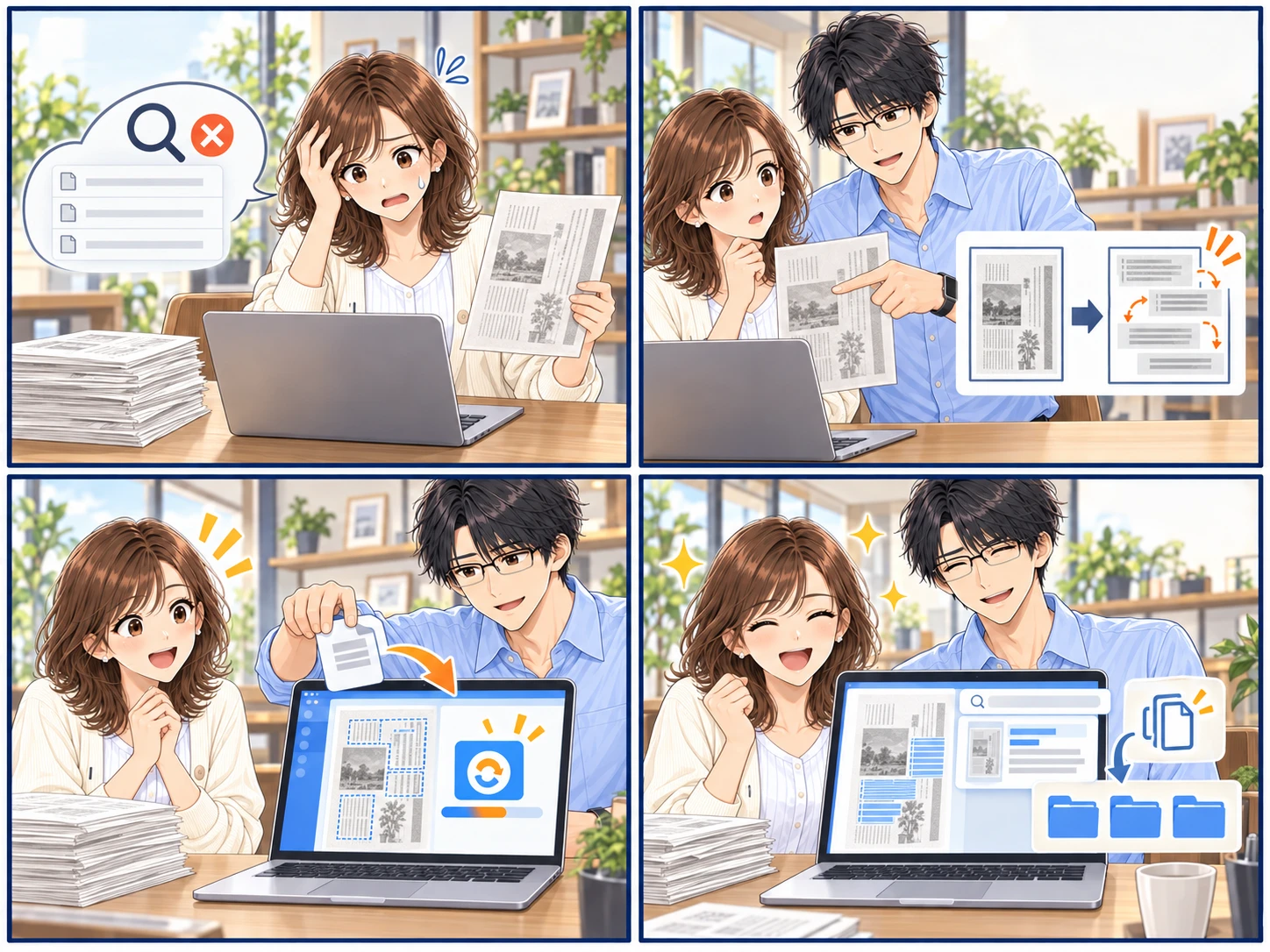
「昔スキャンした資料が、検索しても出てこない」。美咲と直樹の4コマで、PDFを読み直す流れを見てみましょう。
横に動かすと、続きのコマが見られます。
-
美咲:昔スキャンした資料、検索しても出てこない。コピーもできない…
-
直樹:中身が画像のままか、縦書きの読む順番が崩れているんだ。
-
直樹:ヨミガエルにPDFを入れて「変換」を押すと、Macの中で読み直して、PDFに文字を入れ直すよ。
-
美咲:見つかった!コピーできるし、できあがったPDFをAIにも渡せるね。
読み取り結果は、元の紙の状態によって変わります。手書き文字や、くずし字の古文書には対応していません。ヨミガエルがPDFをAIへ送ることはありません。
ご購入前に、ライセンスキーの入力なしでアプリだけを14日間お試しいただけます。お手元のスキャンPDFで、読み取り結果をお確かめください。
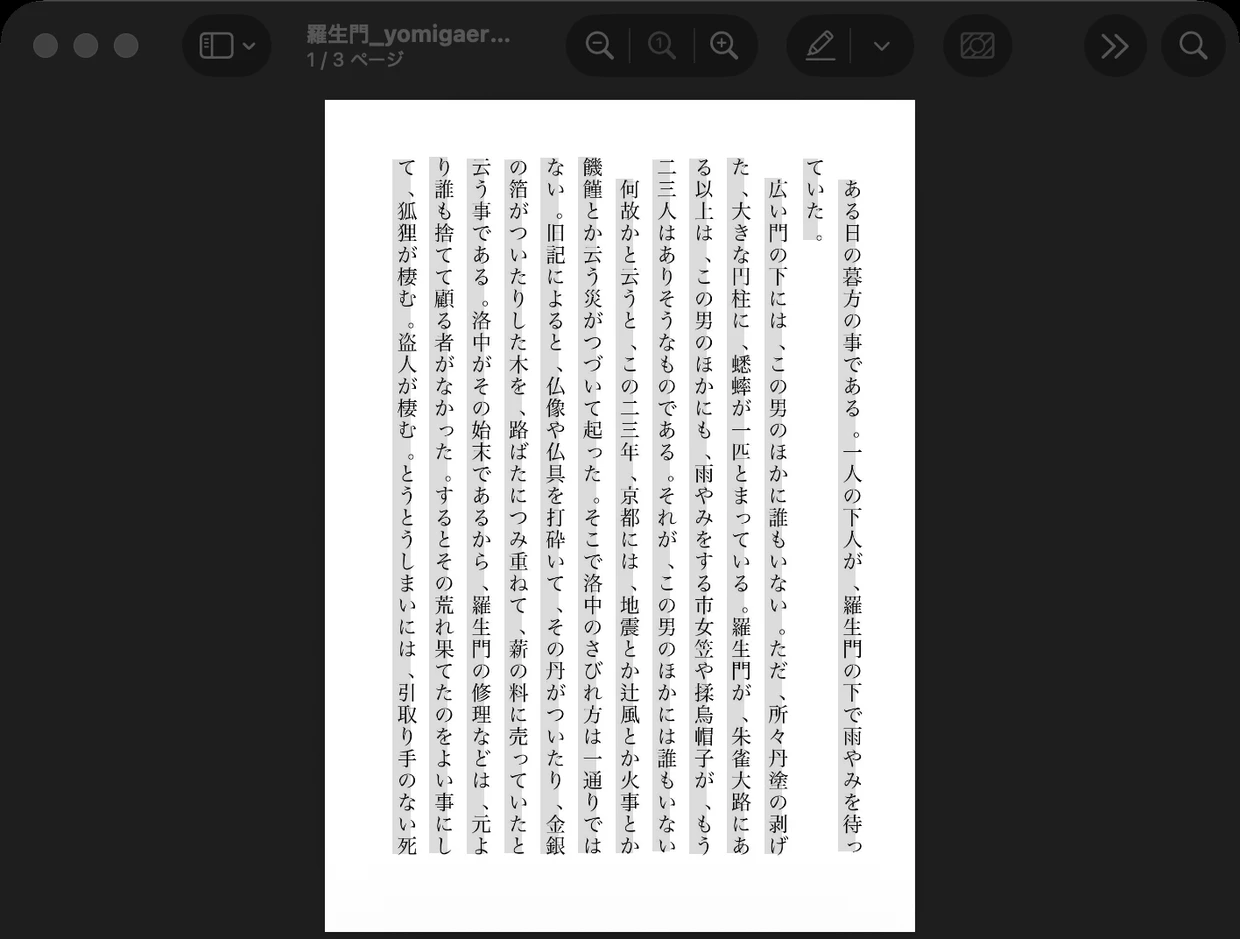
縦書きでも、行の順番が入れ替わりません
縦書きや段組の紙面は、読む順番そのものが難しい問題です。順番を間違えると、 文字を1つも読み違えていなくても、コピーした本文は意味の通らない文章になります。 PDFをAIに読ませるときも同じです。AIが読むのはPDFの中に入っている文字なので、 その並びが崩れていれば、AIにもその並びのまま渡ります。
ヨミガエルは、紙面のレイアウトを解析してから、 どの段をどの順で読むかを決めて文字を埋め込みます。 読み取りのしくみはアプリの中に丸ごと入っていて、お使いの Mac の中だけで動きます。
縦書き・2段組の紙面
並び順が壊れているPDFがどう見えるのか、 直すと何が変わるのかを、実際の画面でお見せする動画(5分38秒)もあります。 動画で見る(YouTube)
Mac に入っている文字認識との違い
macOS の「プレビュー」にも、文字を読み取る機能が2つあります。画像の文字を選んでコピーする「テキスト認識表示」と、スキャンしたPDFに文字を入れて書き出す「テキストを埋め込む」(「ファイル」>「書き出す」)です。文字の入っていないPDFを1つずつ直すなら、これで足りることもあります。
ヨミガエルがお役に立つのは、次のようなときです。
- すでに文字が入っているPDFを、読み直したいとき。Apple の説明では、「テキストを埋め込む」は、書類で以前に認識されたテキストがない場合にのみ表示されます。ヨミガエルは、スキャナーが文字認識をかけたPDFも読み取り直します。
- フォルダごと渡して、まとめて変換したいとき。
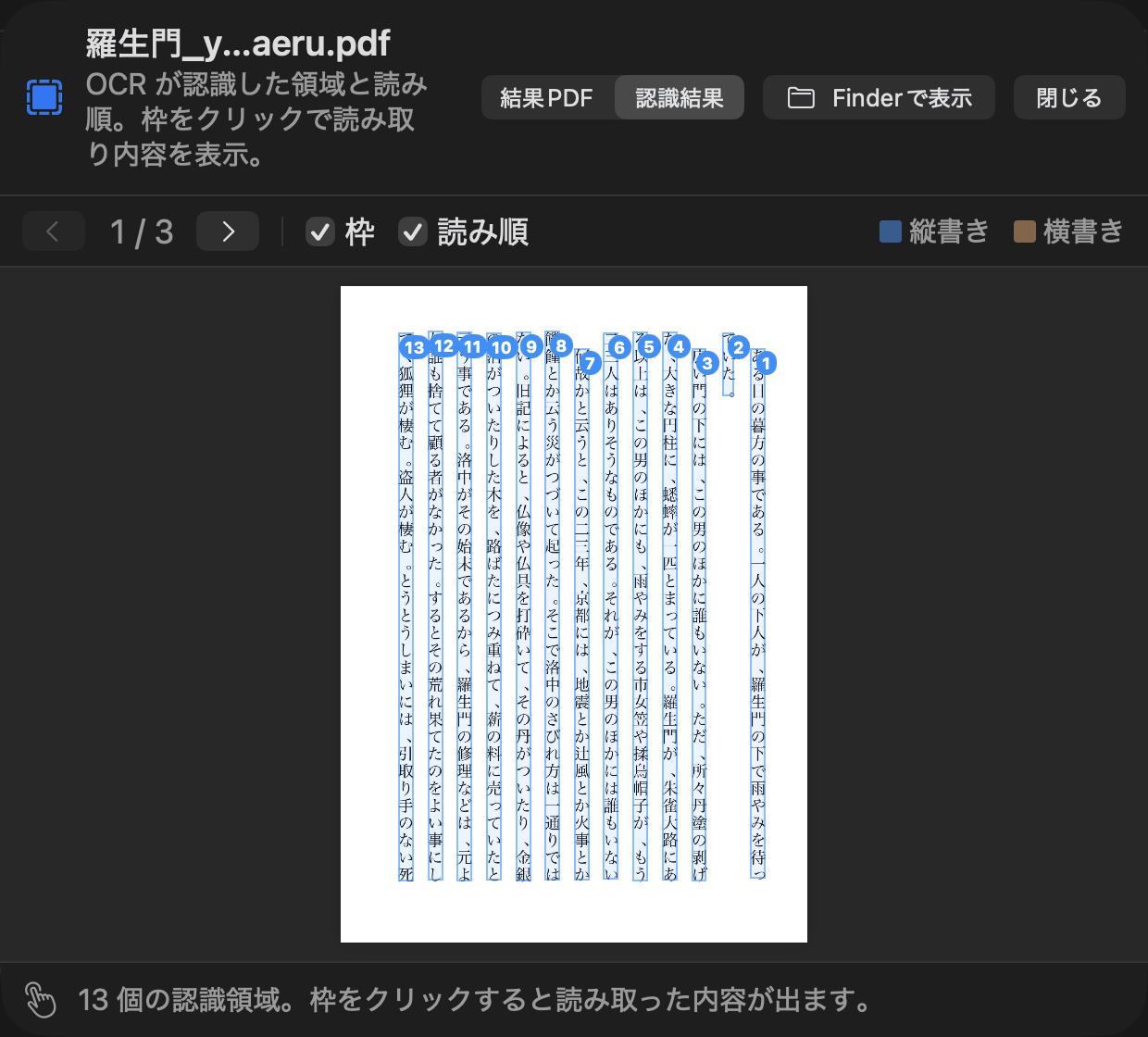
- 縦書きや段組みの紙面で、どこをどの順番で読んだかを、紙面に重ねて確かめたいとき(縦書きは青、横書きはオレンジ)。
- いつも同じように読み違える語を、辞書に登録して、次から直したいとき。
- 元のPDFを残すか、置き換えるかを選びたいとき(置き換えるときも、原本は消さずに移します)。
フォルダのPDFを、まとめて読み直す
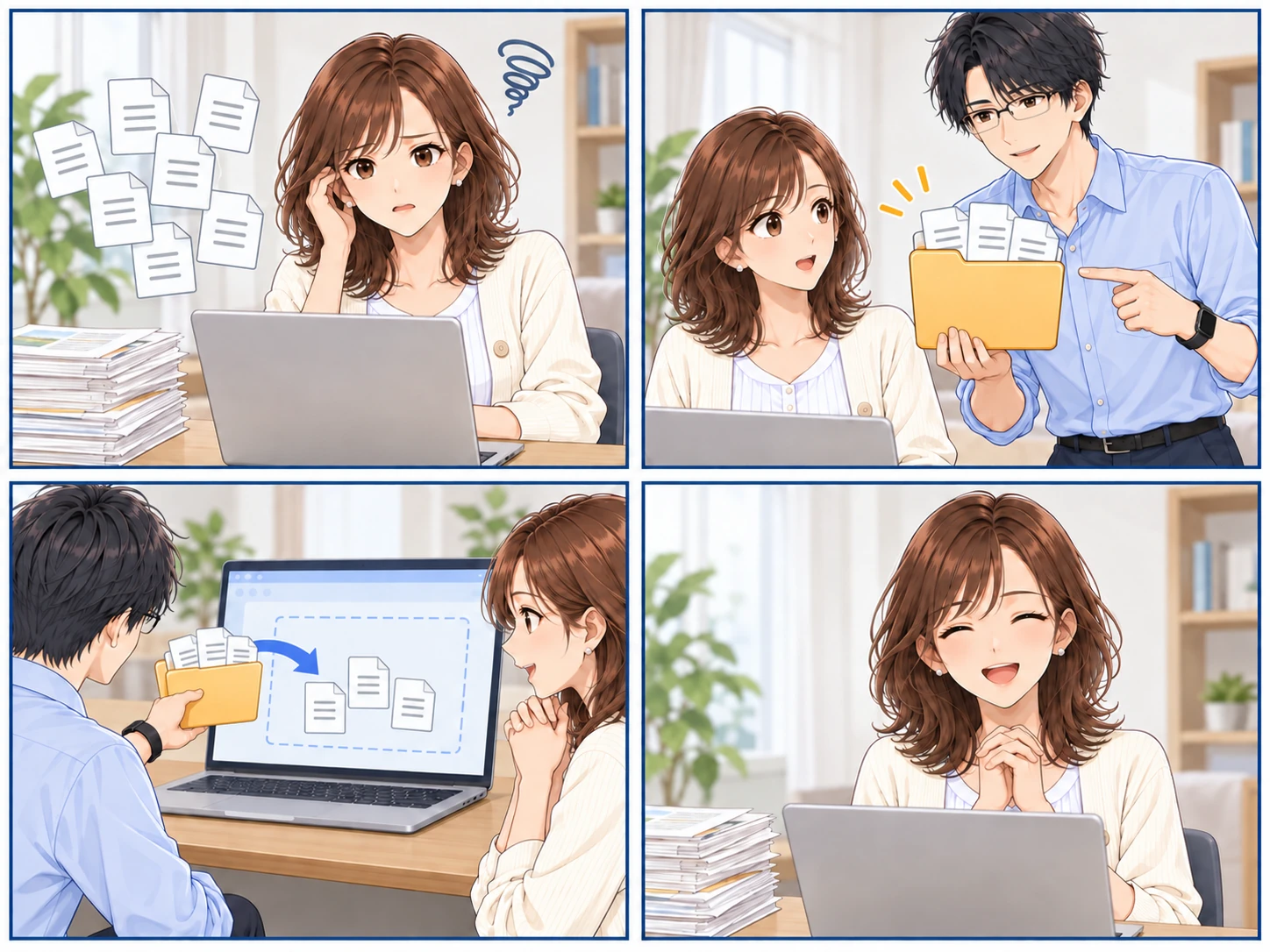
スキャンしたPDFがたまっていても、1つずつ選ぶ必要はありません。フォルダを渡してから「変換」を押す流れを、4コマで見てみましょう。
横に動かすと、続きのコマが見られます。
-
美咲:スキャンPDFがたくさん。1つずつ選ぶのは大変…
-
直樹:PDFを入れたフォルダごと、ヨミガエルに渡せるよ。
-
直樹:フォルダ直下のPDFが並ぶよ。あとは「変換」を押してね。
-
美咲:まとめて読み直せた。あとから資料を探しやすいね。
対象は、渡したフォルダの直下にあるPDFです。読み取り結果は、元の紙の状態によって変わります。
どれだけ読めるようになったかが、残ります
読み取りの結果は、元の紙の状態によって変わります。 だからヨミガエルは「よく読めました」とは言わず、実際にどうだったかを記録します。
変換するたびに「効果の履歴」が貯まっていきます。 また「プレビュー」では、どこをどう読み取ったかの枠(縦書きは青、横書きはオレンジ)と、 読んだ順番を、実際の紙面に重ねて確かめられます。 うまく読めていない箇所があれば、その場で分かります。
紙の予定を、カレンダーかリマインダーに入れられます
紙に、予約の日や支払いの期限、工事の日が書いてあることがあります。 ヨミガエルは、そうした紙を読み終わると 「この紙の予定を、カレンダーかリマインダーに入れます」という窓を出します。 たとえば「断水のお知らせ」の紙なら、断水の日と時間をカレンダーに入れられます。
窓では、件名・日時・場所・メモを直せます。 「Obsidian書庫に入れる」で入れた紙では、メモに、紙の要約(この Mac の中の AI が書いた下書き)と紙の名前が、 最初から入っています。要らなければ、消してから押してください。 入るのは、「この内容で入れる」を押した予定だけです。「入れない」を押せば、何も入りません。 予約や工事の日はカレンダーに、支払いの期限や締切はリマインダーに入ります(窓の「入れる先」で変えられます)。
- 予定を見落とす紙や、日付を読み違える紙があります。入れる前に、窓の日時を原本と見比べてください。
- 窓が出るのは、紙の種類を「書類」にして「このMacに保存」で読んだ紙と、「Obsidian書庫に入れる」で入れた紙です。 予定が見つからなかった紙と、墨消しモードで読んだ紙には出ません。 予定が見つからなかったときは、終わった行の「予定を手で足す…」で入れられます。 「このMacに保存」で「このPDFには、もともと文字が入っています(変換していません)」と出たPDFにも、窓は出ません(読み取りをしていないためです)。 そのPDFも、「Obsidian書庫に入れる」で入れれば、予定が見つかったときに窓が出ます。
- 予定は、Mac の「カレンダー」アプリで「デフォルトカレンダー」にしているカレンダーに入ります。 リマインダーは、「リマインダー」アプリの「デフォルトのリスト」に入ります。 Google のカレンダーを「デフォルトカレンダー」にしていれば、Google カレンダーにも届きます (先にシステム設定の「インターネットアカウント」で Google を追加しておきます)。
- 窓を出したくないときは、設定の「予定」タブでチェックを外せます。
Obsidian連携機能
ヨミガエルには、もう一つの柱があります。PDFを、Obsidian の保管庫
(ヴォールト)にPDF1つにつき1つのノートとして積んでいく機能です。
スキャンした紙のPDFも、メールで届いたPDFも入れられます。何ページあっても、PDF1つが1つのノートになります。
買い切りの料金に含まれており、追加のお支払いはありません。
行き先は起動するたびに「このMacに保存」から始まりますので、
Obsidian をお使いでない方は、これまでどおりお使いいただけます。
PDF 1つ
ヨミガエル→
Obsidian の保管庫(ヴォールト)
1つのノート
- 題・発行元・発行日などの欄
- 要約(AIの下書き)
- PDFそのもの
- 読み取った全文
PDFを、あとで探せるノートに
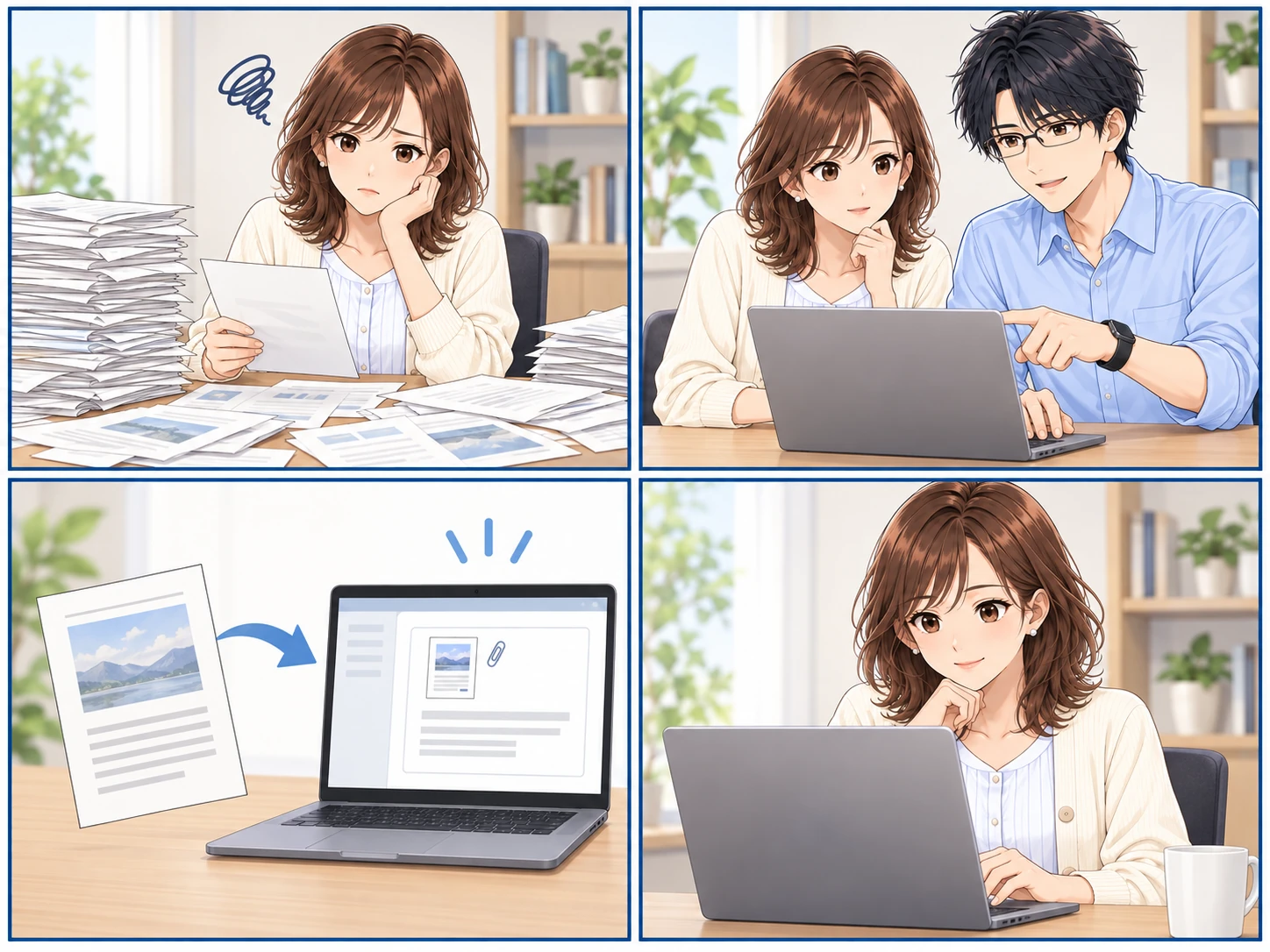
PDFをObsidianに残す流れも、美咲と直樹の4コマで見てみましょう。
横に動かすと、続きのコマが見られます。
-
美咲:紙で残した資料、あとから探すのが大変。
-
直樹:行き先で「Obsidian書庫に入れる」を選んでね。
-
直樹:PDFを1つ入れると、PDFと全文が入ったノートが1つできるよ。
-
美咲:ノートの本文からも、あの資料を探せるね。
Obsidian連携は、画面の「行き先」で選んだときに使えます。初回は保管庫のフォルダを指定してください。
お使いになるには、画面の「行き先」で 「Obsidian書庫に入れる」をお選びください。ヨミガエルが保管庫のフォルダを お尋ねしますので、一度だけお教えいただければ、あとはこれまでと同じようにPDFを放り込むだけです。
- ヨミガエルは、保管庫の中にノートとPDFの複製を1組で作ります(はじめは年ごとのフォルダに分けて置きます。名前と置き場所は、設定で変えられます)。元のPDFは、置いてある場所から動かしません。
- ノートには読み取った全文が入りますので、Obsidian の検索が本文にも当たるようになります。
- できるのは、ふつうのフォルダとテキストファイルです。Obsidian をおやめになっても、中身はそのままお読みいただけます。
- PDFに書かれた合計額を読み取れたときは、ノートに「合計金額」の欄が付きます(請求書や領収書に多いです)。Obsidian の一覧で、金額を使って絞り込めます。金額がいくつも書かれていて、どれが合計か決められないPDFには付きません。
- PDFに締め切りや予約の日が書いてあると、ノートに「締切日」「納期限」「予約日」などの欄が付きます。いちばん早い日は「次の予定」の欄にも入ります。設定はいりません。見つからない日や、読み違える日もあります。
- 設定の「宛名として残す名前」に、ご家族の名前を並べておきます。すると、その名前が載っているPDFを入れたとき、ノートに「宛名」として残ります(もうObsidian書庫に入っているPDFには付きません)。Obsidian でその名前を検索すると、その人あてのPDFのノートが出てきます。
ノートの名前・置き場所・プロパティを、お使いの保管庫に合わせられます。 設定の「Obsidian書庫」で選びます。何も選ばなければ、これまでどおりです。
- 「元のファイル名のまま」:PDFの名前を変えずに入れます。例:「012_読書メモ.pdf」なら「012_読書メモ.md」ができます。Obsidianのリンクを壊す字([ ] # ^ |)だけは省きます。
- 「選んだフォルダに置く」:保管庫の中の決めたフォルダに入れます。年のフォルダは作りません。PDFだけ別のフォルダにもできます。
- 「プロパティの名前」で「変える…」:ノートのプロパティの名前を、項目ごとに変えたり、入れないようにしたりできます。例:「取込日」を「created」にする。「見本の名前を入れる」を押すと、created・updated・description・tags の名前が1回で入ります。
- 新しく「説明」(題・発行元・発行日で作る一文)と「取込日時」も入れられます。はじめは入れない設定です。「説明」に要約は入れません。題が読み取れなかったPDFには、「説明」は入りません。
- すでにObsidian書庫に入っているノートは変わりません。これから入れるPDFから変わります。
スキャンしたPDFを、自動で入れることもできます。 スキャナーがPDFを保存するフォルダを、ヨミガエルに見張らせることができます。 設定の「Obsidian書庫」に、「フォルダを見張って自動で入れる」という項目があります。 先に保管庫を選び、そのあとここでフォルダを選んでおくと、新しく届いたPDFを1枚ずつ、自動でObsidian書庫に入れます。 どのメーカーのスキャナーでも使えます(保存先のフォルダを決められるスキャナーなら)。
見張るのは、ヨミガエルを開いている間です。 閉じている間に届いたPDFは、次に開いたときに入れます。 設定の「Mac の起動時にヨミガエルを開く」を入れておくと、Mac を起動したときから見張ります。 スキャンしてからノートができるまで、1枚につき30秒から1分ほどかかります。 次の2つは入れません。見張りを始めたときに、もうフォルダに在ったPDF。フォルダの中のフォルダに保存されたPDF。
スマホで撮った写真も、同じようにノートにできます。 スキャナーに通らないもの——ボトルや缶のような立体でも、撮った写真をそのまま放り込んでください。 同じものを何枚か撮っていらっしゃるときは、まとめて落としていただくと、 ヨミガエルはそれを1つのノートにまとめます (別のものが混ざっていたら、行の「分ける」で1枚ずつに分かれます)。
写真の行には 「この写真の名前」という欄が出ます。お客様がこの欄に打った言葉が、 そのままノートの題とファイル名になります。ヨミガエルが読んだ案を入れてありますが、 商品名などは機械では読み取れませんので、目で見てお直しください。
ノートには、要約の下書きも付きます。 この要約を書くのはお使いの Mac の中だけで動くAIですので、 書類の中身が外へ出ることはありません。 ただし下書きですので、大事なところは、同じノートに入っているPDFでお確かめください。
要約が付くのは、 Apple Intelligence をお使いになれる Mac(macOS 26 以降)です。 付かないときも、ヨミガエルはノートをこれまでどおり作ります。
できること
| やりたいこと | できること |
|---|---|
| スキャンした本を検索できるようにしたい | 縦書き・横書き・その混在を読み取って、透明テキスト(見えない文字)をPDFに埋め込みます |
| たくさんまとめて処理したい | フォルダを渡すと、その直下のPDFをまとめて変換します |
| 紙を通していないPDFも混ざっている | ヨミガエルは、紙を読み取って作られたPDFだけを変換します。紙を通していないPDF(メールで届く請求書など)には手を触れず、そのままにします。それでも変換なさりたいときは、その行の「それでも変換する」を押してください |
| 本文だけテキストで欲しい | PDFと並べて、本文のテキストファイル(.txt)も書き出せます |
| PDFをAIに読ませたい | 読む順番どおりに文字が入ったPDFになるので、そのままお渡しいただけます。本文だけの .txt も一緒に書き出せます |
| いつも同じ語を読み違える | 辞書に「誤→正」を登録すると、次の変換から直ります(登録した語だけを直します) |
| レシートや名刺に名前を付けたい | 紙の種類を選ぶと、日付・店名・金額からファイル名を提案します(押したときだけ改名します) |
| 紙に書いてある予定を、忘れずに入れておきたい | 読み終わると、紙の予定を入れる窓が出ます。件名や日時を直してから、カレンダーかリマインダーに入れられます(押した予定だけが入ります) |
| 人に渡す前に伏せたい | 墨消しモードで、個人情報らしき箇所の候補を出します。確認・手直ししてから黒塗りのPDFを作ります |
| Obsidian に貯めていきたい | 「行き先」で「Obsidian書庫に入れる」を選ぶと、保管庫にPDF1つ=1ノートで積みます。題・発行元・発行日の欄と、PDFそのものと、読み取った全文が入ります |
| 自分の保管庫の形に合わせたい | ノートの名前・置き場所・プロパティの名前を、設定で変えられます(何も変えなければ、これまでどおりです) |
| スキャンしたら、あとは任せたい | スキャナーが保存するフォルダを見張って、届いたPDFを自動でObsidian書庫に入れます(ヨミガエルを開いている間) |
| 元のPDFを残したい | 「別名で保存」と「置き換え」を選べます。置き換えるときも、原本は決めたフォルダへ移します(消しません) |
墨消しは、見つけた箇所を個人情報候補として出す仕組みです。 必ずすべてが見つかるという意味ではありませんので、黒塗りにする前に必ずご自身でご確認ください。
ヨミガエルで読み取ったPDFを、1つにまとめる・必要なページだけ取り出す・容量を小さくするときは、 ブラウザで動くPDFを結合・PDFを分割・PDFを圧縮のページをお使いください。
書類が、どこへも行きません
読み取りは、すべてお使いの Mac の中で動きます。 文字認識に使うものはアプリの中に全部入っているので、書類を外のサービスへ送る経路がありません。 辞書も、効果の履歴も、この Mac の中だけに保存されます。 Obsidian書庫のノートに付く要約を書くAIも、この Mac の中だけで動きます (macOS に入っているものを使います)。
当方のサーバーと通信するのは、 「有効化」「この Mac の登録を解除する」、そしてメニューバーの「ヘルプ」→「アップデートを確認」を 押したときだけです。2026年11月2日からは、このほかに、初めて起動したときと、ライセンスを有効化しないまま14日が過ぎたあと、初めて使ったときに1回ずつ、送る中身は、アプリの名前と、どちらの時かだけです(プライバシーポリシー)。「有効化」でお送りするのは、 ライセンスキーと、この Mac を表す文字列(元に戻せない形にしたもの)と、機種名(例: Mac15,3)だけです。 「アップデートを確認」では、そのどれもお送りしません(配布中のバージョン番号を読んで、この Mac の中でくらべるだけです)。 書類の中身・ファイル名・保存先を送ることは、いずれのときも一切ありません。
紙の予定を入れたときに、 ヨミガエルが書き込むのは、この Mac の「カレンダー」と「リマインダー」だけです。 ヨミガエルが iCloud や Google と直接やり取りすることはありません。 ただし、そのカレンダーやリマインダーを iCloud や Google と同期していれば、入れた件名・日時・場所・メモは、 Mac の同期でそちらへ届きます。「Obsidian書庫に入れる」で入れた紙では、メモに紙の要約が最初から入っています。 要約を同期先へ届けたくないときは、窓でメモを消してから入れてください。
文字の読み取りに、 インターネットへの接続は必要ありません。飛行機の中でも、閉じたネットワークの中でも動きます。
よくあるご質問
- どんな紙でも読めますか?
- 読み取りの結果は、元の紙の状態によって変わります。かすれ・傾き・裏写り・ 低い解像度でスキャンされたものは、読み違いが増えます。手書きの文字や、くずし字の古文書には対応していません (活字の縦書き・横書きが対象です)。だからこそ、 ご購入前の14日間でお手元の実際の書類をお試しください。
- ScanSnap や複合機で取り込んだPDFにも使えますか?
- はい。取り込みに使ったスキャナーの機種は問いません。ScanSnap や複合機で作ったPDF、 自炊した本のPDF、写真から作ったPDFなど、中身が画像になっているPDFが対象です。 フォルダごと渡せば、その直下のPDFをまとめて変換できます。
- 元原稿の紙を捨ててしまいました。それでも使えますか?
- はい、お使いいただけます。ヨミガエルが読み取るのは、 PDFの中に残っている紙面の画像ですので、元の紙は必要ありません。 取り込み直していただく必要もありません。スキャナーがすでに文字認識をかけていた場合も、 ヨミガエルは同じように読み取り直して、PDFの中の文字を入れ替えます (紙面の画像には手を触れません)。 ただしヨミガエルの読み取りの結果は、スキャンされたときの状態によって変わります。 ご購入前の14日間で、お手元のPDFでお確かめください。
- メールで届いた請求書のPDFは、変換されないのですか?
- はい、ヨミガエルはそのPDFを変換いたしません。ヨミガエルは、入れていただいたPDFを
「紙を読み取って作られたPDF」と「紙を通していないPDF」の
2つに見分けてから動くためです。
紙を通していないPDFとは、メールで届く請求書、Web でダウンロードする明細、 Word や Excel から書き出した書類などです。こうしたPDFには、はじめから正しい文字が入っています。 ヨミガエルがこの文字を読み取り直しますと、 いま入っている正しい文字が、読み間違いを含む文字に置き換わってしまいます。 ファイルの大きさも増えます。ですのでヨミガエルは、このPDFには手を触れず、そのままにしておきます。 それでも変換をご希望のときは、その行の「それでも変換する」を押してください。
紙を読み取って作られたPDFとは、スキャナーや複合機で取り込んだもの、 自炊した本、写真から作ったものです。 ヨミガエルは、このPDFを必ず読み取り直します。スキャナーがすでに文字認識をかけていた場合も、 同じように読み取り直します。ヨミガエルが読むのは紙面の画像のほうで、 そこからレイアウトを解析して、読む順番ごと組み直すためです。 - PDFをAIに読ませたいのですが、使えますか?
- AIがPDFから読み取るのは、PDFの中に入っている文字です。中身が画像のままだと
文字が1つも入っておらず、文字が入っていても並びが崩れていれば、その並びのまま渡ります。
ヨミガエルは読む順番どおりに文字を入れ直しますので、できあがったPDFを
そのままお渡しいただけます。本文だけをまとめたテキストファイル(.txt)も
一緒に書き出せますので、そちらをお使いいただくこともできます。
ヨミガエルがAIへ送ることはありません。お渡しになるかどうかは、お客様がお決めになります。 - Obsidian を使っていないのですが、困りますか?
- いいえ。行き先は起動するたびに「このMacに保存」から始まりますので、 これまでどおり検索できるPDFを作るだけでお使いいただけます。 Obsidian をお使いの方は、画面の「行き先」で「Obsidian書庫に入れる」をお選びになると、 保管庫(ヴォールト)のフォルダをお尋ねします。あとから選び直すときは、設定 →「Obsidian書庫」です。
- 月額料金はかかりますか?
- かかりません。買い切りです。一度お支払いいただければ、追加の料金はありません。
- 何台の Mac で使えますか?
- 1つのライセンスで3台までご登録いただけます。買い替えなどで使わなくなった Mac は、その Mac の 設定 →「ライセンス」→「この Mac の登録を解除する」を押すと、その場で1台ぶん枠が戻ります。
- 買う前に試せますか?
- はい。インストール後14日間、すべての機能を無料でお使いいただけます。お支払いの登録は必要ありません。 14日を過ぎたあと止まるのは、「変換」と「Obsidian書庫に入れる」だけです。 それまでに作ったPDFのプレビュー、効果の履歴、辞書、設定は、そのままお使いいただけます。 Obsidian書庫に入れたノートも、保管庫にそのまま残ります。
- 元のPDFは上書きされますか?
- 既定では上書きしません。「別名で保存する」を選んでいると、元のPDFはそのままに「<元の名前>_yomigaeru.pdf」を隣に作ります。「元のPDFと置き換える」を選んだ場合も、置き換える前の原本は、設定で決めたフォルダへ移します(消しません)。
- インターネットに繋がっていなくても使えますか?
- 文字の読み取りには必要ありません。読み取りに使うものはすべてアプリに同梱しているので、繋がっていない場所でもそのまま動きます。当方のサーバーへは、「有効化」「この Mac の登録を解除する」「アップデートを確認」を押したときしか通信せず、定期的な問い合わせもありません。2026年11月2日からは、このほかに、初めて起動したときと、ライセンスを有効化しないまま14日が過ぎたあと、初めて使ったときに1回ずつ、送る中身は、アプリの名前と、どちらの時かだけです(プライバシーポリシー)。
- アプリのファイルが大きいのはなぜですか?
- 日本語を読み取るための仕組みを、まるごとアプリの中に入れているためです。書類を外部のサービスへ送らずに済むのは、これが理由です。ダウンロードには少し時間がかかります。
- アップデートは有料ですか?
- v1 系のアップデート(macOS の更新への追従を含む)は無償でお使いいただけます。将来、大きく作り直した v2 を出す場合は、改めて有料とさせていただくことがあります。
- 領収書は出ますか?
- お支払い後、Stripe から領収書がメールで届きます。
使いはじめるまで
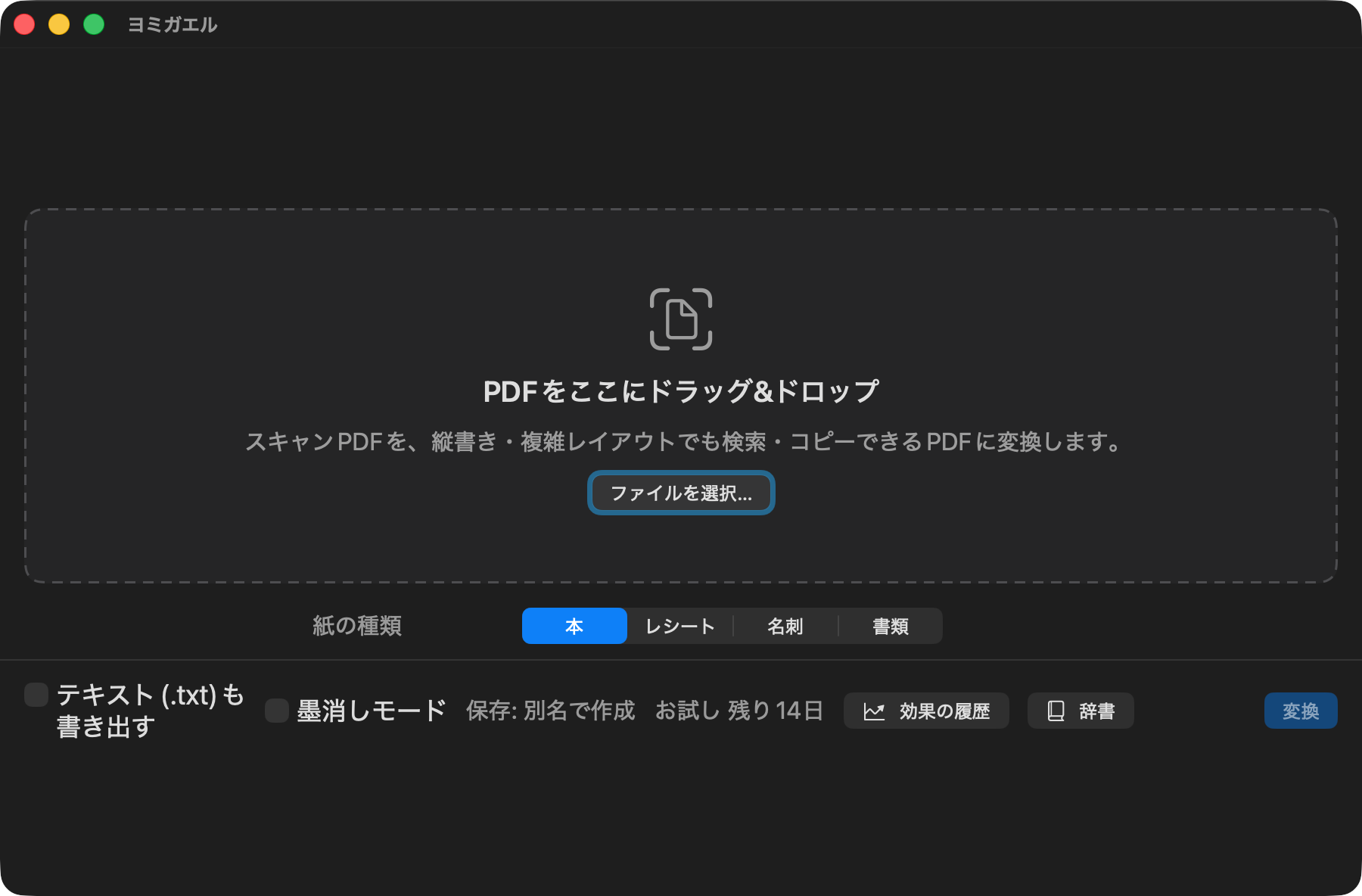
- アプリを開いて、PDFを放り込むウインドウにドラッグ&ドロップするか、Command + O で選びます。フォルダを渡すと、その直下のPDFがまとめて入ります。
- 「変換」を押す紙面の解析には数秒/頁かかります。複数まとめて変換でき、途中で Command + ピリオド で止められます。
- 14日間、そのままお試しいただけますお支払いの登録は要りません。すべての機能をお使いいただけます。
- 続けてお使いになるときは、キーを入れる設定 →「ライセンス」に、ご購入時のキーを貼り付けて「有効化」を押します。
ご契約の確認と、次の画面(Stripe)への自動入力に使います。ライセンスキーは購入完了画面に表示します。
このメールアドレスには、すでにご購入があります
もう一度お申し込みいただくと料金が二重にかかりますので、いったん止めました。
- ライセンスキーは、ご購入時にお送りしたメールに記載しています。
- キーが見つからないときは、wadadigitallab@gmail.com までご連絡ください。
- 2台目・3台目の Mac でお使いになる場合は、同じキーをそのままご入力ください(買い直しは不要です)。
買い切り
- すべての機能が使えます
- 最大3台の Mac で利用可
- サブスクではありません
インストール後、14日間はすべての機能を無料でお試しいただけます。お試し期間中にお支払いは発生しません。
アプリのダウンロードは無料です(ヨミガエルをダウンロード)。
ライセンスキーの入力なしで、そのまま14日間お使いいただけます。
お手元の書類で、実際に読めるかどうかをお確かめください。気に入っていただけたら、上のボタンからお申し込みください。
職場でお使いになる方へ:ご案内(PDF・A4 2ページ)をご用意しました。
費用・動作環境・書類の扱い・返品の決まりをまとめてありますので、社内でご相談になるときに、そのままお使いいただけます。
お使いの方へ:最新版は 1.5.0(2026年10月15日)です。 更新履歴を見る
お支払いと返品について
- 本商品は買い切りです。お支払いは1回のみで、月額料金・継続課金は一切ありません。
- 販売価格は¥4,980(税込)です。商品代金以外に、お客様に費用は発生しません。
- 割引コード(クーポン)をご利用の場合は、上記より少ない金額をご請求します。 割引後の金額は、お申し込みの最終確認画面とご購入完了後のメールに記載します。
- お支払い方法はクレジットカード等です。お申し込み時に1回だけ決済されます。
- お申し込み手続きの完了後、ただちにご利用いただけます(通常は即時〜数分以内)。ライセンスキーは購入完了画面に表示します。
- ダウンロード商品のため、お申し込み手続き完了後の返品・返金は原則としてお受けできません。 ご購入前に14日間、無料でお試しいただけますので、 お手元の書類で実際に読み取って、ご満足いただけることをお確かめのうえお申し込みください(返金・キャンセルポリシー)。
- 当方の責めに帰すべき不具合(契約不適合)があった場合は、返金・キャンセルポリシーに従って個別に対応します。詳細は特定商取引法に基づく表記をご覧ください。
お申し込み前にご確認ください
- 動作環境は Apple Silicon 搭載の Mac(M1 以降)/ macOS 14(Sonoma)以降です。 Intel 搭載の Mac、macOS 13(Ventura)以前では動きません。 お使いの Mac は、画面左上のアップルメニュー →「このMacについて」で確認できます。
- できあがったPDFを元のPDFと同じ場所に保存するため、 デスクトップや書類フォルダへのアクセスの許可を求めることがあります(システム設定 → プライバシーとセキュリティ)。
- 紙の予定を入れる窓で、カレンダーやリマインダーに初めて予定を入れるときに、 書き込んでよいかを macOS が尋ねます(カレンダーとリマインダーは別々に尋ねます)。 ヨミガエルは予定を足すだけで、いまある予定やリマインダーを読みません (リマインダーは macOS の仕組みで、読み書きの両方の許可になります)。
- 1つのライセンスで登録できる Mac は3台までです。 買い替えなどで使わなくなった Mac は、その Mac の 設定 →「ライセンス」→「この Mac の登録を解除する」で枠が戻ります。
- お申し込みをもって、利用規約に同意いただいたものとして取り扱います。
- 文字の読み取りは、すべてお使いの Mac の中だけで完結します。 書類の中身・ファイル名・保存先を外部へ送信することはありません。 当方のサーバーへ通信するのは、「有効化」「この Mac の登録を解除する」 「アップデートを確認」を押したときだけです。 2026年11月2日からは、このほかに、初めて起動したときと、ライセンスを有効化しないまま14日が過ぎたあと、初めて使ったときに1回ずつ、送る中身は、アプリの名前と、どちらの時かだけです(プライバシーポリシー)。
買い切り ¥4,980(税込)/ 最大3台 / 月額料金はありません