KoeType(iOS版)とは
iPhone・iPad で使う、日本語のキーボードです。音声入力とフリック入力がひとつに入っているので、声で入れて、そのまま指で直せます (直すためにアプリを行き来しません)。文字を入れたい場所でキーボードを開き、マイクを押して話すだけです。音声も文章も、はじめの設定では端末の中だけで処理します。 外部の AI へ送る道もありますが、ご自身で API キーを登録し、送信を許可したときにしか動きません。会議の録音も、あとから文字にできます。
KoeType(iOS版)の機能一覧
音声入力とフリック入力が、ひとつのキーボードに入っています
声で入れて、そのまま指で直せます(直すためにアプリを行き来しません)
フリック入力(12キー・寄せる向きで字が変わります。濁点・半濁点・小書きの切り替えつき)
かな漢字変換(候補バーつき。変換の学習は消すこともできます)
数字・記号・英字のキーボードに切り替えられます
削除キーを長押しすると、続けて消せます
キーボードの中に絵文字パレットがあります(声でも開けます)
声で入れた直後に「取消」を1回押すと、元に戻せます
キーを押したときの音と、手ごたえ(振動)を設定できます
スタンバイ(本体を裏で待たせておくと、キーボードからすぐマイクを開けます)
ショートカットや Siri から「スタンバイをオンにする」が使えます
静かな場所でマイクを口元に近づけて話せば、小さな声のまま文字になります
声が止まったら自動で終わる/自分で止める、を選べます
録音の間、音楽を止める/そのまま鳴らす、を選べます
マイクを選べます(本体・Bluetooth・有線/USB)
辞書に「こう聞こえたら、こう書く」を登録できます
キーボードで直した言葉から、辞書の登録候補を出します
定型文(決めたキーワードだけを言うと、登録しておいた文がそのまま出ます)
辞書の読み込みと書き出し(CSV・JSON)
辞書・定型文・カスタムモードを iCloud で別の端末と合わせられます
整形モード(標準・メール・チャット・メモ・打ち合わせメモ・TODO抽出・AIプロンプト・数字)
自分の指示文で整形する、カスタムモードを作れます(見本が5つ入っています)
声で改行・段落・スペース・日付・時刻を入れられます
「かぎかっこ」などの記号、丸数字・ローマ数字、絵文字を声で入れられます
会議の音声を、あとから文字にできます(長く録って、止めてからまとめて処理します)
話している人ごとに分けます(クラウドの認識を選んだときだけ)
ボイスメモや IC レコーダーの音声ファイルを取り込めます(共有シートからも送れます)
議事録にまとめる/全文を読みやすく整える、の2つを選べます
録音の履歴が残ります(聞き直す・コピーする・消す)
保存した録音を、いまの辞書で聞き直せます
履歴を残す期間を選べます(音声は30日・文字はずっと/音声も文字も30日/音声も文字も7日)
使った記録が数字で見られます(短くできた時間の目安と、どこで処理したかの内訳)
フリック入力と音声入力を、同じお手本文で測って比べられます
外部の AI へ送る前に、何を送るかをお見せします(許可も、あとからの取り消しもできます)
KoeType iOS版の基本情報
KoeType 音声入力キーボードを使う前に、対応端末と購入条件を確認できます。
App Storeでの名称 KoeType 音声入力キーボード
できること KoeType は、音声入力とフリック入力をひとつにしたiPhone・iPad向けの日本語キーボードです。
対応端末 iOS 26.0以降(iPhone)/iPadOS 26.0以降(iPad)。それ以前のiOS・iPadOSでは動作しません。
音声入力の料金 App Storeのサブスクリプションは月額980円または年額9,800円です。いずれも税込・自動更新です。販売者はAppleです。
無料で試す条件 はじめてのご購入に限り、音声入力を2週間無料で試せます(地域やプランによっては無料のお試しがない場合があります)。期間中に解約すれば料金はかかりません。
購読せず使えるもの アプリのダウンロードと、キーボードのフリック入力・かな漢字変換は無料です。辞書・定型文の閲覧と編集、履歴の閲覧も購読なしで使えます。
音声と文章の扱い はじめの設定では、音声認識も文章の整形も端末の中で行います。外部AIへ送るには、ご自身のAPIキーの登録と送信の許可が必要です。辞書・定型文・カスタム整形モードは、「iCloudで同期」をオンにするとお客様ご自身のiCloudを通ります(はじめはオフです)。
Mac版との契約 KoeType Mac版 とは別契約です。iOS版かMac版のどちらか一方の購読では、もう一方は使えません。
提供と販売 開発と案内は和田デジタルラボが行います。iOS版の販売とお支払いはApp Store(Apple)が扱います。
1.声で入れて、そのまま指で直せます
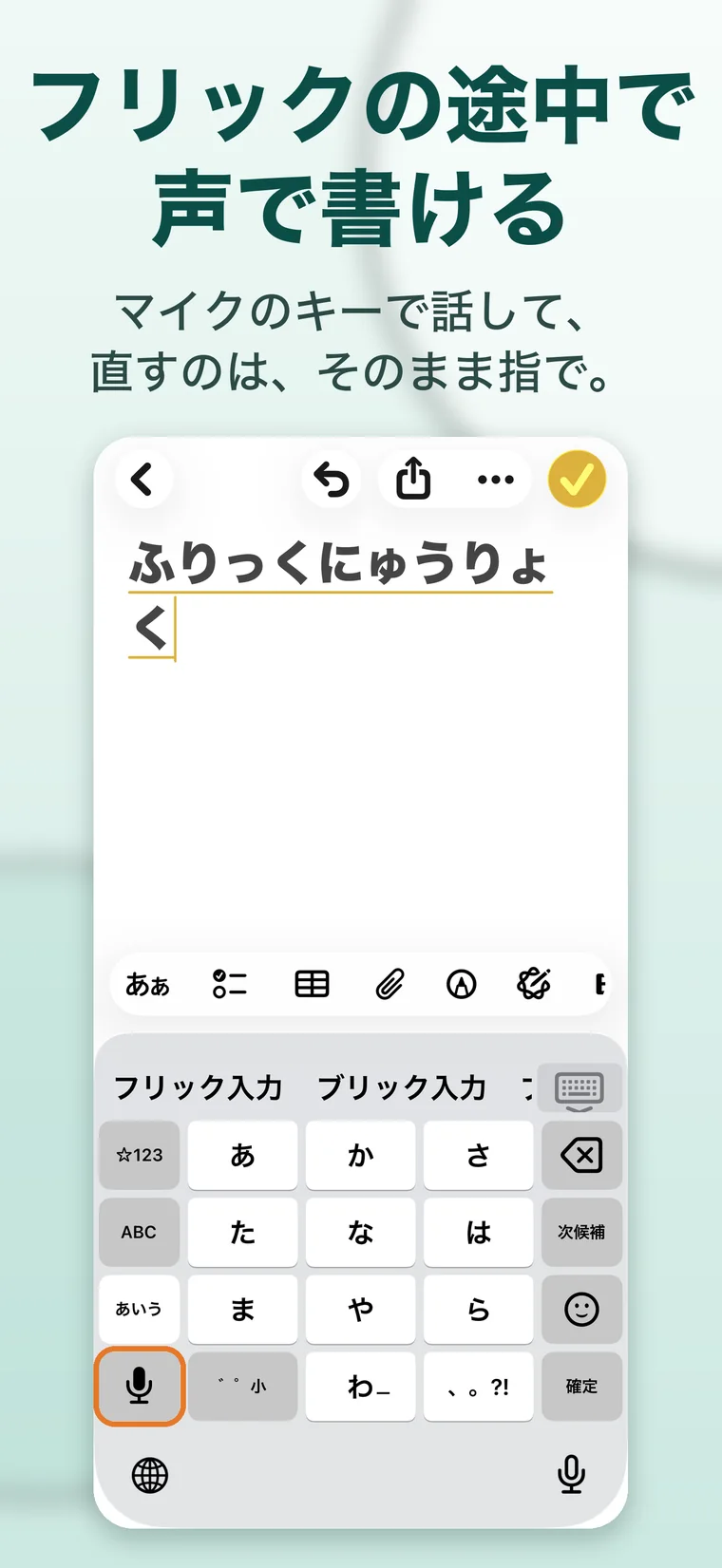
音声入力の多くは、話し終えたあとに別の場所で直すことになります。KoeType は音声入力とフリック入力がひとつのキーボードに入っている ので、マイクキーで話して入れた文を、そのまま同じキーボードの指で直せます。キーボードを切り替える操作はいりません。
メール・メッセージ・メモなど、ふだん文字を打っている場所で、地球儀のキー(🌐)から KoeType に切り替えてお使いください。
マイクのキーで話して、直すのはそのまま指で。切り替えの操作はいりません。
音声入力とフリック入力を、ひとつのキーボードで使えます
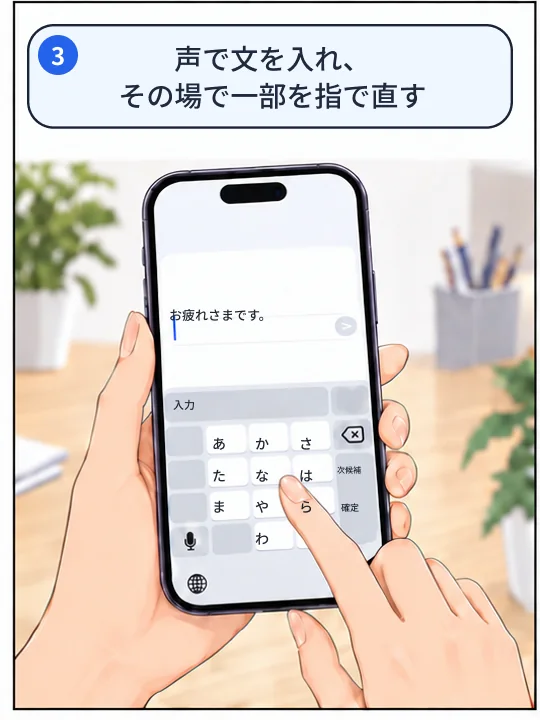
声で文章を入れたあと、同じキーボードのまま、直したい文字だけを指で直せます。
横に動かすと、続きのコマが見られます。
音声入力を使うには、iOS の設定で KoeType キーボードを追加し、「フルアクセスを許可」をオンにしてください。手順は「使いはじめるまで 」にあります。
2.小さな声でも入力できます
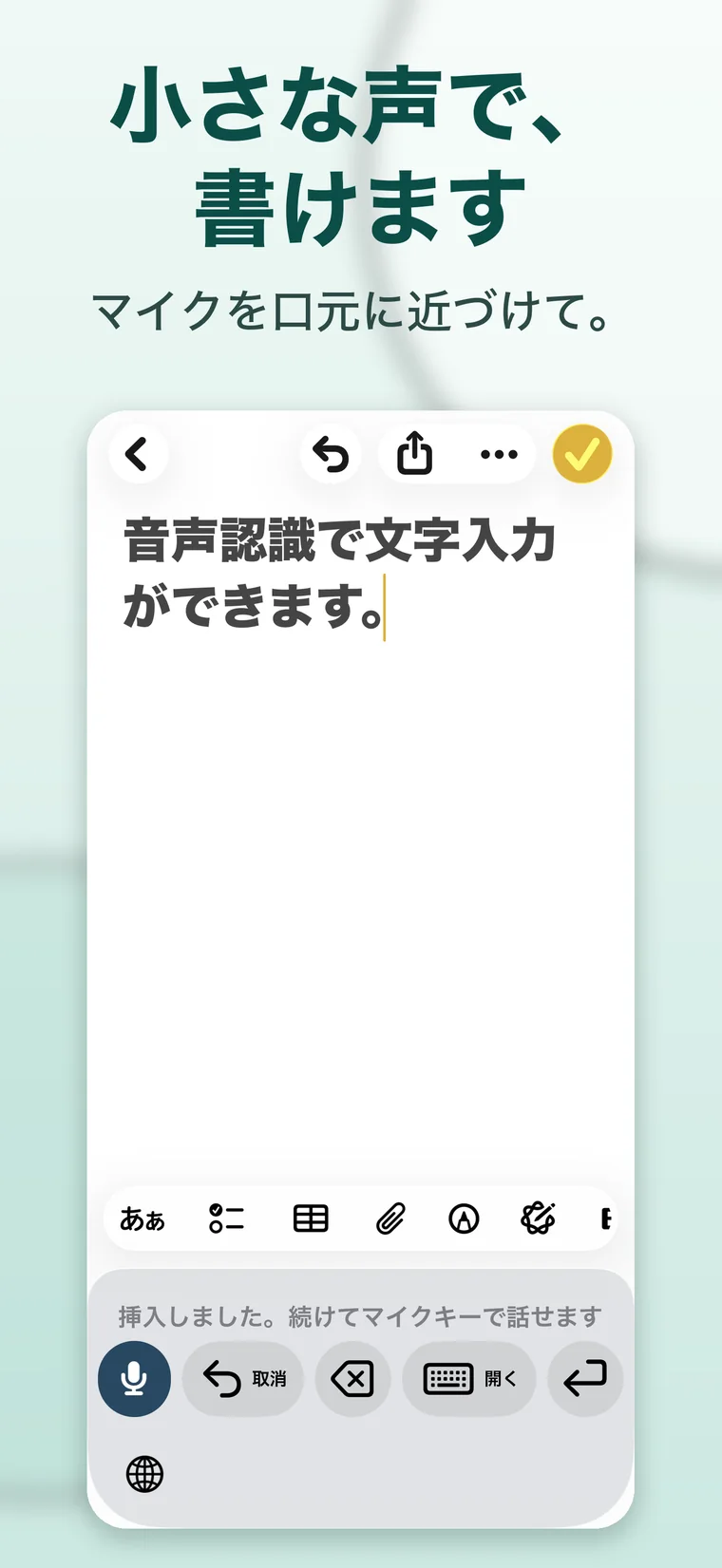
静かな場所で、端末を口元に近づければ、小さな声のまま文字になります。 夜の返信や、まわりに人がいて大きな声を出しにくいときでも、書く手を止めずに済みます。
マイクを口元に近づけて話します。
静かな場所・小さな声
声
まわりの音
差が大きい ― 聞き取れます
騒がしい場所・大きな声
声
まわりの音
差が小さい ― むずかしくなります
決めているのは音量ではなく、声とまわりの音の差です。
聞き取りのむずかしさを決めているのは、声の大きさではなく、声と周囲の音の差 です。同じ聞き取りのしくみで実際に測ったところ、同じ声を大きく絞っても、聞き取りの結果は変わりませんでした。
そのぶん、まわりが騒がしい場所では、大きな声を出しても良くなりません (声と一緒に周囲の音も大きく入るためです)。
小さな声のときは、話し終えても自動で録音が止まらないことがあります。そのときはマイクキーをもう一度押して止めてください (自動で止まるまでの長さは、設定で変えられます)。
3.音声と文章は、はじめの設定のままなら端末の外に出ません
仕事の内容や個人情報を扱う方は、話した言葉がどこへ行くのかが気になると思います。アプリの初期状態では、音声も文章もこの端末から出ません。 端末の中の音声認識と整形を使うからです。より正確な音声認識・高精度な文章整形を求める方は、外部 AI に切り替えて使うこともできます。その場合はご自身で API キーを登録し、送信を許可したときにしか動きません。 別途、外部 AI への課金が必要です。
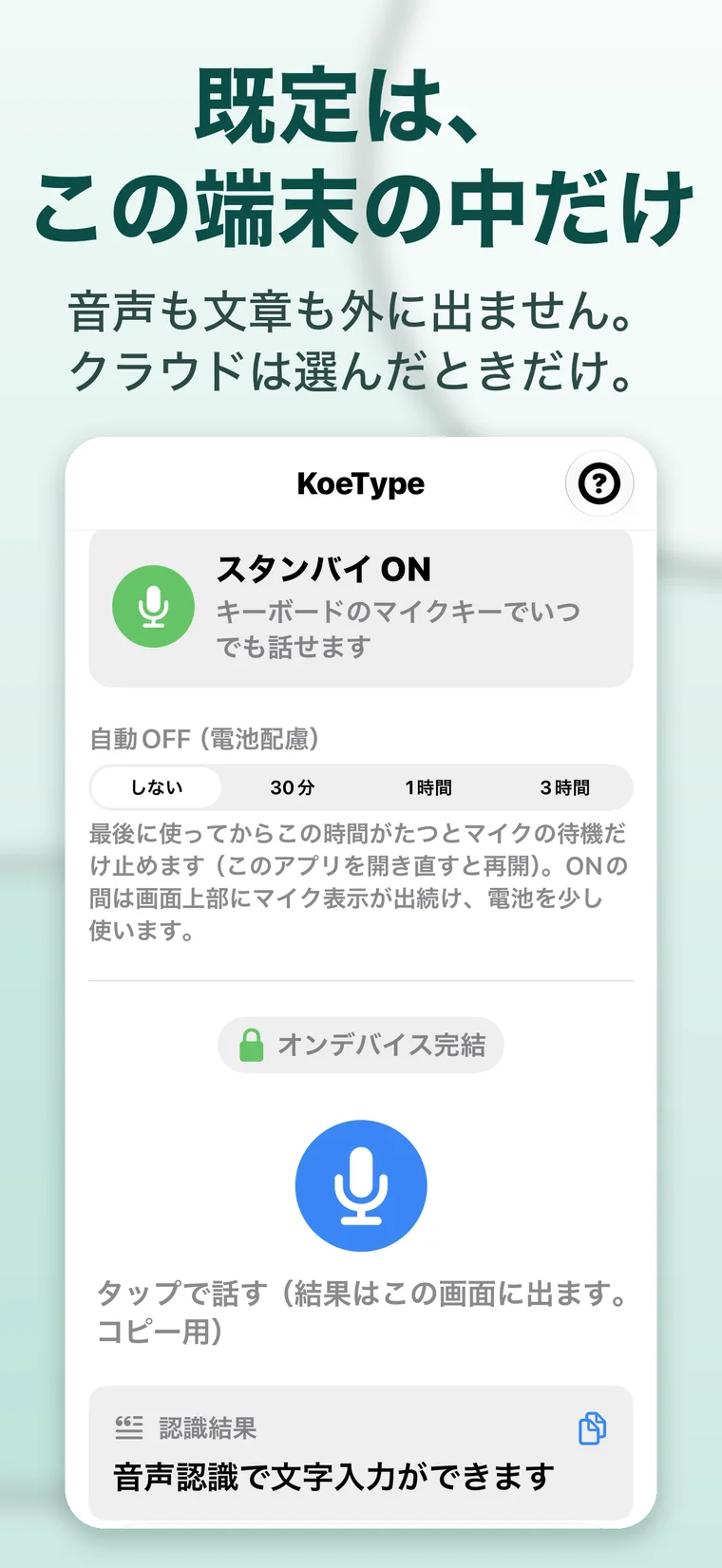
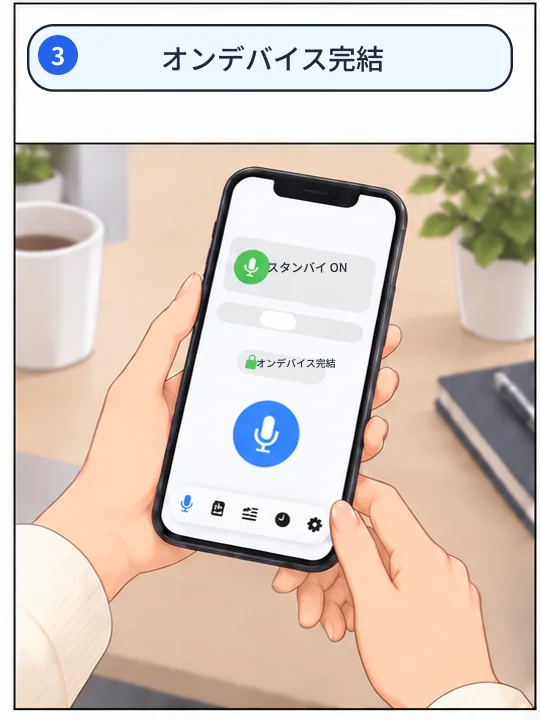
いま外に出ているかどうかは、画面の「オンデバイス完結」で分かります。
はじめの設定(端末の中だけ) :音声も文章も、端末の外に出ません。
クラウド音声認識 (ElevenLabs Scribe・任意):音声が ElevenLabs へ送られます。
クラウド整形 (Anthropic Claude・任意):文章が Claude へ送られます。
プライバシーモード :オンにすると、上の送信がまとめて止まります。音声も文章も外へ送らず、端末の中で認識します。
はじめて外へ送る前に、送信先ごとに何を送るか・何を送らないかをお見せして、許可をいただきます。 許可しなくても、KoeType のすべての機能をこれまでどおりお使いいただけます。許可は、設定 → プライバシー →「外部AIへの送信」からいつでも取り消せます。
いま外に出ているかどうかは、画面の「オンデバイス完結」/「クラウド送信」の表示で、そのつど確認できます。
当方のサーバーとは、どの設定でも通信しません。 アカウントの登録もログインも不要で、購読の確認は App Store が行います。広告・トラッキングもありません。
はじめの設定のままなら、電波の届かない場所でも音声入力できます(初回だけ、音声モデルの取得にインターネットが必要です )。
辞書・定型文・カスタム整形モードは、設定で「iCloud で同期」をオンにすると、お客様ご自身の iCloud を通って同じ Apple アカウントの端末でそろいます(はじめはオフです)。当方には届きません。
iOS 版のプライバシーポリシー に、扱うものを項目ごとに書いてあります。
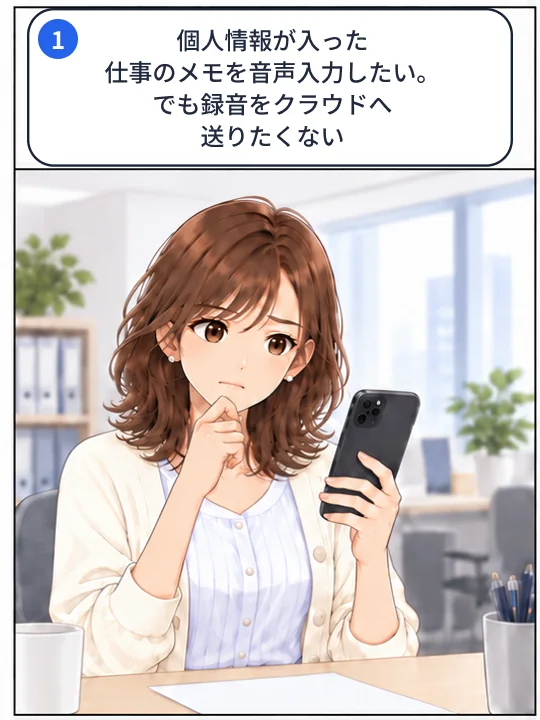
個人情報を含む仕事のメモを、端末内で音声入力できます
はじめの設定では、話した音声をクラウドへ送らず、iPhone・iPad の中で音声認識と文章の整形を行います。
横に動かすと、続きのコマが見られます。
クラウドの音声認識・文章整形は、ご自身で API キーを登録し、外部 AI への送信を許可した場合だけ動きます。別途、各社への課金がかかります。プライバシーモードをオンにすると、外部 AI への送信をまとめて止められます。
4.「こう聞こえたら、こう書く」を覚えさせられます
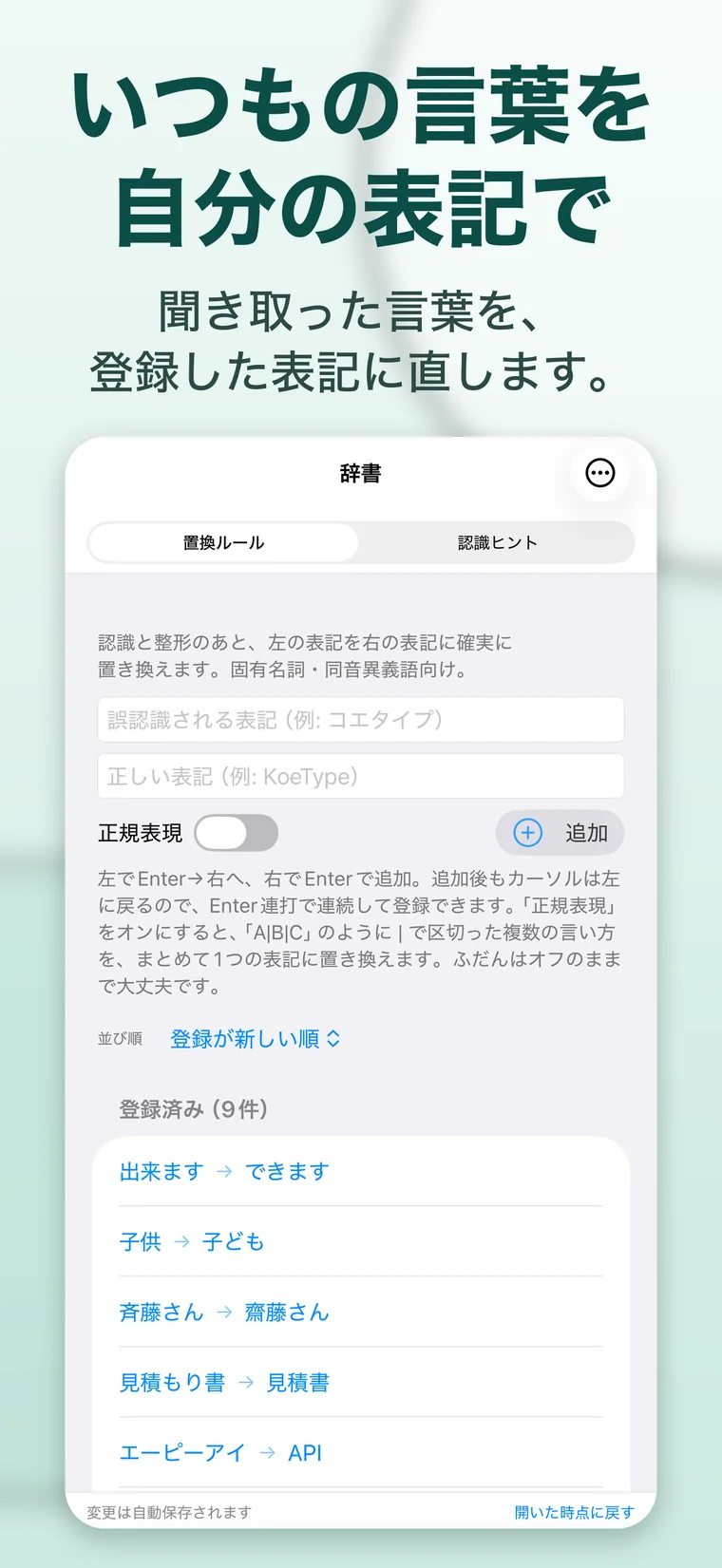
社名・人名・専門用語が毎回ちがう漢字になる、を止めるための機能です。覚えさせ方は2種類あります。
必ず効きます
置換ルール
「じんうじんえん」→「腎盂腎炎」のように、聞こえ方と書き方の組を登録します。設定に関係なく毎回そのとおりに置き換わります。 文章を整形したあとにもう一度あてるので、整形の過程で表記が崩れても、登録した書き方に戻ります。
認識ヒント
覚えさせたい語を登録すると、文章を整形するときに「この表記を正とする」語として使われます。 ただし聞き取りそのものが良くなるとは限りません。どうしてもその表記にしたい語は、左の置換ルールに入れてください。
辞書の画面です。写っている組は、説明のための見本です。
どちらも聞き間違いそのものを防ぐものではありません。 思ったのと違う文字が入ったときに、その組を覚えさせて次から直す、という使い方をします。決めたキーワードだけを話すと、登録した本文をまるごと入れる「定型文」もあります。
会議の音声も、あとから文字にできます
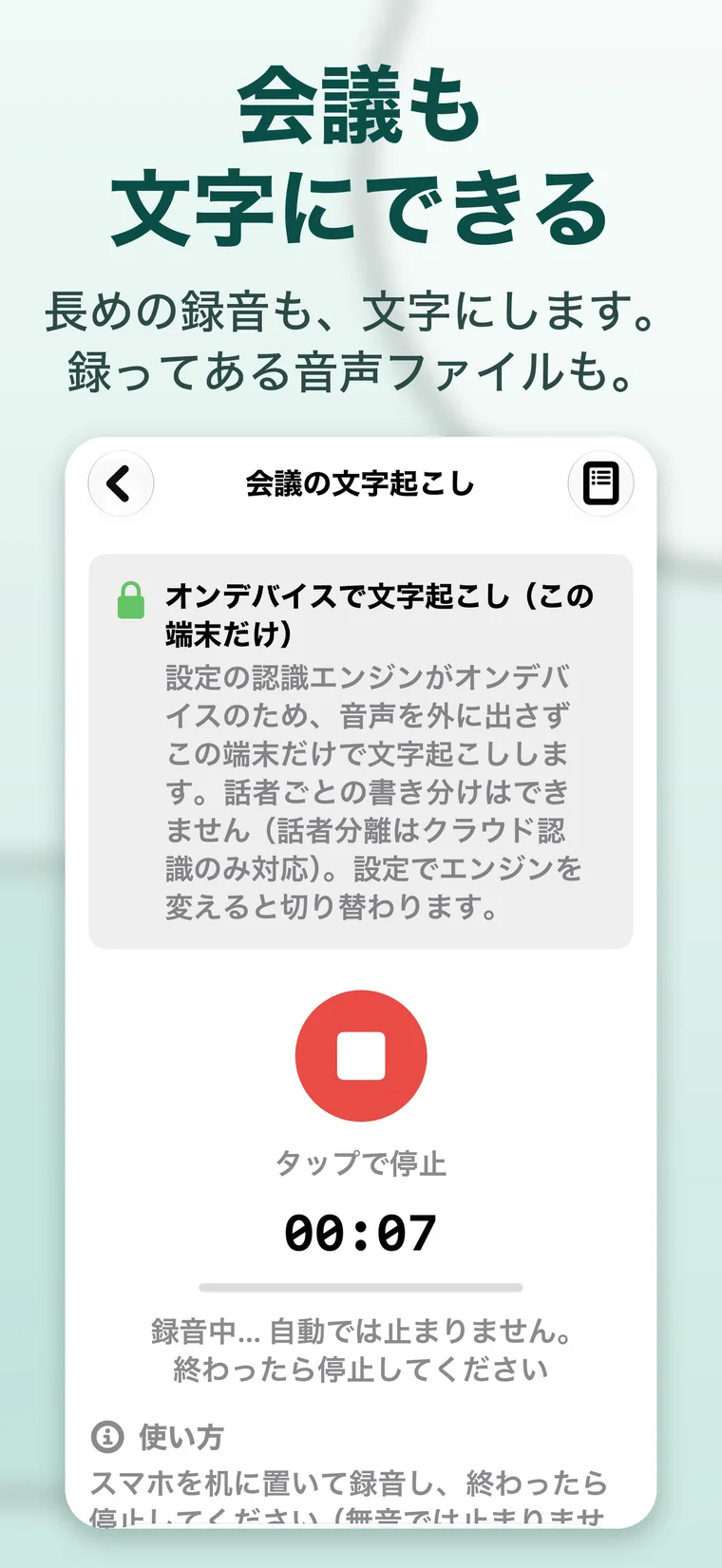
KoeType アプリの「会議を文字起こし」で音声を録音します。録音を止めたあとに文字起こしが始まり、会議の内容を文字で読み返せます。
会議の文字起こしの画面です。録音中は止めるまで続きます。
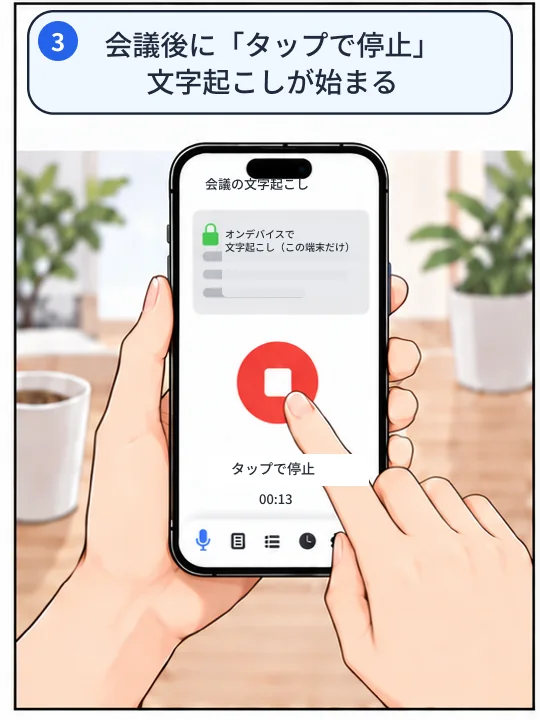
録音から文字起こし、文章の整形までの流れ
会議中は音声を録音し、終了後に全文を読みやすく整えるか、議事録にまとめるかを選べます。
横に動かすと、続きのコマが見られます。
録音を止めたあとに文字起こしが始まります。端末内だけで文字起こしする場合、話者の書き分けはしません。「議事録にまとめる」と「全文を読みやすく整える」は、どちらもご自身の Anthropic API キーを登録し、文字起こし結果の全文を Claude へ送ることを許可した場合に使えます。Anthropic への料金が別にかかります。プライバシーモードがオンの間は使えません。
よくあるご質問
Mac 版を購読しています。iPhone でも使えますか。
使えません。契約が別々です。 iOS 版は App Store のサブスクリプション(販売者は Apple)、Mac 版 は当サイトからの直販で、どちらか一方の購読では、もう一方は使えません。金額も名前も同じですが、別のお申し込みになります。なお辞書・定型文・カスタム整形モードは、「iCloud で同期」をオンにすると Mac と iPhone・iPad で同期します。料金は、Mac 版と iOS 版でそれぞれにかかります。 「フルアクセス」を許可すると、何が起きますか。
KoeType アプリが録音して文字にした結果を、キーボードが受け取れるようになります。 iOS のカスタムキーボードは、この許可がないとアプリの側と行き来できません。聞き取りも文章の整形も、はじめの設定のままなら端末の中だけで行います。当方のサーバーとは、どの設定でも通信しません。詳しくはiOS 版のプライバシーポリシー をご覧ください。
音声はどこかへ送られますか。
はじめの設定のままなら、送られません。 聞き取りも文章の整形も、端末の中だけで行います。より高い精度をお求めの方は、設定でクラウドの音声認識(ElevenLabs Scribe)や文章の整形(Anthropic Claude)を選べますが、ご自身で API キーを登録し、送信を許可したときにしか動きません (はじめはオフです。別途、各社への課金がかかります)。許可は、設定 → プライバシー →「外部AIへの送信」からいつでも取り消せます。辞書・定型文・カスタム整形モードだけは、「iCloud で同期」をオンにするとお客様ご自身の iCloud を通ります(はじめはオフです)。会議の録音を、文字にできますか。
できます。アプリ内に録音機能があります。録音した音声を、あとから文字にして読み返せます。端末の中だけで行う場合は、どなたが話したかの書き分けはしません。 書き分けが必要な方は、設定でクラウドの音声認識(ElevenLabs Scribe)を選び、送信を許可した場合にお使いいただけます(ご自身の API キーが必要です)。
どの端末で使えますか。
iOS 26.0 以降の iPhone/iPadOS 26.0 以降の iPad です。それ以前の iOS・iPadOS では動作しません。ひとつのご契約でお使いいただけるのは同じ Apple アカウントの端末 で、ファミリー共有には対応していません。 解約はどうすればよいですか。
iOS の 設定 → Apple アカウント →「サブスクリプション」から、いつでもご自身で手続きできます(KoeType アプリの 設定 →「サブスクリプション」からも同じ画面へ行けます)。販売者は Apple ですので、当サイトではお預かりしていません。 解約しても、お支払いいただいた期間の終わりまではそのままお使いいただけます。覚えさせた辞書・定型文と、録音の履歴は残ります。
無料でお試しできますか。
はじめてのご購入に限り、2週間無料 でお試しいただけます(お住まいの国や地域、選ばれたプランによっては無料のお試しがない場合があります)。期間中に解約すれば料金はかかりません。同じ名前の無料アプリを見かけました。
同じ名前の、別のソフトです。作者も中身も別のもので、関係はありません。
使いはじめるまで
iOS のキーボードは、追加しただけでは音声入力の結果を受け取れません。はじめに4つだけ設定します。
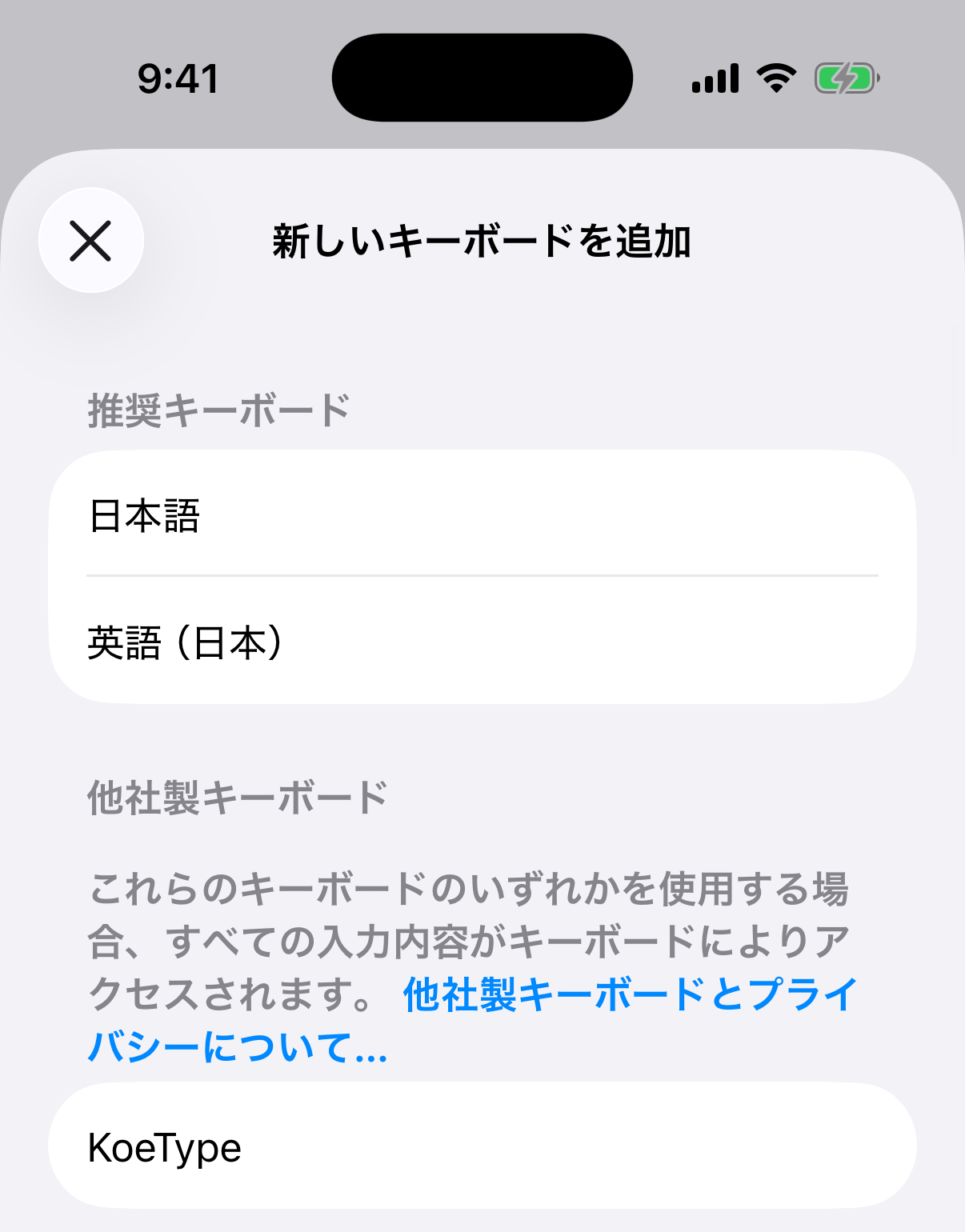
キーボードを追加する
設定 →「一般」→「キーボード」→「キーボード」→「新しいキーボードを追加」→「KoeType」を選びます(「キーボード」が2回続きます )。 「フルアクセスを許可」をオンにする
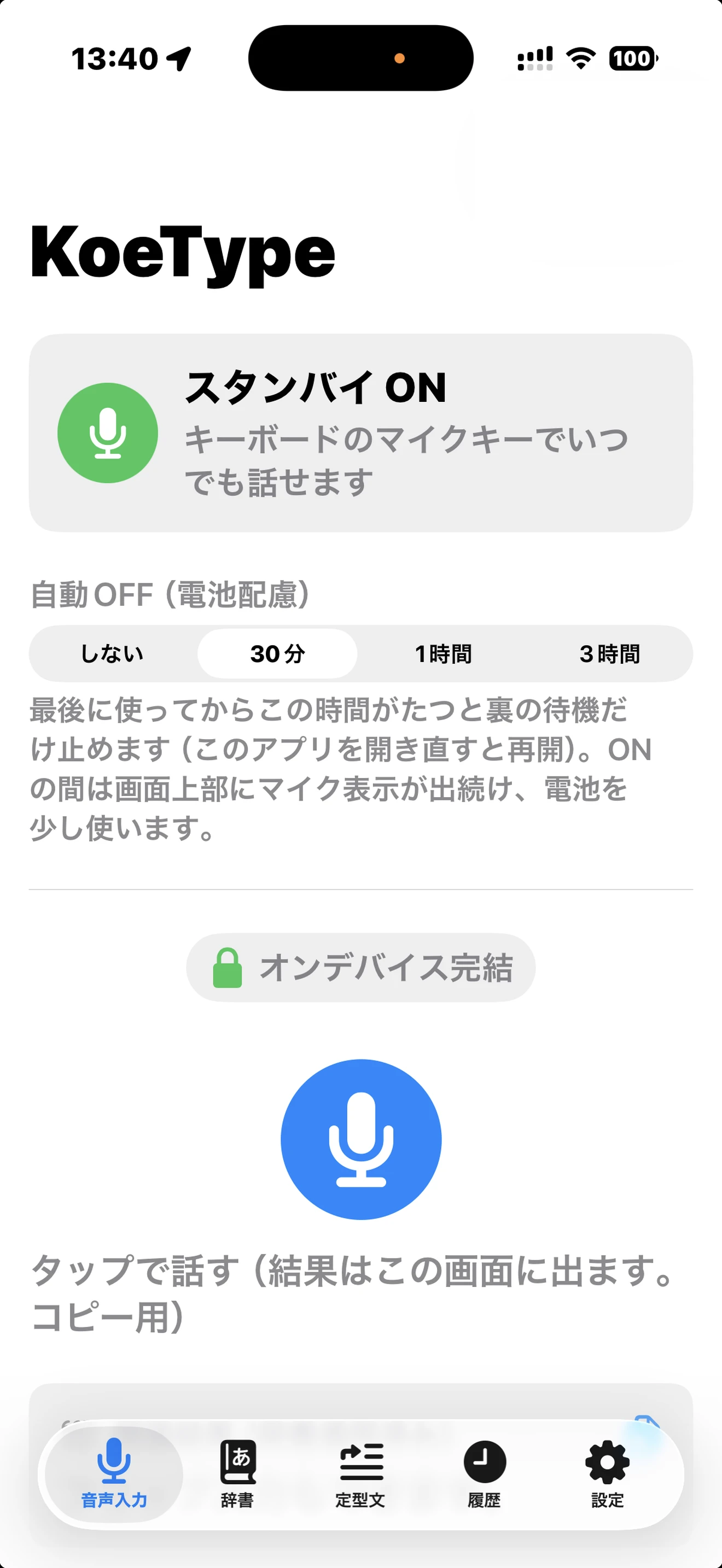
追加した KoeType を開いて、オンにします。KoeType アプリが録音した結果を、キーボードが受け取るために必要です。 アプリで「スタンバイ ON」を確かめる
KoeType アプリの「音声入力」タブを開きます。アプリが裏で待機している印です。お支払いが始まると、ここはひとりでにオンになります。 入力欄で 🌐 から切り替えて、マイクキーを押す
メールやメッセージの入力欄を開き、地球儀のキー(🌐)で KoeType に切り替えます。マイクキーを押して話すと、話し終えたあとに、その場に文字が入ります。
上=手順1の最後で開く画面(この欄に KoeType が出ます)/下=手順3で確かめる画面です。
アプリの中にある大きなマイクのボタンは、試すときとコピーして使うときのもの です。そこで話した結果は、メールなどの入力欄には入りません(同じ画面に出ます)。ほかのアプリへ直接入れたいときは、キーボードのマイクキーをお使いください。
月額プラン
¥980 / 月
1年間で ¥11,760(目安)
音声入力のすべての機能
同じ Apple アカウントの iPhone・iPad
いつでも解約できます
2か月分お得
年額プラン
¥9,800 / 年
月あたり約¥817
音声入力のすべての機能
同じ Apple アカウントの iPhone・iPad
まとめてお得
いずれも税込。はじめてのご購入に限り、2週間無料 でお試しいただけます(地域やプランによっては無料のお試しがない場合があります。期間中に解約すれば料金はかかりません)。
App Store で見る
iPhone のカメラで読み取ると、App Store の KoeType のページが開きます。
アプリのダウンロードそのものは無料です。 音声入力をお使いになるときだけ、上のプランをお選びください。
はじめてのご購入に限り、2週間無料 でお試しいただけます(地域やプランによっては無料のお試しがない場合があります)。
お支払い・プランの変更・ご解約は、すべて App Store(Apple)で行います。
お使いの方へ:最新版は 1.5 (2026年10月18日)です。
更新履歴を見る
お使いになる前にご確認ください
動作環境は iOS 26.0 以降の iPhone/iPadOS 26.0 以降の iPad です。それ以前の iOS・iPadOS では動作しません。
お使いの端末は、設定 →「一般」→「情報」で確かめられます。
キーボードの追加と「フルアクセス」の許可が必要です。
iOS のカスタムキーボードは、追加しただけでは音声入力の結果を受け取れません。
手順は下の「使いはじめるまで 」にあります。Mac 版 とは契約が別々です。どちらか一方の購読では、もう一方は使えません。 ファミリー共有には対応していません。
ひとつのご契約でお使いいただけるのは、同じ Apple アカウントの iPhone・iPad です。
購読しなくても、そのまま使えるもの
キーボードのフリック入力・かな漢字変換。 日本語キーボードとして、そのままお使いいただけます。辞書と定型文の閲覧・編集 と、CSV への書き出し。履歴の閲覧・再生 と、1件ずつのコピー・削除。
サブスクリプションの対象は音声入力(録音・聞き取り・文章の整形) です。
App Store で見る
ダウンロードは無料。はじめてのご購入に限り、2週間無料でお試しいただけます(地域やプランによっては無料のお試しがない場合があります)。