Apple Watch のアラームを振動だけにする設定——iPhone は鳴らさず、手首だけで起きる
公開日:2026年11月26日
確かめたもの:Apple の「Apple Watchユーザガイド」(watchOS 10・11・26・27)と「iPhoneユーザガイド」(iOS 27)。下の「出典」
書き手:和田デジタルラボ
Apple Watch のアラームを音なしの振動だけにするには、Apple Watch の「消音モード」をオンにします。Apple のガイドには「手首をタップしても音は出さないアラームを作成するには、消音モードをオンにします。」とあります。watchOS 26 のガイドからは、アラームごとに「消音モードで通知を許可」というスイッチが載っていて、これがオンだと、Apple Watch を着けている間は音が出ます。ただし、Apple Watch を充電している間は、消音モードでもアラームが鳴ります。iPhone を鳴らしたくないときは、アラームを Apple Watch のほうで設定します。
この記事の要点
- 振動だけにする:Apple Watch の「設定」>「サウンドと触覚」で「消音モード」をオンにします(充電中は、消音モードでもアラームが鳴ります)。コントロールセンターの消音モードのボタンでも切り替えられます。
- watchOS 26 のガイドから:アラームアプリでアラームをタップし、「消音モードで通知を許可」がオフになっているかを見ます。オンだと、Apple Watch を着けている間は音が出ます。
- iPhone を鳴らさない:アラームは Apple Watch のアラームアプリで設定します。Apple Watch のアラームが鳴っても、iPhone には通知されません。ただし、睡眠スケジュールの目覚ましアラームは、iPhone でも鳴らすかを選べます(下の「睡眠スケジュール」の見出し)。iPhone の「時計」で設定したアラームは、iPhone の消音モードでは止まりません。
- 振動を強くする:「サウンドと触覚」の「触覚」を「はっきり」にします(watchOS 10 までは「触覚による通知」をオンにしてから選びます)。
- 睡眠スケジュールの目覚ましアラームは、睡眠アプリの「サウンドと触覚」で振動や音を選べます。watchOS 27 のガイドでは、睡眠スケジュールを設定する画面の「サウンドと触覚」で、iPhone でも鳴らすかどうかも選べるとされています。
振動だけにするには?:消音モードをオンにする
消音モードとは、Apple Watch の通知の音を止める設定です。Apple のガイドは「消音モードをオンにすると、すべての通知とサウンドエフェクトが消音になります。その場合でも触覚による通知は行われます。」と説明しています。アラームも同じで、消音モードがオンなら、音を出さずに手首をタップして時刻を知らせます。
Apple Watch で切り替える手順は次のとおりです。
- Apple Watch で「設定」アプリを開きます。
- 「サウンドと触覚」をタップします。
- 「消音モード」をオンにします。
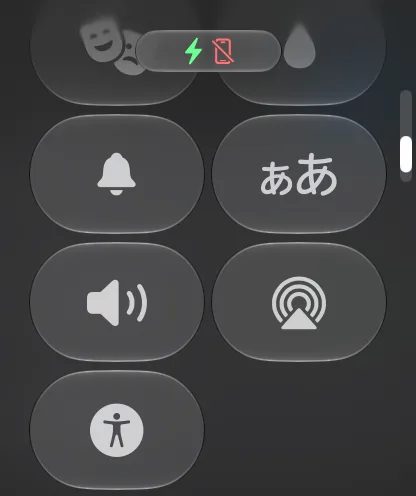
もっと早く切り替えたいときは、サイドボタンを押してコントロールセンターを開き、消音モードのボタンをタップします。iPhone の「Watch」アプリの「マイウォッチ」>「サウンドと触覚」からも同じ設定ができます。
次の2つの画面は、watchOS 27 の Apple Watch の画面です。左が「設定」>「サウンドと触覚」で、いちばん上に「消音モード」のスイッチがあります(この画面ではオフ)。右がコントロールセンターで、ベルの形のボタンが消音モードです。
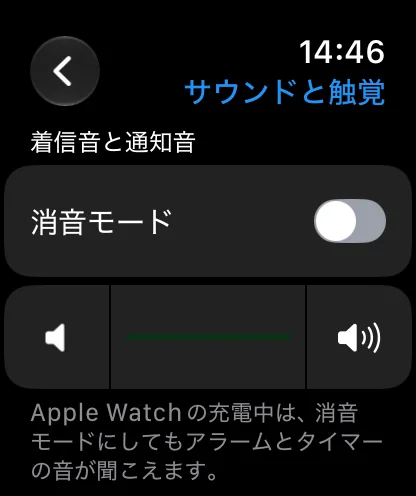
消音モードは、アラームのほかに、通知の音もまとめて止めます。1つだけ例外があります。Apple のガイドの注記には「Apple Watchが充電中の場合、アラームとタイマーは消音モードでも鳴ります。」とあります。充電器につないだまま眠るときは、振動だけにはなりません。上の左の画面でも、スイッチの下に「Apple Watchの充電中は、消音モードにしてもアラームとタイマーの音が聞こえます。」と出ています。
消音モードなのに音が出る:「消音モードで通知を許可」をオフにする(watchOS 26 のガイドから)
消音モードをオンにしたのにアラームの音が出るときは、そのアラームの「消音モードで通知を許可」がオンになっていないかを見ます。watchOS 26 と watchOS 27 の Apple のガイドには、アラームを編集する項目の1つとして、次のように書いてあります。
消音モードで通知を許可:オンにすると、Apple Watchを装着しているときは常に音が出るようになります。
このスイッチはアラームごとにあります。手順は次のとおりです。
- Apple Watch で「アラーム」アプリを開きます。
- 音を出したくないアラームの時刻をタップします。
- 「消音モードで通知を許可」をオフにします。
このスイッチは、watchOS 11 の Apple のガイドの「アラーム」のページにはありません。watchOS 11 のガイドで同じ名前の項目が出てくるのは、睡眠スケジュールの目覚ましアラームのところで、「watchOS 11.4以降では」とあります。古い watchOS を使っている人は、このスイッチが見つからなくても、消音モードだけで振動のアラームになります。
次の図は、消音モードと「消音モードで通知を許可」の組み合わせで、アラームがどう知らせるかを示しています。Apple のガイドの文章から作った図です。
音を出さずに振動だけで知らせるのは、消音モードがオンで、「消音モードで通知を許可」がオフのとき
iPhone を鳴らさないには?:アラームを Apple Watch で設定する
iPhone を鳴らさずに Apple Watch の振動だけで起きたいときは、アラームを Apple Watch のアラームアプリで設定します。Apple のガイドには、Apple Watch のアラームについて「(Apple Watchのアラームが作動してもiPhoneには通知されません。)」とあります。ただし、睡眠アプリの睡眠スケジュールの目覚ましアラームは、iPhone でも鳴らすかどうかを設定で選べます(下の「睡眠スケジュールの目覚ましアラームは?」)。
反対に、iPhone の「時計」で設定したアラームは iPhone で鳴ります。iPhone のガイドには、アラームは「消音モードをオンにしている場合。」にも鳴る、と書いてあります。iPhone のアラームを Apple Watch にも届けたいときは、iPhone の「Watch」アプリで「マイウォッチ」>「時計」と進み、「iPhoneからの通知をプッシュ」をオンにします。ガイドにはっきりとは書かれていませんが、アラームを設定したのは iPhone なので、iPhone 側でも鳴ると考えられます。
| アラームを設定した場所 | iPhone | Apple Watch |
|---|---|---|
| Apple Watch のアラームアプリ | 通知されない | 鳴る(消音モードなら振動だけ。充電中を除く) |
| iPhone の「時計」(「iPhoneからの通知をプッシュ」がオン) | 鳴る(iPhone の消音モードは、アラームの音に影響しない) | 通知が出て、スヌーズかオフにできる |
| iPhone の「時計」(「iPhoneからの通知をプッシュ」がオフ) | 鳴る | このガイドの範囲では書かれていない |
出典:Apple「Apple Watchにアラームを追加する」(watchOS 27)・「iPhoneの「時計」でアラームを設定する」(iOS 27)。2026年11月26日に確認。
iPhone の「時計」のアラームそのものを振動だけにしたいときは、アラームの「サウンド」を「なし」にします。Apple のサポートの記事「iPhoneでアラームを設定・変更する方法」には、「アラーム音が鳴らずに振動しかしない場合は、アラームのサウンドが「なし」に設定されていないか確認してください。」とあります。同じ記事には「スタンバイを使用しているときは、アラームの触覚が無効になります。」ともあります。このとき振動するのは、iPhone 本体です。
振動が弱くて起きられない:「触覚」を「はっきり」にする
振動が弱く感じるときは、触覚の強さを上げます。Apple のガイドには「触覚:手首のタップの強さを「デフォルト」、「はっきり」、または「オフ」に設定します。」とあります。
- Apple Watch で「設定」アプリを開きます。
- 「サウンドと触覚」をタップします。
- 「触覚」を「はっきり」にします。
次の画面は、「触覚」をタップしたところです。この画面では「デフォルト」が選ばれています。
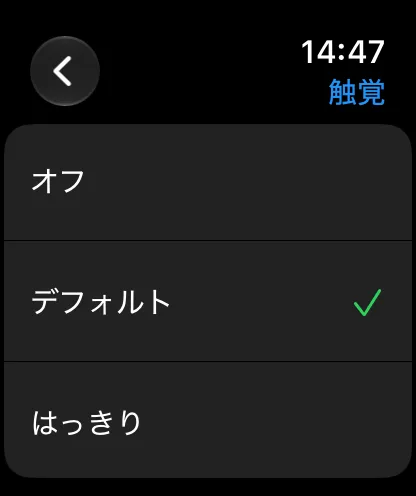
Apple のガイドは、触覚を「通知、アラート、および操作に使われるタップや振動」と説明しています。Digital Crown を回すときの「Crownの触覚」と、「システムの触覚」は、別の項目です。「オフ」を選ぶと手首のタップが止まるので、振動で起きたい人は「オフ」にしないでください。
睡眠スケジュールの目覚ましアラームは?:睡眠アプリの「サウンドと触覚」で選ぶ
睡眠アプリの睡眠スケジュールで起床時刻を決めた人の目覚ましアラームは、アラームアプリのアラームとは設定する場所が違います。watchOS 27 の Apple のガイドでは、次回の起床アラームを開いて「サウンドと触覚」をタップし、アラーム音を選ぶ、と説明しています。iPhone でも鳴らすかどうかは、睡眠スケジュールを設定する画面で「アラーム」の「サウンドと触覚」をタップしたところで選べる、とされています(「常にiPhoneでアラームを再生するかどうか」)。
- Apple Watch で「睡眠」アプリを開きます。
- 目覚ましアラームのボタンをタップします(ここで変えるのは、次の1回の目覚ましです)。
- 「サウンドと触覚」をタップして、アラームの音や振動を選びます。
毎朝の目覚ましを変えるときは、同じ画面で Digital Crown を回して「通常スケジュール」まで下へ進み、睡眠スケジュールをタップしてから、「アラーム」の「サウンドと触覚」を開きます。Apple のガイドは、次の起床時刻のあとは通常のアラームに戻る、と説明しています。
睡眠のアラームにも「消音モードで通知を許可」があります。Apple のガイドは「「消音モード」がオンになっていてもアラーム音を鳴らしたい場合は、「消音モードで通知を許可」をタップします。」と案内しています。振動だけで起きたいときは、これをオンにしません。
watchOS のバージョンで、画面の名前が違う
Apple Watch の設定の名前は、watchOS のバージョンで少しずつ変わっています。Apple のガイドを watchOS 10・11・26・27 で読み比べたところ、次の違いがありました。お使いの watchOS のバージョンは、iPhone の「Watch」アプリで「マイウォッチ」>「一般」>「情報」と進んだ画面に出ます。
| ガイドの watchOS | 振動の強さ | アラームアプリの「消音モードで通知を許可」 | 睡眠のアラームの「消音モードで通知を許可」 |
|---|---|---|---|
| watchOS 10 | 「触覚による通知」をオンにして、「デフォルト」か「はっきり」 | ガイドに無い | ガイドに無い |
| watchOS 11 | 「触覚」で「オフ」「デフォルト」「はっきり」 | ガイドに無い | ある(watchOS 11.4以降と書いてある) |
| watchOS 26・27 | 「触覚」で「デフォルト」「はっきり」「オフ」 | ある | ある |
出典:Apple「Apple Watchで音量と触覚を調整する」「Apple Watchにアラームを追加する」「Apple Watchで睡眠スケジュールを設定する」の各バージョン(URL の末尾の数字で watchOS を選べます。下の「出典」)。2026年11月26日に確認。「ガイドに無い」は、そのバージョンのガイドに書かれていないという意味で、画面に無いと確かめたわけではありません。
会議の前の仮眠や会議中に、音を出さずに手首で気づきたいとき
音を出さない振動のアラームは、休み時間の短い仮眠にも使えます。午後の会議の前に10分ほど眠りたいときは、Apple Watch のアラームを消音モードで使えば、周りに音を出さずに起きられます。仮眠の長さは、会議中に眠いときの対処法(研究で効き目が分かっていること、分からないこと)にまとめました。大学の講義の合間の仮眠にも、同じ設定が使えます(講義中に眠いときの対策(大学の講義とオンライン講義で、研究で分かっていること))。
会議の最中に、うとうとしたことに気づきたいときは、決まった時刻に鳴るアラームでは足りません。和田デジタルラボが作っている Apple Watch のアプリ「ねおち番」は、時計で監視を始めたあと、手の動きが60秒止まると、手首を振動で知らせます。起きていても、手が止まっていれば知らせるので、メモを取らずに聞くだけの会議ではよく振動します。車の運転中には使わないでください。手が止まったことを知らせるアプリで、眠ったかどうかを見分けるものではありません。
よくある質問
- 消音モードにすると、アラームも鳴らなくなりますか?
- 音は出ませんが、手首をタップして知らせます。Apple のガイドは「手首をタップしても音は出さないアラームを作成するには、消音モードをオンにします。」と書いています。ただし、充電中は、消音モードでもアラームが鳴ります。また、「触覚」を「オフ」にしていると、手首のタップも止まります。
- iPhone でもアラームが鳴ってしまいます。
- アラームを iPhone の「時計」で設定していないかを見ます。iPhone で設定したアラームは、iPhone の消音モードでは止まりません。Apple Watch のアラームアプリで設定したアラームは、iPhone には通知されません。睡眠スケジュールの目覚ましアラームは、iPhone でも鳴らす設定になっていないかも見ます。
- 睡眠スケジュールの目覚ましアラームの振動が弱いです。
- Apple のガイドは、睡眠アプリの目覚ましアラームの「サウンドと触覚」で、アラームの振動や音を変える、と案内しています。「設定」>「サウンドと触覚」の「触覚」を「はっきり」にすると手首のタップが強くなりますが、睡眠のアラームの振動にも効くかは、ガイドには書かれていません。
- 消音モードでも、アラームだけは音を出したいです。
- watchOS 26 のガイドには、アラームアプリでアラームをタップし、「消音モードで通知を許可」をオンにする、とあります。睡眠スケジュールの目覚ましアラームは、watchOS 11 のガイドに「watchOS 11.4以降では」この項目がある、と書いてあります。
確かめたことと、出典
この記事の手順と画面の名前は、2026年11月26日に Apple の次のページで確認しました。引用(「」の中)は、ページの文章をそのまま写しています。
- Apple「Apple Watchにアラームを追加する」(Apple Watchユーザガイド)。watchOS 27:https://support.apple.com/ja-jp/guide/watch/apd27ce65478/27/watchos/27・watchOS 26:https://support.apple.com/ja-jp/guide/watch/apd27ce65478/26/watchos/26・watchOS 11:https://support.apple.com/ja-jp/guide/watch/apd27ce65478/11/watchos/11・watchOS 10:https://support.apple.com/ja-jp/guide/watch/apd27ce65478/10/watchos/10
- Apple「Apple Watchで音量と触覚を調整する」(watchOS 27):https://support.apple.com/ja-jp/guide/watch/apd62807a9f3/27/watchos/27。watchOS 11 と 10 は同じページの watchOS 11・watchOS 10 のバージョン
- Apple「Apple Watchで睡眠スケジュールを設定する」(watchOS 27):https://support.apple.com/ja-jp/guide/watch/apd830528336/27/watchos/27・watchOS 11:https://support.apple.com/ja-jp/guide/watch/apd830528336/11/watchos/11
- Apple「Apple Watchで長時間にわたって通知を消音にする」(watchOS 27・消音モードと充電中の注記):https://support.apple.com/ja-jp/guide/watch/apd41eadfc95/27/watchos/27
- Apple サポート「iPhoneでアラームを設定・変更する方法」:https://support.apple.com/ja-jp/118444
- Apple「Apple Watchのコントロールセンターを使う」(watchOS 27):https://support.apple.com/ja-jp/guide/watch/apd06bc15da1/27/watchos/27
- Apple「iPhoneの「時計」でアラームを設定する」(iPhoneユーザガイド・iOS 27):https://support.apple.com/ja-jp/guide/iphone/iph2909d3a74/27/ios/27
試していないこと:この記事の手順は、Apple のガイドの文章で確かめたものです。記事の画面は、2026年11月26日に Mac の Xcode に入っている Apple Watch のシミュレーター(watchOS 27.0)で撮りました。シミュレーターにはアラームのアプリが無いため、アラームを編集する画面は載せていません。実機の Apple Watch で、それぞれの組み合わせのときに音が出るかは試していません。表の「このガイドの範囲では書かれていない」は、Apple のガイドに書かれていないことを示していて、動きを確かめたわけではありません。
眠気対策のブログのほかの記事
- 勉強中に眠いときの対処法——仮眠は何分か、寝たほうがいいのか、研究で分かっていること睡眠を減らした実験では、10分の仮眠で起きてすぐ眠気と作業の成績がよくなり、30分では起きた直後にかえって頭が働きにくくなりました。夜に眠いなら寝るほうを。高校生535人の日記の研究では、睡眠を削って勉強した翌日ほど、授業が分かりにくくなっていました。
- 昼食後に眠くなるのはなぜ——午後の眠気の原因と対策、研究で分かっていること昼食を食べなくても、昼すぎに眠くなることがあります(体内時計)。「血糖値が上がり、インスリンがたくさん出て眠くなる」は、炭水化物で疲れやすくなる研究はあるものの、仕組みはまだ分かっていません。対策とあわせて、論文15本をもとに紹介します。
- 講義中に眠いときの対策——大学の授業とオンライン授業で、研究で分かっていることオンライン講義の実験では、途中の区切りごとに小テストを受けた学生は、講義から気がそれた割合が19%で、途中で計算問題を解いた学生の41%の半分ほどでした。声に出す・立つ・休み時間の10分の仮眠も、講義での使い方を書きました。
- 居眠り防止アプリの選び方——「何をきっかけに知らせるか」で5つの型に分けて比べる説明を読んだ8本は、手首の動き・体の動き・カメラ・タイマー・頭の傾きの5つの型に分かれました。会議や講義で使うなら、画面を見ずに止められる・音を出さない・顔を撮らない、で選びます。
- 会議中に眠いときの対処法——研究で効き目が分かっていること、分からないこと運転や徹夜の実験では、声に出して答えると眠気が下がり、立っていると反応の速さが保たれました。会議の前なら10分の仮眠と、仮眠の前のカフェイン。冷たい風やラジオは一時しのぎでした。