Macで打つと勝手に漢字になる——ライブ変換の止め方と、付き合い方
公開日:2026年9月3日 (最終更新:2026年10月20日)
手順を確かめた日:2026年10月3日(MacBook Air(M4)・macOS Tahoe 26.6.2)
書き手:和田デジタルラボ
ローマ字で打っているだけなのに、まだ確定していない文字が、みるみる漢字に変わっていく。これは「ライブ変換」という機能の働きで、不具合ではありません。止める場所は、メニューバーの「あ」から開く設定の1か所で、いつでも戻せます。
この記事の要点
- 打っている途中で漢字に変わるのは、「ライブ変換」の働きです。スペースバーを押す前に、変換が進みます。
- 止めるには、メニューバーの「あ」の一覧のいちばん下にある「“日本語 – ローマ字入力”設定を開く…」を選びます。開いた画面の左で「日本語 – ローマ字入力」を選び、「ライブ変換」のチェックを外します。同じ場所でチェックを付ければ戻ります。
- 打ち間違いが直る・候補の窓が先に出る・句読点で変換されるときは、見る設定がちがいます。下の表で、起きていることから探してください。
- 人の名前が毎回ちがう字になるのは、ライブ変換を切っても直りません。メニューバーの「あ」の「ユーザ辞書を編集…」で、読みと字を登録しておけます。
- 手順と画面の名前は、2026年10月3日に MacBook Air(M4)・macOS Tahoe 26.6.2 の実物の画面で確かめました。
次の図は、ライブ変換の止め方と、名前がちがう字になるときの直し方をまとめたものです(画面写真ではありません)。
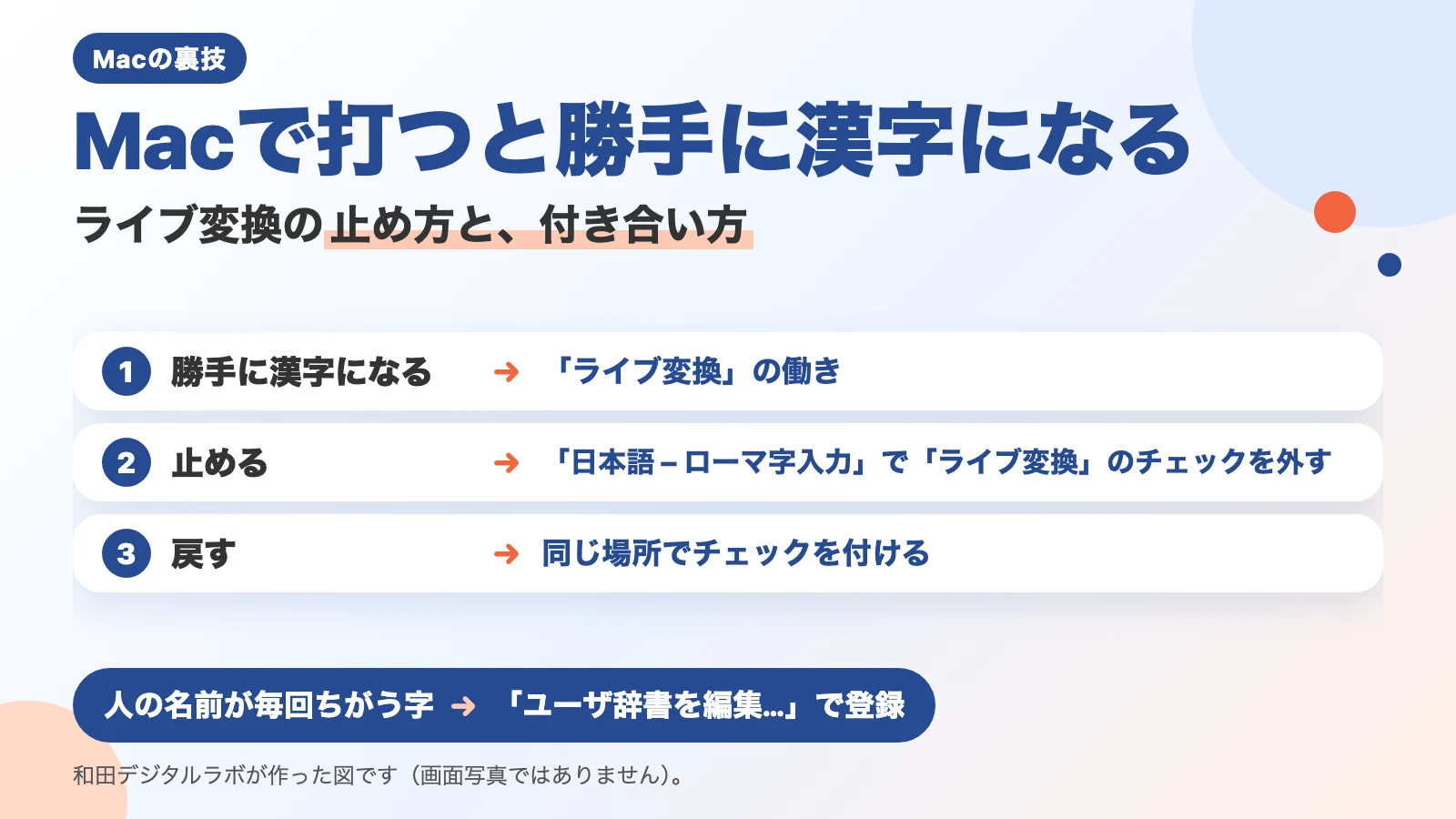
ライブ変換の止め方を、Macの画面で見せる動画もあります。動画「Macで打つと勝手に漢字になる」(YouTube・3分55秒)からご覧ください。
横に動かすと、続きのコマが見られます。
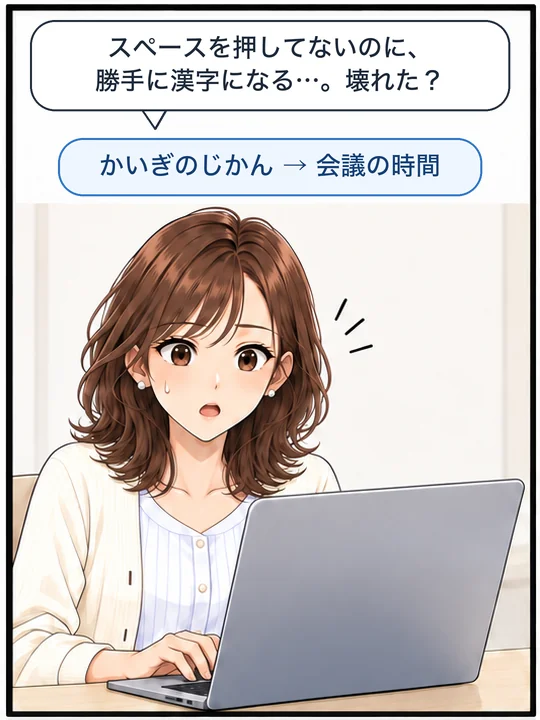
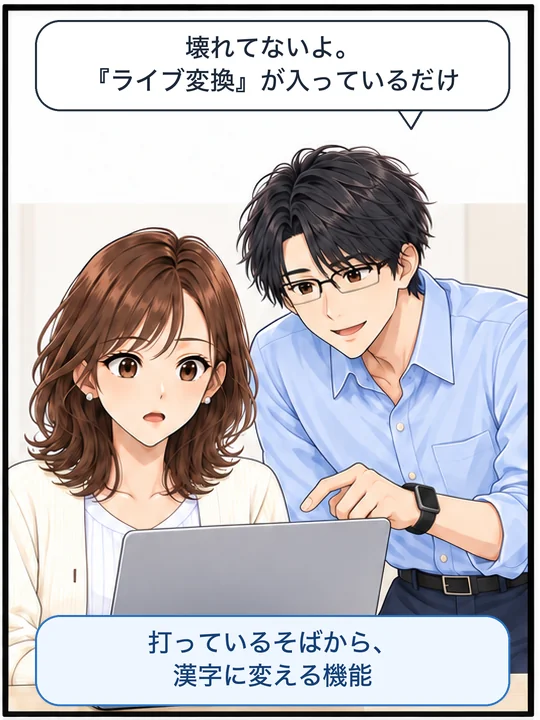
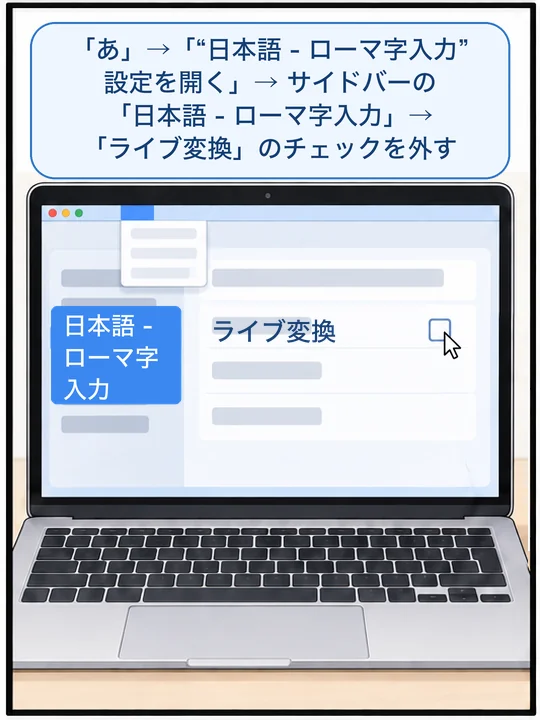
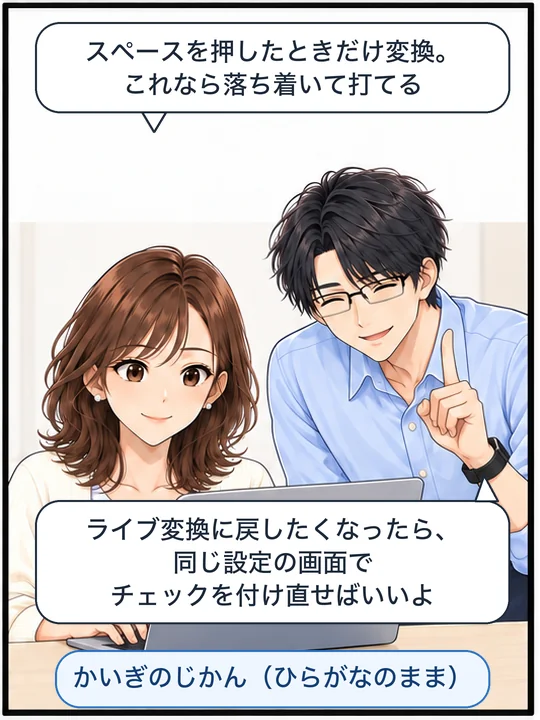
スペースを押す前に変換される——それが「ライブ変換」です
Apple の説明は一文です。「ライブ変換を使用すると、入力中にひらがなが漢字などの日本語テキストに自動的に変換されます」。つまりライブ変換とは、こちらがスペースバーを押して選ぶ前に、打っているそばから変換を進める機能です。
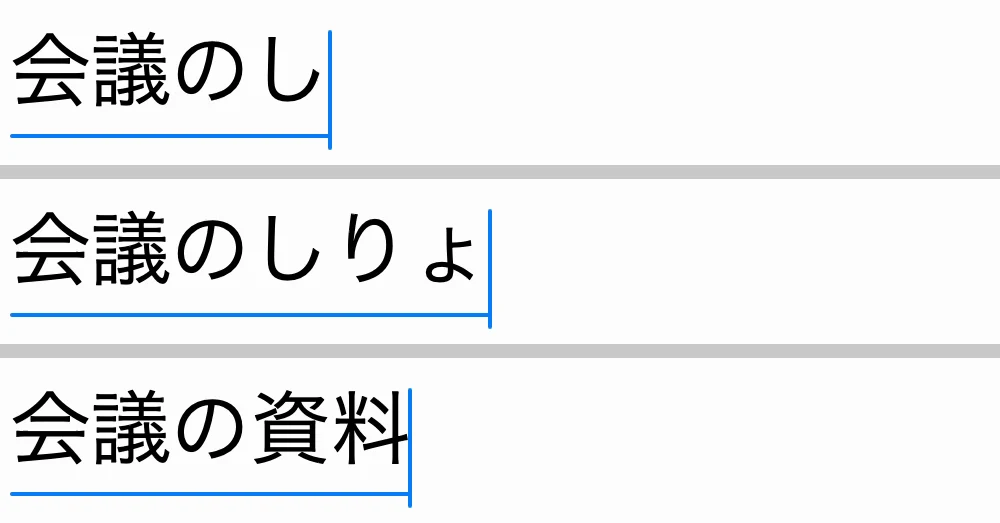
ライブ変換が入っているときは、打っている途中でもう漢字になっている状態です。スペースバーは押していないのに変わります。チェックを外すと、この動きが止まります。外したときは、打っている途中はひらがなのままで、スペースバーを押したときに変換されます(「句読点で変換」を入れていれば、句読点を打ったときにも変換されます)。
次の画面写真は、ライブ変換が入っているMacで「かいぎのしりょう」と打っている途中を、上から順に並べたものです。
次の図は、ライブ変換が入っているときと外したときの、変換が始まるときのちがいです。
ライブ変換が入っているとき
打っている途中 もう漢字になっている
スペースバー
押していない
チェックを外すと
外したとき
打っている途中 ひらがなのまま
スペースバー
押したときに変換
いま「ライブ変換」が入っているかを確かめる(見る場所は1か所)
まず、日本語を打てる状態にしてください。そのときメニューバーに「あ」と出ます(「あ 日本語」のように、名前が横に並んで出る Mac もあります)。時計や Wi‑Fi と同じ並びにある小さな表示です。これが Apple のいう入力メニューで、クリックすると一覧が出ます。
※ ここが「A」や「ABC」になっているときは、日本語以外の入力に切り替わっています。その状態では、下の「ライブ変換」は一覧に出てきません。
この一覧の中ほどに、うすい字の「日本語 – ローマ字入力」があり、そのすぐ下に「ライブ変換」があります。横にチェックマークが付いていれば、入っている状態です。Apple の説明にも「メニュー項目の横にチェックマークが表示されます」と書かれています。
ライブ変換を止める(4つの手順で終わります)
- メニューバーの「あ」をクリックする
- 一覧のいちばん下にある「“日本語 – ローマ字入力”設定を開く…」を選ぶ(かな入力の方は「“日本語 – かな入力”設定を開く…」)
- 開いた画面の左の一覧で「日本語 – ローマ字入力」(かな入力の方は「日本語 – かな入力」)をクリックする
- 右に出た「ライブ変換」のチェックを外し、右下の「完了」を押す
外した直後から、打っている途中の文字はひらがなのまま止まります。戻したくなったら、同じ場所でもう一度チェックを付けるだけです。元に戻せる設定なので、気軽に試して構いません。
次の画面写真は、手順の3番目で「日本語 – ローマ字入力」を選んだあと、右に出るチェック欄の並びです。
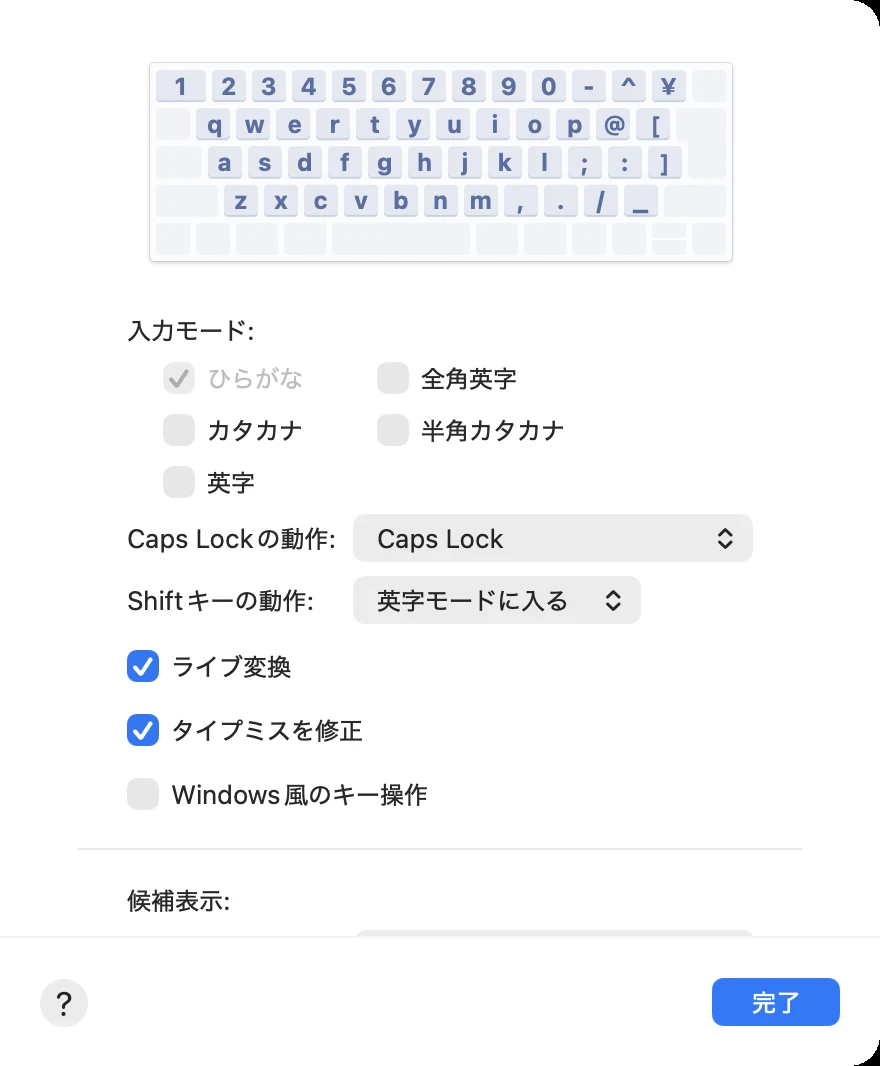
※ 開いた直後は、左の一覧のいちばん上の「すべての入力ソース」が選ばれていて、右にはスイッチが並んでいます。そこに「ライブ変換」はありません。左の一覧で「日本語 – ローマ字入力」を選ぶと、右がチェック欄の並びに変わり、その中に「ライブ変換」が出ます。
※ ATOK など、ほかの日本語入力を入れている Mac では、入力メニューの上のほうにその項目も並びます。「設定を開く…」の項目は、そのときも一覧のいちばん下にあります。
※ ローマ字入力とかな入力では、この項目の名前が変わります。ご自分の Mac の入力メニューに出ているほうを選んでください。
※ 一覧に出ている「ライブ変換」を、そのまま押しても外せそうに見えます。ただ、Apple が外し方として書いているのは上の手順のほうです。そちらは確かめていないので、上の手順で止めてください。
「勝手に変わる」の正体は、主に5つある
ここがこの記事でいちばんお伝えしたいところです。上の設定の画面には、似た働きをする項目が並んでいます。起きていることによって、見る設定がちがいます。表のかぎかっこの中は、Apple の説明そのままです(長い括弧を1か所だけ「(中略)」で省きました)。
| 起きていること | 見る設定と、Appleの説明 |
|---|---|
| 打っている途中で漢字になる | ライブ変換 「入力中にひらがなが漢字などの日本語テキストに自動的に変換されます」 |
| 打ち間違いが、こちらの断りなく直っている | タイプミスを修正 「自動的に日本語のタイプミスを修正したり、入力中に候補を表示したりします」 |
| 打ち終わる前に、候補の窓が先回りして出る | 推測候補表示 「テキスト入力中に、以前に入力および選択した内容に基づいて最も使用する可能性の高い候補を予測して候補表示ウインドウに表示します」 |
| 句読点を打つと、そこで変換される | 句読点で変換 「スペースバーを押す代わりに句読点(中略)を入力することでテキストを変換できるようにします」 |
| よく選ぶ字が、候補の先頭に出てくる | 変換学習 「かなを漢字に変換する際に、よく使う変換先を学習してその単語を候補表示ウインドウの先頭に表示します」 |
※ 候補の窓は「タイプミスを修正」でも出ます(Apple の説明に「入力中に候補を表示したりします」とあります)。「推測候補表示」を外して消えなければ、「タイプミスを修正」も試してください。
※ 「句読点で変換」は、ライブ変換を外しているときだけ使えます。Apple の説明でも、ライブ変換を選ぶと「句読点で変換」は自動的に外れる、と書かれています。どの記号を句読点とするかも選べます。
※ いちばん下の「変換学習」だけは、他の4つと扱いがちがいます。Apple が説明しているのは「リセット」を押して、覚えた変換を消すことだけで、チェックを外す手順は書かれていません。しかもリセットは覚えたものを一度消すだけで、そのあとまた覚えていきます(Apple の言葉では「学習を最初からやり直すことができます」)。Apple がこれを勧めているのは「学習による変換の精度が下がってきたとき」です。
全部まとめて外さないでください。1つ外して、しばらく打ってみて、困っていたことが消えたかを見る。消えなければ戻して次を試す。そのほうが、どれが原因だったかに早くたどり着きます。まとめて外すと、どれが効いたのかが分からなくなります。
ライブ変換を切っても直らないもの——人の名前は辞書に登録します
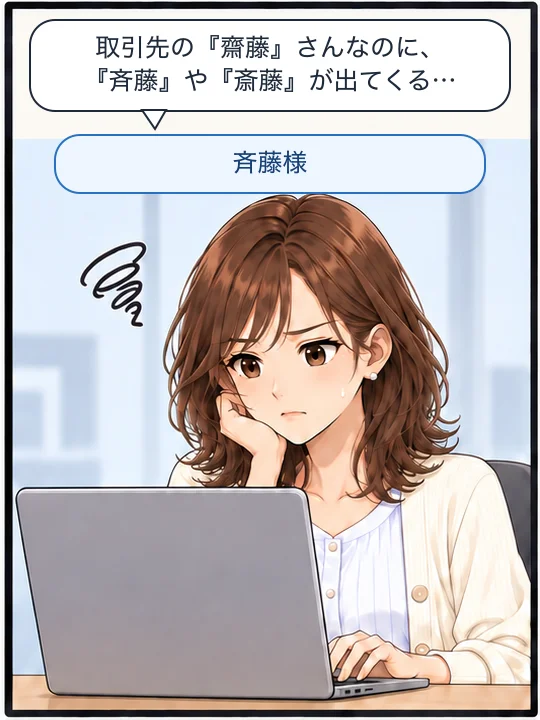
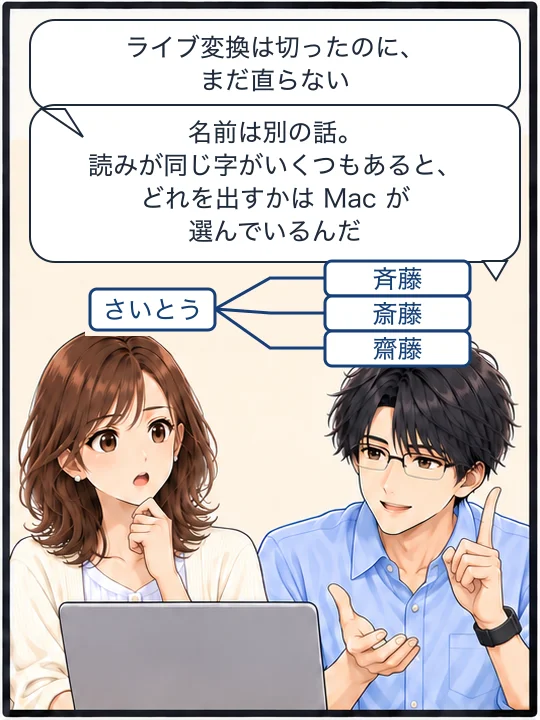
人の名前や会社名が毎回ちがう字になるのは、ライブ変換を切っても起こります。読み方が同じで字だけがちがう語は、どれを出すかを Mac が選んでいるからです。ここは、上の5つのどれを外しても変わりません。
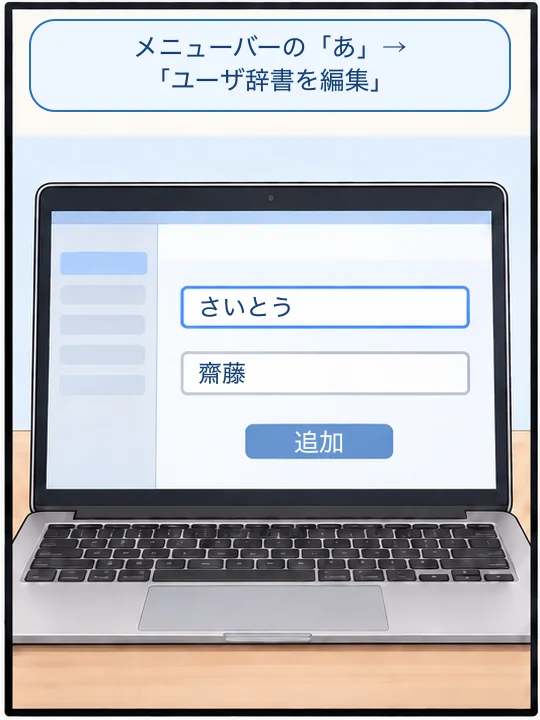
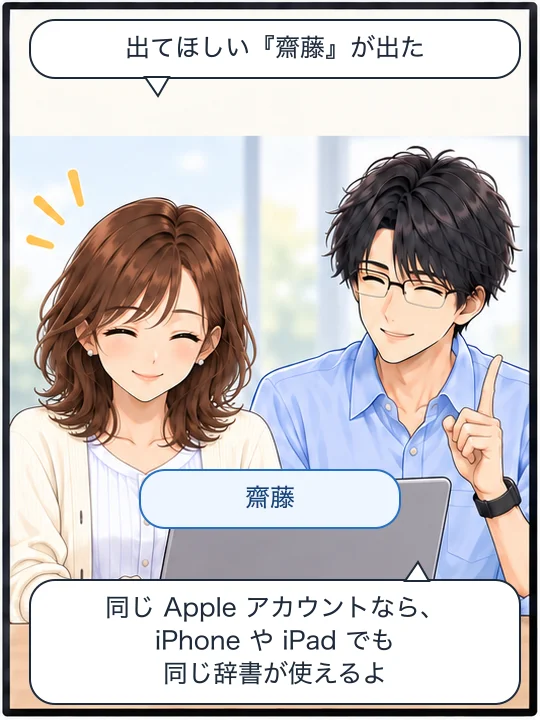
よく使う名前なら、辞書に登録しておけます。メニューバーの「あ」をクリックして「ユーザ辞書を編集…」を選びます。「ユーザ辞書」の画面で追加ボタン(+)を押し、「入力/読み」に読みをひらがなで、「変換/語句」に出したい字を入れて、「追加」を押します。Apple の説明にも、候補に出てこない固有名詞などは「ユーザ辞書に追加することができます」と書かれています。同じ Apple アカウントで使っていれば、iPhone や iPad でも同じ辞書が使えます。
※ ユーザ辞書から単語を消す操作だけは、Apple が「この操作を取り消すことはできません」と書いています。追加は気軽にして構いませんが、消すときだけ気をつけてください。
ユーザ辞書の書き出しと読み込み、音声入力のときにも効くかは、Macのユーザ辞書(単語登録)の使い方の記事に書きました。
音声入力が始まらない、反応しないときは、Macの音声入力ができない・反応しないときの記事に、「キーボード」の設定で見る場所を書きました。
登録するほどでもない語にも、直し方があります。毎回きまって同じ字にまちがえるなら、書き上げたあとに、その字で検索して置き換えれば一度に直せます。打っている最中に1つずつ直していく必要が無くなります。
横に動かすと、続きのコマが見られます。
打つ回数そのものを減らす、という道もあります
ここまでは、打つときの設定の話でした。打つ回数そのものを減らすという道もあります。当方では、話した言葉をそのまま文字にして、いま開いている入力欄へ入れる Mac 用のアプリを作って販売しております。KoeType(Mac版)といいます。メールの返事や議事のメモのように、下書きを早く出したい場面のためのものです。
使えるのは、Appleが作ったチップ(M1 や M4 など)を積んだMacで、macOS 26 か、それより新しい macOS です。Intelのチップを積んだMacと、macOS 15 か、それより古い macOS では使えません。仮想マシン(Parallels Desktop・UTM など)の中の macOS でも使えません。
仕事で音声入力を使う前に、話した声がどこへ行くかを確かめる方法は、社外秘や個人情報を音声入力してもいいのかの記事に書きました。
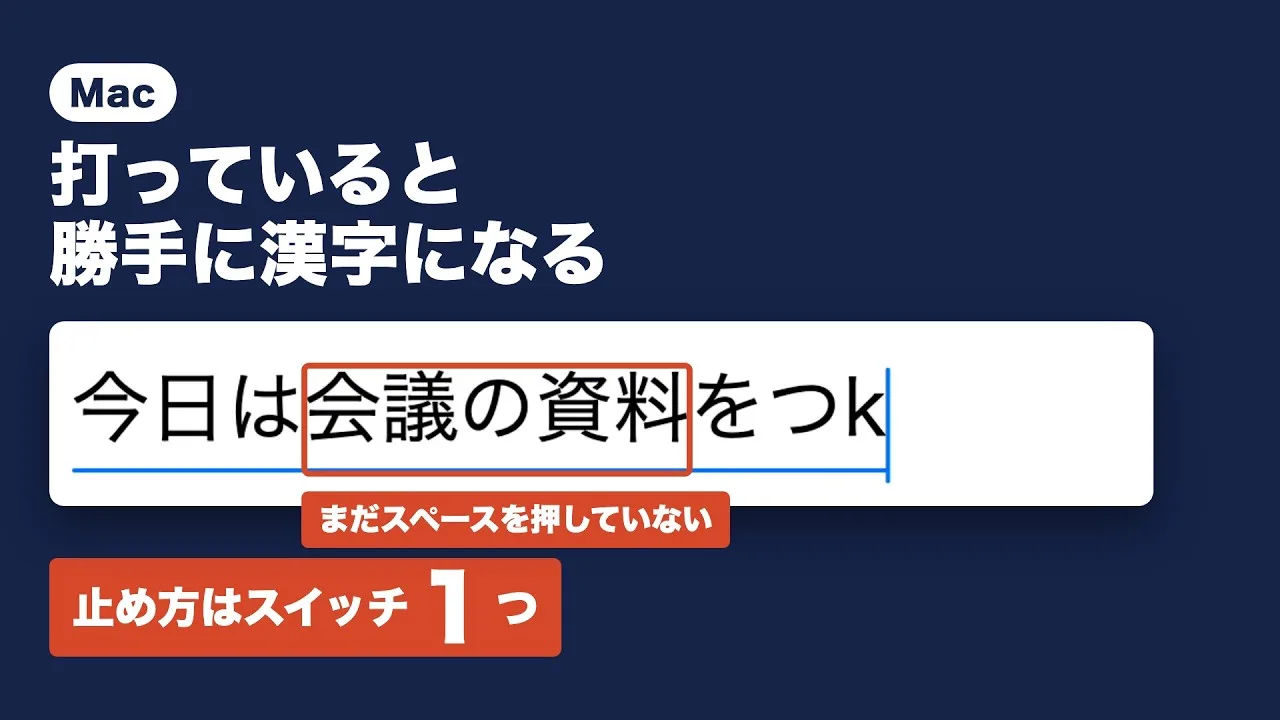
ライブ変換の止め方を、Macの画面で見る(動画)
ライブ変換で勝手に漢字になるわけと止め方、止めずに使うときの考え方を、Macの画面で順に見せる動画です。
確かめた環境と、Appleの説明のページ
2026年10月3日に、このMac(MacBook Air(M4)・macOS Tahoe 26.6.2)で、入力メニューの項目の名前と並び、「設定を開く…」で開く画面、左の一覧、「ライブ変換」のチェック欄を、実物の画面で確かめました。この Mac には ATOK も入っています。2026年9月28日には、「ライブ変換」「句読点で変換」「タイプミスを修正」「推測候補表示」の名前を確かめました。記事を書いた2026年9月3日の機種とmacOSのバージョンは、記録していません。
「ライブ変換」のチェック欄の画面写真は、2026年10月20日に、macOS Golden Gate 27.0.1 の MacBook Air(M2)の撮影用のユーザー(日本語の画面)で撮りました。「ライブ変換」と「完了」の名前は、上の手順の書き方と同じでした。打っている途中の画面写真は、この記事の動画を撮ったときの画面です。
手順と説明の出どころは、次のAppleのページです(macOS Tahoe 26 のバージョン)。
- Macで日本語入力ソースを使用して日本語を入力する(日本語入力プログラムユーザガイド)
- Macの日本語入力ソース設定を変更する(日本語入力プログラムユーザガイド)
- Macの日本語入力ソースで句読点を使用してテキストを変換する(日本語入力プログラムユーザガイド)
- Macの日本語ユーザ辞書を編集する/使用する(日本語入力プログラムユーザガイド)
2026年9月28日:Appleの説明のページへのリンクと、確かめた環境を書き足しました。「句読点で変換」の説明の1か所は、いまのAppleのページの書き方に合わせて直しました。題を、ライブ変換の動画と同じにし、動画へのリンクを足しました。
2026年10月2日:冒頭に「この記事の要点」を足し、5つの設定を見比べる表にしました。表の「句読点で変換」の Apple の説明は、省いた所が分かる形に直しました。ユーザ辞書に登録する手順に、Apple の説明にある「追加ボタン(+)」を押す操作を足しました。辞書に登録すると字が1つに決まる、という書き方はやめました(Apple の説明に、そこまでは書かれていないため)。冒頭の文から、ライブ変換を切っても直らない人の名前の話を外しました。
2026年10月3日:止め方の手順を、実物の画面に合わせて直しました。入力メニューの項目の名前(「–」と「…」)、「設定を開く…」が一覧のいちばん下にあること、開いた直後は「すべての入力ソース」が選ばれていること、最後に「完了」を押すことです。KoeTypeの使える条件と、音声入力の記事へのリンクも足しました。
2026年10月20日:打っている途中で漢字に変わる様子と、「ライブ変換」のチェック欄の画面写真を足しました。