社外秘や個人情報を、音声入力してもいいのか——声と文章がどこへ行くかを、Macで確かめる
公開日:2026年8月19日 (最終更新:2026年10月25日)
書き手:和田デジタルラボ
音声入力(話した声を文字にして入力する機能)で話した声が外へ送られているかは、Wi-Fi を切って一言話すと、手がかりがつかめます。ネットが無くてもそのまま文字になれば、聞き取りはその Mac やスマホの中で終わっています。Macに入っている音声入力なら、Appleの説明どおり「キーボード」設定の「音声入力」の下の文でも確かめられます。
この記事の要点
- 話した声が外へ送られているかは、Wi-Fi を切って(有線ならケーブルも抜いて)一言話すと、手がかりがつかめます。何も買い足さずに、いますぐできます。
- ネットが無くても文字になれば、聞き取りはその端末の中で終わっています。文字にならないときは、ネットが要る作りかもしれません。ただ、マイクや設定のせいで文字にならないこともあるので、ネットにつないだ状態でも同じように話して見比べます。
- この方法で分かるのは「ネットが無いと動かないかどうか」だけです。ネットにつながっているときに何を送っているかは、作った側の説明を読むしかありません。
- Macに入っている音声入力は、一般的なテキストの音声入力(メッセージやメモの作成など)がデバイス上で処理されるかどうかを、「キーボード」設定で確かめられる、とAppleが書いています。
- 声と文章のほかに、覚えさせた言葉を端末どうしでそろえる機能(同期)や、契約の確認のための通信があることがあります。
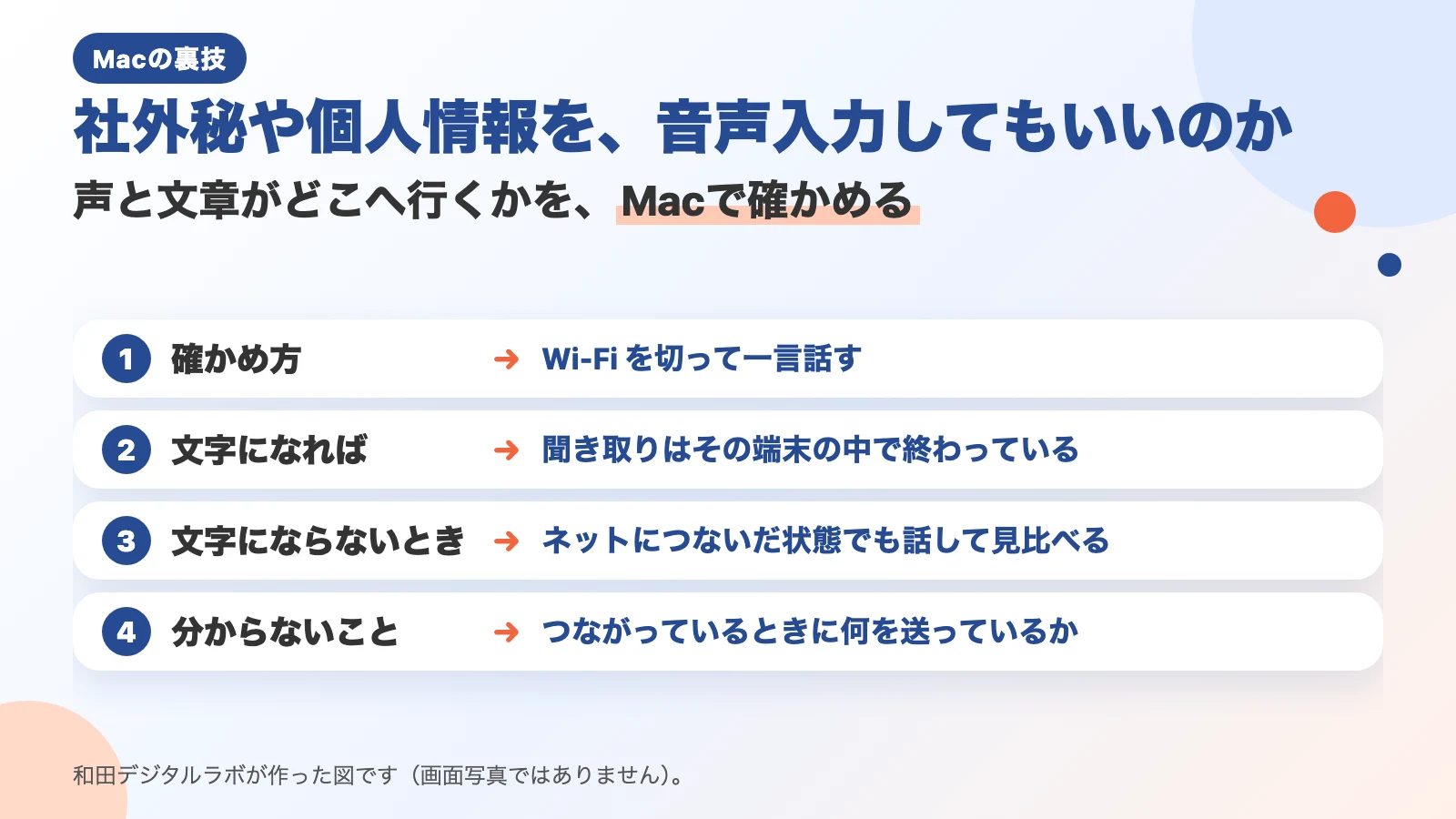
次の図は、Wi-Fi を切って話す確かめ方と、それで分かること・分からないことをまとめたものです(画面写真ではありません)。
音声入力を、私用では使っているのに、仕事では使っていない。この記事は、そういう方に向けて書きました。話した内容が、どこか外へ送られていないか分からないと、仕事では使いにくいからです。
次の4コマは、音声入力の2つのやり方が、使う側の画面では見分けられないことを見せたものです。
横に動かすと、続きのコマが見られます。

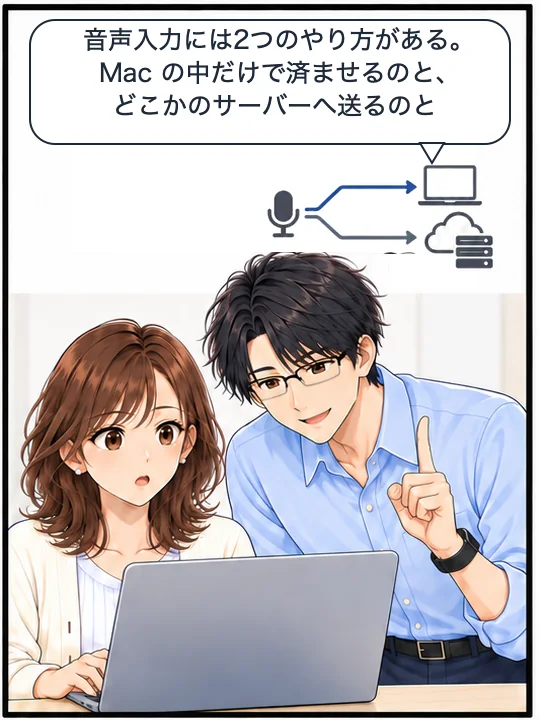
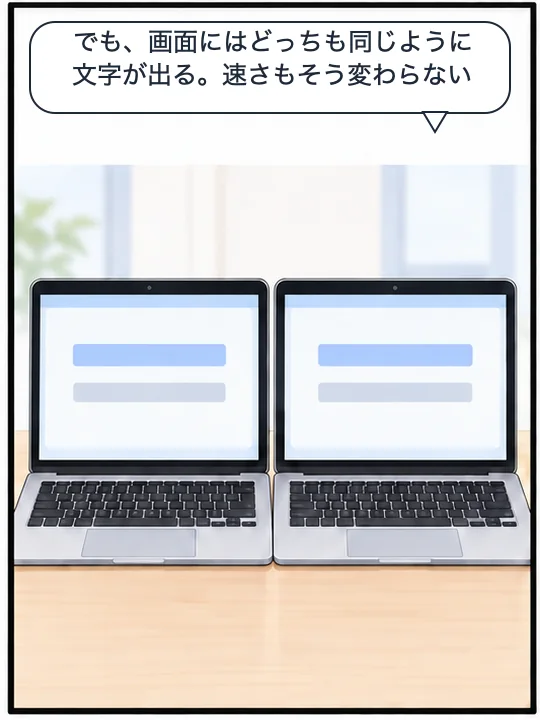

音声入力には2つのやり方があり、画面では見分けがつきません
話した声を文字にするやり方は、大きく2つに分かれます。
- デバイス本体の中だけで済ませるやり方(デバイスとは、Mac やスマホなど、手元の機器のことです)
- どこかのサーバーへ送るやり方(サーバーとは、ネットの向こうで動いている、作った会社などのコンピュータのことです)
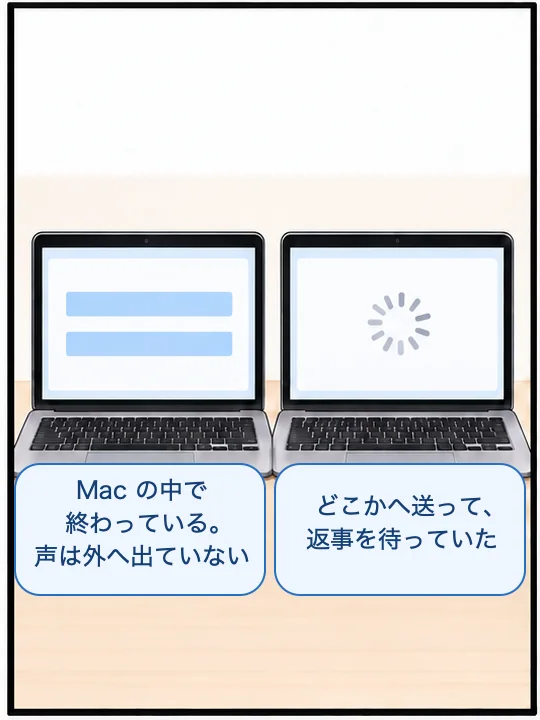
前のやり方は、聞き取りも、文字にするのもそのデバイスの中で終わります。あとのやり方は、声を送って、返ってきた文字を受け取るので、声がいったん外へ出ます。
次の図は、2つのやり方で、声がどこで文字になるかを並べたものです。
デバイス本体の中だけで済ませる
デバイス本体 聞き取りも、文字にするのも
声は外へ出ていません
どこかのサーバーへ送る
どこかのサーバー 声を送って、返ってきた文字を受け取る
声がいったん外へ出ます
使う側から見ると、どちらも同じです。話すと文字が出ます。画面を見ているだけでは、いま自分がどちらを使っているのか分かりません。ここが、仕事で使いにくい理由です。社外秘の資料や、お客様の名前を口に出してよいのかどうかが、判断できません。
どちらが良い・悪いという話ではありません。外へ送るやり方には、それだけの理由があります(デバイスの力を使わずに済む、聞き取りの仕組みを新しいものに入れ替えやすい、など)。困るのは、どちらなのか分からないまま使うことのほうです。
Wi-Fi を切って、ひとこと話す(全部で4ステップ)
手軽なのは、ネットを切ってみることです。何も買わずに、いますぐできます。
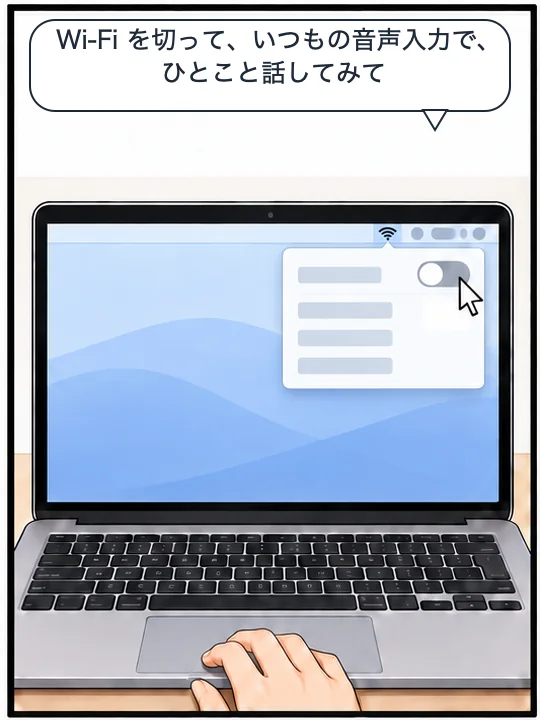
- メニューバーから Wi-Fi を切る(有線でつないでいる方は、ケーブルも抜いてください)
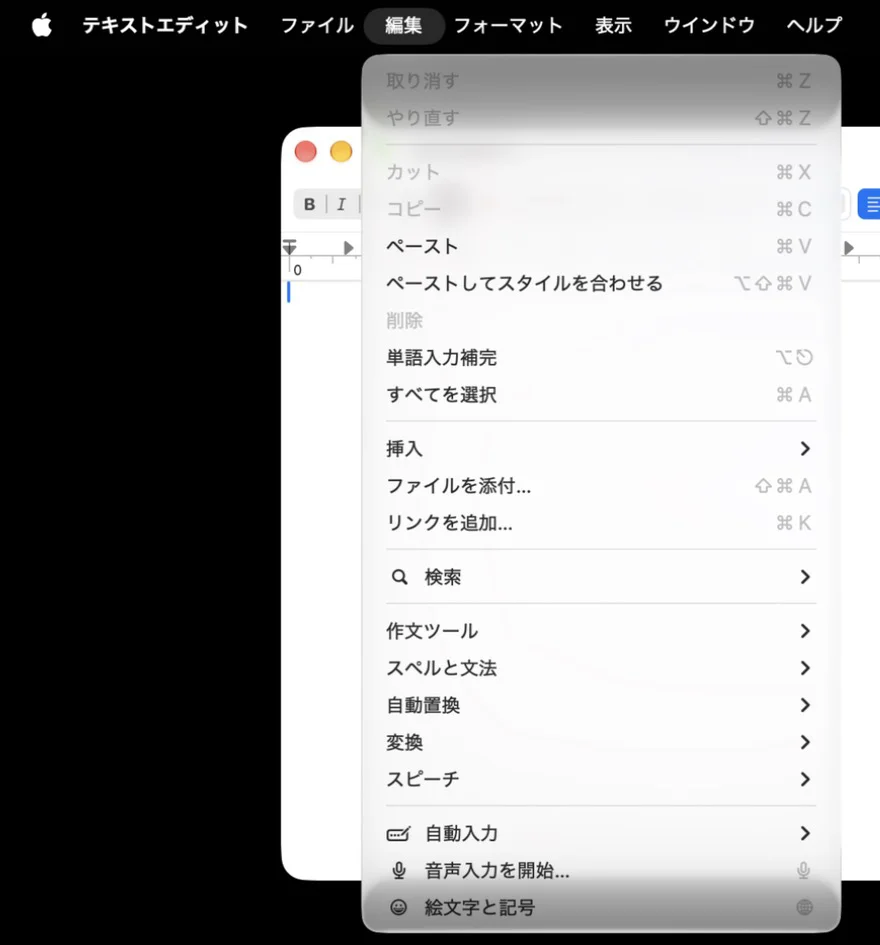
- いつも音声入力を使っている場所で、音声入力を始める(Macに入っている音声入力なら、文字を入れたい所をクリックしてから、メニューの「編集」の「音声入力を開始…」など)
- 短く一言、話してみる
- Wi-Fi(とケーブル)をもとに戻す
次の画面写真は、「テキストエディット」の「編集」メニューです。いちばん下から2つ目に「音声入力を開始…」があります。
結果の読み方は、次のとおりです。
| Wi-Fi を切って話した結果 | 分かること |
|---|---|
| そのまま文字になった | その聞き取りは、お使いのデバイスの中で終わっています。声は外へ出ていません |
| 何も出ない、いつまでも待たされる、エラーが出た | ネットが要る作りかもしれません。マイクや設定のせいのこともあるので、ネットにつないだ状態でも同じように話して、文字になるかを見比べます |
Appleも、Macの音声入力がうまく動かないときの説明に、マイクや入力音量などと並べて「インターネット接続が必要な場合があります。」と書いています。
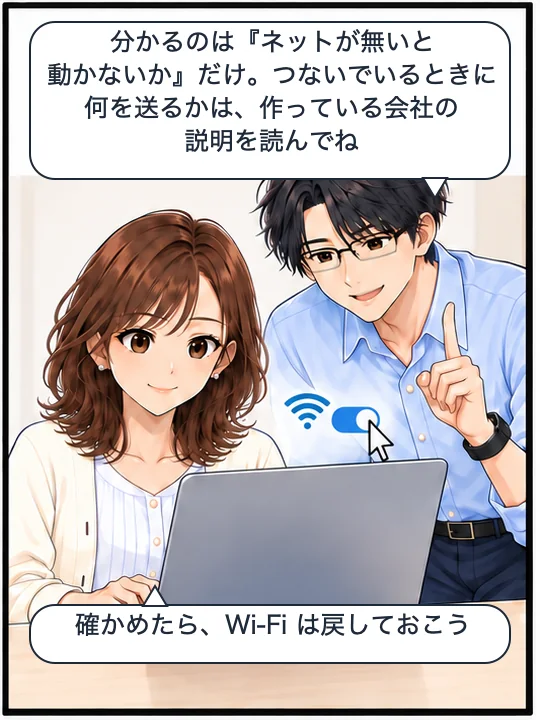
次の4コマは、Wi-Fi を切って一言話し、音声入力の行き先を確かめる場面です。
横に動かすと、続きのコマが見られます。

Wi-Fi を切る確かめ方で分かること・分からないこと
正直に書いておきます。上のやり方ではっきりするのは「ネットが無いと動かないかどうか」だけです。
ネットにつながっているときに、そのソフトが何をどこへ送っているかまでは、この方法では分かりません。聞き取りはデバイスの中で済ませていても、書き終えた文章を別の用途で送っている、ということはありえます。そこから先は、作っている側が何と言っているかを読むしかありません。
読むときに見ていただきたいのは、次の3つです。
- 何が出ないのか。「安全です」ではなく、出ないものの名前が書いてあるか(声なのか、文章なのか、その両方なのか)
- どういうときに出るのか。外へ送る道が別にあるなら、それがどの操作で動くのかが書いてあるか
- いま自分がどちらなのか、使いながら分かるか。設定を思い出さなくても、画面で見えるようになっているか
音声入力のソフトでは、言葉の同期と契約の確認も通信することがある
「音声入力が外に出ない」と書いてあっても、それは声と文章の話です。同じソフトの中で、言葉の同期や契約の確認の通信が動いていることがあります。仕事で使うなら、ここも一度見てください。
- 覚えさせた言葉の同期。読み方と書き方の組を登録できるソフトでは、その一覧を端末どうしでそろえる機能があることがあります。オンにすると、その一覧は端末の外へ出ます(多くは、お客様ご自身のクラウドへ)。社名や人名を登録していれば、それが外に出ることになります。
- ご契約の確認。有料のソフトは、契約が生きているかを確かめるために、作った側のサーバーへ通信することがあります。ここで何を送っているかは、書いてあるかどうかを見てください。
どれも、それ自体が悪いものではありません。仕事で使う前に、同期をオンにするか、契約の確認で何が送られるかを、作った側の説明で確かめてください。
まず、Macに入っている音声入力で試せます
macOS には、音声入力の機能がもともと備わっています。まずはそれを試してみてください。上に書いた確かめ方は、そのままお使いいただけます。ネットを切って話してみて、文字になるかどうかを見る。それだけです。
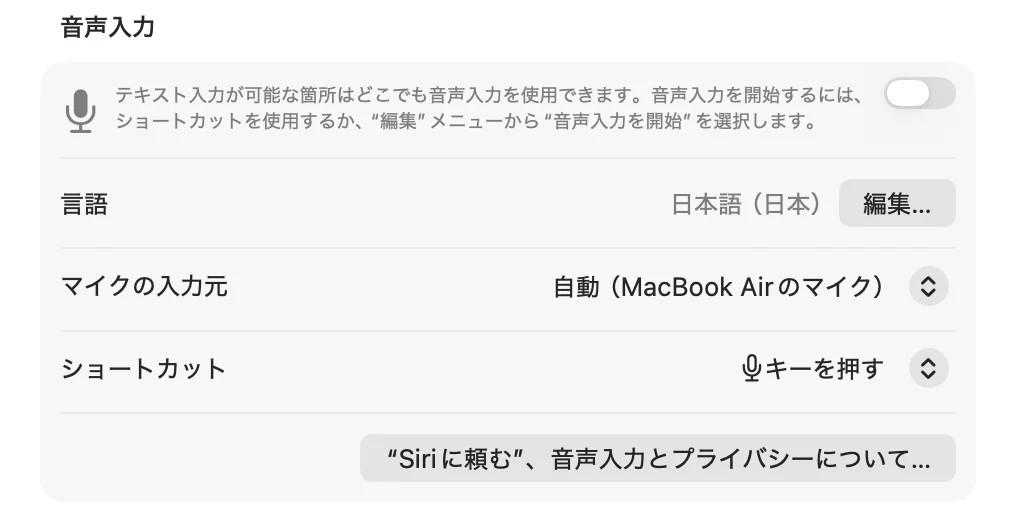
Macの音声入力には、もう1つの確かめ方があります。Appleの説明では、「入力した音声と文字起こしがSiriサーバには送信されずデバイス上で処理されるのかどうかは、「キーボード」設定で確認できます。」とあります。Appleの手順では、アップルメニューから「システム設定」を選び、サイドバーの「キーボード」をクリックします(下にスクロールする必要がある場合があります)。次に「キーボードショートカット」をクリックしてから、「音声入力」の下の文を見ます(「音声入力」がオンになっている必要があります)。ただしAppleは、これを「一般的なテキスト音声入力」の話としていて、検索ボックスでの音声入力は別に扱っています。同じAppleのページには、話した声の録音をAppleと共有するかを決める設定もあります。場所は「システム設定」の「プライバシーとセキュリティ」の「解析と改善」で、「Siriと音声入力の改善」をオンにするかオフにするかを選びます。
次の画面写真は、「キーボード」の設定の「音声入力」の欄です。
音声入力が始まらない、反応しないときに見る「キーボード」の設定は、Macの音声入力ができない・反応しないときの記事に書きました。
音声入力のもう1つの困りごとを、動画でお見せしています
ここまでは「声と文章がどこへ行くか」の話でした。キーボードで打つときに、まだ確定していない文字が勝手に漢字へ変わっていく困りごとは、Macで打つと勝手に漢字になるとき(ライブ変換の止め方)の記事に書きました。音声入力にはもう1つ、困りごとがあります。会社の名前や人の名前が、話すたびにちがう漢字になるというものです。同じ言葉を3回ずつ話して測った結果と、いわゆる単語登録でどこまで直るのかを、Macの画面でお見せしています。同じ結果とユーザ辞書の手順は、Macのユーザ辞書(単語登録)の使い方の記事にもまとめました。

いまどちらで動いているかが画面に出るアプリを作っています
ここまでに書いた「デバイス本体の中だけで済ませる」「いまどちらなのかが使いながら分かる」を形にしたMac用のアプリを、当方でも作って販売しております。KoeType(Mac版)といいます。
はじめの設定のままなら、音声も文章もMacの外に出ません。Macの中の仕組みだけで聞き取って、文字にします。一度ご契約の確認ができていれば、そのあと14日間は、ネットのつながらない場所でも入力できます(お申し込み直後で、まだ一度も確認できていないときは、つながる場所で確認が要ります)(ご契約の確認だけは、当方のサーバーへ通信します。送るのはライセンスキー、このMacを表す元に戻せない符号、機種名だけで、音声や文章は送りません)。
外部AIも用意していますが、ご自身で外部サービスのAPIキー(各社のサイトで受け取る、利用のための鍵)を登録したときにしか動きません。キーを登録しなければ、その道は閉じたままです。そして話している間、いまどちらで動いているのかが画面に出ます——鍵の印ならデバイスの中だけ、雲の印なら外へ送っている、という具合です。設定を思い出さなくても、そのつど目で確かめられます。
次の画面写真は、KoeType が話した言葉を文字に整えている間の表示です。

覚えさせた辞書・定型文・カスタム整形モードは、設定の「iCloudで同期」をオンにしたときだけ、お客様ご自身のiCloudを通って、同じ Apple ID の端末どうしでそろいます(はじめは切ってあります。そろえたい端末それぞれでオンにします)。当方には届きません。
使えるのは、Appleが作ったチップ(M1 や M4 など)を積んだMacで、macOS 26 か、それより新しい macOS です。Intelのチップを積んだMacと、macOS 15 か、それより古い macOS では使えません。仮想マシン(Parallels Desktop・UTM など)の中の macOS でも使えません。
確かめた環境と、Appleの説明のページ
この記事は、2026年8月19日に、和田デジタルラボのMac(MacBook Air(M4)・macOS Tahoe 26.5.2)で書きました。macOS のバージョンは、Macの更新の記録で確かめています。
Wi-Fi を切って話す確かめ方を、記事を書いたときにこのMacで試した記録は、残っていません。「キーボード」設定で確かめる方法は、2026年10月3日にAppleの説明のページを読み直して書き足しました。この方法も、画面では試していません。KoeType の表示(鍵の印と雲の印)の画面写真は、KoeType を当方で動かして撮ったものです。「テキストエディット」の「編集」メニューと「キーボード」の設定の画面写真は、macOS 27.0.1 の撮影用のMacで撮りました。Wi-Fi を切って話すところは撮っていません。
2026年10月3日:この記事の要点・一覧表・Macの音声入力の確かめ方(Appleの説明)・確かめた環境と、KoeType の使える条件を書き足しました。
2026年10月20日:「キーボード」の設定の「音声入力」の欄の画面写真を足しました。
2026年10月25日:「テキストエディット」の「編集」メニュー(「音声入力を開始…」の場所)の画面写真を足しました。