文字起こし 録音や動画の声を、文字に
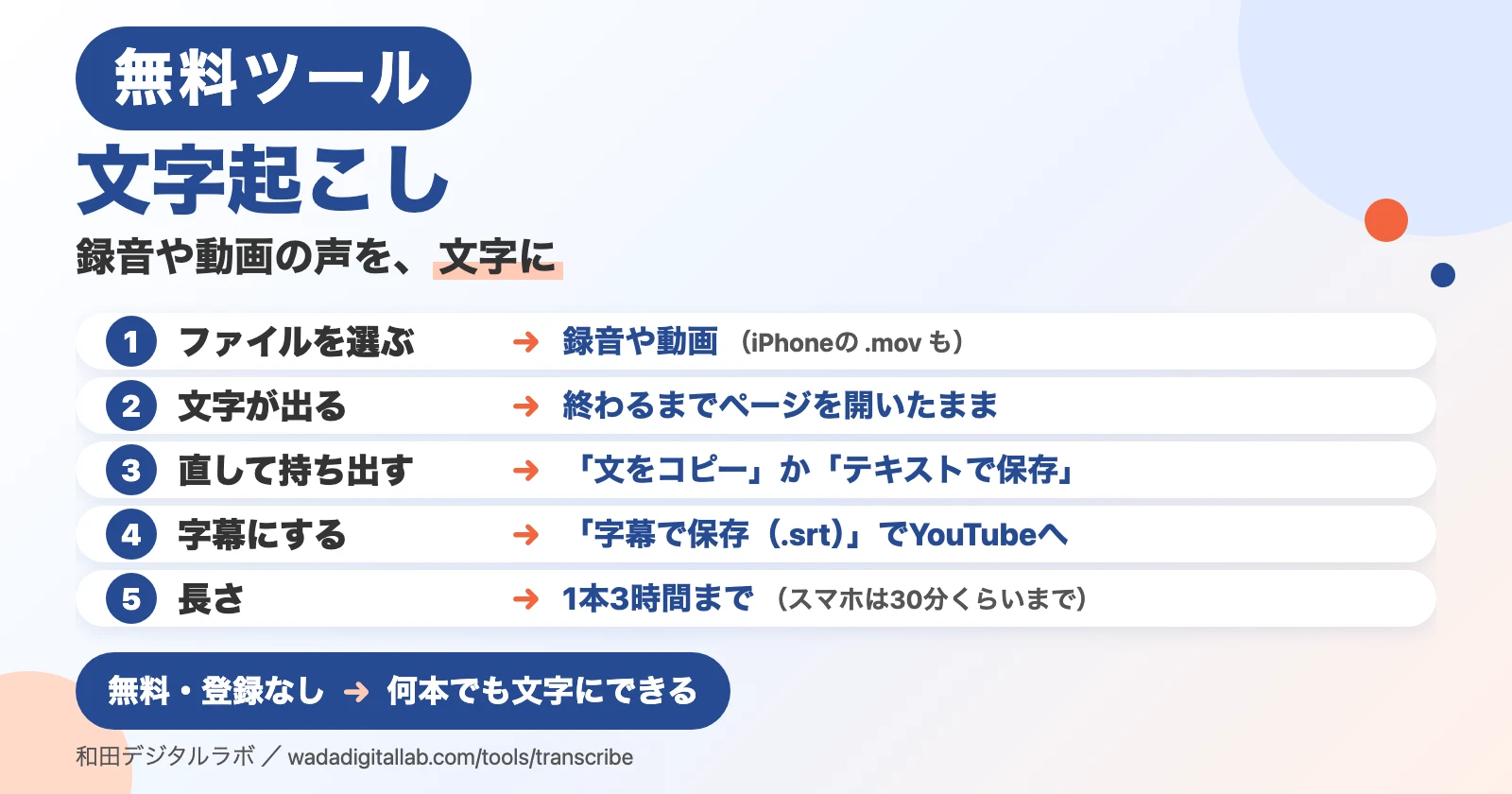
会議やインタビューの録音、動画の声を、このページで文字にします。登録もアプリもいりません。3時間までの録音を、何本でも文字にできます。YouTubeの字幕のファイル(.srt)でも保存できます。
録音を文字にする
はじめて使うときは、準備のために約90MBの通信をします。2回目からはしません。
ときどき聞き間違えます(たとえば「会場」が「街道」になります)。下書きとして使い、読み返して直してください。
Powered by Moonshine AI
使い方
- 「ファイルを選ぶ」を押して、録音や動画を選びます。このページの枠の中へドラッグしても始まります。
- 文字になった文が、下に少しずつ出てきます。終わるまで、このページを開いたままにしてください。
- 文はその場で直せます。「文をコピー」か「テキストで保存」で持ち出します。動画の字幕にするときは「字幕で保存(.srt)」を押します。
「マイクで録音する」を押すと、その場で録音できます。話し終わったら、もう一度押すと文字にします。
はじめて使うときは、準備に少し時間がかかります。2回目からはすぐに始まります。
どのくらい時間がかかりますか
新しいパソコンなら、10分の録音が2分ほどで文字になります。古いパソコンやスマホでは、もっと時間がかかります。長い録音は、終わるまでの目安を画面に出します。
話しながら文字を入れたいときは
この道具は、録音したものを、あとから文字にする道具です。メールや書類に、話しながらその場で文字を入れたいときは、Macの「音声入力」が使えます。
- アップルメニューから「システム設定」を開き、「キーボード」を選びます。
- 「音声入力」をオンにします。
- 文字を入れたい所で、マイクキーを押すか、メニューバーの「編集」→「音声入力を開始」を選んで話します。
手順は、Appleの説明で確かめて書いています(Macでメッセージや書類を音声入力する)。
毎日の文章を声で書くなら、和田デジタルラボのKoeTypeもあります。話した言葉が、いま開いているアプリにそのまま入るMacアプリです。会議の録音も、あとから文字起こしできます(iPhone・iPad版もあります)。
よくある質問
- 何分まで文字にできますか?
- 1本3時間までの録音を、何本でも文字にできます(録音のファイルは1GBまで)。iPhoneやスマホで撮った .mp4・.mov の動画は、音声の部分だけを読むので、1GBより大きくても選べます。長い録音ほど時間がかかり、スマホでは途中で止まることもあります。スマホでは30分くらいまでにすると安心です。
- iPhoneで撮った動画も文字にできますか?
- できます。iPhoneの動画(.mov)を選ぶと、声の部分だけを読んで文字にします。音声を入れずに撮った画面収録のように、音声が入っていない動画は文字にできません。
- YouTubeの字幕に使えますか?
- 使えます。「字幕で保存(.srt)」を押すと、時刻のついた字幕のファイル(.srt)を保存します。YouTube Studio の「字幕」から動画を選び、「ファイルをアップロード」で読み込めます。動画の編集アプリの多くも、.srt を読み込めます。文を直してから保存すると、直した文が字幕になります。
- どのブラウザで使えますか?
- Chrome・Safari・Edgeの新しいバージョンで使えます。Windowsのパソコンでも、iPhoneでも使えます。
- マイクで録音したものは残りますか?
- 文字にしたあと、「録音を保存」で録音そのものを保存できます。ページを閉じると消えるので、残したいときは先に保存してください。
- 話した人ごとに分けられますか?
- 分けられません。声の間があるところで行を変えるので、話す人が替わると、だいたい行も替わります。
- 英語も文字にできますか?
- 日本語向けの道具です。英語の言葉は、カタカナや聞き間違いになることがあります。
- 保存されたデータは消せますか?
- 2回目からすぐ始められるように、文字にする仕組み(約70MB)をブラウザが保存しています。消したいときは、下のボタンを押してください。録音と文字は保存していません。
Macの困りごとは「Macの裏技」で
和田デジタルラボは、Macで困ったことと、その直し方を「Macの裏技」として書いています。
- ブラウザで使える無料ツールの一覧:画像・PDF・音声の道具を、1ページに。
- ブログ「Macの裏技」の記事一覧
- YouTube「Macの裏技」:画面を映しながら、手順を見せています。
- MP3に変換:録音や動画の音声を、まとめてMP3に。
- 画像から文字を読み取る:写真やスクショの文字を、コピーできる文に(OCR)。
- HEICをJPGに変換:iPhoneの写真を、まとめてJPGにする道具です。
この道具で使っている部品
声を文字にする AI に、Moonshine AI の「moonshine-base-ja」を使っています(Moonshine AI Community License)。動かす部品は、Transformers.js(Apache License 2.0)と ONNX Runtime(MIT License)です。どれも手を加えずにそのまま使っています。ライセンスの全文と入手先はこちらの一覧にあります(moonshine-base-ja・Transformers.js・ONNX Runtime)。
This Moonshine AI Model is licensed under the Moonshine AI Community License, Copyright © Moonshine AI Ltd. All Rights Reserved(NOTICE)