HEICをJPGに変換 iPhoneの写真を、まとめてJPGに
英語のページ:English
iPhoneで撮った写真(.HEIC)を、このページでJPGに変えます。何枚でも、何回でも完全無料です。登録も広告もありません。アプリを入れる必要もありません。
写真を変換する
変換の準備をしています…
使い方
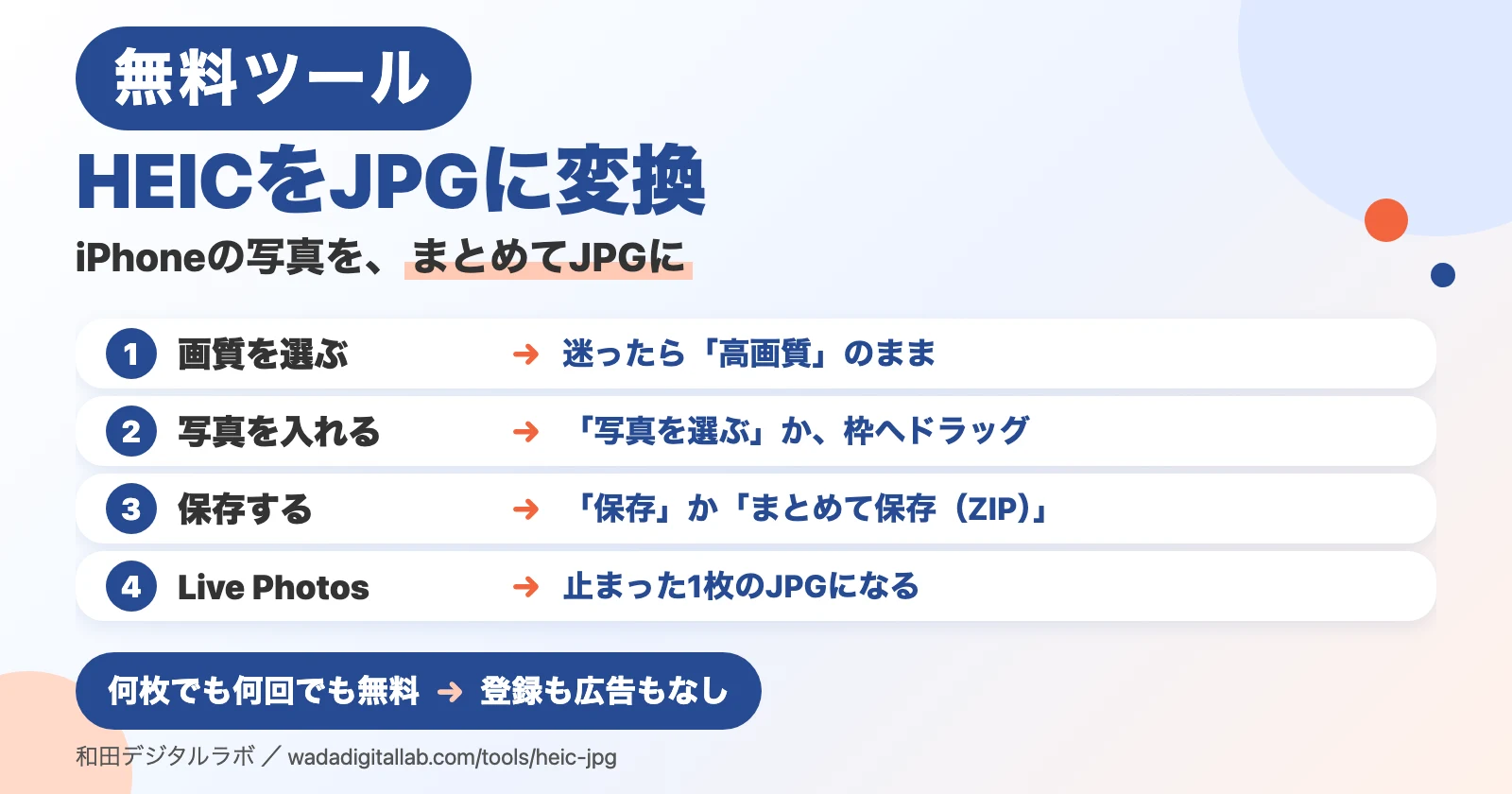
- 「写真を選ぶ」を押すか、写真をこのページの枠の中へドラッグします。
- 画質を選びます。迷ったら「高画質」のままで大丈夫です。画質は、写真を入れる前に選んでください。
- 変わった写真の横の「保存」を押します。何枚もあるときは「まとめて保存(ZIP)」で1つにまとめて保存できます。
変えたJPGには、撮った日時や撮った場所(位置情報)は入りません。写真の絵だけを写します。人に送る写真なら、場所が伝わらないので安心です。撮った日時が入らないので、写真のアプリに入れると、変換した日の写真として並ぶことがあります。
容量も小さくしたいとき(「2MB以下」などと決まっているとき)は、画像を圧縮のページで、JPGに変えながら小さくできます。PNGやWebPの画像は、PNGをJPGに変換・WebPをJPGに変換のページで変えられます。
Macなら、アプリを使わずに変えられます
Macには、HEICをJPGに変える機能が最初から入っています。写真が少ないときや、よく変えるときは、こちらも便利です。
Finderで変える(何枚でもまとめて)
- Finderで、変えたい写真を選びます(何枚でも選べます)。
- Controlキーを押しながらクリックし、「クイックアクション」を選びます。
- 「その他」を選び、「画像を変換」を選びます。
- 形式で「JPEG」を選んで、変換します。同じフォルダにJPGができます。
プレビューで変える(1枚ずつ、画質を見ながら)
- 写真を「プレビュー」で開きます。
- メニューバーの「ファイル」→「書き出す」を選びます。
- 「フォーマット」で「JPEG」を選び、画質を決めて「保存」を押します。
これから撮る写真を、最初からJPGにする(iPhone)
iPhoneの「設定」→「カメラ」→「フォーマット」で「互換性優先」を選ぶと、これから撮る写真はJPGで保存されます。元に戻すときは「高効率」を選びます。ただし、JPGはHEICより容量が大きくなります。
手順は、Appleの説明で確かめて書いています(Finderでクイックアクションを実行する・プレビューで画像のファイルタイプを変換する・AppleデバイスでHEIF/HEVCメディアを使う)。
よくある質問
- 画質は落ちますか?
- JPGは少しだけ画質を落として小さくする形式です。「高画質」を選べば、見た目ではほとんど分かりません。
- 何枚まで変えられますか?
- 枚数の上限は決めていません。1枚ずつ順に変えます。ただし、スマホでは一度に20枚くらいまでにすると安心です。たくさんあるときは、何回かに分けてください。
- どのブラウザで使えますか?
- Chrome・Safari・Edgeの新しいバージョンで使えます。Windowsのパソコンでも使えます。
- 動く写真(Live Photos)はどうなりますか?
- 動きは入らず、止まった1枚のJPGになります。
Macの困りごとは「Macの裏技」で
和田デジタルラボは、Macで困ったことと、その直し方を「Macの裏技」として書いています。Macのスクリーンショットが .png ではなく .heic で保存されるときの理由と直し方は、Macのスクショの撮り方の記事の「よくある質問」にあります。
- PDFを結合:JPGにした書類の写真を、1つのPDFにまとめられます(PDFを分割・PDFを圧縮もあります)。
- ブラウザで使える無料ツールの一覧:画像・PDF・音声の道具を、1ページに。
- ブログ「Macの裏技」の記事一覧
- YouTube「Macの裏技」:画面を映しながら、手順を見せています。
Macのアプリも作っています。たとえばKoeShotは、声でスクリーンショットや画面録画を撮れるMacアプリです。
この道具で使っている部品
写真を読む部品に、libheif と libde265(どちらも GNU LGPL v3.0)を、手を加えずにそのまま使っています。部品のライセンスと入手先はこちらの一覧にあります(libheif・libde265・libheif-js)。