PNGをJPGに変換 JPGをPNGにも、まとめて変換
英語のページ:English
PNGの画像を、このページでJPGに変えます。逆に、JPGをPNGに変えることもできます。何枚でも、何回でも完全無料です。登録も広告もありません。アプリを入れる必要もありません。
画像の形式を変える
使い方
- 変換の向きを選びます。PNGをJPGにするときは「PNG → JPG」、JPGをPNGにするときは「JPG → PNG」です。選ぶのは、画像を入れる前です。
- 「画像を選ぶ」を押すか、画像をこの枠の中へドラッグします。
- 変わった画像の横の「保存」を押します。何枚もあるときは「まとめて保存(ZIP)」を押します。
元の画像は変わりません。変えた画像には、撮った日時や撮った場所(位置情報)は入りません。
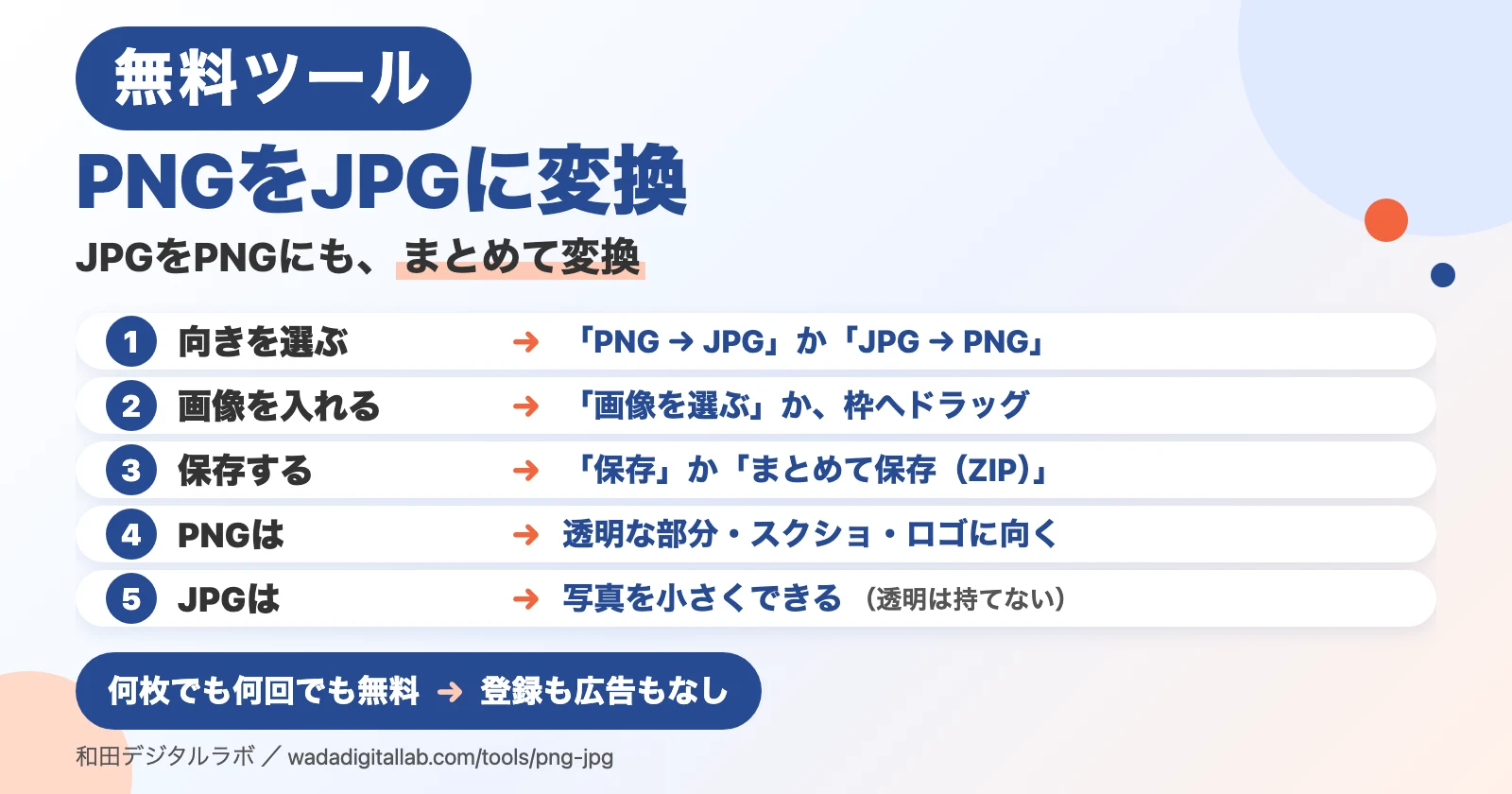
PNGとJPGのちがい
- PNG:透明な部分を持てます。文字や線が、くっきり残ります。そのかわり、写真では容量が大きくなります。画面のスクリーンショット、ロゴ、イラストに向いています。
- JPG:写真の容量を小さくできます。透明な部分は持てません。写真に向いていて、ほとんどのアプリやサイトで使えます。
たとえば「PNGの写真が大きくて、メールで送れない」「申し込みのフォームが、JPGしか受け付けない」ときは、JPGに変えます。「PNGで出してください」と言われたときは、JPGをPNGに変えます。
MacとiPhoneなら、アプリを使わずに変えられます
MacとiPhoneには、画像の形式を変える機能が最初から入っています。
Finderで変える(Mac・何枚でもまとめて)
- Finderで、変えたい画像を選びます(何枚でも選べます)。
- Controlキーを押しながらクリックし、「クイックアクション」を選びます。
- 「その他」を選び、「画像を変換」を選びます。
- 形式で「JPEG」か「PNG」を選んで、変換します。同じフォルダに新しい画像ができます。
Macの「プレビュー」で変える(1枚ずつ)
- 画像を「プレビュー」で開きます。
- メニューバーの「ファイル」>「書き出す」を選びます。
- 「フォーマット」で「JPEG」か「PNG」を選び、「保存」を押します。
iPhoneの「プレビュー」で変える(iOS 26から使えます)
- iPhoneの「プレビュー」で画像を開きます。
- ファイル名の横のボタンをタップしてから、「書き出す」をタップします。
- フォーマットで「JPEG」か「PNG」を選び、保存する場所を選んで「保存」をタップします。
手順は、Appleの説明で確かめて書いています(Finderでクイックアクションを実行する・プレビューで画像のファイルタイプを変換する・iPhoneの「プレビュー」でPDFや画像を書き出す/圧縮する)。
よくある質問
- 本当に無料ですか?
- はい。何枚でも、何回でも無料です。登録も広告もありません。
- PNGの透明な部分は、どうなりますか?
- JPGは透明な部分を持てないので、白になります。透明な部分を残したまま容量を小さくしたいときは、画像を圧縮のページで「PNG」を選んでください。
- 画質は落ちますか?
- PNGをJPGにするときは、高画質で書き出します。見た目では、ほとんど分かりません。JPGをPNGにするときは、画質はそれ以上落ちません。ただし、JPGのときにあった細かなにじみは、PNGにしても消えません。
- 容量は、どうなりますか?
- 写真をPNGからJPGにすると、たいてい小さくなります。JPGをPNGにすると、たいてい大きくなります(数倍になることもあります)。「2MB以下」のように容量が決まっているときは、画像を圧縮のページを使ってください。
- 元の画像は変わりますか?
- 変わりません。変えた画像は、新しいファイルとして保存されます。
- 何枚まで変えられますか?
- 枚数の上限は決めていません。1枚ずつ順に変えます。ただし、スマホでは一度に20枚くらいまでにすると安心です。
- WebPやiPhoneの写真(HEIC)も変えられますか?
- WebPは、このページでも変えられます。WebPをJPGに変換のページも使えます。iPhoneの写真(HEIC)は、HEICをJPGに変換のページで変えてください。
ほかの道具と「Macの裏技」
- ブラウザで使える無料ツールの一覧:画像・PDF・音声の道具を、1ページに。
- 画像を圧縮:写真の容量を、まとめて小さく。
- WebPをJPGに変換:WebPの画像を、JPGやPNGに。
- HEICをJPGに変換:iPhoneの写真を、まとめてJPGに。
- PDFを結合・PDFを分割・PDFを圧縮:PDFをまとめる・分ける・小さくする。
- ブログ「Macの裏技」の記事一覧:Macで困ったことと、その直し方。
- YouTube「Macの裏技」:画面を映しながら、手順を見せています。
Macのアプリも作っています。たとえばKoeShotは、声でスクリーンショットや画面録画を撮れるMacアプリです。