PDFを圧縮 PDFの容量を、まとめて小さく
英語のページ:English
PDFの容量を、このページで小さくします。中の写真や画像を縮めて小さくするので、文字や線はそのまま残り、検索もできます。「2MB以下」のように上限を決めることもできます。何個でも、何回でも完全無料です。登録も広告もありません。アプリを入れる必要もありません。
PDFを小さくする
準備をしています…
使い方
- どのくらい小さくするかを選びます。迷ったら「おまかせ」で大丈夫です。申し込みのフォームなどで「◯MB以下」と決まっているときは、「容量の上限」でその数字を選びます。選ぶのは、PDFを入れる前です。
- 「PDFを選ぶ」を押すか、PDFをこの枠の中へドラッグします。何個でもまとめて入れられます。
- 「小さくしています…」が終わったら、横の「保存」を押します。何個もあるときは「まとめて保存(ZIP)」を押します。
小さくしたPDFは、名前の最後に「-small」を付けた新しいファイルとして保存されます。元のPDFは変わりません。
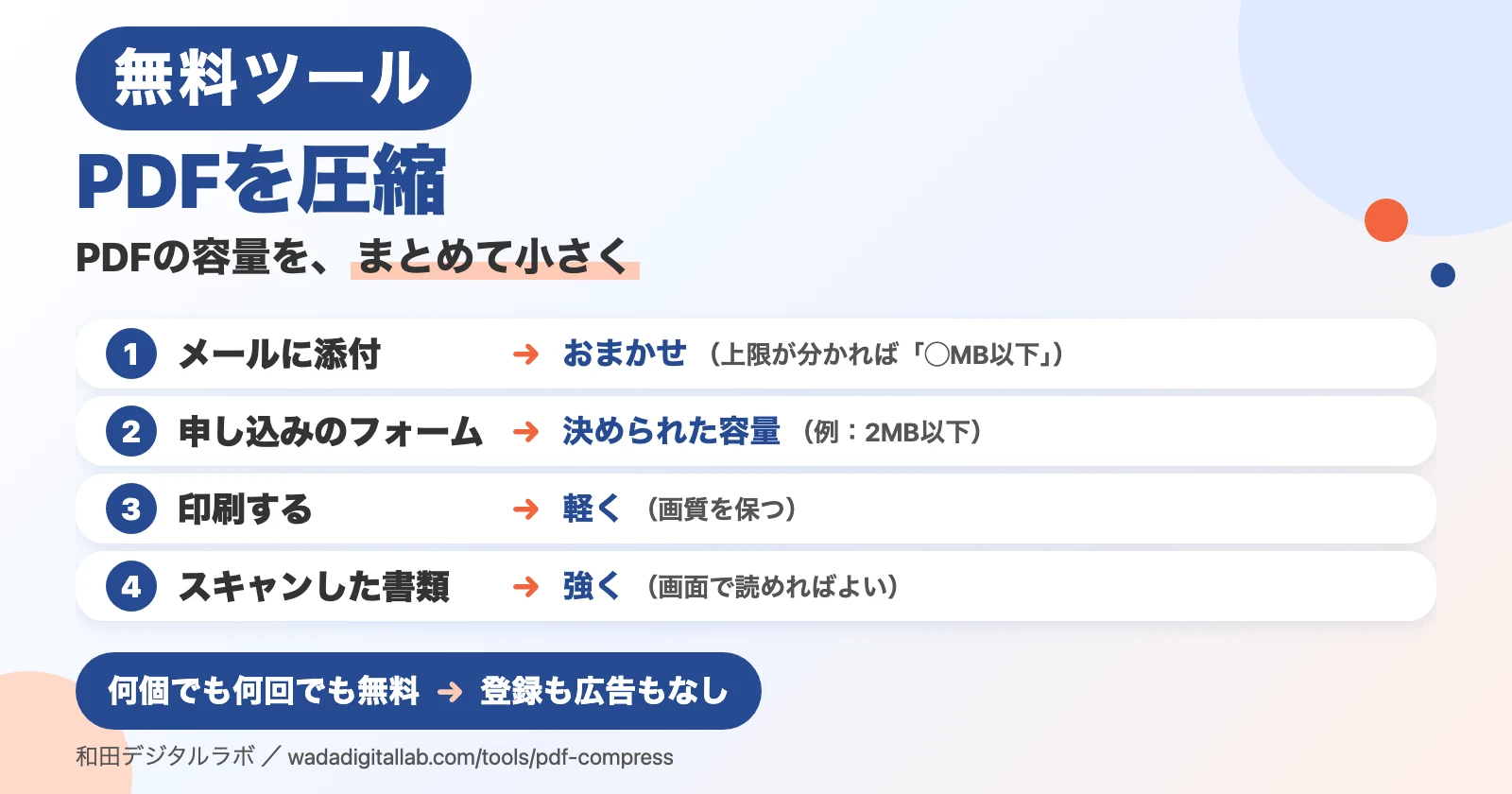
どれを選べばいいか(目安)
- メールに添付する:おまかせ。相手の上限が分かっていれば「◯MB以下」
- 申し込みのフォームに出す:決められた容量(例:2MB以下)
- 印刷する・写真をきれいに残したい:軽く(画質を保つ)
- スキャンした書類を、画面で読めればよい:強く
小さくなるのは、画像の入ったPDFです
このページは、PDFの中の写真や画像(スキャンした紙も画像です)を、長い辺が1600ピクセル程度(「軽く」は2400、「強く」は1200)になるまで縮め、JPGにし直して小さくします。容量の上限を決めたときは、入るまで800ピクセルまで縮めることがあります。文字や線、しおりやリンクはそのまま残ります。文字だけで作ったPDFや、もう十分に小さい画像しか入っていないPDFは、ほとんど小さくなりません。そのときは「小さくなりませんでした」と知らせます。
MacとiPhoneなら、「プレビュー」でも小さくできます
Macの「プレビュー」で小さくする
- PDFを「プレビュー」で開き、「ファイル」>「書き出す」を選びます。
- 「Quartzフィルタ」で「ファイルサイズを減らす」を選び、「保存」を押します。
「ファイルサイズを減らす」は画像をかなり粗くするので、書類の写真が読みにくくなることがあります。そのときは、このページの「軽く」や「おまかせ」を試してください。
iPhoneの「プレビュー」で小さくする(iOS 26から使えます)
- iPhoneの「プレビュー」でPDFを開きます。
- ファイル名の横のボタンをタップしてから、「書き出す」をタップします。
- フォーマットで「PDF」を選び、「画面に合わせて画像を最適化」と「JPEGとして画像を保存」をオンにして保存します。
手順は、Appleの説明で確かめて書いています(Macの「プレビュー」でPDFのサイズを減らす・iPhoneの「プレビュー」でPDFや画像を書き出す/圧縮する)。「2MB以下」のように上限を決めたいときや、Windowsでは、このページのほうが簡単です。
よくある質問
- 本当に無料ですか?
- はい。何個でも、何回でも無料です。登録も広告もありません。
- 画質は落ちますか?
- 中の画像は、小さくするほど少しずつ粗くなります。「おまかせ」なら、画面で読むぶんにはほとんど分かりません。文字や線は変わりません。印刷用にきれいに残したいときは「軽く」を選んでください。
- 決めた容量に入らないことはありますか?
- あります。画像を強く縮めても入らないときは、そう知らせて、いちばん小さくできたPDFを出します。文字だけのPDFは、画像を縮めても小さくなりません。
- 「1MB以下」は、どう数えていますか?
- 1MBを100万バイトとして数えます。パソコンやこのページでは少し小さめの数で表示されることがあります(例:「1MB以下」で「977 KB」)。決められた容量にはきちんと入ります。
- パスワードの付いたPDFは入れられますか?
- 入れられません。開くのにパスワードが要るPDFも、印刷や編集だけが制限されたPDFも、このページでは扱えないので、そう知らせます。先にパスワードや制限を外してから入れてください。
- 文字は選べなくなりますか?
- なりません。縮めるのは中の画像だけで、文字・線・しおり・リンク・フォームの欄はそのまま残ります。電子署名の付いたPDFは、中身を書き換えるので署名が無効になります。
- ページの一部だけを小さくしたり、分けたりしたい
- PDFを分割のページで、必要なページだけを取り出してから小さくすると、さらに小さくなります。
ほかの道具と「Macの裏技」
- ブラウザで使える無料ツールの一覧:画像・PDF・音声の道具を、1ページに。
- PDFを結合:複数のPDFや画像を、1つのPDFに。
- PDFを分割:ページごと・範囲ごとに、別のPDFに。
- 画像を圧縮:写真の容量を、まとめて小さく。
- ブログ「Macの裏技」の記事一覧:Macで困ったことと、その直し方。
Macのアプリも作っています。たとえばヨミガエルは、スキャンした縦書きの日本語のPDFを、検索できる文字にするMacアプリです。
この道具で使っている部品
PDFを読み書きする部品に、pdf-lib(MITライセンス)を、手を加えずにそのまま使っています(pdf-lib)。部品のライセンスと入手先はこちらの一覧にあります。