画像を圧縮 写真の容量を、まとめて小さく
英語のページ:English
写真や画像の容量を、このページで小さくします。何枚でも、何回でも完全無料です。登録も広告もありません。アプリを入れる必要もありません。PNGは、透明な部分を残したまま小さくすることもできます。iPhoneの写真(HEIC)も、そのまま入れられます。
画像を小さくする
変換の準備をしています…
使い方
- 「写真を選ぶ」を押すか、写真をこの枠の中へドラッグします。
- 書き出す形式と、どこまで小さくするかを選びます。迷ったら「JPG」と「おまかせ」で大丈夫です。透明な部分のある画像(ロゴやイラストなど)は「PNG」を選んでください。申し込みのフォームなどで「◯MB以下」と決まっているときは、その数字を選んでください。「長い辺の大きさ」を選ぶと、画像を縮小して、さらに小さくできます。選ぶのは、写真を入れる前です。
- 小さくなった写真の横の「保存」を押します。何枚もあるときは「まとめて保存(ZIP)」を押します。
小さくした写真は、選んだ形式(JPGかPNG)で書き出します。元の写真は変わりません。小さくした写真には、撮った日時や撮った場所(位置情報)は入りません。
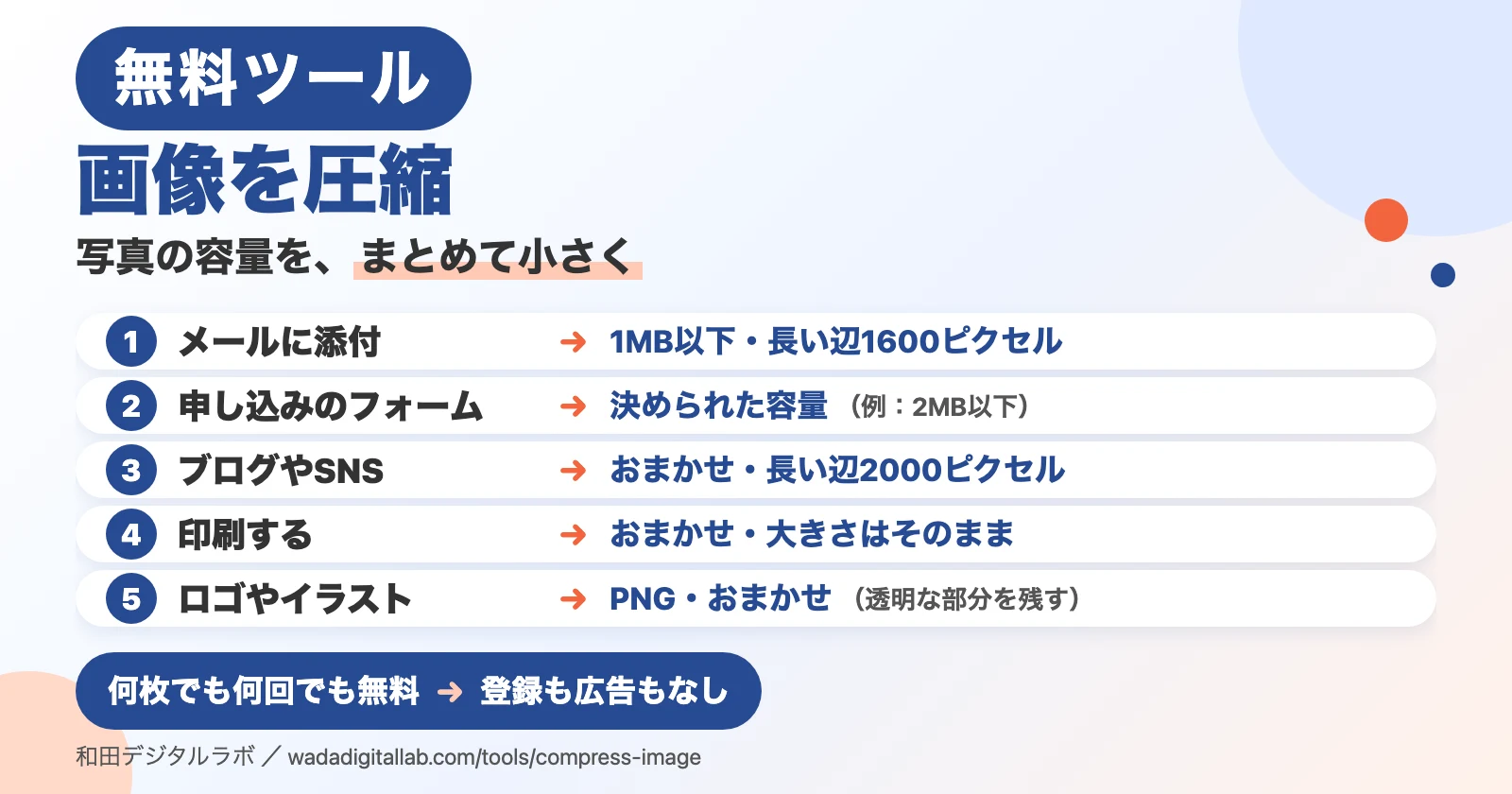
どれを選べばいいか(目安)
- メールに添付する:1MB以下・長い辺1600ピクセル
- 申し込みのフォームに出す:決められた容量(例:2MB以下)・大きさはそのまま
- ブログやSNSに載せる:おまかせ・長い辺2000ピクセル
- 印刷する:おまかせ・大きさはそのまま
- 透明な部分のあるロゴやイラスト:PNG・おまかせ
MacとiPhoneなら、アプリを使わずに小さくできます
MacとiPhoneには、画像を小さくする機能が最初から入っています。
Macの「プレビュー」で小さくする
- 画像を「プレビュー」で開きます。元の画像を残したいときは、先に「ファイル」>「複製」で写しを作り、写しのほうで行います。
- 「ツール」>「サイズを調整」を選び、「画像を再サンプル」を選びます。
- 「解像度」に、今より小さい値を入れます。新しい容量が下に出ます。
iPhoneの「プレビュー」で小さくする(iOS 26から使えます)
- iPhoneの「プレビュー」で画像を開きます。
- ファイル名の横のボタンをタップしてから、「書き出す」をタップします。
- フォーマットで「JPEG」を選び、「サイズ」のスライダを左へ動かすと小さくなります。
手順は、Appleの説明で確かめて書いています(Macの「プレビュー」で画像を切り取る/サイズ変更する/回転する・iPhoneの「プレビュー」でPDFや画像を書き出す/圧縮する)。
よくある質問
- 本当に無料ですか?
- はい。何枚でも、何回でも無料です。登録も広告もありません。
- 画質は落ちますか?
- 小さくするほど、少しずつ落ちます。「おまかせ」なら、見た目ではほとんど分かりません。容量の上限を決めたときは、その中に入るいちばんきれいな画質を自動で選びます。
- 決めた容量に入らないことはありますか?
- とても大きな写真で上限が小さいときは、縦横も少しずつ縮めて入れます。それでも入らないときは、そう知らせて、いちばん小さくできた写真を出します。
- 「1MB以下」は、どう数えていますか?
- 1MBを100万バイトとして数えます。パソコンやこのページでは少し小さめの数で表示されることがあります(例:「1MB以下」で「976 KB」)。決められた容量にはきちんと入ります。
- 元の写真は変わりますか?
- 変わりません。小さくした写真は、名前の最後に「-small」を付けた新しいファイルとして保存されます。
- PNGの透明な部分はどうなりますか?
- 「PNG(透明な部分を残す)」を選ぶと、透明な部分はそのまま残ります。「JPG」を選ぶと、透明な部分は白になります。
- PNGは、どうやって小さくしていますか?
- 使う色の数を、256色までに減らして小さくします。ロゴやイラスト、画面のスクリーンショットなら、見た目はほとんど変わりません。写真のように色の多い画像では、色の境目が見えることがあります。そのときは「JPG」を選んでください。容量の上限を決めたときは、入るいちばん多い色の数(256・128・64色)を選び、それでも入らなければ縦横を縮めます。
- iPhoneの写真(HEIC)も入れられますか?
- 入れられます。選んだ形式(JPGかPNG)に変えながら、同時に小さくします。形式だけを変えたいときは、HEICをJPGに変換のページが便利です。
ほかの道具と「Macの裏技」
- ブラウザで使える無料ツールの一覧:画像・PDF・音声の道具を、1ページに。
- HEICをJPGに変換:iPhoneの写真を、まとめてJPGに。
- PNGをJPGに変換:JPGをPNGにも、まとめて変換。
- WebPをJPGに変換:WebPの画像を、JPGやPNGに。
- PDFを結合・PDFを分割・PDFを圧縮:PDFをまとめる・分ける・小さくする。
- ブログ「Macの裏技」の記事一覧:Macで困ったことと、その直し方。
- YouTube「Macの裏技」:画面を映しながら、手順を見せています。
Macのアプリも作っています。たとえばKoeShotは、声でスクリーンショットや画面録画を撮れるMacアプリです。
この道具で使っている部品
iPhoneの写真(HEIC)を読む部品に、libheif と libde265(どちらも GNU LGPL v3.0)を、手を加えずにそのまま使っています。部品のライセンスと入手先はこちらの一覧にあります(libheif・libde265・libheif-js)。
PNGを小さくする部品に、UPNG.js(MITライセンス)と pako(MITライセンスと zlib ライセンス)を、手を加えずにそのまま使っています(UPNG.js・pako)。ライセンスは同じ一覧にあります。