PDFを結合 複数のPDFや画像を、1つのPDFに
英語のページ:English
複数のPDFを、好きな順番で1つのPDFにまとめます。写真やスキャンした画像(JPG・PNG)も、PDFのページとして一緒に入れられます。何個でも、何回でも完全無料です。登録も広告もありません。アプリを入れる必要もありません。
PDFを1つにまとめる
準備をしています…
使い方
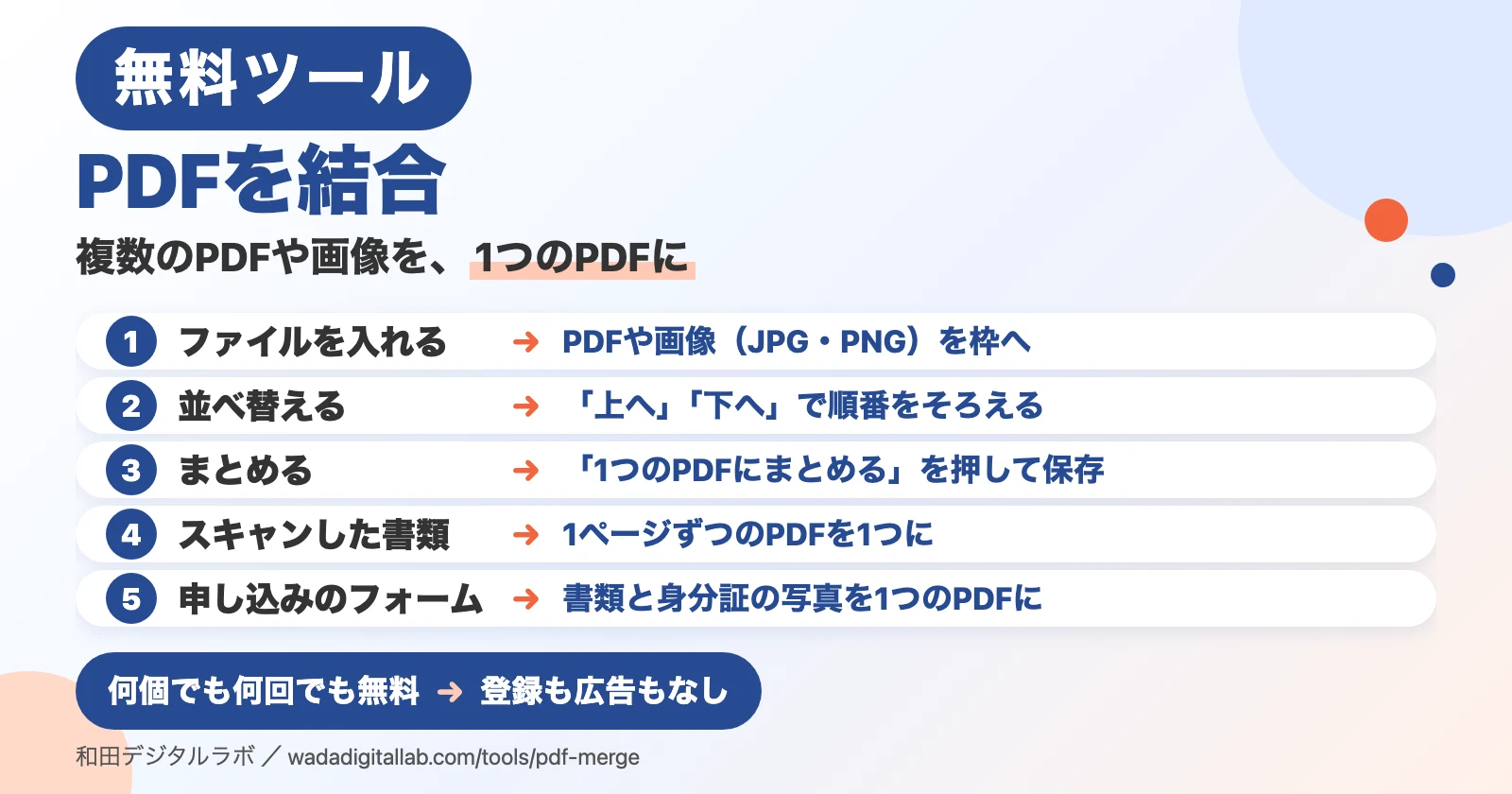
- 「ファイルを選ぶ」を押すか、PDFや画像をこの枠の中へドラッグします。何個でもまとめて入れられます。
- 一覧の「上へ」「下へ」で順番を並べ替えます。上にあるものから順にまとめます。いらないものは「外す」で一覧から外します。
- 「1つのPDFにまとめる」を押します。できたPDFの横の「保存」を押すと、手元に保存されます。
できたPDFの名前は、いちばん上のファイルの名前の最後に「-merged」を付けたものです。元のPDFや画像は変わりません。写真や画像は、A4のページに収めて入れます(横長の画像は横向きのページになります)。読めなかったファイルがあるときは、そう知らせて、それ以外をまとめます。
こんなときに
- スキャンした書類が1ページずつ別のPDFになった:全部入れて順番をそろえ、1つにまとめる
- 申し込みのフォームに「PDFは1つだけ」と書いてある:書類と身分証の写真(JPG)を1つのPDFに
- iPhoneで撮った書類の写真をPDFにしたい:写真をJPGにしてから入れる(HEICのままなら、先にHEICをJPGに変換)
- 請求書や領収書を月ごとに1つにしたい:日付の順に並べてまとめる
Macなら、「プレビュー」でも結合できます
Macの「プレビュー」は、PDFどうしをドラッグで結合できます。元のPDFを残したいときは、先に「ファイル」>「複製」で写しを作ってから行います(プレビューの変更は自動で保存されるためです)。
- 結合したいPDFを「プレビュー」で開きます。
- それぞれのPDFで「表示」>「サムネール」を選び、サイドバーにページを並べます。
- 追加したいページのサムネールを、もう一方のPDFのサイドバーへドラッグします。PDF全体を足すときは、FinderからPDFのアイコンをサイドバーへドラッグします。
手順は、Appleの説明で確かめて書いています(Macの「プレビュー」でPDFを結合する)。iPhoneやWindowsでは、このページのほうが簡単です。
よくある質問
- 本当に無料ですか?
- はい。何個でも、何回でも無料です。登録も広告もありません。
- いくつまで、どのくらいの大きさまで入れられますか?
- 一度に200ファイルまでです。1つのファイルは、パソコンで500MB、スマホで200MBまでです。できあがったPDFは端末の記憶に入るので、とても大きなPDFをたくさん入れると、ブラウザが重くなることがあります。
- パスワードの付いたPDFは入れられますか?
- 入れられません。開くのにパスワードが要るPDFも、印刷や編集だけが制限されたPDFも、このページでは扱えないので、そう知らせます。先にパスワードや制限を外してから入れてください。
- 画像はどのページの大きさになりますか?
- A4の大きさのページに、画像をはみ出さないように収めます。横長の画像は横向きのページになります。JPGとPNGはそのまま入れます。WebP・GIFと、向きの印(縦向きに撮った印)の付いたJPGは、JPGに描き直して入れます。
- iPhoneの写真(HEIC)も入れられますか?
- Safariなら、そのまま入れられます。ChromeやWindowsでは読めないので、先にHEICをJPGに変換のページでJPGにしてください。
- 元のPDFの文字は、まとめたあとも選べますか?
- はい。ページをそのまま写すので、文字はそのまま残り、検索もできます。PDFの「しおり」(目次)と、ほかのページへ飛ぶリンクは引き継がれません(ウェブへのリンクは残ります)。
- まとめたPDFを分けたり、小さくしたりしたい
- PDFを分割のページで、ページごとや範囲で分けられます。容量を小さくするときは、PDFを圧縮のページを使ってください。
ほかの道具と「Macの裏技」
- ブラウザで使える無料ツールの一覧:画像・PDF・音声の道具を、1ページに。
- PDFを分割:ページごと・範囲ごとに、別のPDFに。
- PDFを圧縮:PDFの容量を、まとめて小さく。
- HEICをJPGに変換:iPhoneの写真を、まとめてJPGに。
- 画像を圧縮:写真の容量を、まとめて小さく。
- ブログ「Macの裏技」の記事一覧:Macで困ったことと、その直し方。
Macのアプリも作っています。たとえばヨミガエルは、スキャンした縦書きの日本語のPDFを、検索できる文字にするMacアプリです。
この道具で使っている部品
PDFを読み書きする部品に、pdf-lib(MITライセンス)を、手を加えずにそのまま使っています(pdf-lib)。部品のライセンスと入手先はこちらの一覧にあります。