Macのスクショ(スクリーンショット)の撮り方——ショートカット4つと、撮ったあとの置き場所
公開日:2026年10月18日 (最終更新:2026年10月22日)
手順を確かめた日:2026年10月18日(MacBook Air(M2)・macOS Golden Gate 27.0.1)
書き手:和田デジタルラボ
Macのスクショ(スクリーンショット)は、キーボードの4つの組み合わせで撮れます。画面全体は shift+command+3、選んだ範囲は shift+command+4、ウインドウは shift+command+4 のあとにスペースバー、道具のパネルは shift+command+5 です。撮った画像は、初めの設定ではデスクトップに「スクリーンショット」で始まる名前で保存されます。置き場所は、shift+command+5 の「オプション」にある「保存先」で変えられます。
この記事の要点
- 画面全体は shift+command+3、範囲は shift+command+4、ウインドウは shift+command+4 のあとにスペースバーです。
- shift+command+5 で「スクリーンショット」のパネルが開きます。タイマーや「保存先」はここで選びます。
- 撮った画像は、初めの設定ではデスクトップに入ります。名前は「スクリーンショット」に撮った日付と時刻が続きます。
- 撮る3つのショートカット(3・4・4のあとスペースバー)に control キーを足すと、ファイルを作らずにコピーされます。あとは command+V で貼るだけです。
- 長いページを1枚にする・名前を隠す・文字をコピーする方法は、下の一覧からそれぞれの記事へ進めます。
次の図は、4つのショートカットと、撮った画像の行き先をまとめたものです(画面写真ではありません)。
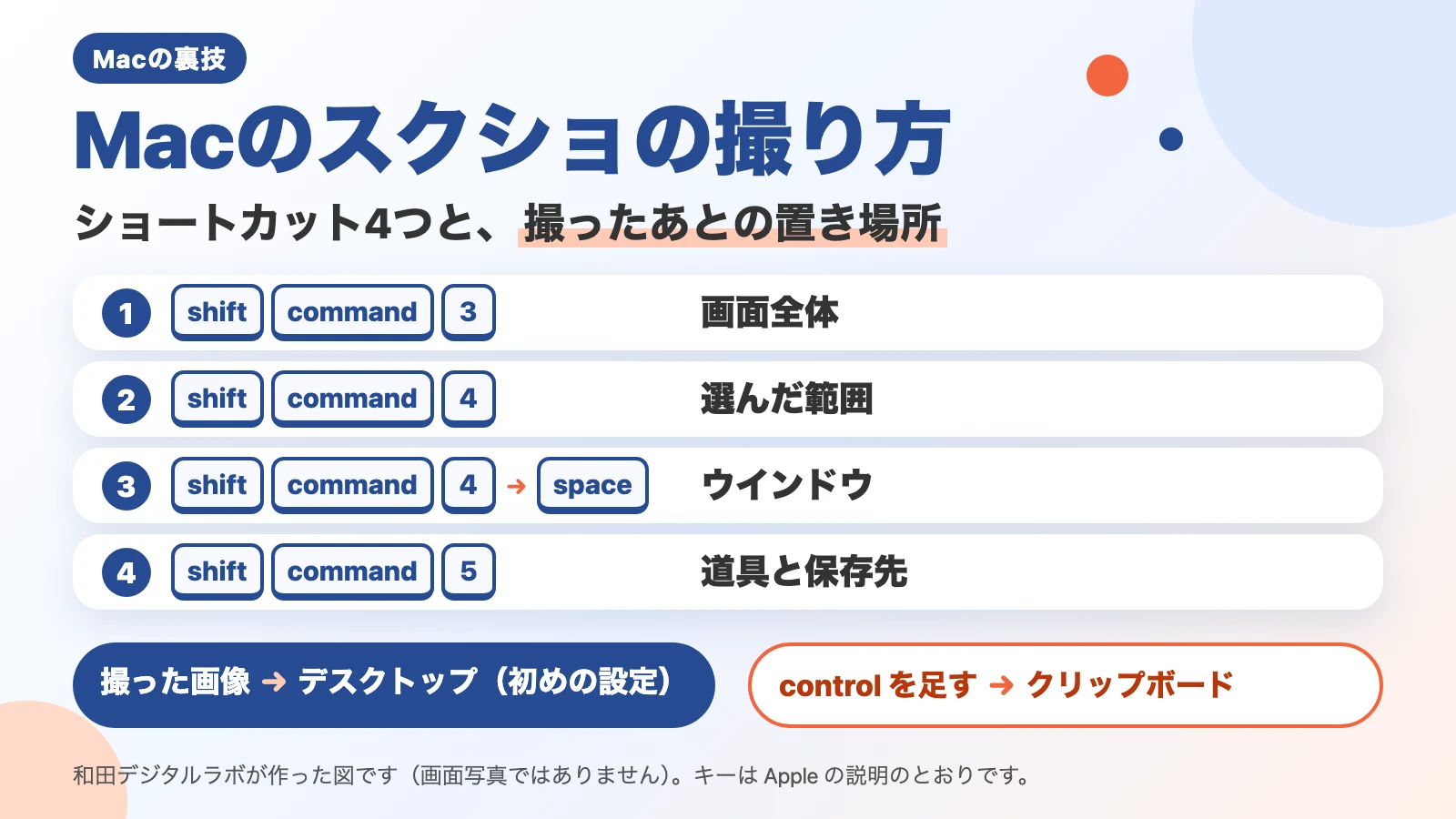
スクショのショートカットは4つ(画面全体・範囲・ウインドウ・パネル)
スクリーンショットとは、いま画面に出ているものを、そのまま画像にして残すことです。Macでは、shift キーと command キーに、数字のキーを足して撮ります。キーは同時に押して、すぐ放します。
| 撮りたいもの | 押すキー | 押したあと |
|---|---|---|
| 画面全体 | shift+command+3 | すぐ撮れる |
| 選んだ範囲 | shift+command+4 | 十字のポインタで、撮りたい所をドラッグする |
| ウインドウ | shift+command+4 のあとにスペースバー | カメラのポインタで、ウインドウをクリックする |
| パネルから選ぶ | shift+command+5 | 「スクリーンショット」のパネルが開く |
画面全体:shift+command+3
押すとすぐに、画面全体が撮れます。「フローティングサムネールを表示」にチェックが付いていれば、画面の右下の隅に、撮った画像の小さな見本(Appleの呼び名は「サムネール」)が出ます。そのまま待つと、デスクトップに保存されます。当方の MacBook Air(M2)で押すと、ファイルの名前に入った時刻の5〜11秒あとに、デスクトップにファイルができていました(2026年10月18日・macOS 27.0.1)。
画面全体の画像は、思ったより大きくなります。当方の MacBook Air(M4・15インチ)で、2026年10月18日に macOS 27.0.1 のコマンド(screencapture)で画面全体を撮ると、内蔵の画面は横2,880×縦1,864ピクセルで約1.4MB、つないでいる 4K の画面は横3,840×縦2,160ピクセルで約1.8MBでした(大きさは、画面に出ているものでも変わります)。1日に何十枚も撮ると、デスクトップにそれだけたまっていきます。
選んだ範囲:shift+command+4
- shift+command+4 を押す(ポインタが十字の形になる)
- 撮りたい所の角から、マウスかトラックパッドのボタンを押したままドラッグする
- ボタンから指を放すと撮れる
Appleの説明では、ドラッグしている途中でスペースバーを押したままにすると、範囲の大きさを変えずに場所だけ動かせます。やめるときは esc キーです。
ウインドウ:shift+command+4 のあとにスペースバー
shift+command+4 を押して放してから、スペースバーを押します。ポインタがカメラの形に変わるので、撮りたいウインドウの上でクリックします。メニューを開いた状態でも同じように撮れます。
この撮り方では、ウインドウの周りに影が付きます。Appleの説明では、「ウインドウの影をスクリーンショットに含めない場合は、「option」キーを押しながらクリックします。」。資料に貼るときに影がじゃまなら、option キーを使います。
当方の MacBook Air(M2)で同じウインドウを2回撮ると、影ありは横2,064×縦1,096ピクセル、option キーを押しながら撮った影なしは横1,840×縦872ピクセルでした。影の分だけ、縦も横も224ピクセル大きくなります(2026年10月18日・macOS 27.0.1)。
パネルから選ぶ:shift+command+5
shift+command+5 を押すと、画面の下に「スクリーンショット」のパネルが開きます。画面全体・ウインドウ・選んだ範囲のどれを撮るかを、ボタンで選べます。画面の録画もここから始めます。キーを覚えていなくても、このパネルからなら撮れます。「アプリケーション」フォルダの「ユーティリティ」にある「スクリーンショット」を開いても、同じパネルが出ます。
パネルの「オプション」では、撮る前の待ち時間(タイマーの「5秒」「10秒」)、マウスポインタを写すかどうか、撮った画像の「保存先」を選べます。次の写真は、その「オプション」を開いたところです。
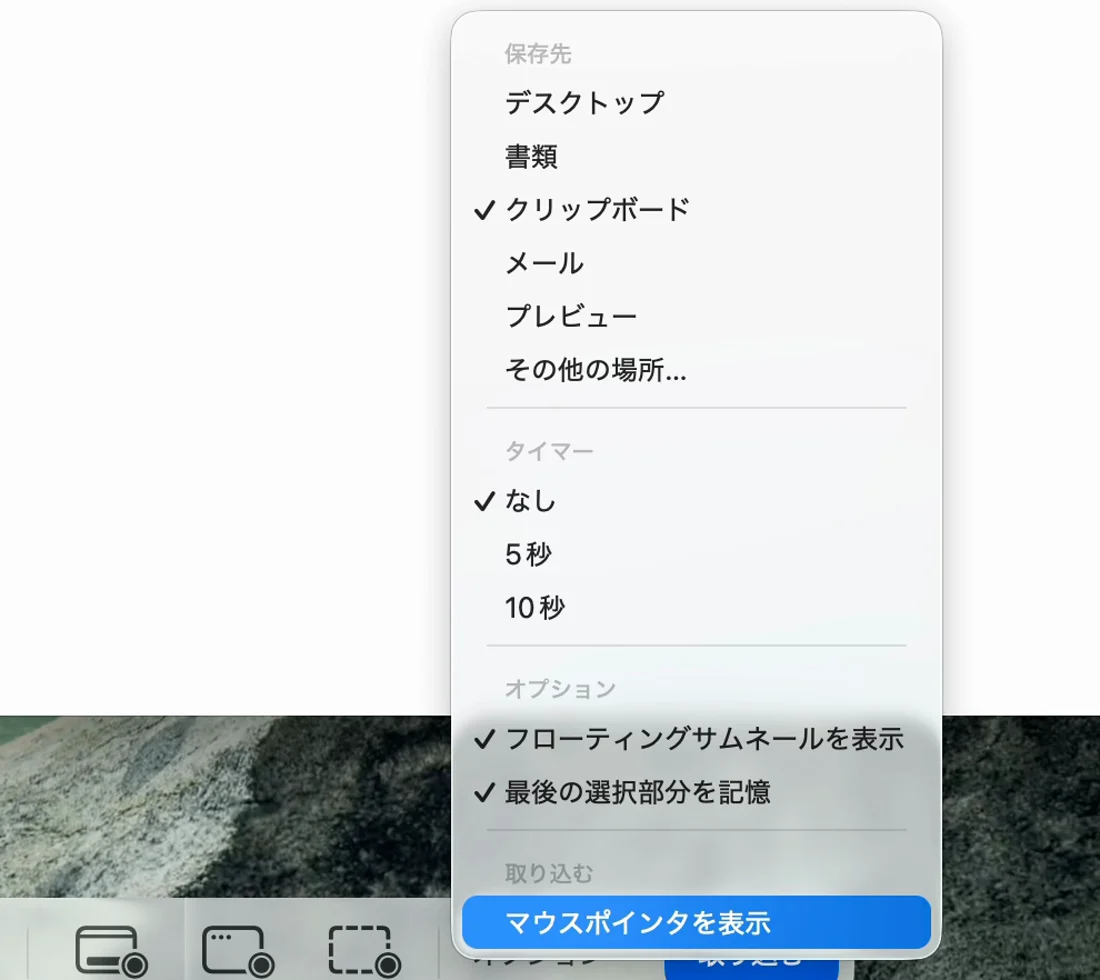
撮った画像は、どこに保存される?
初めの設定では、撮った画像はデスクトップに保存されます。Appleの説明では、名前は「スクリーンショット」に撮った日付と時刻が続く形です。ファイルの種類は .png です(「取り込みフォーマット」を「HDR」にしたときは別。下のよくある質問)。
撮った画像の行き先は、撮り方で変わります。下の1つめは、「保存先」が初めの設定(デスクトップ)のままのときです。
- いつものキーで撮る:デスクトップにファイルができる(貼るときは、ファイルを探して入れる)
- control キーを足して撮る:ファイルはできず、クリップボード(コピーしたものが一時的に入る場所)に入る
- 「保存先」を変えてから撮る:選んだ場所にファイルができる(「クリップボード」を選べばファイルはできない)
次の図は、初めの設定のままいつものキーで撮るときと、control キーを足して撮るときの違いを並べたものです。
いつものキーで撮る
行き先 デスクトップにファイルができる
貼るときは
ファイルを探して入れる
control キーを足す
control キーを足して撮る
行き先 ファイルはできず、クリップボードに入る
貼るときは
command+V で貼るだけ
当方でも、スクショを撮るたびにデスクトップにどんどんたまって、ごちゃごちゃして困ったことがありました。あとで整理しようとしても、全部消していいのか迷いました。置き場所を変える手順と、たまった画像の片づけ方は、デスクトップがスクリーンショットで埋まるときの記事にまとめています。
右下の小さな見本は、すぐに使える
撮った直後に右下に出る小さな見本は、数秒で消えて保存されます。消える前なら、次のことができます(Appleの説明)。
- クリックすると、画像に線や文字を書き込める(マークアップ)
- 書類やメール、メモ、Finder の窓へ、そのままドラッグして入れる
- 右へスワイプすると、すぐに保存されて消える
- control キーを押しながらクリックすると、保存先を選ぶメニューが出る
次の写真は、4つめの、control キーを押しながらクリックしたときのメニューです。
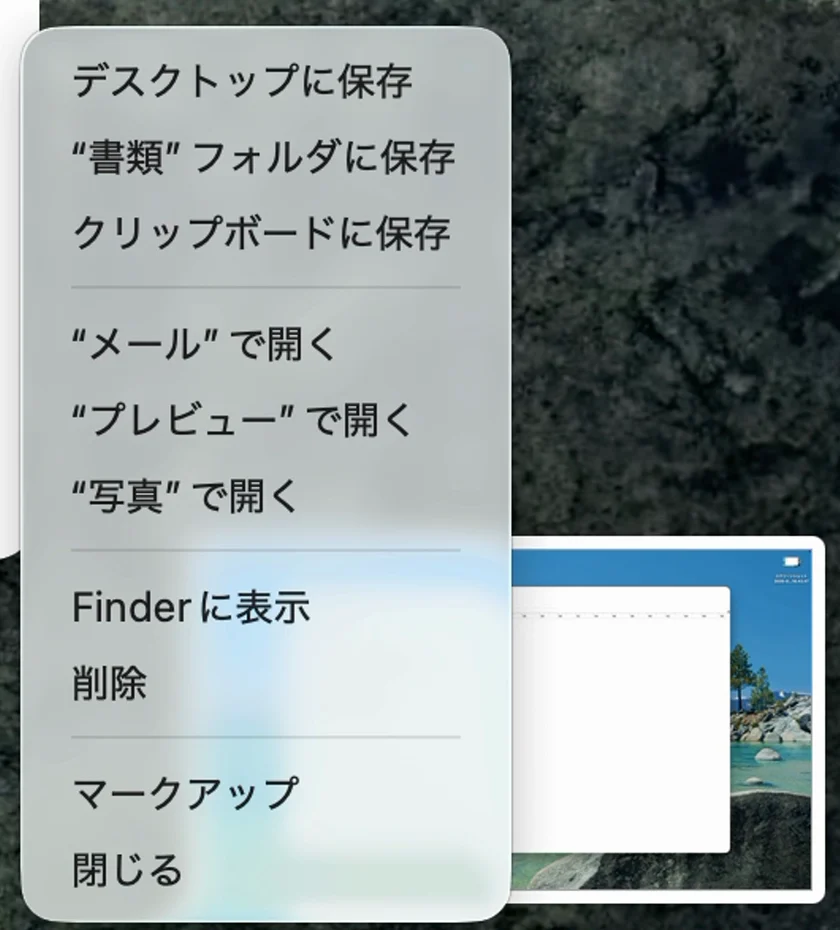
Appleの説明では、小さな見本にポインタを合わせておくと、ほかの操作をするまで消えずに残ります。見本を出したくないときは、shift+command+5 の「オプション」で「フローティングサムネールを表示」のチェックを外します。
撮ってすぐ貼りたいときは、control キーを足す
チャットや資料に貼るだけなら、ファイルは要りません。撮る3つのショートカット(shift+command+3・4・4のあとスペースバー)に control キーを足すと、撮った画像はファイルにならず、クリップボードに入ります。たとえば画面全体なら control+shift+command+3、範囲なら control+shift+command+4 です。あとは貼りたい所で command+V を押します。shift+command+5 のパネルで撮るときは、「オプション」の「保存先」で「クリップボード」を選びます。
当方では、control キーを足すこの組み合わせは、最初から覚えていませんでした。4つのキーを同時に押すのは、とっつきにくい操作です。キーを覚えにくい人は、「保存先」を「クリップボード」にしておく方法もあります。3つのやり方を並べて比べた記事は、スクショが貼り付けできないときの記事です。
やりたいこと別に、使う方法と詳しい記事(一覧)
撮ったあとにしたいことで、使う機能が変わります。たとえば、画面に入りきらない長いページは、Safari の「PDFとして書き出す…」で1つのPDFにでき、画像にしたいときは「プレビュー」で PNG に書き出します。画像の中の文字は、「プレビュー」の「テキスト認識表示」で選んでコピーできます。名前やメールアドレスは、「プレビュー」で四角を塗って隠します。キーを押しても撮れないときは、「システム設定」の「キーボードショートカット」の「スクリーンショット」を見ます。手順書は、1つの操作に1枚の画像と1行の説明を付けて作ります。当方のブログで、1つずつ詳しく書いています。
| やりたいこと | 使う方法 | 詳しい記事 |
|---|---|---|
| デスクトップにたまるのを止めたい | shift+command+5 の「オプション」の「保存先」 | デスクトップが埋まるとき |
| 撮ってすぐ貼りたい | control キーを足して撮る | 貼り付けできないとき |
| キーを押しても撮れない | 「キーボードショートカット」の「スクリーンショット」を見る | スクショができないとき |
| 長いページを1枚にしたい | Safari の「PDFとして書き出す…」(画像にするなら「プレビュー」で PNG に書き出す) | スクロールして1枚にする |
| 名前やメールアドレスを隠したい | 「プレビュー」で四角を塗る | モザイク・ぼかしをかける・モザイクをかける道具 |
| 画像の中の文字をコピーしたい | 「プレビュー」の「テキスト認識表示」 | 画像の文字をコピーする |
| スクショで手順書を作りたい | 1つの操作に1枚の画像と1行の説明 | スクショつきの手順書 |
| 画面を音つきで録画したい | shift+command+5 の画面収録(Appleの説明では、Macの中の音を録るのは macOS 27 から) | 画面録画で音声を録る |
もっと楽にしたい人へ:声で撮って、そのまま貼る(KoeShot)
ここまでは、Macに入っている機能でできることでした。キーの組み合わせを覚えるのが苦手な人や、1日に何枚も撮る人には、別の道もあります。当方では、声で動かす多機能スクリーンショットアプリを作って販売しております。KoeShot(Mac版)といいます。
キーボードの Option + S を押して「全画面を撮って」「範囲を選んで撮って」「このアプリを撮って」と話しかけると、そのとおりに撮れます。覚えるキーの組み合わせは、Option + S の1種類だけです。撮った画像はクリップボードにも入るので、チャットや資料に Command + V ですぐ貼れます。ファイルのほうは、初めの設定ではデスクトップではなく「ピクチャ」の中の KoeShot フォルダに、日付と時刻のあとに撮ったアプリの名前が入った名前で残ります。
上の一覧の「長いページを1枚に」「名前を隠す」「文字をコピー」「手順書」「音つきの録画」も、KoeShot では話しかけて行えます。くわしくは、それぞれの記事の最後に書きました。声を出しにくい場所では、文字で指示することもできます。
当方では、AIにいろいろなことを相談するようになって、スクリーンショットを撮る回数が1日にとても増えました。スクリーンショットを撮るアプリを入れるようになって、ずいぶん楽になりました。一方で、1日に数枚しか撮らないなら、この記事の4つのショートカットと control キーで十分です。
使えるのは、Appleが作ったチップ(M1 や M4 など)を積んだMacで、macOS 26 か、それより新しい macOS です。Intelのチップを積んだMacと、macOS 15 か、それより古い macOS では使えません。仮想マシン(Parallels Desktop・UTM など)の中の macOS でも使えません。
よくある質問
スクショが .png ではなく、.heic になりました
shift+command+5 の「オプション」の「取り込みフォーマット」で「HDR」を選ぶと、そうなります。Appleのサポートの説明(「Macでスクリーンショットを撮る」)では、macOS Tahoe 26 からの対応モデルで選べて、「SDR(互換性優先)」は PNG、「HDR」は HEIF の形式で取り込みます。HDR の明るさの違いは、HDR に対応した画面でないと見えません。人に送るなら「SDR(互換性優先)」にしておくと、どの機器でも開きやすくなります。もう .heic で撮ってしまったスクショは、HEICをJPGに変換のページで JPG に変えられます(当方で作った道具です。ブラウザで使えます)。
タイマーで撮れますか?
撮れます。shift+command+5 の「オプション」の「タイマー」で「5秒」か「10秒」を選んでから、「取り込む」を押します。メニューを開いた画面を撮りたいときにも使えます。
shift+command+6 は何のキーですか?
Appleの説明では、Touch Bar の付いた機種で、Touch Bar の画面を撮るキーです。Appleのサポートの説明によると、macOS 27 で「Siri AI(ベータ版)」をオンにすると、command+shift+6 で画面の一部について Siri に質問できます。当方では、このキーは試していません。
キーの組み合わせは変えられますか?
変えられます。アップルメニューの「システム設定」から「キーボード」を開き、「キーボードショートカット」を押して、左の欄の「スクリーンショット」を選びます。ほかのアプリが同じキーを使っていて撮れないときも、ここを見ます。くわしくはMacでスクショができないときの記事に書きました。
確かめた環境と、Appleの説明のページ
この記事の写真2枚は、次のMacで撮りました(動画の撮影のとき)。
- 機種:MacBook Air(M4)
- macOS:macOS Tahoe 26.6.2
- 確かめた日:2026年9月5日
4つのショートカットは、次のMacで、キーボードで押して確かめました(運営者が自分で押しました)。
- 機種:MacBook Air(M2)
- macOS:macOS Golden Gate 27.0.1
- 確かめた日:2026年10月18日(撮影のために作った別のユーザーで)
押したのは、shift+command+3、shift+command+4(範囲)、shift+command+4 のあとスペースバー(ウインドウ。option キーありとなし)、shift+command+5、control+shift+command+4 です。デスクトップに「スクリーンショット 2026-10-18 22.59.42.png」のような名前の PNG ができ、画面全体の1枚は横3,420×縦2,214ピクセルでした。control+shift+command+4 で撮った画像はファイルにならず、「メモ」に command+V で貼れました。shift+command+6、「取り込みフォーマット」の「HDR」、右下の見本のドラッグとスワイプ、タイマーは、Appleの説明から書いています(試していません)。
画面全体の画像の大きさの M4 の数字は、2026年10月18日に、MacBook Air(M4)の macOS 27.0.1 で、コマンド(screencapture)で撮って測りました。2026年10月16日には、macOS Golden Gate 27.0.1 の MacBook Air(M2)の撮影用のユーザーで、「オプション」の「保存先」と「フローティングサムネールを表示」の名前と並びが macOS 26 と同じことを確かめています。macOS 27 の画面の名前(「保存先」「取り込みフォーマット」など)は、この Mac に入っている macOS の、画面に出す文字の一覧のファイルでも確かめました。キーの働きと名前の付き方は、次のAppleのページの説明から書いています。引用した Apple の文は、2026年10月18日に、このページで1字ずつ確かめました。