Macで画像やスクショの文字をコピーする方法——「プレビュー」のテキスト認識表示
公開日:2026年10月17日
公式資料の確認日:2026年10月17日(未検証の操作があります)
書き手:和田デジタルラボ
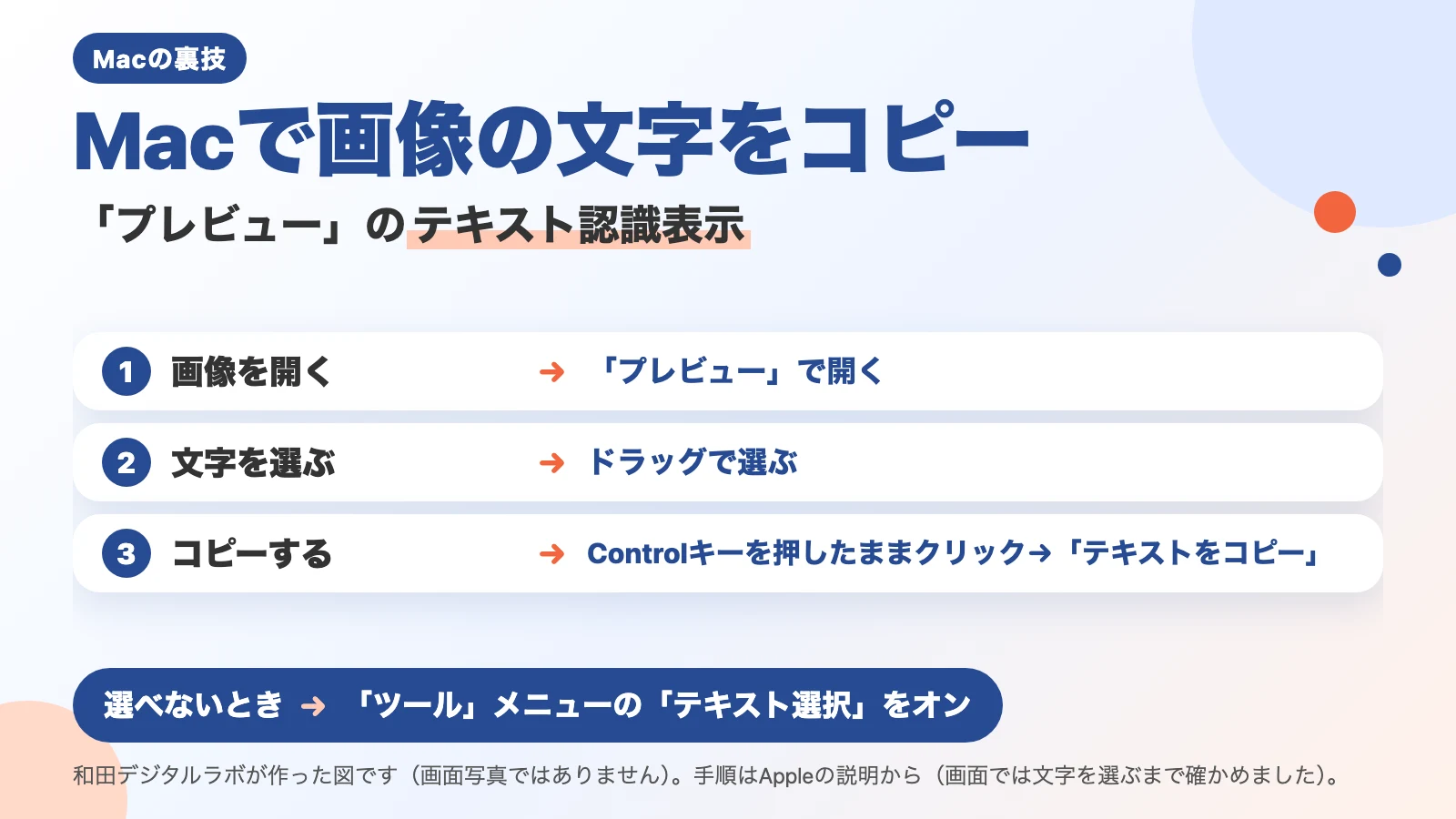
Macでは、画像やスクリーンショットの中の文字を、「プレビュー」の「テキスト認識表示」で選んでコピーできます。画像を「プレビュー」で開き、文字をドラッグで選んで、Controlキーを押したままクリックし、「テキストをコピー」を選びます。文字が選べないときは、「ツール」メニューの「テキスト選択」をオンにします。
この記事の要点
- 画像の中の文字は、「プレビュー」の「テキスト認識表示」でコピーできます。別のアプリは要りません。
- 手順は、画像を開き、文字をドラッグで選んでから、Controlキーを押したままクリックして「テキストをコピー」を選ぶ順です。
- 選べないときは、「ツール」メニューの「テキスト選択」をオンにします(Appleの説明)。
- この記事で紹介する方法では、画面に出ている文字をコピーしたいときも、いったんスクリーンショットを撮って開く手順になります。
- 撮らずに、画面の文字をそのままコピーするアプリもあります(記事の最後)。
次の図は、「プレビュー」のテキスト認識表示で、画像の文字をコピーする順番をまとめたものです(画面写真ではありません)。
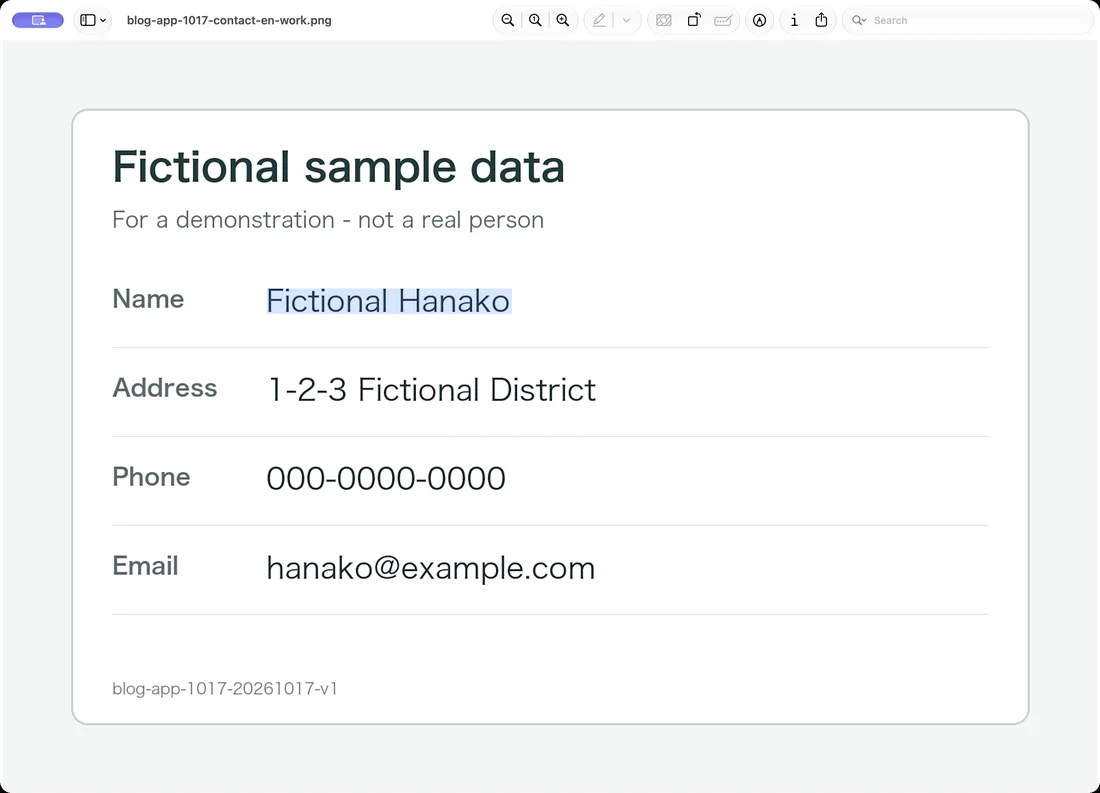
次の写真は、英語表示のMacの「プレビュー」で、架空の英語のカードの画像を開き、名前だけをテキスト認識表示で選んだ画面です。日本語表示の画面では、まだ撮れていません。
画像の文字は「プレビュー」の「テキスト認識表示」でコピーできる
「テキスト認識表示」とは、写真や画像に写っている文字を、Macが読み取って、ふつうの文字のように選べるようにする機能です。Appleの説明では、「「プレビュー」では、テキスト認識表示を使用して、写真の中に表示されるテキストをコピーしたり使用したりできます。」。スクリーンショットも画像なので、同じ手順で扱えるはずです。この記事で試したのは、用意した画像です(スクリーンショットではありません)。
「プレビュー」で画像の文字をコピーする手順
- 文字の写った画像(スクリーンショットなど)を「プレビュー」で開く
- 文字の上にポインタを置き、ドラッグして選ぶ
- Controlキーを押したまま、選んだ所をクリックする
- 「テキストをコピー」を選ぶ
- 貼りたいアプリで「command」「V」を押して貼る
Appleの説明の手順はこうです。「ドラッグしてテキストを選択し、Controlキーを押したまま選択部分をクリックしてから、「テキストをコピー」を選択します。」
次の図は、上の手順のうち、画像を開いて文字を選び、テキストをコピーするまでを並べたものです(画面写真ではありません)。
画像を開く
開くアプリ 「プレビュー」
文字を
ドラッグして選ぶ
Controlキーを押したままクリック
テキストをコピー
選ぶ項目 「テキストをコピー」
同じメニューから、選んだ言葉の意味を調べたり、ウェブで検索したり、別の言語に訳したりもできます(翻訳は一部の言語だけで、国や地域によっては使えません。Appleの説明)。画像に電話番号やメールアドレスが写っているときは、そこから電話をかけたり、メールを書き始めたりもできます。
文字が選べないときに見るところ
文字が選べないときの見るところは、Appleの説明にあります。「テキストを選択できない場合は、「ツール」>「テキスト選択」と選択してテキスト選択ツールをオンにします。」。
Appleの説明では、テキスト認識表示は、すべての地域や言語で使えるわけではありません。使える地域と言語は、AppleのmacOSの機能の提供状況のページで確かめられます。
| 症状 | 見るところ |
|---|---|
| テキストを選択できない | 「ツール」メニューの「テキスト選択」をオンにする |
| メニューに「テキストをコピー」が出ない | 文字を選んでから、Controlキーを押したままクリックしているか |
| そもそも機能が無いように見える | すべての地域や言語で使えるわけではない(Appleの機能の提供状況のページで確かめる) |
この記事の方法では、画面の文字も「撮って、開いて、選ぶ」
ボタンの文字やエラーの文など、いま画面に出ている文字をコピーしたいことがあります。選べない場所の文字は、この記事で紹介する方法では、いったんスクリーンショットを撮り、その画像を「プレビュー」で開いて、上の手順で選ぶことになります。撮った画像は、初期設定ではデスクトップに保存されるので(Appleの説明)、あとで片づけも要ります。
画像を残したくないときは、撮るときに「control」キーを足すと、画像はファイルにならずにクリップボード(コピーしたものが一時的に入る場所)に入ります(Appleの説明)。この画像から文字を選ぶときは、「プレビュー」の「ファイル」メニューで「クリップボードから新規作成」を選んで開きます。Appleはこのメニューを、「プレビュー」で画像の一部をコピーしたときの手順として説明しています。スクリーンショットでは試していません。
もっと楽にしたい人へ:撮らずに、画面の文字をそのままコピーする(KoeShot)
ここまでは、画像を開いて文字を選ぶ方法でした。撮って開く手順を省いて、画面の文字をそのままコピーする道もあります。当方では、声で動かす多機能スクリーンショットアプリを作って販売しております。KoeShot(Mac版)といいます。
キーボードの Option + S を押して「文字をコピーして」と話しかけると、いちばん前のウインドウの文字をMacの中で読み取って、クリップボードに入れます。画面全体や、ドラッグで囲んだ範囲だけを読むこともできます。画像のファイルは作られません。読み取れたら「〇〇文字をコピーしました」と知らせるので、あとは Command + V で貼るだけです。
文字が1つも読み取れなかったときは、「文字が見つかりませんでした」と知らせて、クリップボードの中身は変えません。
買い切りのアプリです。インストールしてから14日間は、ライセンスキーの入力なしで、アプリだけを無料で試せます(購入の前の試用で、お支払いの登録は要りません)。
使えるのは、Appleが作ったチップ(M1 や M4 など)を積んだMacで、macOS 26 か、それより新しい macOS です。Intelのチップを積んだMacと、macOS 15 か、それより古い macOS では使えません。仮想マシン(Parallels Desktop・UTM など)の中の macOS でも使えません。
よくある質問
写真アプリの写真の文字もコピーできますか?
この記事で画面で試したのは、英語表示のMacの「プレビュー」で、画像の中の名前を選ぶところだけです。写真アプリでの手順は、この記事では確かめていません。
PDFの文字が選べないときも、同じ方法ですか?
PDFは事情が違います。スキャンしたPDFの文字が選べないのは、文字のデータが入っていないためです。くわしくは、スキャンしたPDFの文字がコピーできないときの記事に書きました。
確かめた環境と、Appleの説明のページ
画面で試したのは1つだけです。「プレビュー」で、架空の英語のカードにある名前「Fictional Hanako」を選び、青く選ばれたことを確かめました(いちばん上の写真)。使ったMacは、Apple M2 のチップのMac(機種ID Mac14,15)で、macOS 27.0.1(26A434)です。言語は英語(アメリカ)、地域はアメリカにしてありました。撮影のために用意した、macOS の別のユーザーアカウントで行いました。名前を選ぶ操作は、ドラッグではなく、Macのアクセシビリティの仕組みで行いました。文字のコピーと、クリップボードの読み取りはしていません。
日本語表示のMacで日本語の文字を選ぶ操作は、この記事ではまだ画面で確かめていません。「テキストをコピー」、「ツール」メニューの「テキスト選択」、撮るときに「control」を足す方法、スクリーンショットの保存先、「クリップボードから新規作成」は、次のAppleの説明から書いています。どれも、この記事では画面で試していません。日本語のメニュー名も、Appleの日本語の説明から書いています。
手順の出どころは、次のAppleのページです。引用したAppleの文は、2026年10月17日に、これらのページで1字ずつ確かめました。