スクリーンショットと画面収録
Macでスクリーンショットを撮る・貼る・隠す・まとめるときや、画面を録画するときの困りごとの直し方です。
記事 9本・最終更新日:2026年10月22日
-
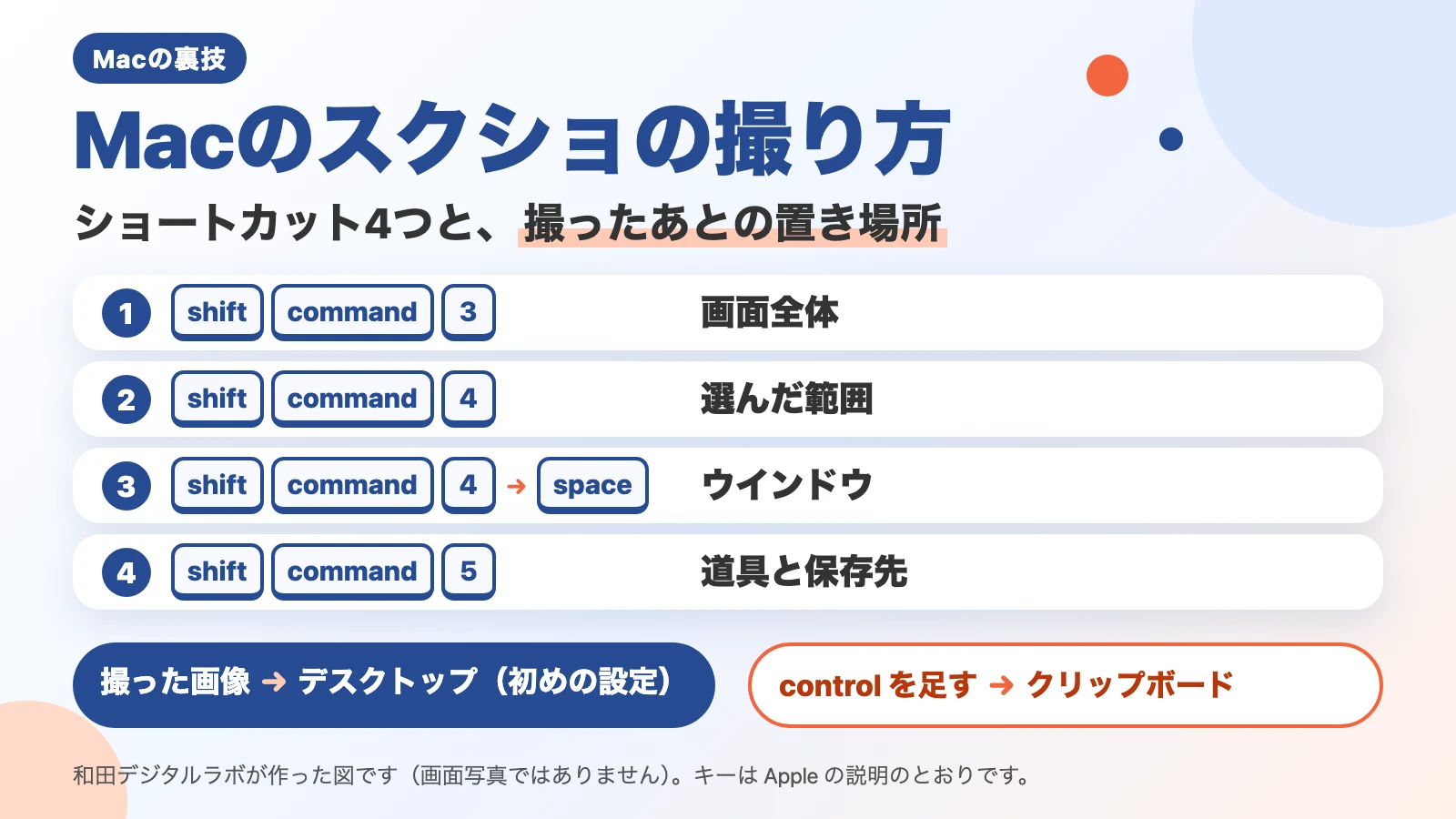 Macのスクショ(スクリーンショット)の撮り方——ショートカット4つと、撮ったあとの置き場所
Macのスクショは shift+command+3・4・5 の4つのショートカットで撮れます。撮った画像の保存先(初めはデスクトップ)の変え方、controlキーで貼る方法、やりたいこと別の方法をまとめました。
Macのスクショ(スクリーンショット)の撮り方——ショートカット4つと、撮ったあとの置き場所
Macのスクショは shift+command+3・4・5 の4つのショートカットで撮れます。撮った画像の保存先(初めはデスクトップ)の変え方、controlキーで貼る方法、やりたいこと別の方法をまとめました。
-
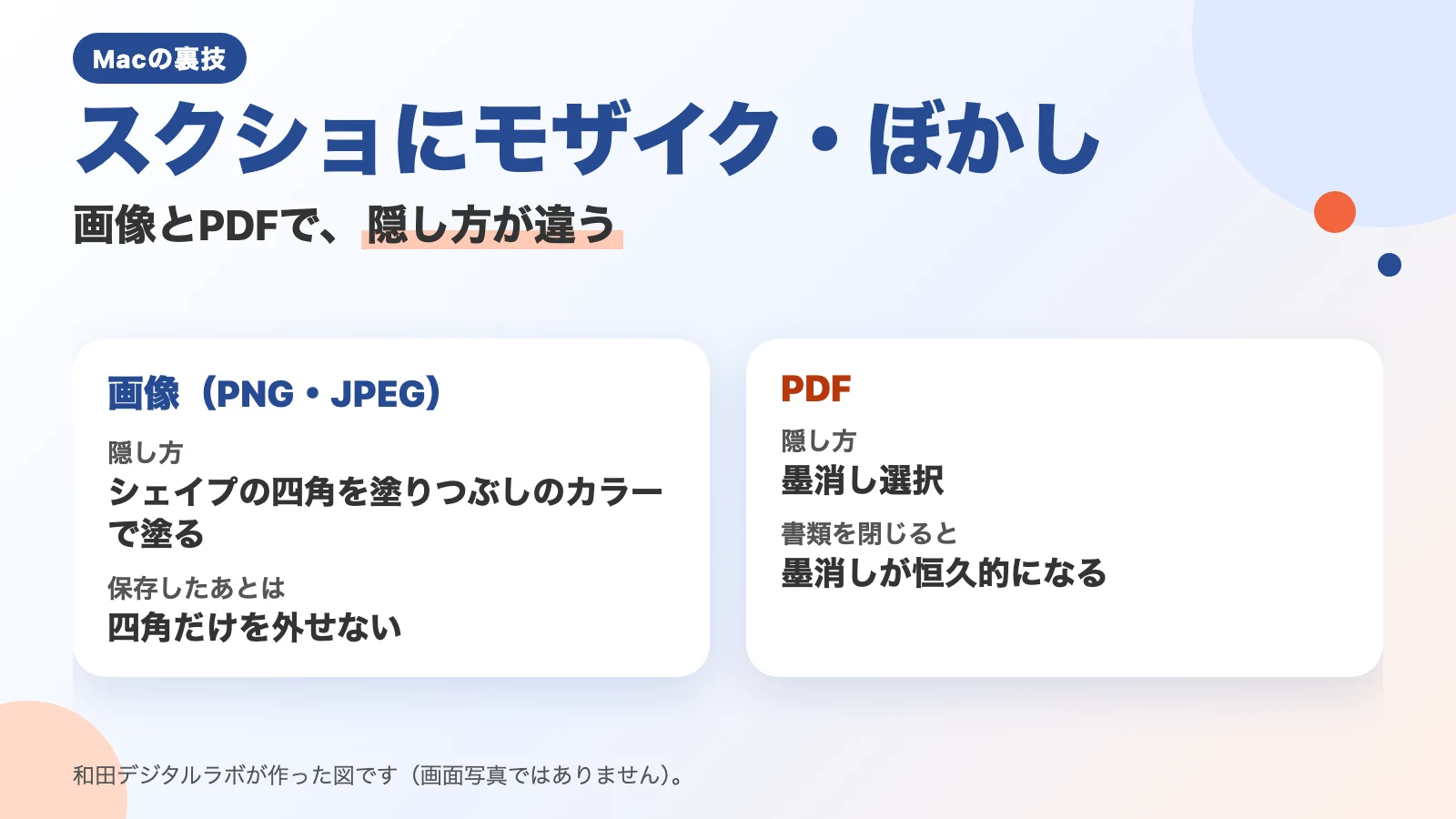 Macでスクショにモザイク・ぼかしをかける方法——「プレビュー」の塗りつぶしと、PDFの墨消し
Macの「プレビュー」にはモザイクの道具がありません。名前やメールは「シェイプ」の四角を「塗りつぶしのカラー」で塗って隠します。PDFは図形で覆わず「墨消し選択」を使います。
Macでスクショにモザイク・ぼかしをかける方法——「プレビュー」の塗りつぶしと、PDFの墨消し
Macの「プレビュー」にはモザイクの道具がありません。名前やメールは「シェイプ」の四角を「塗りつぶしのカラー」で塗って隠します。PDFは図形で覆わず「墨消し選択」を使います。
-
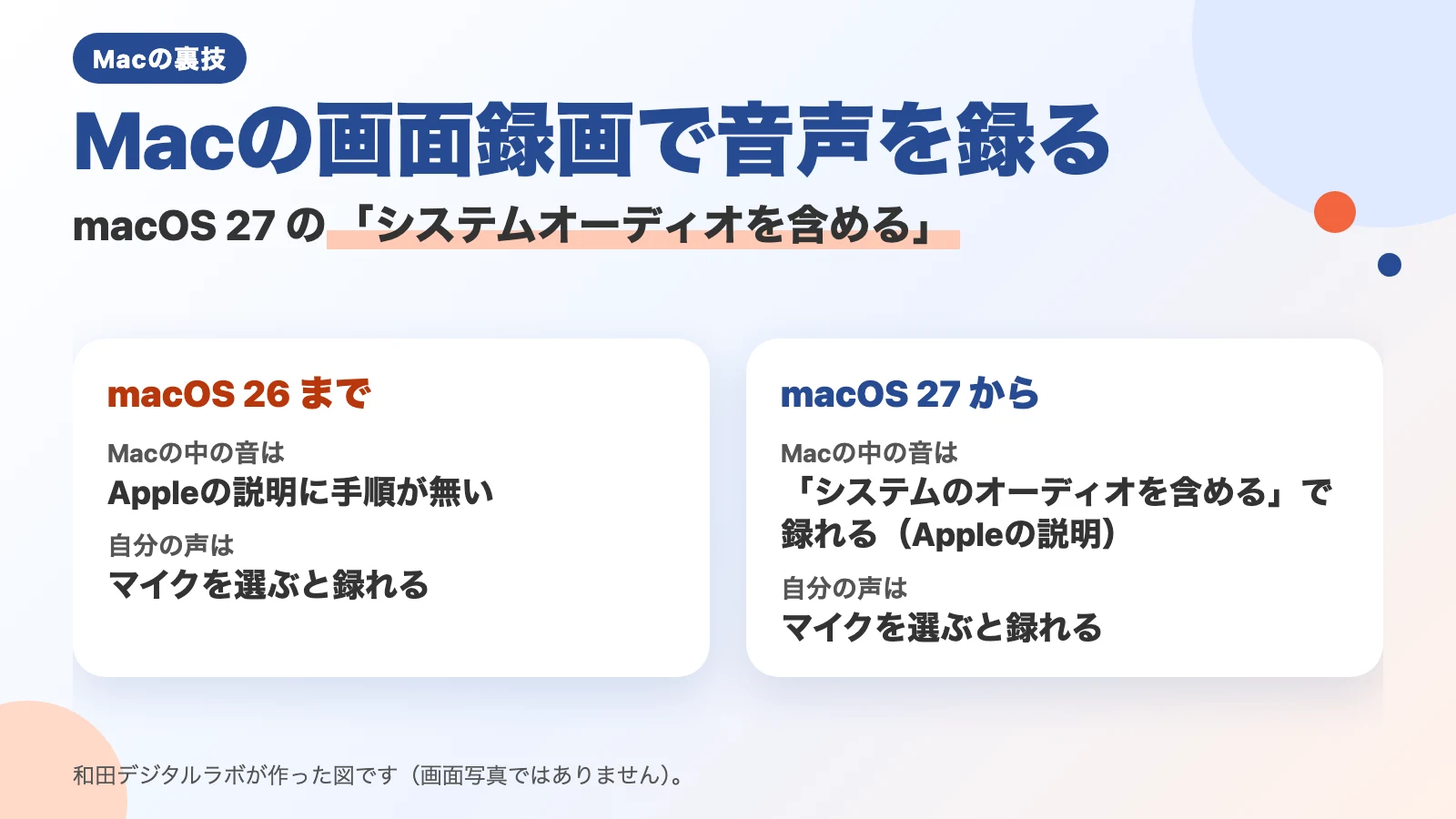 Macの画面録画で音声を録る方法——macOS 27 の「システムオーディオを含める」
Macの画面録画にMacの中の音を入れるには、macOS 27 からは「オプション」で「システムオーディオを含める」を選びます(Appleの説明)。自分の声は「マイク」で選びます。
Macの画面録画で音声を録る方法——macOS 27 の「システムオーディオを含める」
Macの画面録画にMacの中の音を入れるには、macOS 27 からは「オプション」で「システムオーディオを含める」を選びます(Appleの説明)。自分の声は「マイク」で選びます。
-
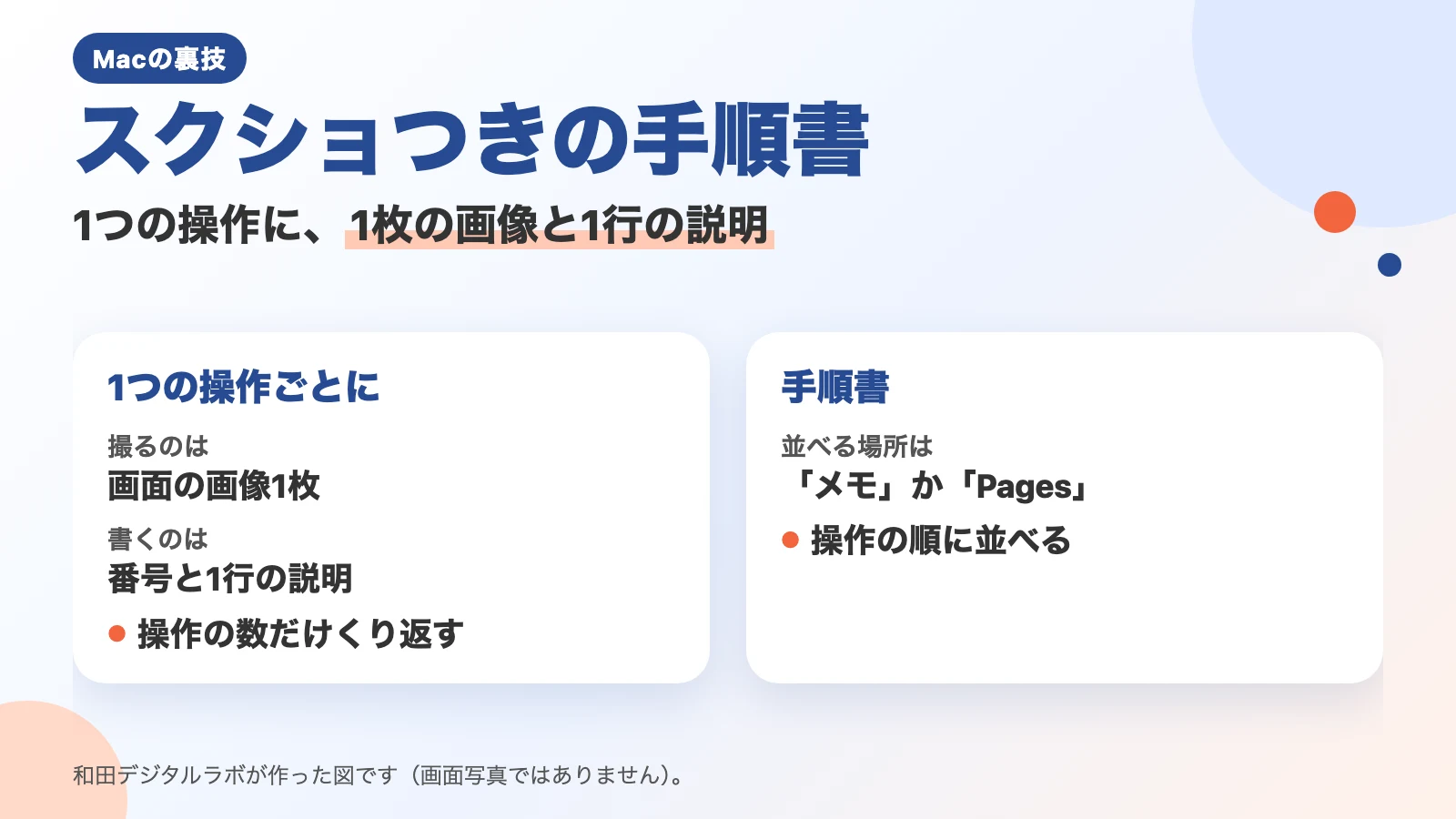 Macでスクショつきの手順書を作る方法——1つの操作に、1枚の画像と1行の説明
Macでスクショつきの手順書を作るなら、1つの操作に1枚の画像と1行の説明を並べます。「control」を足して撮るとクリップボードに入り、「メモ」や「Pages」にそのまま貼れます。
Macでスクショつきの手順書を作る方法——1つの操作に、1枚の画像と1行の説明
Macでスクショつきの手順書を作るなら、1つの操作に1枚の画像と1行の説明を並べます。「control」を足して撮るとクリップボードに入り、「メモ」や「Pages」にそのまま貼れます。
-
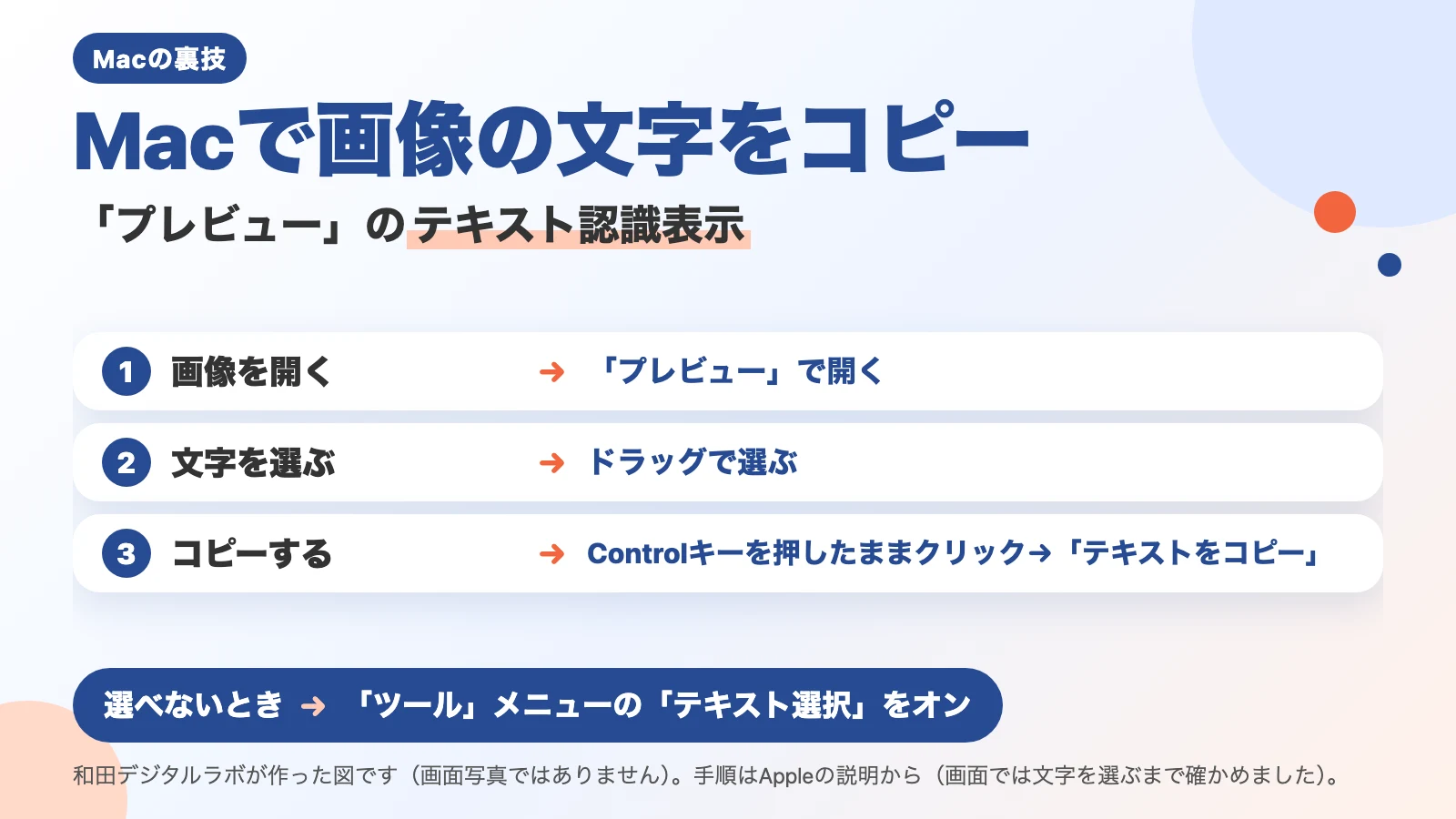 Macで画像やスクショの文字をコピーする方法——「プレビュー」のテキスト認識表示
Macでは、画像やスクショの文字を「プレビュー」のテキスト認識表示で選んでコピーできます。手順と、文字が選べないときの「テキスト選択」をまとめました。
Macで画像やスクショの文字をコピーする方法——「プレビュー」のテキスト認識表示
Macでは、画像やスクショの文字を「プレビュー」のテキスト認識表示で選んでコピーできます。手順と、文字が選べないときの「テキスト選択」をまとめました。
-
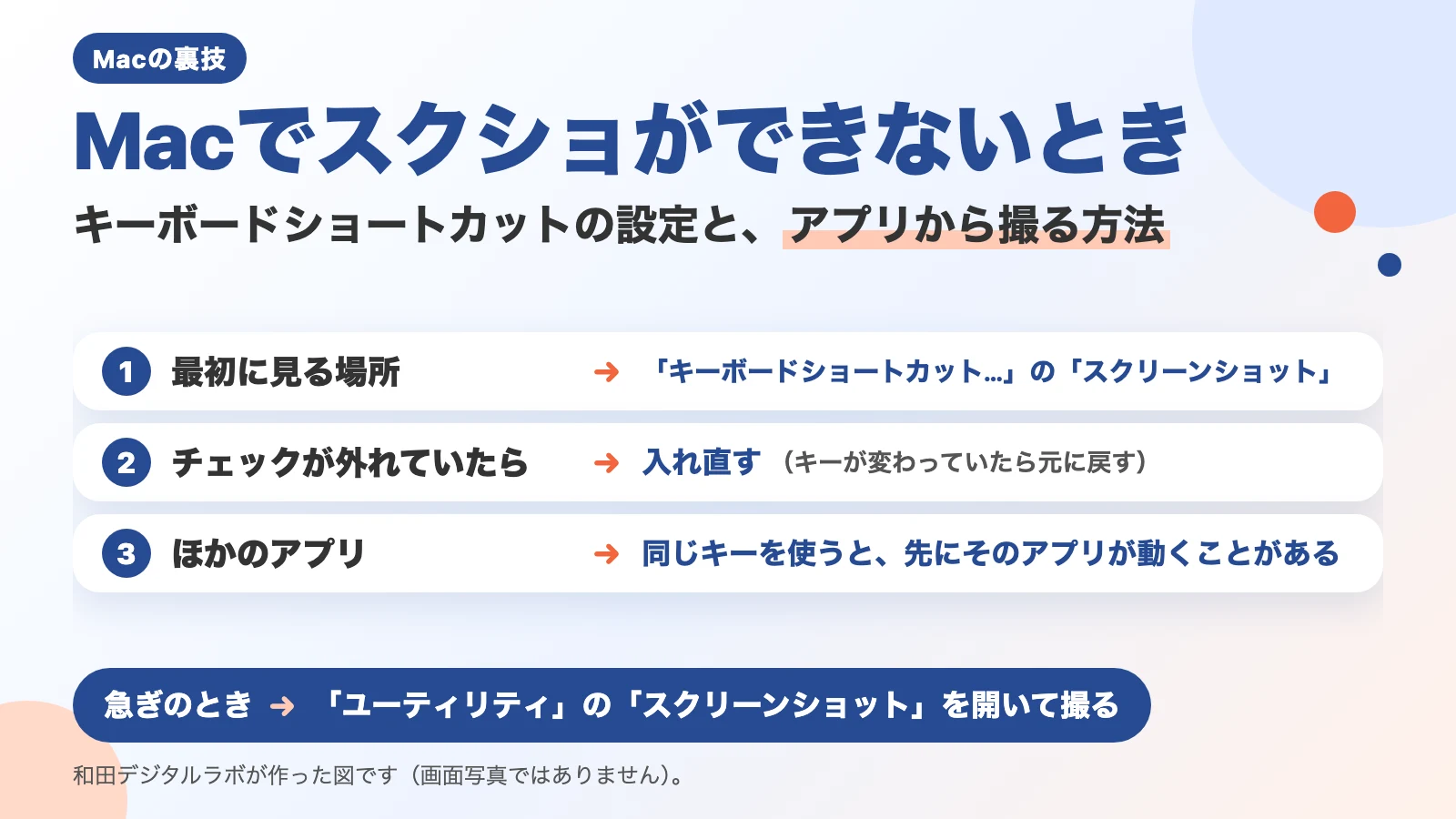 Macでスクショができないとき——キーボードショートカットの設定と、アプリから撮る方法
Macでスクショのキーが効かないときは、「キーボード」の「キーボードショートカット」で「スクリーンショット」のチェックを見ます。急ぎなら「ユーティリティ」の「スクリーンショット」アプリで撮れます。
Macでスクショができないとき——キーボードショートカットの設定と、アプリから撮る方法
Macでスクショのキーが効かないときは、「キーボード」の「キーボードショートカット」で「スクリーンショット」のチェックを見ます。急ぎなら「ユーティリティ」の「スクリーンショット」アプリで撮れます。
-
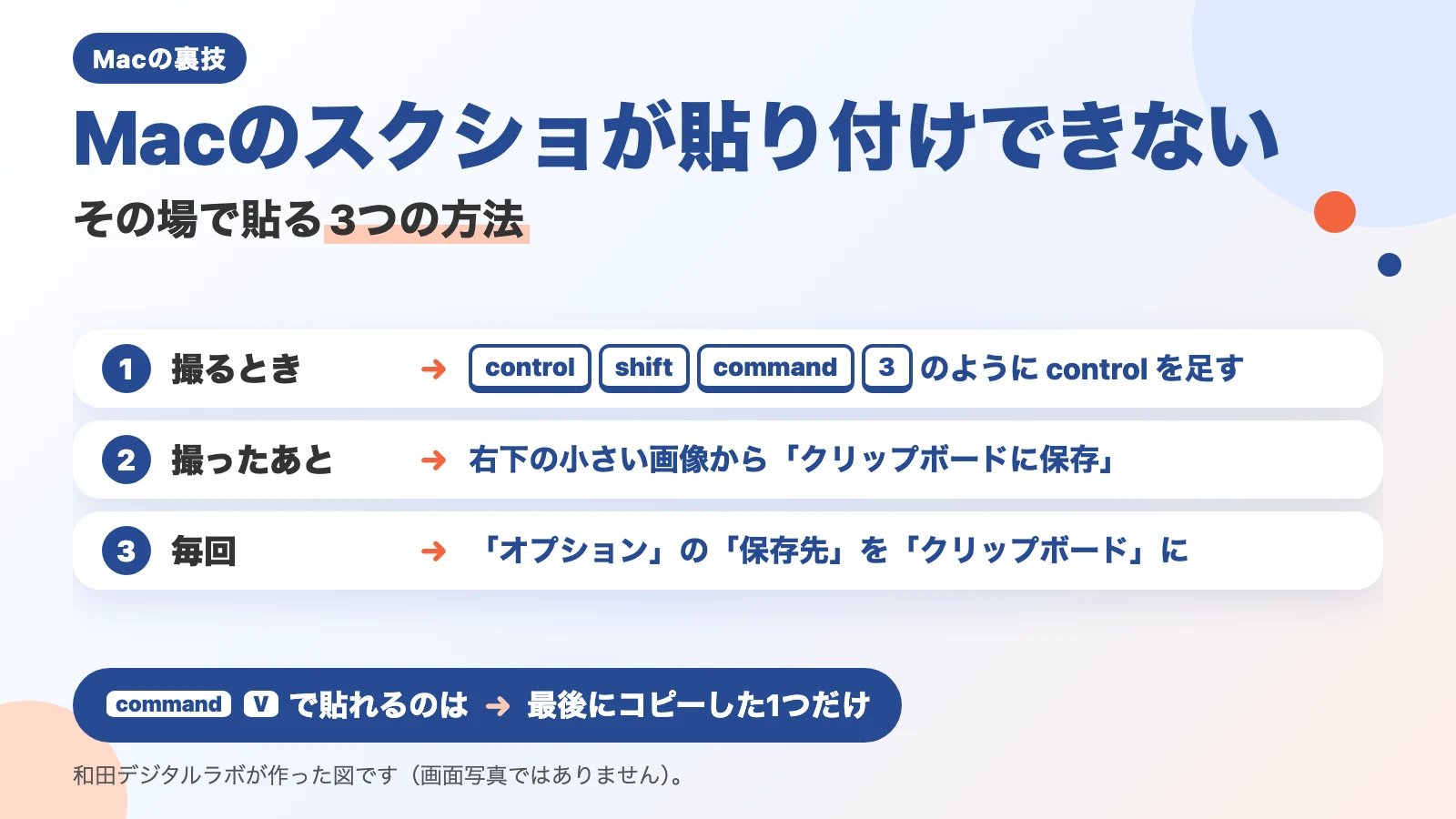 Macのスクショが貼り付けできない——その場で貼る3つの方法
Macのいつもの撮り方では、撮った画像はファイルになり、そのままでは貼れません。撮るときにcontrolキーを足す・撮ったあとに小さい画像から入れ直す・保存先を変える、の3つを実際の画面でまとめました。
Macのスクショが貼り付けできない——その場で貼る3つの方法
Macのいつもの撮り方では、撮った画像はファイルになり、そのままでは貼れません。撮るときにcontrolキーを足す・撮ったあとに小さい画像から入れ直す・保存先を変える、の3つを実際の画面でまとめました。
-
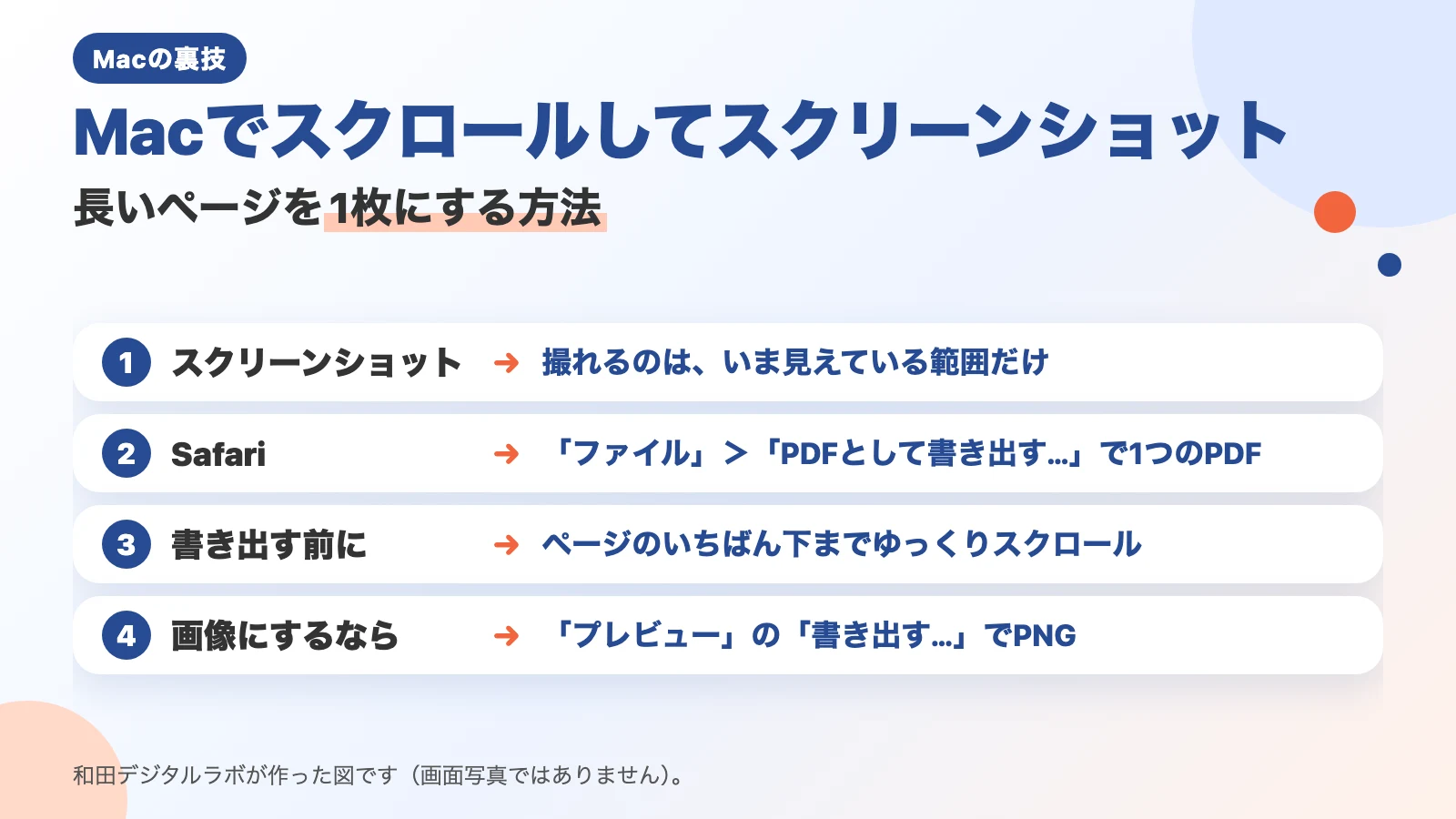 Macでスクロールしてスクリーンショット——長いページを1枚にする方法
Macのスクリーンショットは見えている範囲しか撮れません。Safariの「PDFとして書き出す…」で長いページを区切りのない1枚のPDFにし、「プレビュー」でPNGの画像にする手順を、実際に試した結果とともにまとめました。
Macでスクロールしてスクリーンショット——長いページを1枚にする方法
Macのスクリーンショットは見えている範囲しか撮れません。Safariの「PDFとして書き出す…」で長いページを区切りのない1枚のPDFにし、「プレビュー」でPNGの画像にする手順を、実際に試した結果とともにまとめました。
-
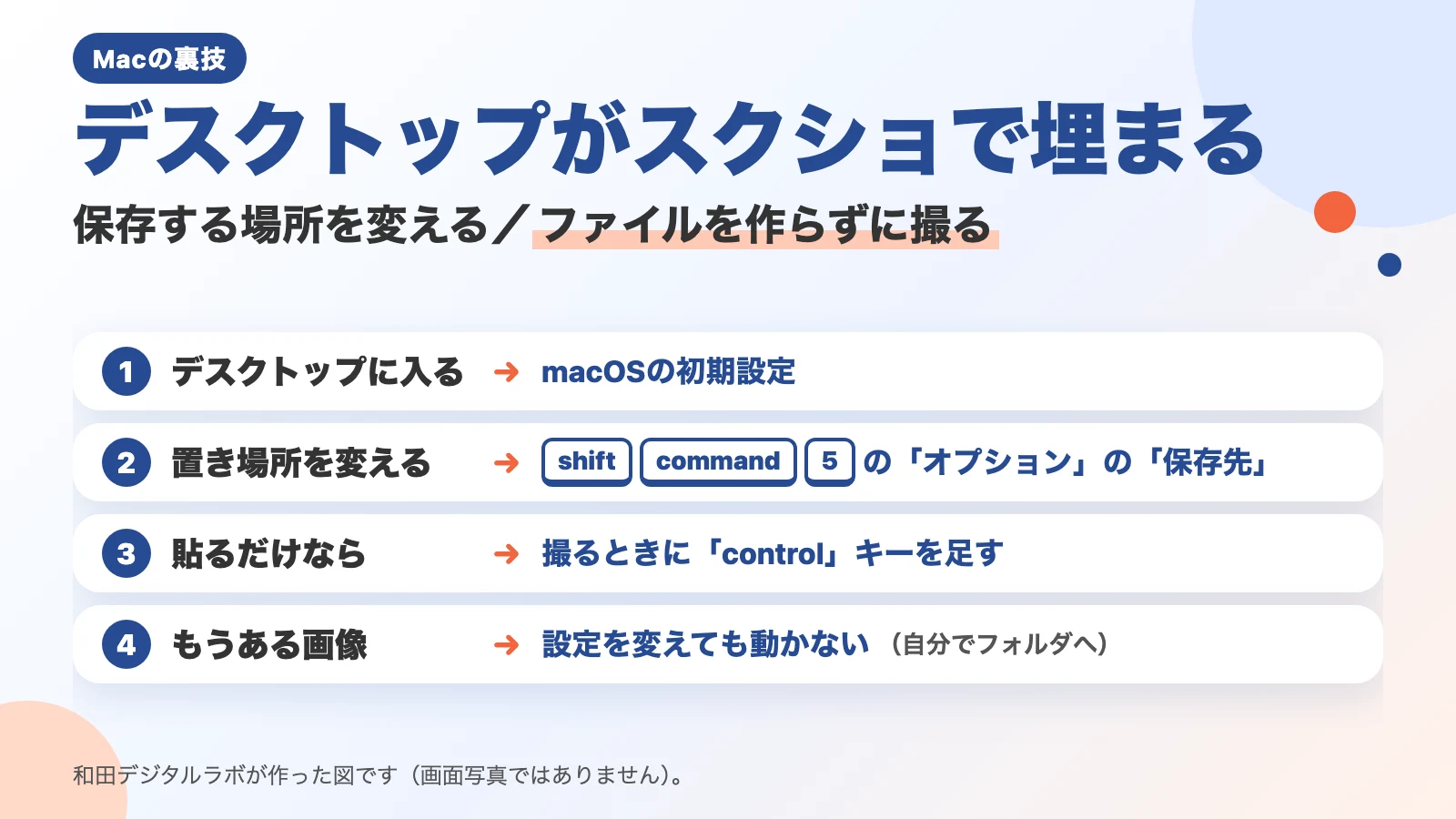 Macのデスクトップが、撮ったスクリーンショットで埋まる——保存する場所を変える/ファイルを作らずに撮る
Macで撮ったスクリーンショットがデスクトップにたまるのは、初期設定でそこに保存されるからです。「オプション」の「保存先」で置き場所を変える手順と、controlキーでファイルを作らずに撮る方法を、実際の画面でまとめました。
Macのデスクトップが、撮ったスクリーンショットで埋まる——保存する場所を変える/ファイルを作らずに撮る
Macで撮ったスクリーンショットがデスクトップにたまるのは、初期設定でそこに保存されるからです。「オプション」の「保存先」で置き場所を変える手順と、controlキーでファイルを作らずに撮る方法を、実際の画面でまとめました。
ほかの分野
同じ手順を動画で見るYouTube「和田デジタルラボ」
Macの困った辞典困りごとの言葉で引く、直し方の一覧
和田デジタルラボについて書き方の方針と、確かめ方
ブラウザで使える無料ツールの一覧画像・PDF・音声の道具を、1ページに
HEICをJPGに変換iPhoneの写真を、まとめてJPGに
画像を圧縮写真の容量を、まとめて小さく
画像のサイズ変更写真の縦横を、まとめて指定の大きさに
スクショにモザイク・矢印・枠見せたくない所を隠し、見てほしい所を示す
PNGをJPGに変換JPGをPNGにも、まとめて変換
WebPをJPGに変換PNGにも、まとめて変換
文字起こし録音や動画の声を、文字に
MP3に変換録音や動画の音声を、まとめてMP3に
PDFを結合複数のPDFや画像を、1つのPDFに
PDFを分割ページごと・範囲ごとに、別のPDFに
PDFを圧縮PDFの容量を、まとめて小さく
画像から文字を読み取る写真やスクショの文字を、コピーできる文に(OCR)