Macのスクショが貼り付けできない——その場で貼る3つの方法
公開日:2026年9月28日 (最終更新:2026年10月12日)
手順を確かめた日:2026年10月16日(MacBook Air(M2)・macOS Golden Gate 27.0.1)
書き手:和田デジタルラボ
Macのいつもの撮り方(shift + command + 3 など)では、撮った画像はファイルとして保存され、クリップボードには入りません。クリップボードとは、コピーしたものが一時的に入る場所です。だから、撮ってすぐ command + V を押しても、撮った画像は貼られません。その場で貼るには、撮るときに control キーを足すか、撮ったあとに右下の小さい画像から「クリップボードに保存」を選ぶか、「保存先」を「クリップボード」に変えます。
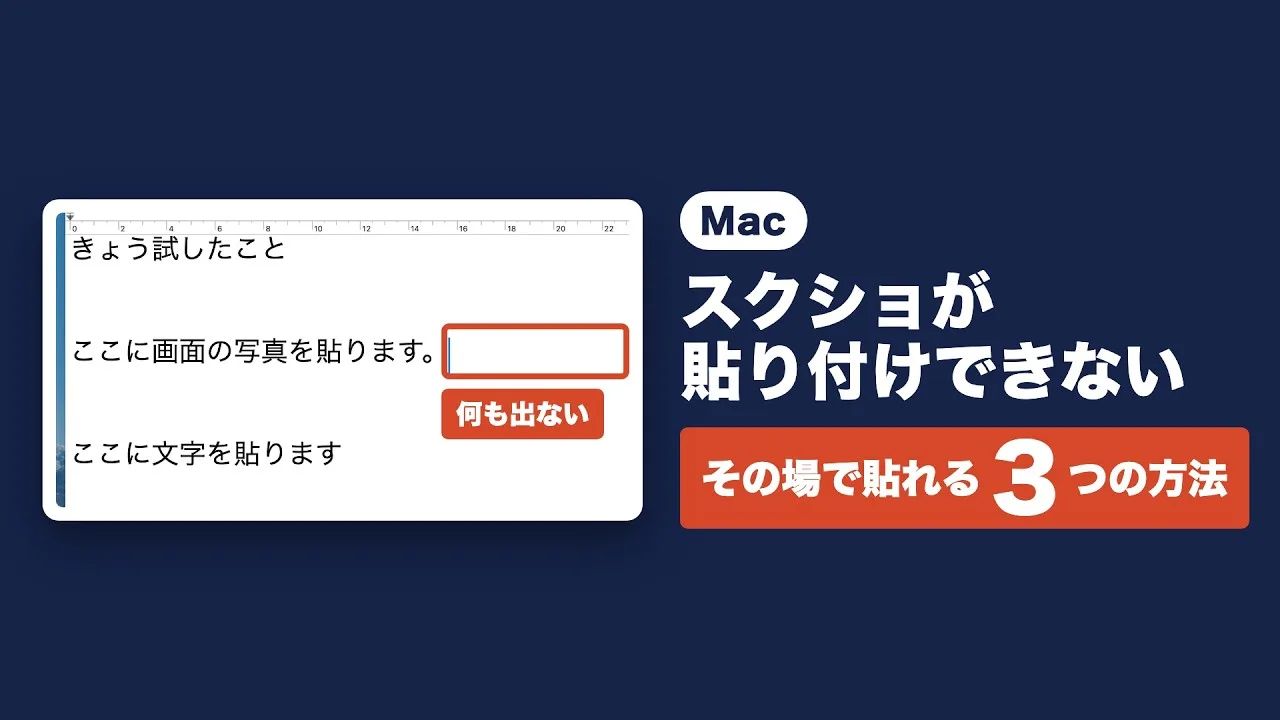
同じ3つの方法を、Macの画面で見せる動画もあります。動画「Macのスクショが貼り付けできない」(YouTube・5分14秒)からご覧ください。
この記事の要点
- いつもの撮り方では、撮った画像はファイルとして保存されます(初期設定ではデスクトップ)。クリップボードには入らないので、そのままでは貼れません。
- ① 撮るときに control キーを足すと、ファイルにならずにクリップボードに入ります(control + shift + command + 3 など)。
- ② もう撮ってしまったあとでも、右下に出る小さい画像を control キーを押しながらクリックし、「クリップボードに保存」を選べば間に合います。
- ③ 毎回そうしたいときは、shift + command + 5 の「オプション」で、「保存先」を「クリップボード」にします。
- command + V で貼れるのは、最後にコピーした1つだけです。撮ったあとに文字をコピーすると、撮った画像は貼れなくなります。
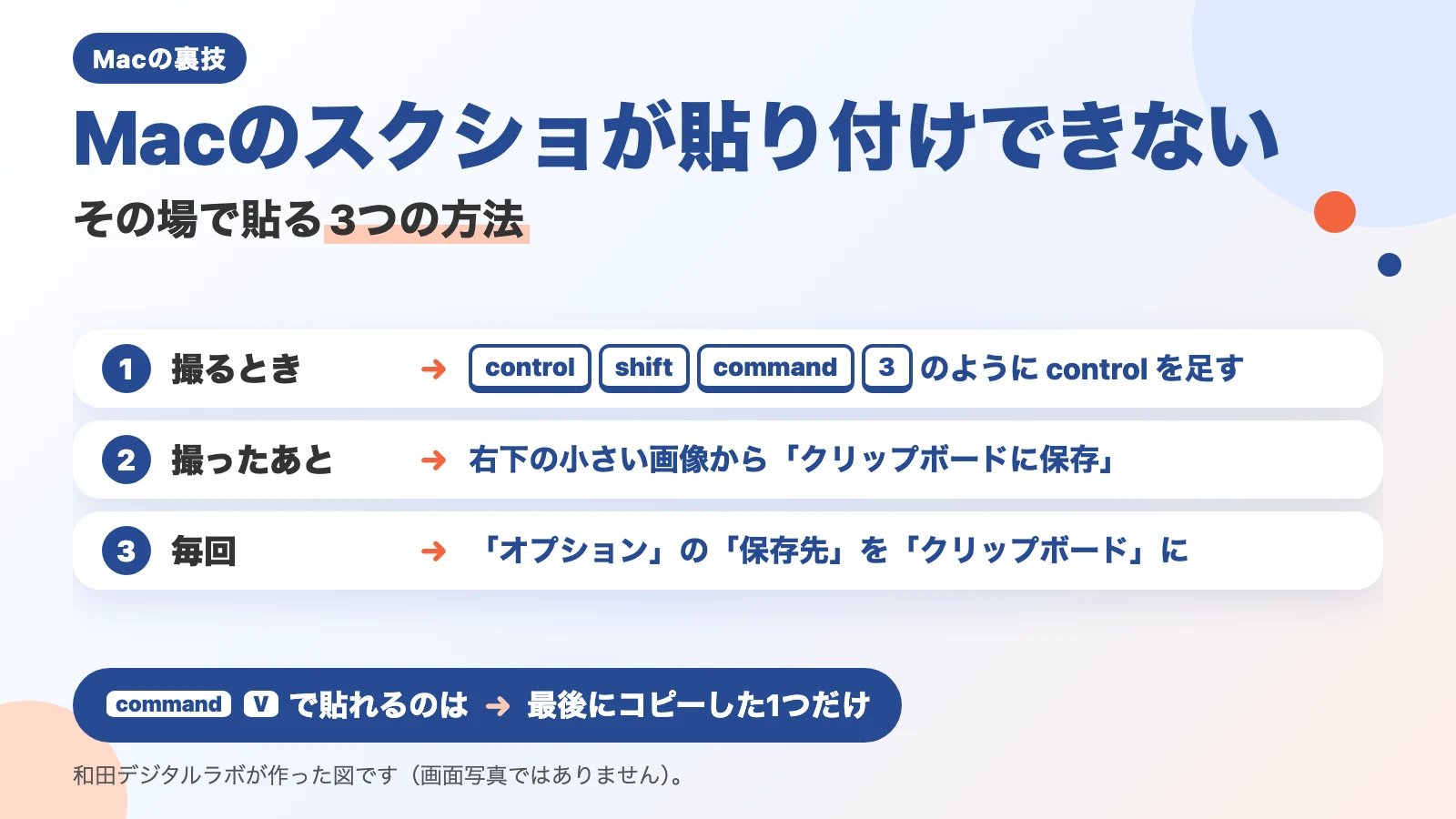
次の図は、撮ったスクリーンショットをその場で貼る3つの方法をまとめたものです(画面写真ではありません)。
和田デジタルラボでも、スクリーンショットを撮るたびにデスクトップにファイルがたまって、ごちゃごちゃして困っていました。あとで整理しようとしても、全部消していいのか迷いました。貼るためだけに撮った画像なら、そもそもファイルにしなければ、たまりません。すでにたまったファイルを種類ごとに重ねて見せる方法は、Macのデスクトップを「スタック」で片付ける記事にまとめました。
貼れないのは、いつもの撮り方ではクリップボードに入らないから
いつもの撮り方では、撮った画像はファイルとして保存され、クリップボードには入りません。Appleの説明では、スクリーンショットは「デフォルトでは」デスクトップに保存されます(保存先は「オプション」で変えられます)。command + V で貼られるのは、クリップボードに入っているものです。だから、撮ってすぐ command + V を押しても、撮った画像は貼られません。前に文字をコピーしていたときは、その文字が貼られます。
そもそも、キーを押してもスクリーンショットが撮れないときは、キーボードショートカットの設定を見ます。Macでスクショができないときの記事にまとめました。
次の図は、その場で貼るための3つの方法を、使う場面で分けたものです。
① 撮るとき
キーを足す control キーを足す
② 撮ったあと
右下の小さい画像 「クリップボードに保存」
③ 毎回
「保存先」 「クリップボード」
① 撮るときに control キーを足す
いつもの撮り方のキーに、control キーを足すだけです。Appleの説明にも、「または、スクリーンショットを撮る際に「control」キーを押しながら、ほかのキーを押します。」とあります。
- 画面全体を撮るなら、control + shift + command + 3 を押す
- 範囲を選んで撮るなら、control + shift + command + 4 を押して、撮りたい所を囲む
- 貼りたい所で command + V を押す
撮れた画像はファイルにならず、クリップボードに入ります。デスクトップには何も残りません。
ただ、キーを4つ同時に押すのは、慣れないと難しい操作です。和田デジタルラボでも、この4つのキーは最初から覚えていませんでした。覚えにくいときは、次の②か③を使ってください。
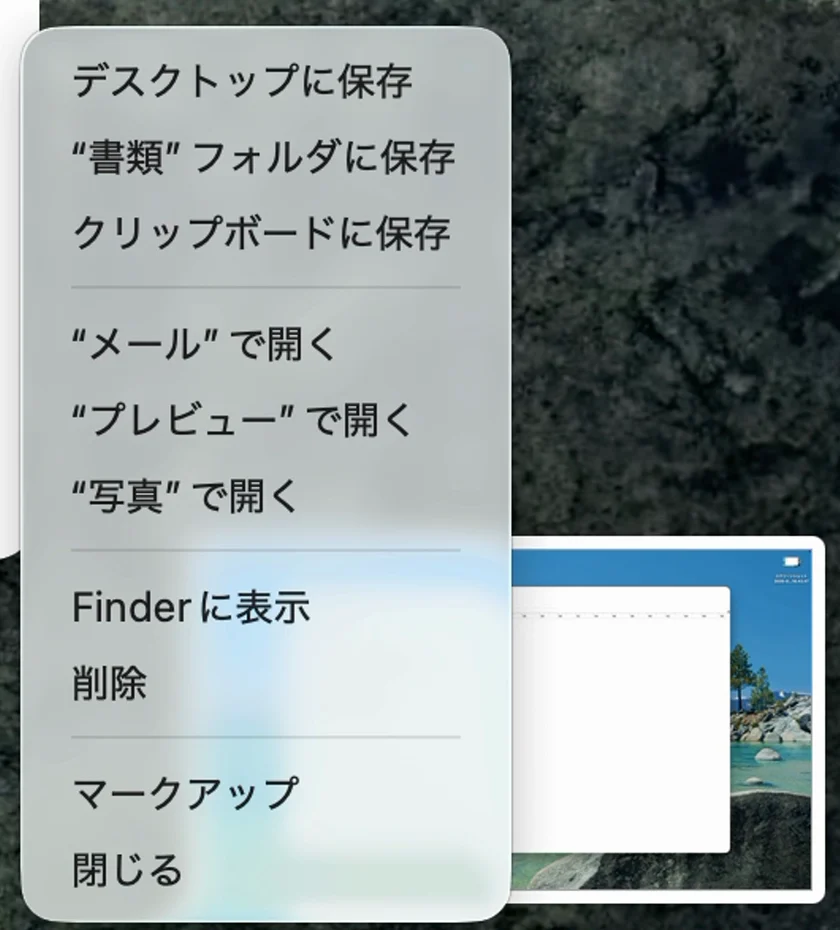
② 撮ったあとなら、右下の小さい画像から「クリップボードに保存」を選ぶ
いつもの撮り方で撮ってしまっても、まだ間に合います。撮ると、画面の右下に小さい画像がしばらく出ます。Appleはこれを「サムネール」と呼んでいます。この小さい画像から、クリップボードに入れ直せます。Appleの説明では、「スクリーンショットをデスクトップではなくクリップボードに保存するには、画面の隅に表示されるスクリーンショットのサムネールを「control」キーを押しながらクリックし、表示されるショートカットメニューから「クリップボードに保存」を選択します。」
- 撮ったあと、右下に小さい画像が出ている間に、control キーを押しながらクリックする
- 出てきたメニューから「クリップボードに保存」を選ぶ
- 貼りたい所で command + V を押す
次の図は、撮影に使ったMacで、小さい画像を control キーを押しながらクリックしたところです。
急がなくても大丈夫です。Appleの説明では、「スクリーンショットのサムネールにマウスのポインタを合わせると、サムネールを操作するかポインタを移動するまで、サムネールは画面に表示されたままになります。」
撮っても小さい画像が出ないときは、この方法は使えません。①か③を使ってください(小さい画像を出すかどうかは、③と同じ「オプション」の「フローティングサムネールを表示」で決まります)。
③ 毎回そうしたいときは、「保存先」を「クリップボード」にする
撮るたびにクリップボードに入れたいなら、設定を変えます。
- shift + command + 5 を押す(画面の下に、撮り方を選ぶ横長のパネルが出ます)
- パネルの「オプション」をクリックする
- 「保存先」の中の「クリップボード」を選ぶ
次の図は、撮影に使ったMacで「オプション」を開き、「保存先」を「クリップボード」にしたところです。
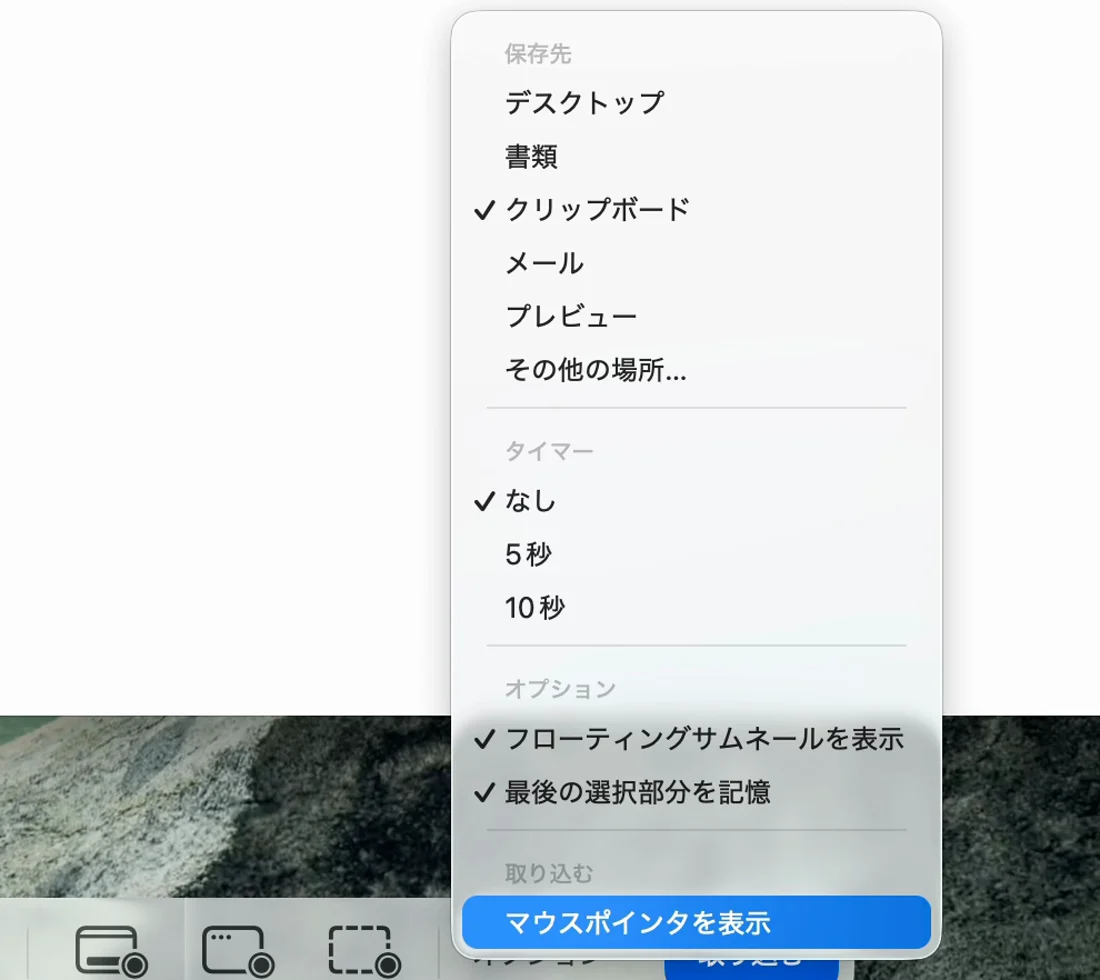
選んだあとは、いつもの shift + command + 3 で撮っても、ファイルは作られず、クリップボードに入ります。元に戻したいときは、同じ場所で「デスクトップ」を選び直します。保存先をデスクトップ以外のフォルダにする方法は、スクリーンショットを保存する場所を変える記事に書きました。
気をつけること:貼れるのは、最後にコピーした1つだけ
command + V で貼れるのは、クリップボードに最後に入った1つだけです。撮ったあとに別の文字をコピーすると、撮った画像は貼れなくなります。
撮った画像の中の文字を取り出したいときは、貼り付けではなく、「プレビュー」の「テキスト認識表示」を使います。手順はMacで画像やスクショの文字をコピーする方法の記事に書きました。
和田デジタルラボでも、撮った画像を貼ろうとして、途中で別のものをコピーしてしまい、うまくいかないことがありました。続けて何枚も貼ることもできず、やり直すことがありました。いまは、コピーした履歴が残るクリップボードのアプリを使っているので、困らなくなりました。
macOS Tahoe 26 では、Spotlight でもクリップボードの履歴を探せます。Appleの説明では、「MacでSpotlightを開くには、Command+スペースバーを押します。」そのあと、検索フィールドの右のクリップボードのボタンを押すか、「Command+4キーを押します。」初めて使うときは、Spotlight で「オンにする」を押すように求められる場合があります。macOS 27 では、Appleの説明がこう変わっています。「初めてクリップボードを検索するときに、クリップボードからの検索結果を許可するかどうか確認を求められることがあります。」そのときは「許可」をクリックします。macOS 27 の画面は、まだ確かめていません。撮ったスクリーンショットの画像もこの履歴に入るかは、この記事ではまだ確かめていません。あとで見返したい画像は、これまでどおりファイルとして残してください。
声で撮って、そのまま貼るアプリもある(KoeShot)
ここまでが、macOSでできることです。もう1つの方法として、当方で作って販売している多機能スクリーンショットアプリKoeShot(Mac版)もあります。声でスクリーンショットを撮れるアプリです。キーボードの option + S を押して「サファリを撮って」と話しかけると、その場で撮れます。撮った画像はクリップボードにも入るので、そのまま command + V で貼れます。ファイルのほうは、「ピクチャ」の中の KoeShot フォルダに、日付と時刻のあとに撮ったアプリの名前が入った名前で残ります。
和田デジタルラボでは、AIにいろいろなことを相談するようになって、スクリーンショットを撮る回数が1日にとても増えました。スクリーンショットを撮るアプリを入れるようになって、ずいぶん楽になりました。
使えるのは、Appleが作ったチップ(M1 や M4 など)を積んだMacで、macOS 26 か、それより新しい macOS です。Intelのチップを積んだMacと、macOS 15 か、それより古い macOS では使えません。仮想マシン(Parallels Desktop・UTM など)の中の macOS でも使えません。
3つの方法の比べ方(一覧)
次の表は、3つの方法を、使う場面と押すものでまとめたものです。
| 方法 | 使う場面 | 押すもの・選ぶもの |
|---|---|---|
| ① control キーを足す | 撮るときに、貼ると決まっている | control + shift + command + 3(範囲なら 4) |
| ② 右下の小さい画像から | いつもの撮り方で撮ってしまった | 小さい画像を control キーを押しながらクリック →「クリップボードに保存」 |
| ③ 「保存先」を変える | 毎回、貼るためだけに撮る | shift + command + 5 →「オプション」→「保存先」→「クリップボード」 |
この3つの方法で撮れるのは、画面にいま見えている範囲だけです。画面に入りきらない長いページを1枚にする方法は、Macでスクロールして長いページを1枚にする記事に書きました。
よくある質問
撮っても、右下に小さい画像が出ません
shift + command + 5 の「オプション」で、「フローティングサムネールを表示」にチェックが入っているかを見てください。撮影に使ったMacでは、チェックが入っていました。チェックが外れていると、右下の小さい画像から保存する方法(②)は使えません。
「保存先」を「クリップボード」にしたら、ファイルはもう作られませんか
はい。「保存先」が「クリップボード」の間は、撮った画像はファイルになりません。あとで見返したい画像を撮るときは、「保存先」を「デスクトップ」などに戻してから撮ってください。
同じ方法を、Macの画面で見る(動画)
ここまでの3つの方法を、Macの画面で順に見せる動画です。
確かめた環境と、Appleの説明のページ
この記事の画面は、次のMacで撮りました。
- 機種:MacBook Air(M4)
- macOS:macOS Tahoe 26.6.2
- 確かめた日:2026年9月5日(動画の撮影のとき)
3つの方法は、このMacで実際に試しました。Spotlight のクリップボードの履歴は、Appleの説明から書いています(このMacでは試していません)。Appleの説明のページの文は、2026年9月28日に、いまのページで確かめ直しました。macOS 27 のページの文は、2026年10月12日に確かめました。macOS 27 のスクリーンショットのページは、2026年10月16日に読みました。
2026年10月16日に、macOS Golden Gate 27.0.1 の MacBook Air(M2)でも、撮影用のユーザーで確かめました。shift+command+5 の「オプション」を開くと、「保存先」の「デスクトップ」「書類」「クリップボード」「メール」「プレビュー」「その他の場所…」と「フローティングサムネールを表示」は、macOS 26 と同じ名前と並びでした。AppleのmacOS 27 用の説明も、control キーを足して撮るとコピーされることと、「保存先」「フローティングサムネールを表示」のままです。ただし、macOS 27 ではメニューの写真を撮れていません。「保存先」の選択も変えていません。右下の小さい画像のメニューと、control キーを足して撮る方法は、macOS 27 では試していません。
手順と説明の出どころは、次のAppleのページです。
- Macでスクリーンショットを撮る(Apple サポート)
- Macでスクリーンショットを撮影する/画面を収録する(Mac ユーザガイド・macOS 27)
- MacのSpotlightでクリップボードの履歴を検索する(Mac ユーザガイド・macOS Tahoe 26)
- MacのSpotlightでクリップボードの履歴を検索する(Mac ユーザガイド・macOS 27)
2026年10月12日:クリップボードの検索を初めて使うときの確認について、macOS 27 のAppleの説明を足しました。