Macのデスクトップ整理——ファイルだらけの画面を一瞬で片付ける「スタック」
公開日:2026年9月30日
手順を確かめた日:2026年10月16日(MacBook Air(M2)・macOS Golden Gate 27.0.1)
書き手:和田デジタルラボ
Macのデスクトップがファイルだらけなら、Macに最初から入っている「スタック」を使うと、一瞬で片付いて見えます。デスクトップをクリックしてから、Control+Command+0の3つのキーを押すだけです。画像は画像、PDFはPDFのように、ファイルが種類ごとに重なって1つにまとまります。ファイルはデスクトップに置いたままなので、消えたり、ほかの場所に動いたりはしません。
同じ手順を、Macの画面で一緒に進める動画もあります。動画「Macのデスクトップ整理」(YouTube・3分44秒)からご覧ください。
この記事の要点
- 「スタック」は、デスクトップのファイルを種類ごとに重ねて見せる、Macの機能です。変わるのは見え方だけで、ファイルの場所は変わりません。
- オンにするには、デスクトップをクリックしてから Control+Command+0 を押します。メニューなら「表示」>「スタックを使用」です。もう一度押すと、元の並びに戻ります。
- フォルダはスタックに入らず、そのまま並びます。まとまるのはファイルだけです。
- 分け方は「表示」>「スタックのグループ分け」で、種類・日付・タグから選べます。この項目は、スタックをオンにしたあとで「表示」メニューに出てきます。
- MacBook Air(M4)・macOS Tahoe 26.6.2 で確かめました。
次の図は、「スタック」のオンにしかたと、まとまるもの・分け方をまとめたものです(画面写真ではありません)。

次の2枚の図は、同じデスクトップの、スタックを使う前と使ったあとです。
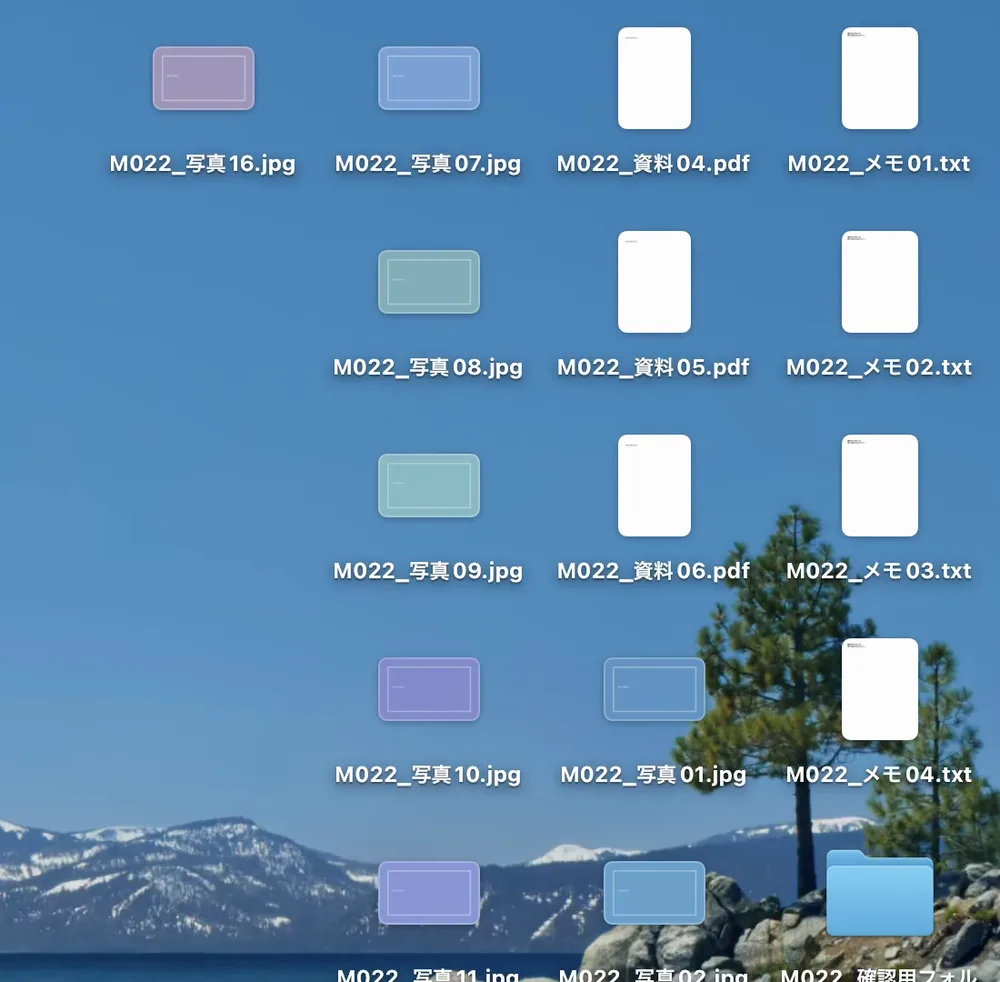
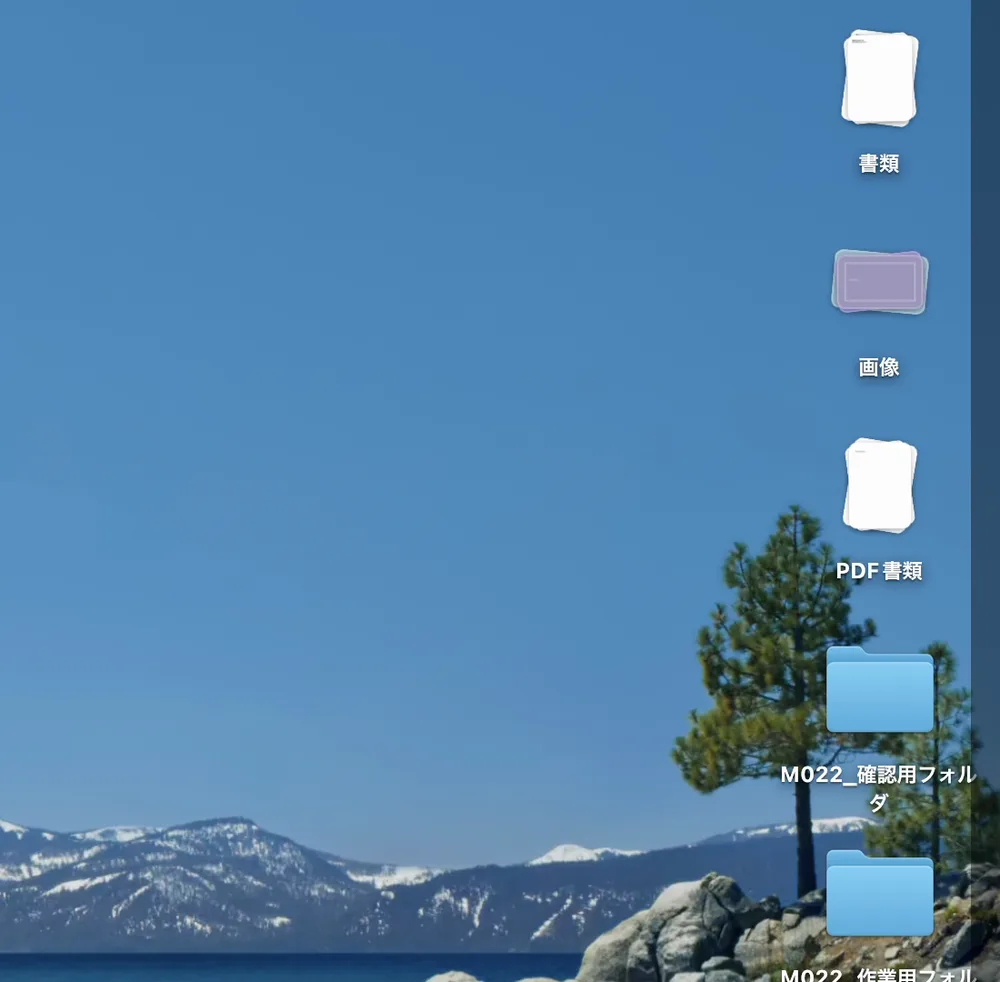
「スタック」とは、ファイルを種類ごとに重ねて見せる機能です
「スタック」とは、デスクトップのファイルを種類などでグループに分け、1か所に重ねて見せるMacの機能です。Appleは「Macのデスクトップのスタックは、デスクトップ上のファイルをグループに整理します。」と書いています。スタックをオンにしたあとでデスクトップに保存したファイルも、「自動的に適切なスタックに追加されます」(同じAppleのページ)。
スタックで変わるのは、見え方だけです。ファイルの場所は、デスクトップのままです。撮影に使ったMacのふだんのデスクトップで、スタックをオンにしたまま、デスクトップに置いたファイルを数えました。28個のままでした。
次の図は、スタックを使わないときと、スタックを使うときの違いを示しています。
スタックを使わない
ファイルの場所 デスクトップ
見え方
1つずつ並ぶ
Control+Command+0
スタックを使う
ファイルの場所 デスクトップのまま
見え方
種類ごとに重なる
和田デジタルラボでも、スタックの機能ができる前は、デスクトップのファイルが画面いっぱいにたまっていました。画面からあふれるほどでした。人にMacの画面を見せたとき、ファイルが散らかっていて、整理できていないのが恥ずかしかったこともあります。スタックを使うようになってからは、とても便利になりました。片付けているわけではありませんが、種類ごとに重なっているのでストレスがありません。あとで片付けるときも、スタックごとに見られるので楽です。
キー3つでオンにする(Control+Command+0)
いちばん早いのは、キーボードで切り替える方法です。
- デスクトップの何もない所をクリックする
- Controlキーと Commandキーを押したまま、0(ゼロ)のキーを押す
もう一度同じ3つのキーを押すと、元の並びに戻ります。キーを押す前に、デスクトップをクリックしておいてください。Appleの手順も「Macでデスクトップをクリックしてから」で始まっています。撮影でも、デスクトップをクリックしてから押しました。
撮影用のユーザーでは、スタックをオンにした最初から、分け方は「種類」でした。種類ごとに分かれないときは、このあとの「分け方を変える」の節で「種類」を選んでください。
人に画面を見せる前に、この3つのキーを押しておくと、デスクトップがすっきり見えます。
メニューからオンにする(「表示」>「スタックを使用」)
キーを覚えていないときは、メニューからでも同じことができます。
- デスクトップの何もない所をクリックする
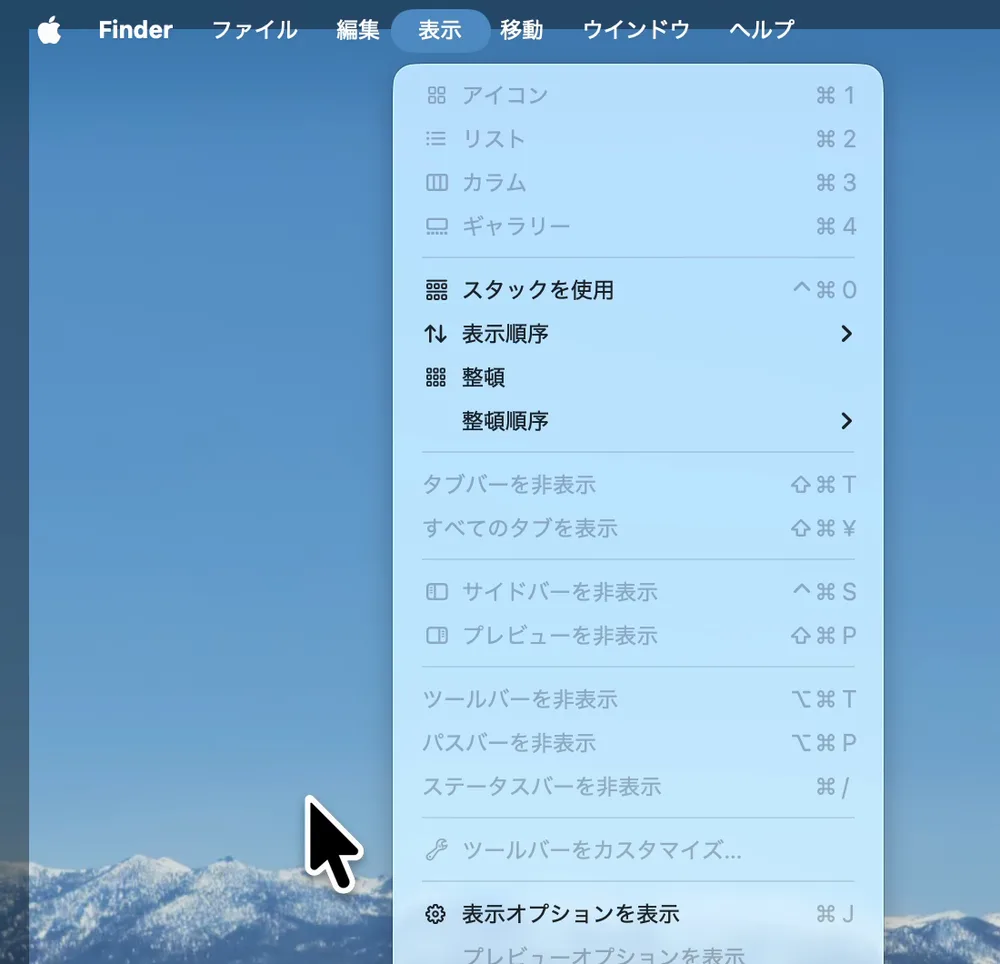
- 画面のいちばん上のメニューバーで、「表示」をクリックする
- 「スタックを使用」を選ぶ
デスクトップを右クリックして出るメニューにも、「スタックを使用」があります(Controlキーを押したままクリックしても、同じメニューが出ます)。
次の図は、デスクトップをクリックしてから「表示」を開いたところです。
フォルダはスタックに入らず、そのまま並ぶ
スタックにまとまるのは、ファイルだけです。フォルダは、スタックをオンにしても1つずつ並んだままでした。スタックを使ったあとの図でも、2つのフォルダはスタックに入らずに並んでいます。
撮影に使ったMacのふだんのデスクトップでも同じでした。フォルダ4つと、つないでいた外付けのディスク4台は、スタックに入らずに並んでいました。
スタックを開く・閉じる・開かずに中を見る
スタックをクリックすると、中のファイルがデスクトップに広がります。ファイルを開くのは、いつもどおりダブルクリックです。閉じるときは、スタックのアイコンに出る下向きの矢印をクリックします(Appleは「下矢印アイコン」と呼んでいます)。
開かずに中を見ることもできます。Appleの説明は「トラックパッドで2本指を使用してスタック上を左または右にスワイプします。Magic Mouseでは1本指を使用します。」です。撮影では、スタックのアイコンが、中のファイルの絵に1つずつ変わりました。トラックパッドの2本指の基本の操作は、Macのトラックパッドの使い方の記事にまとめました。
分け方を変える(「表示」>「スタックのグループ分け」)
スタックの分け方は、あとから変えられます。デスクトップをクリックしてから、「表示」>「スタックのグループ分け」で選びます。
この「スタックのグループ分け」は、スタックをオンにしたあとで出てくる項目です。撮影に使ったMacでは、スタックがオフのとき、同じ場所は「表示順序」でした。スタックをオンにすると、そこが「スタックのグループ分け」に変わりました。見つからないときは、先にスタックをオンにしてください。
次の図は、「スタックのグループ分け」を開いたところです。
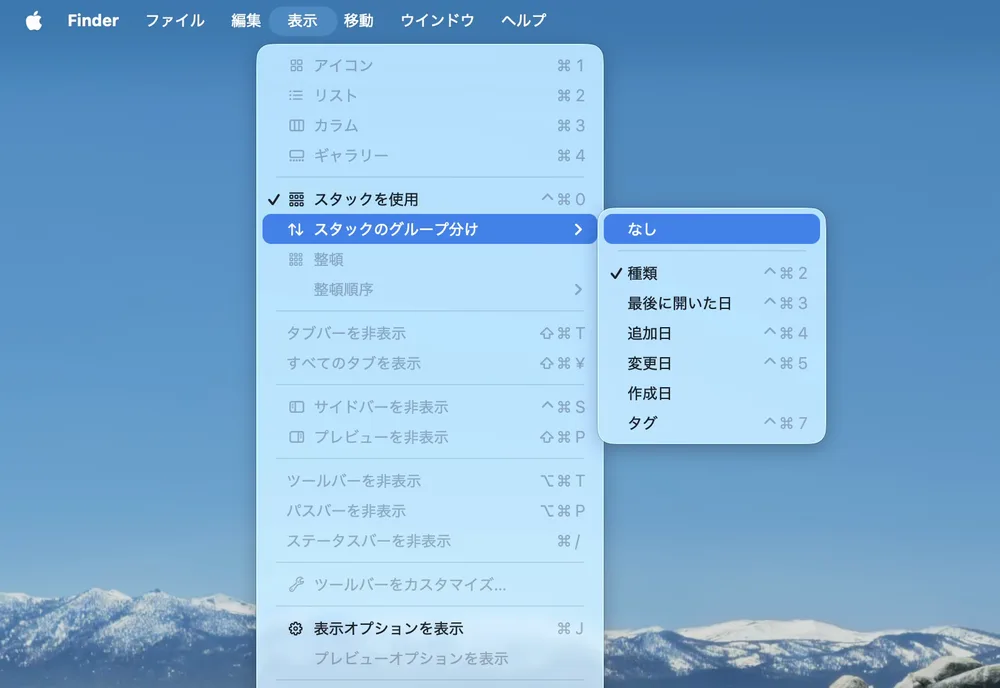
「なし」のほかに選べるものと、まとまり方は次のとおりです。「なし」を選んだときの見え方は、撮影では確かめていません。メニューには、分け方ごとのキーの印も出ていました(「種類」はControl+Command+2、「タグ」はControl+Command+7など)。表のキーは、その印を写したものです。
| 選ぶもの | まとまり方 | メニューに出ていたキー |
|---|---|---|
| 「種類」 | 画像・PDF・書類など、ファイルの種類ごと | Control+Command+2 |
| 「最後に開いた日」 | ファイルを最後に開いた日ごと | Control+Command+3 |
| 「追加日」 | デスクトップに置いた日ごと | Control+Command+4 |
| 「変更日」 | ファイルを最後に変更した日ごと | Control+Command+5 |
| 「作成日」 | ファイルを作った日ごと | 出ていない |
| 「タグ」 | Finderのタグごと | Control+Command+7 |
撮影に使ったMacのふだんのデスクトップも、「種類」で分けていました。撮影では「追加日」も試し、その日に置いたファイルが「今日」という名前のスタックにまとまりました。表のキーは、撮影では押していません。
スタックの下に、ファイルの数を出す
スタックの中にファイルがいくつあるかも、アイコンの下に出せます。
- デスクトップの何もない所をクリックする
- 「表示」>「表示オプションを表示」を選ぶ
- 「項目の情報を表示」にチェックを入れる
次の図は、「表示オプションを表示」で出る窓です。
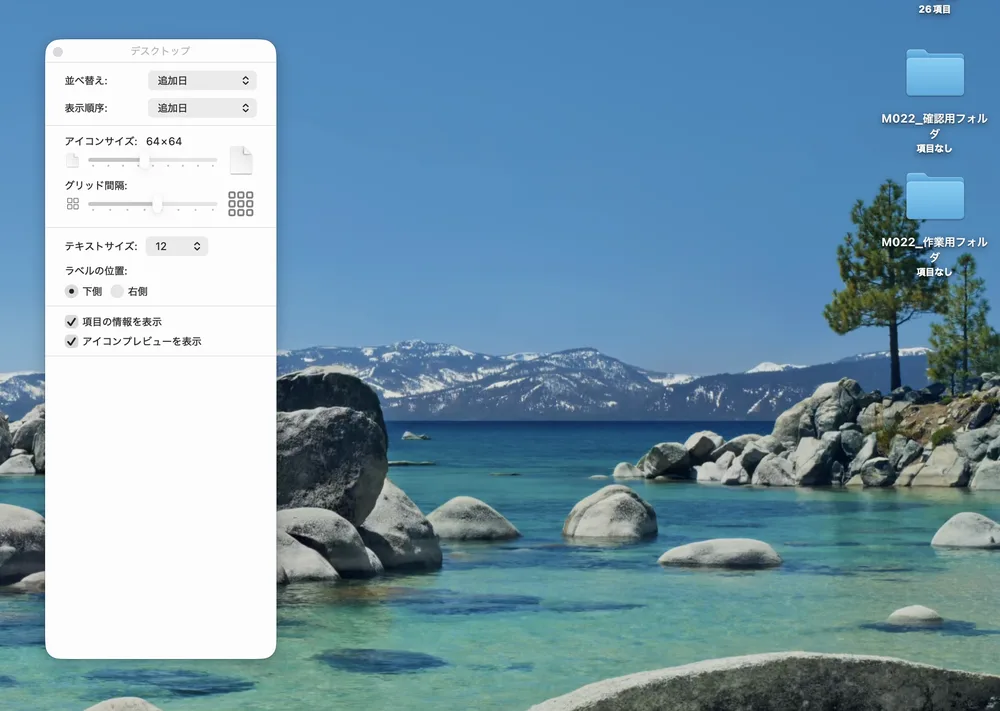
撮影に使ったMacのふだんのデスクトップでは、1つのスタックに25個もたまっていました。数が出ていると、どのスタックから片付ければいいかが分かります。
画像が「その他」のスタックに入っていたことがある
撮影に使ったMacのふだんのデスクトップでは、画像(PNG 12個)や動画(MP4とMOV 9個)が、「画像」ではなく「その他」のスタックに入っていました。このときは、28個のファイルのうち27個が iCloud Drive(Appleのインターネット上の保存場所)にあり、中身をまだこのMacにダウンロードしていない状態でした。
中身をMacに置いた撮影用のファイルでは、画像は「画像」、PDFは「PDF書類」のスタックに分かれました。「その他」に入っていた原因は、まだ確かめられていません。
答え合わせ:この3つがそろえば終わりです
お手元のMacと、次の表を見比べてください。
| 見る所 | こうなっていれば終わり |
|---|---|
| 「表示」の「スタックを使用」 | チェックが付いている |
| 「表示」の「スタックのグループ分け」 | 「種類」にチェックが付いている |
| デスクトップ | ファイルが、種類ごとのスタックになっている |
よくある質問
スタックにすると、ファイルはどこかへ動きますか?
動きません。ファイルはデスクトップに置いたままで、見え方が変わるだけです。撮影に使ったMacでも、スタックをオンにしたあとでデスクトップに置いたファイルを数えると、28個のままでした。
「スタックのグループ分け」が見つかりません
先にスタックをオンにしてください。撮影に使ったMacでは、スタックがオフのとき、「表示」メニューの同じ場所は「表示順序」でした。
元の並びに戻すには?
デスクトップをクリックしてから、もう一度 Control+Command+0 を押します。「表示」の「スタックを使用」を、もう一度選んでも戻ります。
スクリーンショットでデスクトップが埋まるときは
和田デジタルラボでも、スクリーンショットを撮るたびにデスクトップにファイルがたまって、ごちゃごちゃして困っていました。あとで整理しようとしても、全部消していいのか迷いました。
たまっているファイルの多くがスクリーンショットなら、撮った画像を入れる場所を変える方法もあります。スクリーンショットの保存する場所を変える記事にまとめました。貼るためだけに撮る画像なら、ファイルを作らずに、その場で貼る方法もあります。
デスクトップの下のDockで画面がせまいときは、キー3つでDockを隠す方法があります。MacのDockを隠して画面を広く使う記事にまとめました。
同じ手順を、Macの画面で見る(動画)
ここまでの手順を、Macの画面で1つずつ進める動画です。読むより見るほうが早い方は、こちらもどうぞ。

確かめた環境と、Appleの説明のページ
この記事の画面は、次のMacで撮りました。
- 機種:MacBook Air(M4)
- macOS:macOS Tahoe 26.6.2
- 確かめた日:2026年9月28日(ふだんのデスクトップのスタックとファイルの数)、9月29日(撮影用のデスクトップでの操作と撮影)
画面の写真は、このMacに撮影用に作ったユーザーで撮りました。デスクトップのファイルも、撮影用に用意したものです。
「スタックを使用」「スタックのグループ分け」の「種類」と「追加日」「項目の情報を表示」は、このMacで実際に切り替えました。開かずに中を見る操作は、トラックパッドの2本指の代わりに、横にスクロールする操作で確かめました。「スタックのグループ分け」の中のキー(Control+Command+2など)は押していません。
2026年10月16日に、macOS Golden Gate 27.0.1 の MacBook Air(M2)でも、撮影用のユーザーで確かめました。デスクトップに試しのファイルを5つ置いて「スタックを使用」を選ぶと、「書類」と「画像」の2つのスタックにまとまりました。そのときの「表示」メニューの「スタックのグループ分け」と、中の7つの項目(「なし」「種類」「最後に開いた日」「追加日」「変更日」「作成日」「タグ」)は、macOS 26 と同じ名前でした。AppleのmacOS 27 用の説明も、Control+Command+0 と「スタックのグループ分け」のままです。ただし、macOS 27 ではメニューの写真を撮れていません。Control+Command+0 のキーも押していません。
手順と説明の出どころは、次のAppleのページです。