macOS 27の新機能5つの使い方——Liquid Glassの透明度、メモの分割線、写真の星の評価
公開日:2026年10月18日 (最終更新:2026年10月21日)
公式資料の確認日:2026年10月17日(未検証の操作があります)
書き手:和田デジタルラボ
macOS 27の新機能のうち、アップデートしただけでは目に入りにくいのは次の5つです。「外観」のLiquid Glassのスライダ、下へのスワイプでの更新、メモの「分割線を挿入」と「セクションへのリンク」、写真の星印の評価、Finderの「ファイル名を提案」です。どれも、自分で設定を開くか、操作してみないと気づきません。開く場所と使い方を、実際の画面でまとめました。
同じ5つを、Macの画面で一緒に試す動画もあります。動画「macOS 27の新機能」(YouTube・4分29秒)からご覧ください。
この記事の要点
- Liquid Glassの透明度と色の濃さは、Appleメニュー>「システム設定」>「外観」のスライダで変えます。撮影では、「透明度を下げる」をオンにするとスライダが右の端へ動き、オフに戻しても元の位置には戻りませんでした。
- Safari、メール、ポッドキャスト、カレンダーなどは、画面を下に向かってスワイプすると最新の情報に更新されます(Appleの説明。撮影では試していません)。
- メモは、「編集」>「分割線を挿入」で横の線を引けます。「編集」>「リンクを追加」の「セクションへのリンク」で、同じメモの見出しへ飛べます。
- 写真には、1〜5の星印の評価を付けられます。ツールバーの「フィルタ」で、星の数ごとに絞り込めます。
- Finderの「ファイル名を提案」は、Apple Intelligenceの機能です。「Finder」>「設定」でオンにします。撮影では、名前の案が出るところを確かめられませんでした。
次の図は、この記事で扱うmacOS 27の5つの機能をまとめたものです(画面写真ではありません)。
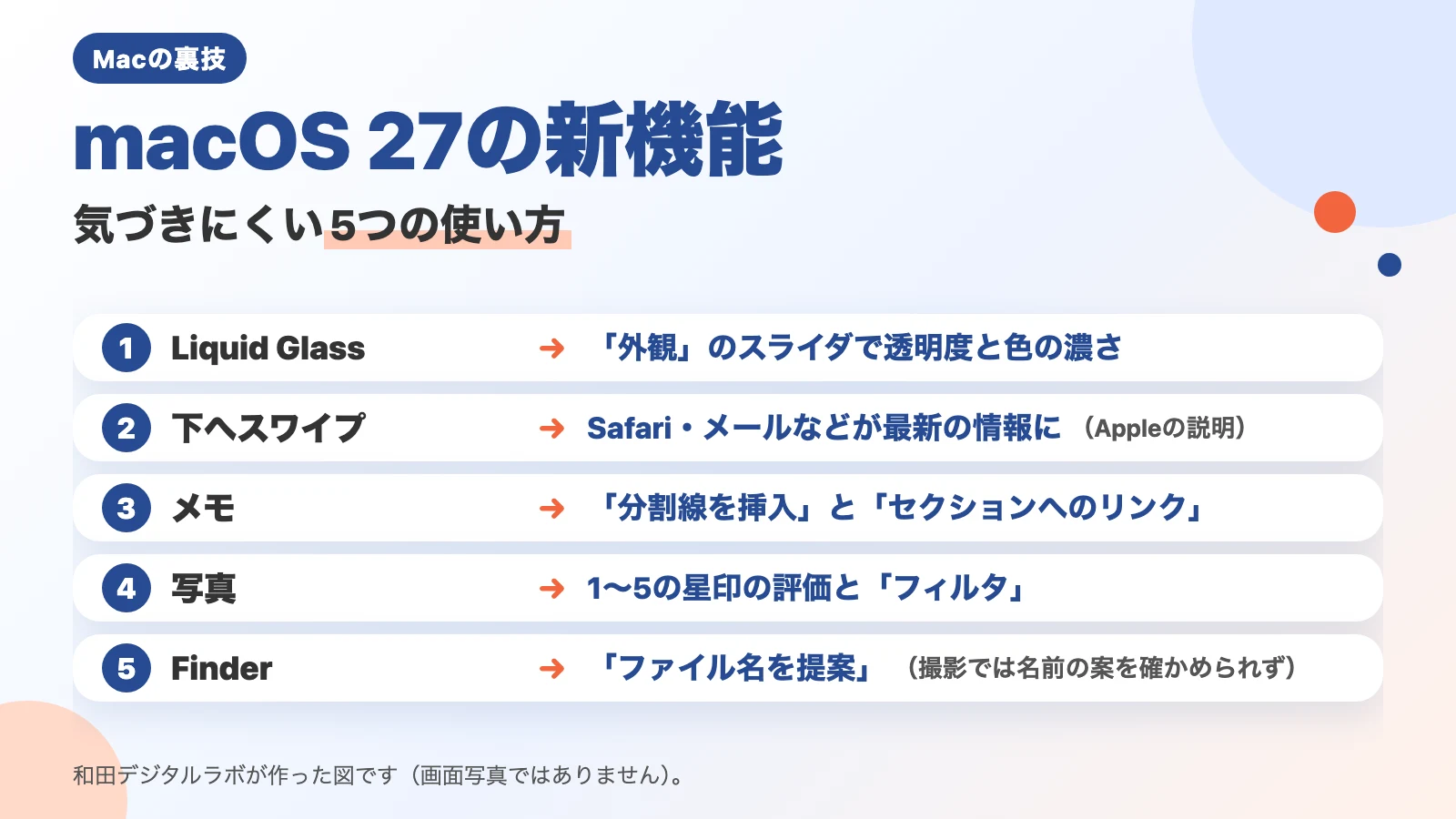
macOS 27で何が変わった? 気づきにくい新機能5つの一覧
macOS 27の大きな新機能は、新しいSiri AIや、Safariのタブの整理などです。こちらはAppleのmacOS 27 Golden Gateのアップデートの新機能のページに並んでいます。この記事で扱うのは、自分で開かないと気づきにくい5つです。
次の表は、5つの機能をどこで開くかと、和田デジタルラボの撮影の画面で確かめたかどうかをまとめたものです。撮影は、MacBook Air(M2)のmacOS 27.0.1で、日本語の画面で行いました。
| 機能 | 開く場所 | 撮影の画面で確かめたか |
|---|---|---|
| Liquid Glassのスライダ | 「システム設定」>「外観」 | スライダと、「透明度を下げる」をオンにしたときの注意書きを撮影した |
| 下へのスワイプで更新 | Safari、メール、ポッドキャスト、カレンダーなど | 撮影していない |
| 分割線とセクションへのリンク | メモの「編集」メニュー | 線を引くところと、リンクで見出しへ飛ぶところを撮影した |
| 星印の評価と絞り込み | 写真のツールバーの星ボタンと「フィルタ」 | 星を付けるところと、星5で絞り込むところを撮影した |
| ファイル名を提案 | 「Finder」>「設定」 | 名前の案が出るところは確かめられなかった |
Appleのユーザガイドを、macOS Tahoe 26用とmacOS 27用で読み比べました。メモの「分割線を挿入」と「セクションへのリンク」、写真の「評価のコントロールを表示」、Finderの「ファイル名を提案」は、macOS 27用のページにだけ手順が載っていました。
次の図は、撮影の画面で確かめた範囲と、撮影では確かめていない範囲を分けたものです。
撮影の画面で確かめた
外観 Liquid Glassのスライダと注意書き
メモ 分割線と見出しへのリンク
写真 星印の評価と絞り込み
撮影では確かめていない
Dock スライダで見え方が変わるところ
下へのスワイプ 画面が最新の情報になるところ
ファイル名を提案 名前の案が出るところ
Liquid Glassの透明度は、「外観」のスライダで変える
Liquid Glassとは、Dockやメニューがガラスのように透けて見える、macOSの見た目のことです。macOS 27では、その透明度と色の濃さを、自分で変えられるようになりました。Appleの製品ページ(macOS 27 Golden Gate)には「新しいスライダでLiquid Glassの透明度や色の濃さを調整して、見た目を簡単にカスタマイズすることもできます。」とあります。
スライダは、次の手順で開きます。「透明度を下げる」をオンにしている人は、動かす前に、この節の注意書きの話も読んでください。調整すると「透明度を下げる」がオフになることがある、と画面に出ます。
- Appleメニュー>「システム設定」を選ぶ
- サイドバーで「外観」をクリックする
- 「Liquid Glass」の見本の絵のすぐ下にあるスライダを動かす
次の画面写真は、撮影した「外観」の画面です。スライダには文字の名前が出ていません。両端に、小さな絵が1つずつあるだけです。macOSの中に入っている画面の文言では、このスライダは「Liquid Glassの色合い調整」という名前でした。
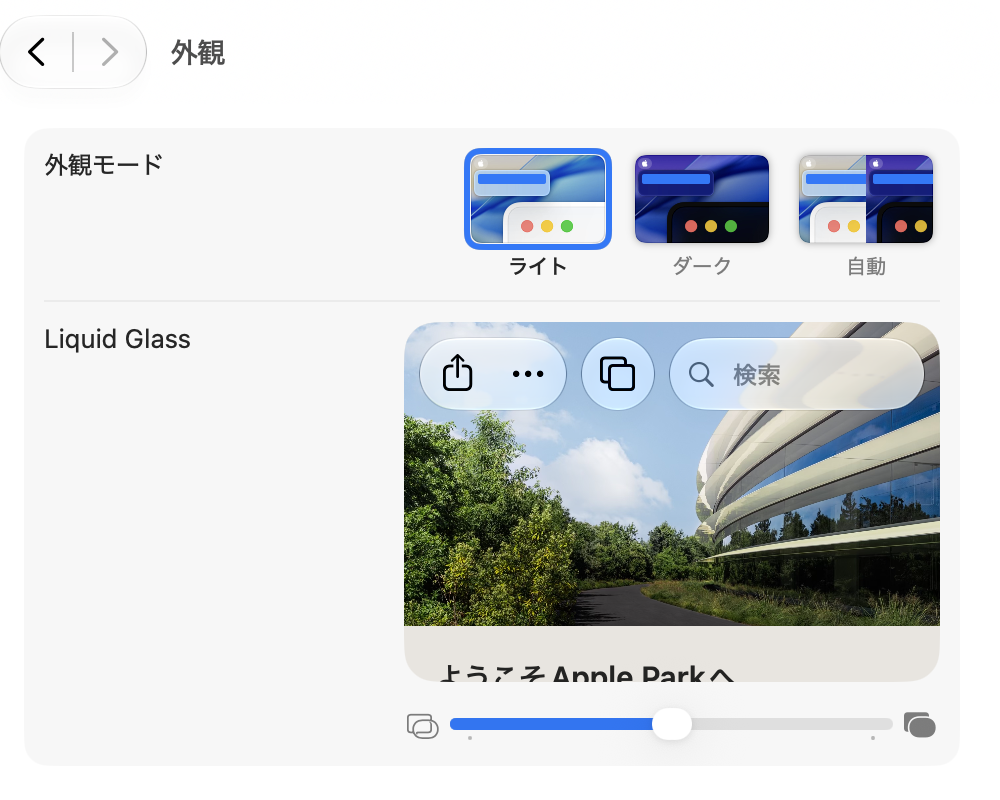
「透明度を下げる」を使っている人は、1つ気をつけることがあります。「透明度を下げる」は、透けて見える所を減らして文字を読みやすくする、アクセシビリティの設定です。撮影では、この設定をオンにしてから「外観」に戻ると、スライダが右の端へ動いていました。スライダの下には、「“透明度を下げる”がオンになっている場合、Liquid Glassの調整によって“透明度を下げる”がオフになることがあります。」という注意書きが出ていました。
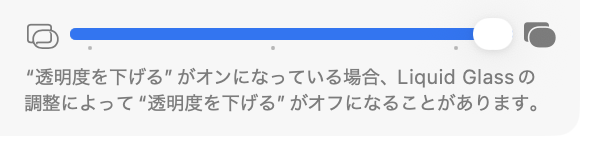
撮影のあと、「透明度を下げる」をオフに戻しました。それでも、スライダは右の端のままで、もとの真ん中には戻りませんでした。真ん中へは、スライダを手で動かして戻しました。「透明度を下げる」をオンにしたりオフにしたりしたあとは、「外観」のスライダの位置も見てください。注意書きのとおり、スライダを動かすと「透明度を下げる」がオフになるかどうかは、撮影では試していません。
和田デジタルラボでも、自分のMacで「外観」のLiquid Glassの設定を試しました。ふつうのアプリでは、あまり差がありませんでした。Dockは、確かに透明になりました。これは手元のMacで見た感想で、撮影の画面では比べていません。Dockを使わないときに隠して、画面を広く使う方法は、MacのDock設定の記事にまとめています。
Safariやメールは、画面を下へスワイプすると更新される
macOS 27では、Safari、メール、ポッドキャスト、カレンダーなどのアプリで、画面を下に向かってスワイプすると更新されます。同じ製品ページには「Safari、メール、ポッドキャスト、カレンダーなどのアプリの画面を下に向かってスワイプしてみましょう。最新の情報に更新されます。」とあります。
この操作は、撮影では試していません。トラックパッドで何本の指を使うかは、Appleのページに書かれていませんでした。トラックパッドの指の操作の基本は、Macのトラックパッドの使い方の記事にまとめています。
メモは「分割線を挿入」で区切り、「セクションへのリンク」で見出しへ飛べる
メモでは、話の区切りに横の線を引けるようになりました。メモの「編集」>「分割線を挿入」を選びます。Appleのページには「「編集」>「分割線を挿入」と選択します。」とあり、キーボードでは「分割線を挿入するには、Command+Lキーを押します。」とあります。
もう1つは、「セクションへのリンク」です。セクションとは、メモの中を見出しで分けたまとまりのことです。長いメモの上のほうにリンクを置いておくと、押すだけでその見出しへ飛べます。
先に、メモに見出しを付けます。見出しのような段落スタイルには、保存先の条件があります。Appleのページには「段落スタイルを使用したり、新規メモの作成時に使用される段落スタイルを指定したりするには、iCloudメモまたはMac上に保存されているメモを使用している必要があります。」とあります。
- 見出しにしたい文字を選ぶ
- 「フォーマット」ボタンをクリックする
- 「見出し」か「小見出し」を選ぶ
次に、見出しへのリンクを作ります。
- メモの「編集」>「リンクを追加」を選ぶ
- 「セクションへのリンク」の横のメニューから、見出しを選ぶ
- 「OK」をクリックする
Appleのページには「「セクションへのリンク」の横にあるメニューをクリックしてから、セクションを選択します。」とあります。流れは、見出しを付ける、リンクを作る、リンクを押す、の3つです。次の図は、その流れを並べたものです。
見出しを付ける
見出し メモの中を見出しで分けます
次の手順
リンクを作る
リンクを追加 「セクションへのリンク」で見出しを選びます
次の手順
リンクを押す
見出しへ飛ぶ 同じメモの見出しの所が出ます
次の2枚は、撮影したメモの画面です。1枚目は、分割線を引いて、見出しへのリンクを作ったところです。2枚目は、そのリンクを押したあとです。
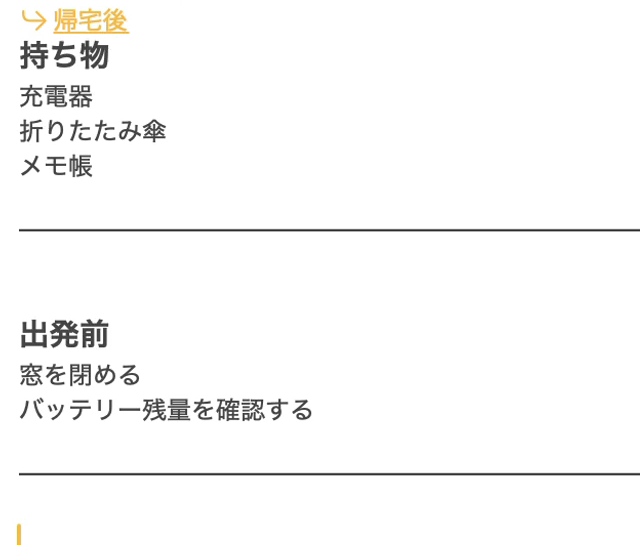

メモの保存先にも気をつけてください。メモは、iCloudのほかに、メールのサービスなどのアカウントにも保存できます。Appleのページには「このガイドの説明にある「メモ」のすべての機能は、iCloudメモで利用できます。ほかのプロバイダのアカウントを使用している場合、一部の機能はご利用いただけません。」とあります。また、「以前のバージョンのmacOSを搭載したデバイスでは、ほかのメモへのリンクを含むメモが表示されない場合があります。」とも書かれています。これは、同じメモの見出しへのリンクではなく、別のメモへのリンクについての注意です。
写真は、星1〜5の評価を付けて「フィルタ」で絞り込める
写真アプリでは、写真やビデオに、1〜5の星印の評価を付けられます。星の評価は、次の手順で付けます。
- 評価を付けたい写真をダブルクリックする
- ツールバーの星ボタンをクリックする
- 星の数を選ぶ
星ボタンが見えないときは、先に設定を変えます。Appleのページには「「写真」>「設定」と選択し、「一般」をクリックしてから、「評価のコントロールを表示」を選択します。」とあります。
星を付けたら、星の数で絞り込めます。
- サイドバーで「ライブラリ」をクリックする
- 「すべての写真」をクリックする
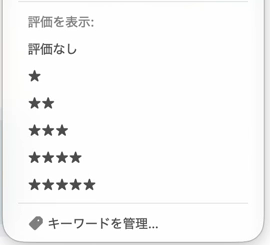
- ツールバーの「フィルタ」をクリックする
- 「評価を表示:」の下から、星の数を選ぶ
Appleのページには「例えば、星5つの評価が適用されたすべての項目を表示できます。」とあります。撮影では、星を4から5に変えて、星5の写真だけに絞り込みました。同じ場面の写真を何枚も撮ったときに、いちばんいい1枚に星5を付けておくと、あとで探しやすくなります。
次の2枚は、撮影した写真アプリの画面です。1枚目は「フィルタ」のメニューで、2枚目は星5で絞り込んだあとの写真です。

Finderの「ファイル名を提案」は、Apple Intelligenceで名前の案を出す
macOS 27では、ファイルの名前の案を、Finderに出してもらえます。Apple Intelligenceとは、Macに組み込まれた、AppleのAIの機能のことです。Appleのページには「Apple Intelligenceにより、書類を作成または名称変更するときに、Finderからファイル名を提案してもらうことができます。」とあります。
オンにする手順は、次のとおりです。
- DockでFinderをクリックする
- 「Finder」>「設定」を選ぶ
- 「ファイル名を提案」をオンにする
Apple Intelligenceを使う機能なので、使える条件があります。AppleのMacでApple Intelligenceを使い始めるのページには「macOS 27のApple Intelligenceは、一部の言語または地域では使用できません。」とあります。同じページの注には、使える言語の中に日本語が入っています。ただし「地域や言語によっては利用できない機能があります。」とも書かれています。「ファイル名を提案」が日本語の画面で使えるかどうかは、Appleのページには書かれていませんでした。
撮影では、空のテキストファイルの名前を変える操作を2回試しました。2回とも、名前の案が出るところは確かめられませんでした。案が出なかったのか、撮影のやり方で見えなかったのかは、分かっていません。
よくある質問
アップデートしても、Liquid Glassの見た目があまり変わらないように見えます
和田デジタルラボの手元のMacでも、ふつうのアプリではあまり差がありませんでした。Dockは透明になりました。見た目を変えたいときは、「システム設定」>「外観」のスライダで調整します。「透明度を下げる」をオンにしていると、スライダは右の端に動いています。
写真に星ボタンが見当たりません
「写真」>「設定」>「一般」で、「評価のコントロールを表示」を選びます。選ぶと、写真をダブルクリックしたときのツールバーに星ボタンが出ます。
Finderに「ファイル名を提案」が出てきません
先に、「Finder」>「設定」で「ファイル名を提案」がオンになっているかを見てください。オンでも出ないときは、Apple Intelligenceの条件に当たっていることがあります。Appleのページによると、Apple Intelligenceを使うには、Siriとデバイスの言語を、日本語などの使える言語にしておく必要があります。AppleのMacでApple Intelligenceを使い始めるのページで条件を確かめてください。
まだmacOS 27にアップデートしていません
アップデートの前に、対応機種・アプリ・空き容量・バックアップを確かめてください。手順はmacOS 27 アップデートの方法の記事にまとめています。
同じ5つを、Macの画面で見る(動画)
この記事の5つを、Macの画面と絵で1つずつ紹介する動画です。読むより見るほうが早い方は、こちらもどうぞ。
確かめた環境と、Appleのページ
- 機種:MacBook Air(M2)
- macOS:macOS Golden Gate 27.0.1
- 撮影した日:2026年10月16日
画面写真は、撮影用に作ったユーザーで、日本語の画面で撮った録画から切り出しました。撮影の画面で確かめたのは、次のことです。
- 「システム設定」>「外観」に、Liquid Glassのスライダがある
- 「透明度を下げる」をオンにすると、スライダが右の端へ動き、注意書きが出た。オフに戻しても、スライダは右の端のままだった
- メモで分割線を引ける。セクションへのリンクを押すと、同じメモの見出しへ飛ぶ
- 写真で星を4から5に変え、星5の写真だけに絞り込める
スライダを動かしたときのDockの見え方、下へのスワイプでの更新、Finderで名前の案が出るところは、撮影の画面では確かめていません。この3つは、Appleのページの説明をもとに書いています。Dockが透明になった話は、和田デジタルラボの手元のMacでの感想です。スライダの名前「Liquid Glassの色合い調整」は、MacBook Air(M4)のmacOS 27.0.1に入っている画面の文言のファイルから読みました。
Appleのページは、2026年10月17日に、いまのページで文を確かめました。macOS Tahoe 26用のページとの読み比べも、同じ日に行いました。手順と説明の出どころは、次のAppleのページです。
- macOS 27 Golden Gate(Apple)
- macOS 27 Golden Gateのアップデートの新機能(Apple サポート)
- Macでメモのフォーマットを設定する(「メモ」ユーザガイド・macOS 27)
- Macの「メモ」でリンクを追加する(「メモ」ユーザガイド・macOS 27)
- Macで写真やビデオにタイトルやキャプションなどを追加する(「写真」ユーザガイド・macOS 27)
- Macで写真ライブラリにフィルタを適用して特定の項目を表示する(「写真」ユーザガイド・macOS 27)
- Macでファイル、フォルダ、およびディスクの名前を変更する(Mac ユーザガイド・macOS 27)
- MacでApple Intelligenceを使い始める(Mac ユーザガイド・macOS 27)