macOS 27 アップデートの方法——アップデートする前に確かめる4つと、かかった時間
公開日:2026年10月14日
手順を確かめた日:2026年10月13日(MacBook Air(M4)・macOS Tahoe 26.6.2)
書き手:和田デジタルラボ
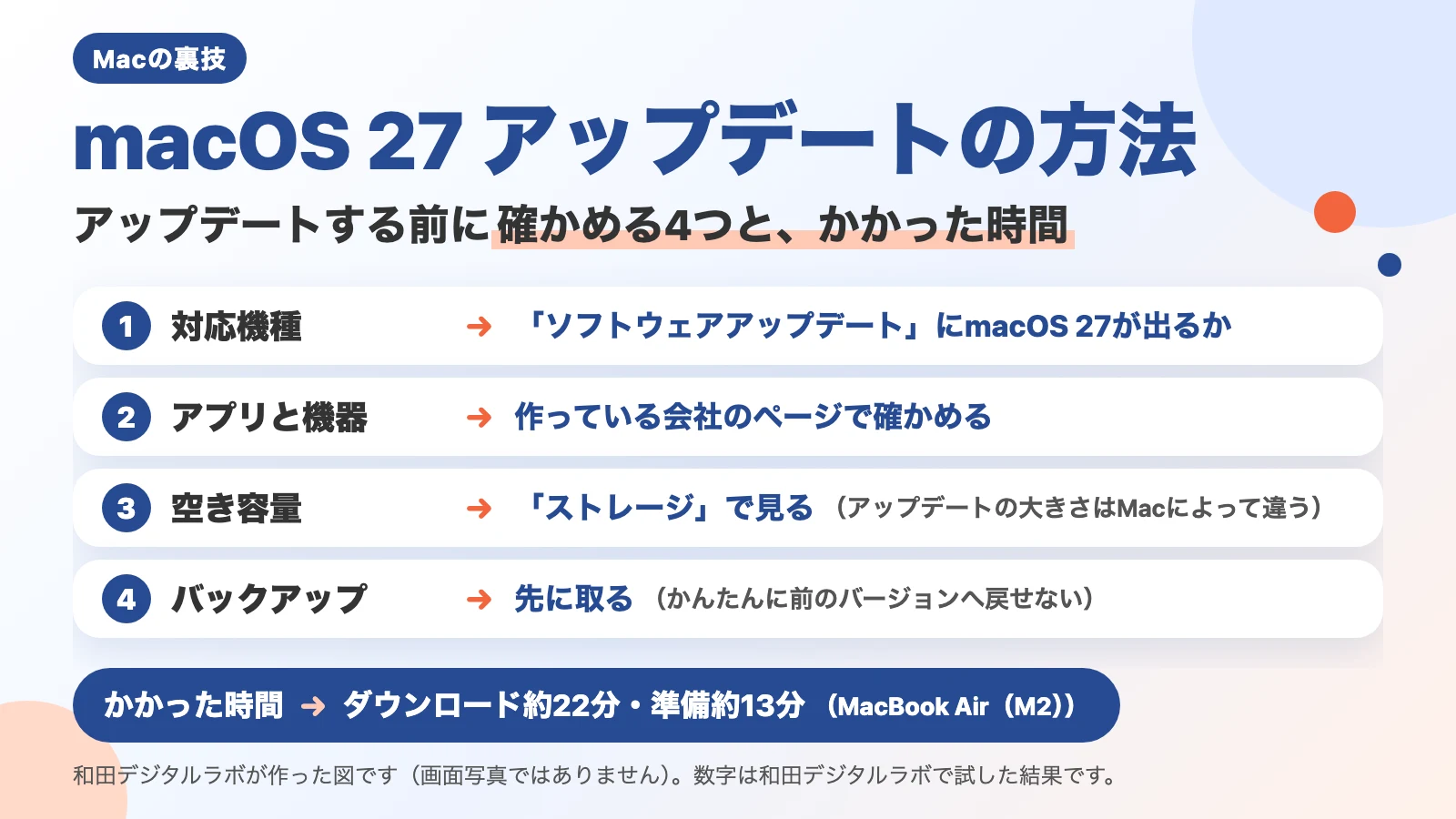
macOS 27へのアップデートは、「システム設定」の「一般」にある「ソフトウェアアップデート」で、「今すぐアップグレード」をクリックして始めます。その前に、Macの対応機種・使っているアプリと機器・空き容量・バックアップの4つを確かめておきます。アップデートした後で前のバージョンに戻すのは、かんたんではないからです。撮影に使ったMacでは、ダウンロードに約22分、準備に約13分かかりました。
同じ手順を、Macの画面で一緒に進める動画もあります。動画「macOS 27 アップデートの方法」(YouTube・5分25秒)からご覧ください。
この記事の要点
- アップデートは、Appleメニュー>「システム設定」>「一般」>「ソフトウェアアップデート」で、macOS 27の「今すぐアップグレード」をクリックして始めます。
- 対応機種かどうかは、「ソフトウェアアップデート」にmacOS 27が出ているかで分かります。対応していないMacには、macOS 27は出てきません。
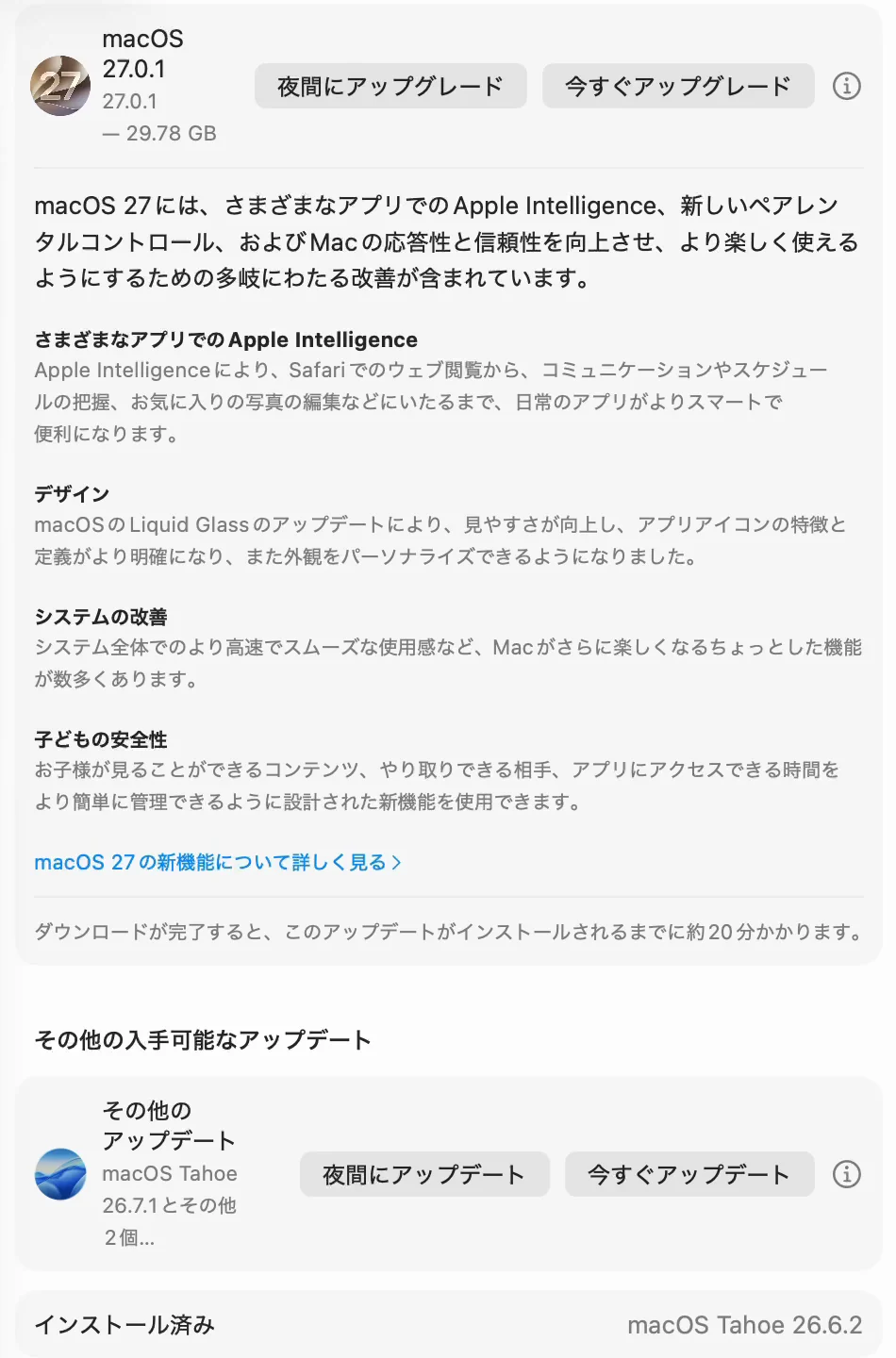
- アップデートの大きさはMacによって違います。撮影に使ったMacのダウンロードは13.51 GBで、もう1台のMacの画面には29.78 GBと出ていました。
- アップデートした後に、Macの中身を消さずに「macOS復旧」から入れ直しても、入るのはmacOS 27のままです。前のバージョンに戻すには、Macの中身を消して入れ直すことになります。だから先にバックアップを取ります。
- 撮影に使ったMac(MacBook Air(M2)・macOS Sequoia 15.4)では、ダウンロードが約22分、準備が約13分でした。そのあとの再起動の時間は含みません。
- 画面の写真は2台で撮りました。アップデートする前の画面はMacBook Air(M4)・macOS Tahoe 26.6.2で、時間を測ったのはMacBook Air(M2)です。どちらもmacOS 27.0.1にアップデートしました。
次の図は、アップデートする前に確かめる4つと、かかった時間をまとめたものです(画面写真ではありません)。
次の図は、アップデートする前の「ソフトウェアアップデート」の画面です。macOS 27.0.1の下に大きさが、その下の説明の最後にインストールの時間の目安が出ています。
アップデートする前に確かめるのは4つ
アップデートする前に確かめるのは、次の4つです。どれも、Macの画面か、アプリを作っている会社のページで確かめられます。
| 確かめること | 見る所 | こうなっていれば大丈夫 |
|---|---|---|
| Macの対応機種 | 「ソフトウェアアップデート」 | macOS 27が出ている |
| 使っているアプリと機器 | アプリや機器を作っている会社のページ | macOS 27に対応していると書いてある |
| 空き容量 | 「システム設定」>「一般」>「ストレージ」 | 空きの量を、「ソフトウェアアップデート」に出た大きさと見比べた。足りないときは「空き領域を増やす必要があります」と出る |
| バックアップ | 「システム設定」>「一般」>「Time Machine」など | アップデートする直前のバックアップがある |
1つ目:対応機種は、「ソフトウェアアップデート」にmacOS 27が出るかで分かる
macOS 27にアップデートできるのは、M1やM4のような、Appleが作ったチップが入ったMacです。Appleのページには「これには、MシリーズチップまたはAシリーズチップを搭載したすべてのMacが含まれます。」と書いてあります。
いちばんかんたんな確かめ方は、「ソフトウェアアップデート」を開くことです。「ソフトウェアアップデート」とは、Macに入っているmacOSを新しいバージョンにする設定です。Appleのページにも「「ソフトウェアアップデート」には、お使いのMacモデルが対応しているソフトウェアだけが表示されます。」とあります。macOS 27が出ていれば、そのMacは対応機種です。
対応しているMacの一覧は、Appleの「macOS 27 Golden Gateは、こちらのコンピュータに対応しています。」のページにあります。MacBook Airなら、MacBook Air (M1, 2020)から並んでいます。
2つ目:使っているアプリと機器は、作っている会社のページで確かめる
毎日使っているアプリや、Macにつないでいる機器が、macOS 27で動くかを確かめます。見る所は、そのアプリや機器を作っている会社のページです。
和田デジタルラボでは、アップデートする前にこれを確かめていませんでした。ただ、いつも使っているスキャナーのアプリで、新しいmacOSで不具合が出ていたと知りました。スキャンのあと、処理中の画面のまま止まってしまう不具合です。作っている会社のページによると、この不具合はmacOS Tahoe 26.7とmacOS Sequoia 15.8でも出ていました。もう直ったバージョンが出ています。それでも、すぐにアップデートしなくてよかったと感じました。
大きなアップデートは、出てから少し待つのも1つのやり方です。和田デジタルラボでも、不具合が起きたときが怖いので、大きなアップデートは少し待ってからにしています。
待っているあいだも、1つ前の大きなバージョン(macOS Tahoe 26)には、セキュリティのアップデートが届きます。Appleのページには「ソフトウェアのメジャーアップグレードの公開後も、アップグレードに時間が必要なユーザのため、以前の主要バージョンのオペレーティングシステムにも、一定期間セキュリティアップデートが提供されます。」とあります。最初の図でも、macOS 27と並んで、「その他の入手可能なアップデート」にmacOS Tahoe 26.7.1が出ていました。
3つ目:空き容量は「ストレージ」で見る。アップデートの大きさはMacによって違う
空き容量は、Appleメニュー>「システム設定」>「一般」>「ストレージ」で見られます。次の図は、その画面のいちばん上です。
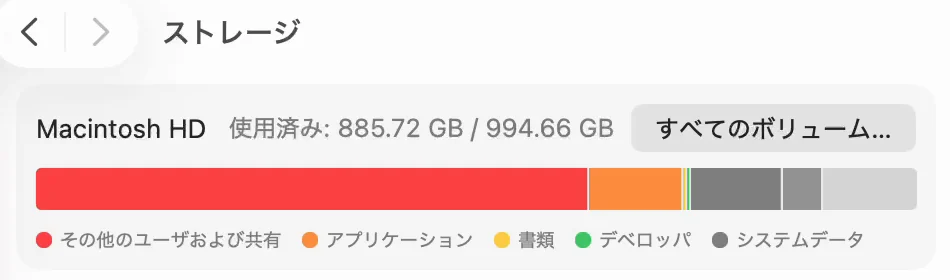
アップデートの大きさは、「ソフトウェアアップデート」のmacOS 27の下に出ます。撮影に使ったMac(MacBook Air(M2)・macOS Sequoia 15.4)のダウンロードは、13.51 GBでした。もう1台のMac(MacBook Air(M4)・macOS Tahoe 26.6.2)の画面には、29.78 GBと出ていました。同じmacOS 27.0.1でも、2倍以上違います。自分のMacの画面に出た数字を見てください。
空きが足りないときは、「ソフトウェアアップデート」に「空き領域を増やす必要があります」と出ます。この文は、macOS Tahoe 26.6.2の中にある画面の文言で確かめました。撮影に使ったMacは空きが足りていたので、この表示は出ていません。
空きを作る順番は、Macのシステムデータを減らす方法にまとめています。「システムデータ」が大きくても、自分で消しに行かなくて大丈夫です。
4つ目:バックアップは先に取る。アップデートした後は、かんたんに前のバージョンへ戻せない
アップデートした後に、Macの中身を消さずに「macOS復旧」からmacOSを入れ直しても、入るのはmacOS 27のままです。macOS復旧とは、Macの中にある、macOSを入れ直すためのしくみです。Appleのページには、Appleが作ったチップのMacについて「復旧では直近でインストールされたmacOSの最新バージョンがインストールされます。」と書いてあります。
次の図は、アップデートした後にmacOSを入れ直す2つの道を比べたものです。
macOS復旧から入れ直す
Macの中身 消えずに残ります
入るのはmacOS 27のまま
Macの中身を消して入れ直す
Macの中身 消えます。バックアップから戻します
前のmacOSが入る可能性があります
Macの中身を消したときのことは、Appleのページに「macOSのアップグレードがインストールされている状態で、ディスクユーティリティを使ってディスクを消去した場合は、アップグレード前のmacOSがインストールされる可能性があります。」とあります。つまり前のバージョンに戻すには、Macの中身を消して入れ直すことになります。だから先に、Time Machineなどでバックアップを取っておきます。
Time Machineとは、Macに入っているバックアップの機能です。Appleのページには「Time MachineはMacに内蔵されているバックアップ機能です。」とあります。外付けのディスクなどをつなぎ、バックアップ先として設定しておくと、自動でバックアップが取られます。設定のしかたと、消したファイルを戻す手順は、Macのバックアップ方法(Time Machine)の記事にまとめました。次の図は、「システム設定」>「一般」>「Time Machine」の画面です。
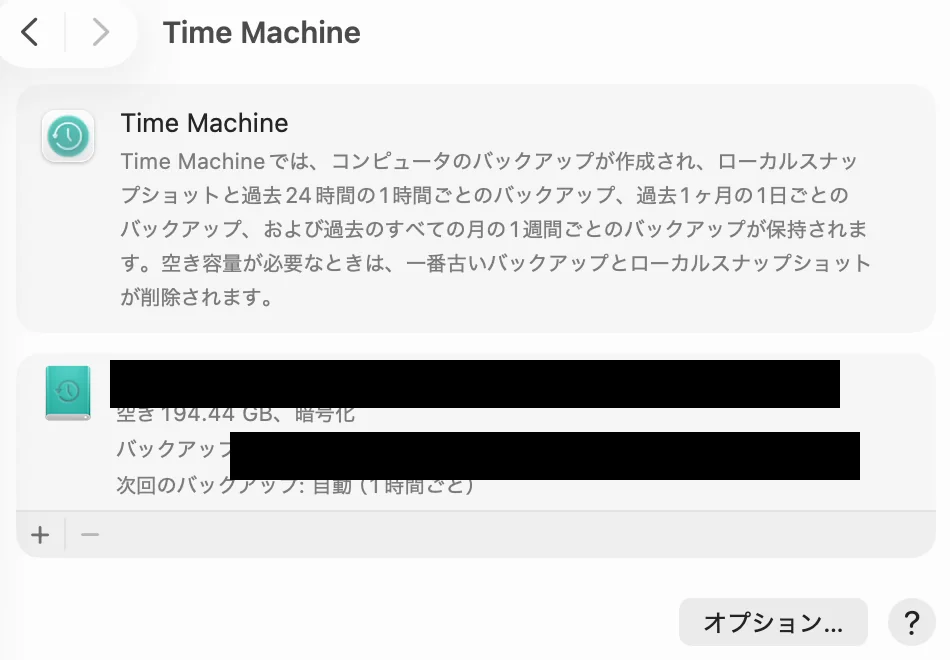
和田デジタルラボのふだん使っているMacは、Time Machineでしっかりバックアップを取っています。使い込んでいるので、設定を全部やり直すのは大変だからです。撮影でも、このMac(M4)は、バックアップが終わっていることを確かめてからアップデートしました。
アップデートの手順:「今すぐアップグレード」から始める
4つを確かめたら、アップデートを始めます。
- Appleメニュー>「システム設定」を開く
- サイドバーで「一般」をクリックし、右側の「ソフトウェアアップデート」をクリックする
- macOS 27の「今すぐアップグレード」をクリックする
- 使用許諾契約が出たら、「同意する」をクリックする
- パスワードを入れて「OK」をクリックする(Macにログインするときのパスワード)
- ダウンロードと準備が終わるまで待つ
次の図は、撮影に使ったMacで「今すぐアップグレード」をクリックしたあとに出た、使用許諾契約の画面です。
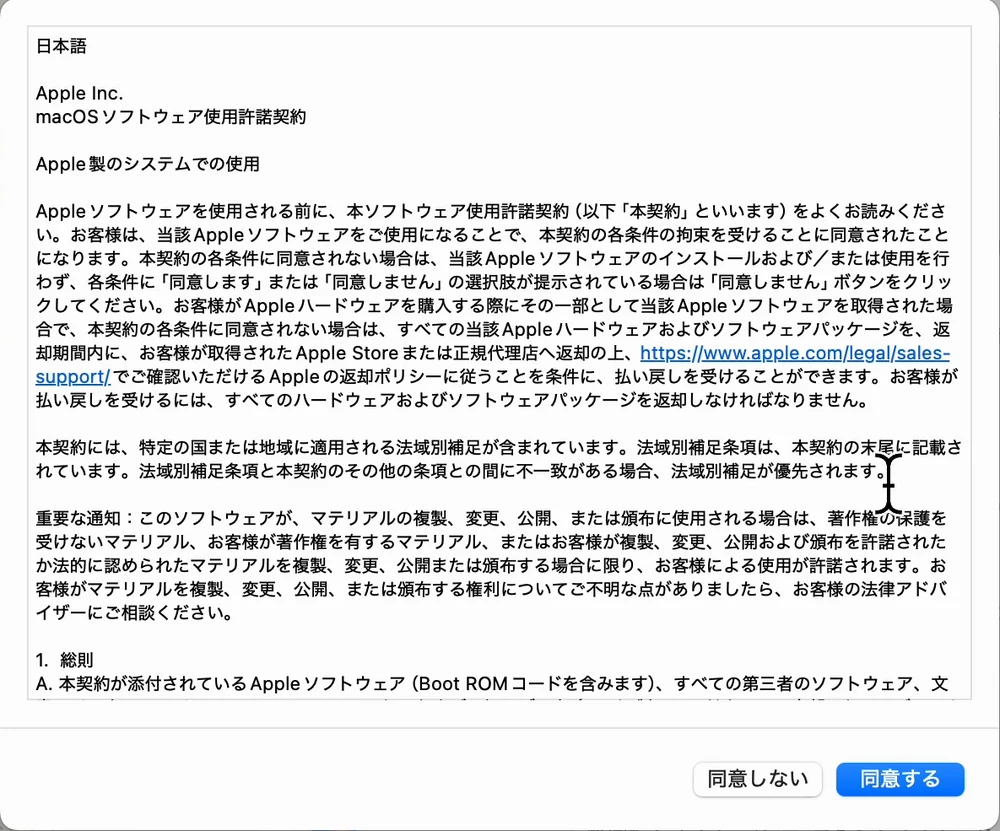
パスワードは、Macにログインするときのものです。Appleのページには「インストールの前に、管理者パスワードを入力するように求められます。これはMacにログインする際のパスワードです。」とあります。
次の図は、パスワードを入れる窓です。
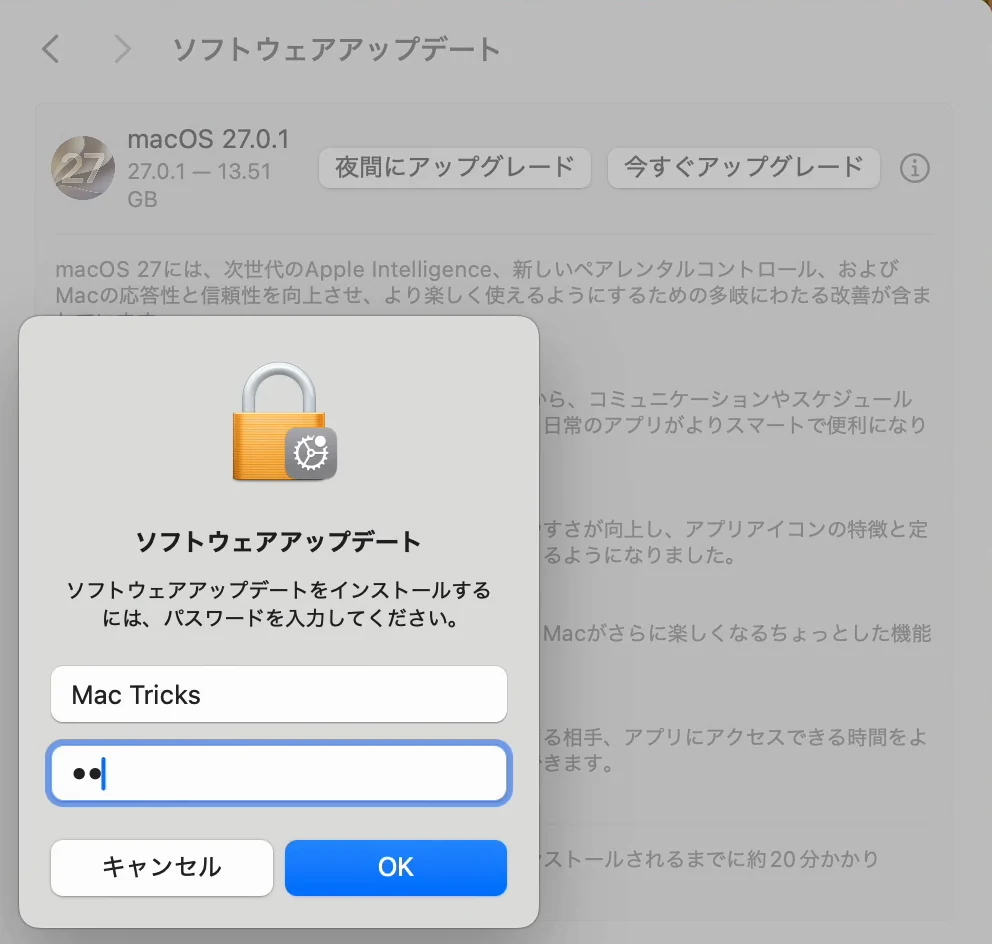
契約とパスワードの順番は、Macによって違いました。撮影に使ったMac(M2・macOS Sequoia 15.4)では、契約の画面が先で、パスワードがあとでした。もう1台のMac(M4・macOS Tahoe 26.6.2・英語の画面)では、「今すぐアップグレード」をクリックすると、先にパスワードの窓が出ました。どちらが先に出ても、することは同じです。
かかった時間:ダウンロード約22分、準備約13分
パスワードを入れると、「ソフトウェアアップデート」の画面が「ダウンロード中」、そして「準備中」に変わります。撮影に使ったMacでは、ダウンロードが約22分、準備が約13分でした。合わせて35分くらいです。再起動のあとの時間は、この中に入っていません。
次の図は、撮影に使ったMacの画面の右上の時計で、それぞれの表示が出た時刻を並べたものです。
0時43分ごろから1時5分まで
ダウンロード中 13.51 GBを受け取ります
約22分
次の段
1時5分から1時18分まで
準備中 最初は「残り約30分」と出ました
約13分
次の段
1時18分
コンピュータを再起動します 通知が出て、再起動へ進みます
ここから先は含みません
次の2枚の図は、ダウンロード中と準備中の「ソフトウェアアップデート」の画面です。
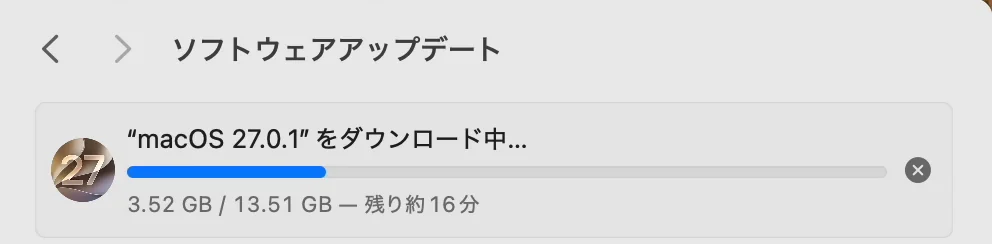
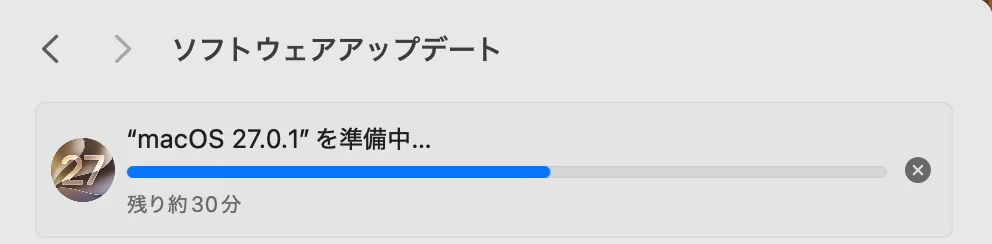
画面に出る残りの時間は、目安です。撮影では、準備中に「残り約30分」と出ましたが、実際には約13分で終わりました。そのいっぽうで、「残り約5分」の表示は、1時11分から1時16分まで変わりませんでした。数字が止まって見えても、あわてずに待ちます。
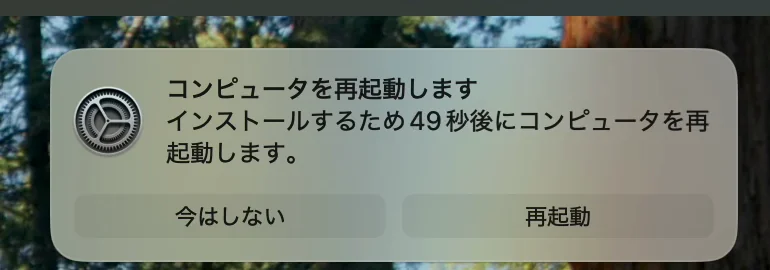
準備が終わると、画面の右上に「コンピュータを再起動します」の通知が出ます。撮影に使ったMacでは、「インストールするため49秒後にコンピュータを再起動します。」と、残りの秒が出ていました。次の図は、その通知です。
そのあとは、何度か再起動して、画面が真っ暗になることもあります。Appleのページにも「インストール中に数回、Macが再起動して、進行状況バーが表示されたり、画面に何も表示されなくなったりする場合があります。」とあります。スリープにしたり、ディスプレイを閉じたりせずに、そのまま待ちます。
アップデートした後:「ソフトウェアアップデート完了」の画面で、アップデートの入れ方を選ぶ
再起動が終わると、「ソフトウェアアップデート完了」の画面が出ます。撮影に使ったMacでは、「今後のソフトウェアアップデートは、リリースされると自動的にダウンロードされてインストールされます。これはソフトウェアアップデート設定で管理できます。」と出ていました。ボタンは「自動ダウンロードのみ」と「続ける」の2つです。
- 「続ける」:これからのアップデートも、自動でダウンロードされてインストールされます。
- 「自動ダウンロードのみ」:ダウンロードまでは自動で、入れる時を自分で決めます。
あとから「ソフトウェアアップデート」の設定でも変えられます。
この画面は、2台で同じではありませんでした。もう1台のMac(M4・英語の画面)では、「Your Mac has been updated to macOS 27 Golden Gate.」(MacがmacOS 27 Golden Gateにアップデートされました)とだけ出て、ボタンは「Continue」(続ける)の1つでした。どちらのボタンも、選んだあとの動きは試していません。
アップデートした直後は、バッテリーの減りが早く感じることもあります。Appleのページには「メジャーリリースでは特に、アップデートの完了直後に、バッテリー駆動時間や熱性能への一時的な影響に気付くことがありますが、これは正常な動作です。」とあります。裏で検索用の索引を作ったり、新しいデータをダウンロードしたり、アプリをアップデートしたりしているためです。しばらくすると落ち着きます。ふだんのバッテリーの設定は、MacBookのバッテリーを長持ちさせる設定の記事にまとめました。
壁紙が動いて見えたとき:ゆっくり動く空撮は、スクリーンセーバの機能
和田デジタルラボでは、アップデートが終わったときに壁紙が動いていて、びっくりしました。ただ、動いていたのは最初だけで、そのあとは止まった写真でした。
アップデートが終わったときに動いた理由は、確かめていません。ゆっくり動く空撮は、Appleのページではスクリーンセーバの説明に出てきます。Appleのスクリーンセーバのページには、空撮について「これらのスローモーション画像はドラマチックな景色を表示します。」とあり、オプションの1つに「壁紙として空撮をオンにし、スローモーション空撮をスクリーンセーバに使用します。」とあります。壁紙は、「システム設定」の「壁紙」で選び直せます。
答え合わせ:「このMacについて」に27と出ていれば完了
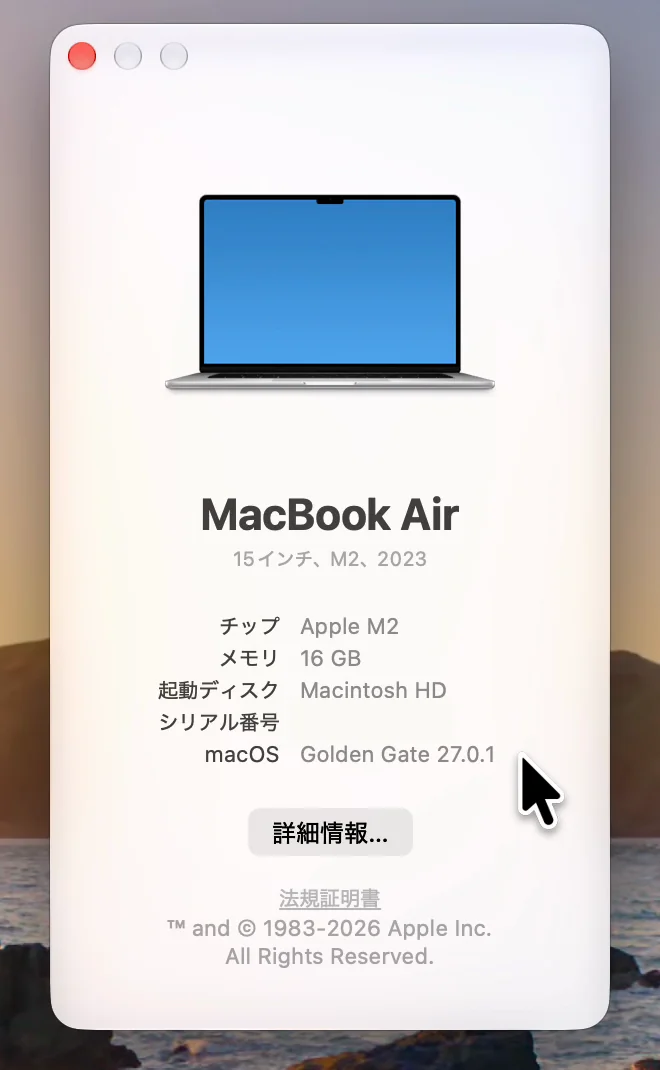
アップデートが終わったかは、Appleメニュー>「このMacについて」で確かめます。「macOS」の行に27と出ていれば、アップデートは完了です。次の図は、撮影に使ったMac(M2)でアップデートした後に開いた「このMacについて」です。
アップデートしたあとに、自分で開かないと気づきにくい新機能もあります。「外観」のLiquid Glassのスライダや、メモの分割線などです。使い方は、macOS 27の新機能5つの使い方の記事にまとめました。
よくある質問
macOS 27にアップデートしないと、どうなりますか?
1つ前の大きなバージョン(macOS Tahoe 26)には、しばらくはセキュリティのアップデートが届きます。Appleのページにも「以前の主要バージョンのオペレーティングシステムにも、一定期間セキュリティアップデートが提供されます。」とあります。ただし「一定期間」で、いつまでかは書いてありません。
アップデートした後で、前のバージョンに戻せますか?
かんたんには戻せません。Macの中身を消さずにmacOS復旧から入れ直しても、入るのはmacOS 27のままです。前のバージョンに戻すには、Macの中身を消して入れ直し、バックアップから戻すことになります。だから、アップデートする前にバックアップを取ります。
「ソフトウェアアップデート」にmacOS 27が出てきません
そのMacが対応していないことがあります。Appleのページには、出てこない場合について「お使いのMacがアップデートを必要としない場合や、アップデートに対応していない場合、「ソフトウェアアップデート」にはそのアップデートは表示されず、「お使いのMacは最新の状態です」と表示されます。」とあります。対応しているMacの一覧は、下の出典のページで見られます。
アップデートには、どれくらい時間がかかりますか?
Macとインターネットの速さで変わります。撮影に使ったMacでは、ダウンロードが約22分、準備が約13分でした。そのあと再起動に進みました。もう1台のMacの画面には「インストールされるまでに約20分かかります」と出ていました。これは画面の目安で、測った時間ではありません。
同じ手順を、Macの画面で見る(動画)
ここまでの手順を、Macの画面で1つずつ進める動画です。読むより見るほうが早い方は、こちらもどうぞ。

確かめた環境と、Appleのページ
この記事の画面は、次の2台のMacで撮りました。
- アップデートする前の画面(「ソフトウェアアップデート」「ストレージ」「Time Machine」):MacBook Air(M4)・macOS Tahoe 26.6.2・2026年10月13日
- アップデートの途中と後の画面(契約・パスワード・ダウンロード・準備・再起動の通知・「このMacについて」):MacBook Air(M2)・macOS Sequoia 15.4からmacOS 27.0.1へ・2026年10月12日
画面の写真は、どちらのMacも撮影用に作ったユーザーで撮りました。2台とも、同じ家のインターネットにつないでいました。
次のことは、このMacで実際に試しました。
- MacBook Air(M2)を、「今すぐアップグレード」からmacOS 27.0.1にアップデートする(契約・パスワード・ダウンロード・準備・再起動)
- MacBook Air(M4)を、撮影用のユーザーの英語の画面で、macOS Tahoe 26.6.2からmacOS 27.0.1にアップデートする(「今すぐアップグレード」のあと、先にパスワードの窓が出た)
- アップデートの前に、「ストレージ」と「Time Machine」の画面を開く
- アップデートの後に、「このMacについて」でmacOSのバージョンを見る
「空き領域を増やす必要があります」の表示と、「自動ダウンロードのみ」を選んだあとの動きは、試していません。
手順と説明の出どころは、次のAppleのページです。