Macのシステムデータを減らす方法——消していいのか、空きを作る順番
公開日:2026年10月19日 (最終更新:2026年10月20日)
公式資料の確認日:2026年10月19日(未検証の操作があります)
書き手:和田デジタルラボ
Macの「システムデータ」は、ログやキャッシュなど、macOSが使うファイルをまとめた入れ物です。「システム設定」>「一般」>「ストレージ」では、中のファイルを選ぶことも消すこともできません。空きが要るときは、安全に消せるキャッシュとログをmacOSが自分で消します。容量を空けるなら、システムデータは触らずに、同じ画面の「書類」の「大きいファイル」、iPhoneのバックアップ、ゴミ箱から始めます。
この記事の要点
- システムデータには、ログファイル、キャッシュ、一時ファイルなどが入っています。Appleのページには、このカテゴリのファイルは選ぶことも削除することもできない、と書かれています。
- 空きが要るときは、macOSが安全に削除できるキャッシュとログを消します。ライブラリのフォルダを開いて、自分で消しに行かなくて大丈夫です。
- 空きを作るときは、まず「ストレージ」の棒グラフで大きいものを見ます。次に「書類」の「大きいファイル」と「ダウンロード」から要らないファイルを消します。そのあと「iOSファイル」の古いバックアップを消し、ゴミ箱を空にします。
- 和田デジタルラボのMac(MacBook Air(M4)・macOS 27.0.1)で測ると、いま空いている所は38.4 GBでした。macOSが必要なときに空けられる分を含めると113.4 GBでした。
- 急いで空きが欲しいときは、Appleのページにあるセーフモードで起動する方法があります。Time Machineのローカルスナップショットは、Appleのページで「空き容量に算入されます」とされていて、ふだんは消さなくてかまいません。
次の図は、システムデータと、空きを作るときに見る項目をまとめたものです(画面写真ではありません)。
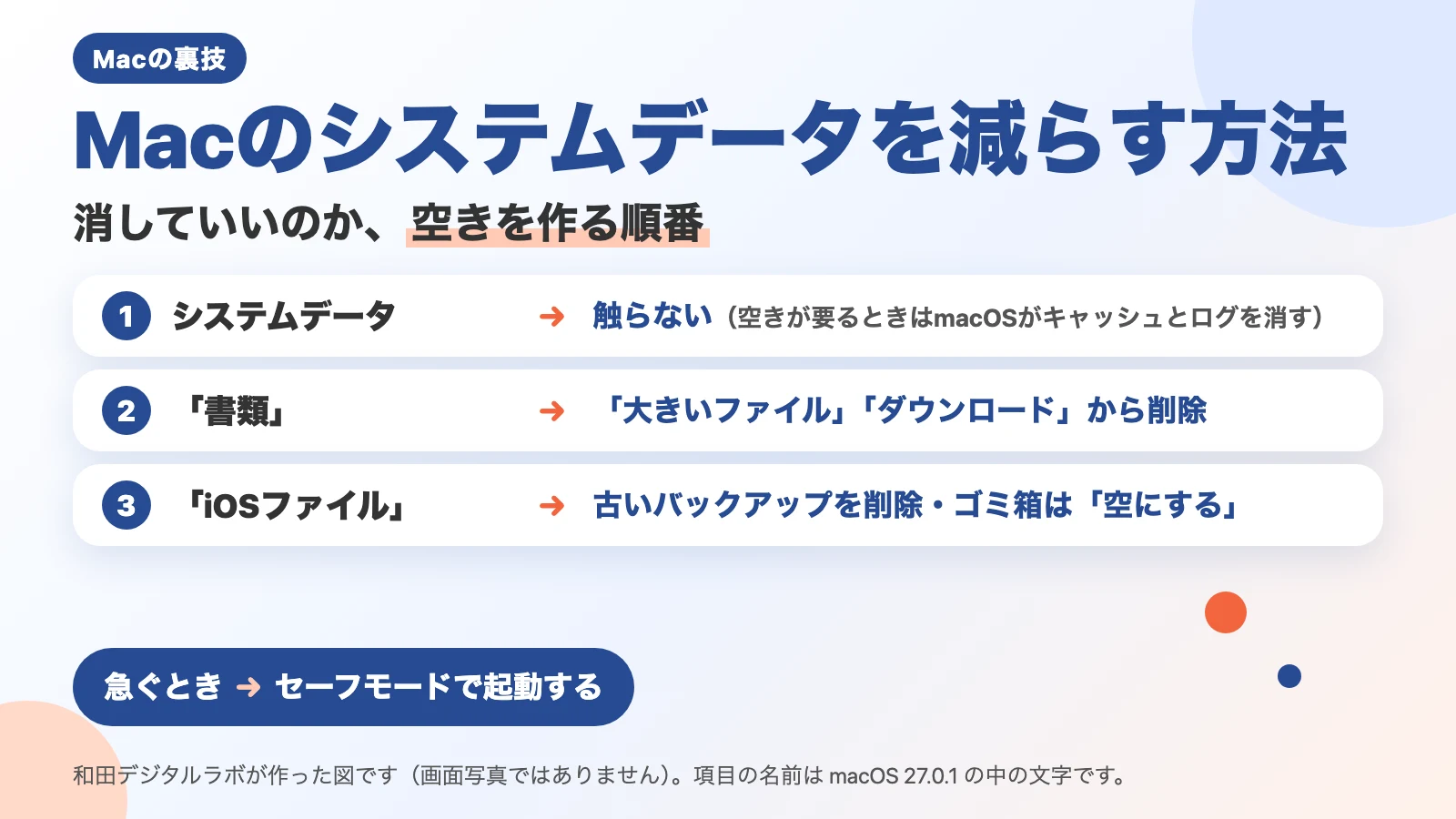
システムデータとは? ログやキャッシュなど、macOSが使うファイルの入れ物
システムデータとは、「ストレージ」の画面で、ほかのどのカテゴリにも入らないファイルをまとめた入れ物です。Appleのページには「このカテゴリには、主にシステムによって使用されるファイルやデータ(ログファイル、キャッシュ、VMファイル、その他の実行時のシステムリソースなど)が含まれます。」とあります。ログはMacが動いた記録、キャッシュは次に速く開くための控えです。VMファイルは、メモリが足りないときにメモリの中身を一時的に置いておくファイルです。ほかに、一時ファイル、フォント、アプリが動くために使うファイルも入ります。
システムデータの大きさは、いつも同じではありません。Appleのページには「このカテゴリの内容を管理することはできません。内容はmacOSによって管理され、カテゴリのサイズはお使いのMacの現在の状態によって異なります。」とあります。macOSの中にある、システムデータの説明文にも「この値はシステムの利用状況に応じて変動します。」とありました。ファイルを消していないのに数字が増えたり減ったりするのは、このためです。
和田デジタルラボでも、システムデータが大きくて驚くことはしょっちゅうです。使っているうちに増えていて、空きがギリギリになってから気づきます。気づくのは、たいていmacOSのアップデートのときです。いちばん困るのは、空きが少ないときにMacの調子が悪くなることです。
システムデータは自分で消していい? 消しに行かなくてよい。空きが要るときはmacOSがキャッシュとログを消す
「ストレージ」の画面では、システムデータは大きさが出るだけです。Appleのページには、システムデータなどについて「これらのカテゴリのファイルを選択したり削除したりすることはできません。」とあります。ほかの項目のような丸い「i」のボタンで中を開くことはできません。
そのかわり、空きが要るときはmacOSが消します。Appleのページには「Mac上で領域が必要になると、macOSは、安全に削除できるキャッシュとログの消去も行います。」とあります。続けて「これには、一時データベースファイル、未完了のダウンロードファイル、macOSやアプリの古いアップデート、Safariのウェブサイトデータなどが含まれます。」とあります。
2026年10月19日に、Googleで「mac システムデータ 減らす」を検索し、上位の記事を4本読みました。4本のうち3本が、ターミナルのコマンドでTime Machineのローカルスナップショットを消す方法を書いていました。Finderで「ライブラリ」を開いて、キャッシュのフォルダを手で消す方法を書いた記事もありました。どのフォルダを消してよいかは、アプリごとに違います。中身が分からないフォルダは消さないほうが安全です。
和田デジタルラボでは、容量を空ける有料のアプリ(ほかの会社のもの)をずっと使っています。それでも、フォルダの中身を自分で整理するのは相当大変です。その前に、Macに最初から入っている「ストレージ」の画面でできることがあります。
和田デジタルラボのMacで測った空き:いまは38.4 GB、macOSが空けられる分を含めると113.4 GB
Macの空き容量には、2通りの数え方があります。いま何も入っていない所と、macOSが必要なときに消せるものを消したあとの空きです。2026年10月19日に、和田デジタルラボのMacBook Air(M4)・macOS 27.0.1で、macOSがアプリに用意している仕組みを使って両方を測りました。
| 数え方 | 和田デジタルラボのMac |
|---|---|
| ディスク全体 | 994.7 GB |
| いま何も入っていない所 | 38.4 GB |
| macOSが必要なときに空けられる分を含めた空き | 113.4 GB |
差は約75 GBです。この分は、空きが要るときにmacOSが消せるものです。何がどれだけ入っているかの内訳は、この方法では分かりません。同じMacで、Time Machineのローカルスナップショットの一覧も見ました。2026年10月18日の11時49分から19日の11時02分まで、ほぼ1時間おきに25個ありました。
ローカルスナップショットとは、Time MachineがMacの中に残すバックアップです。Appleのページには「Time Machineは、起動ディスクのスナップショットを約1時間おきに1個保存し、24時間保管します。」とあります。25個という数は、この説明と合っていました。容量については「スナップショットが消費している容量は、Macでは空き容量に算入されます。」「ローカルスナップショットが消費しているストレージ容量について心配する必要はありません。」とあります。
上の113.4 GBが「ストレージ」の棒グラフの空きと同じ数になるかは、まだ確かめていません。
空きを作る順番1:「ストレージ」の棒グラフで、何が大きいかを見る
まず、何が容量を使っているかを見ます。
- Appleメニュー>「システム設定」を選びます。
- サイドバーの「一般」をクリックし、右側の「ストレージ」をクリックします。
- いちばん上の棒グラフで、色ごとに何が容量を使っているかを見ます。「計算中…」と出ているときは、終わるまで待ちます。
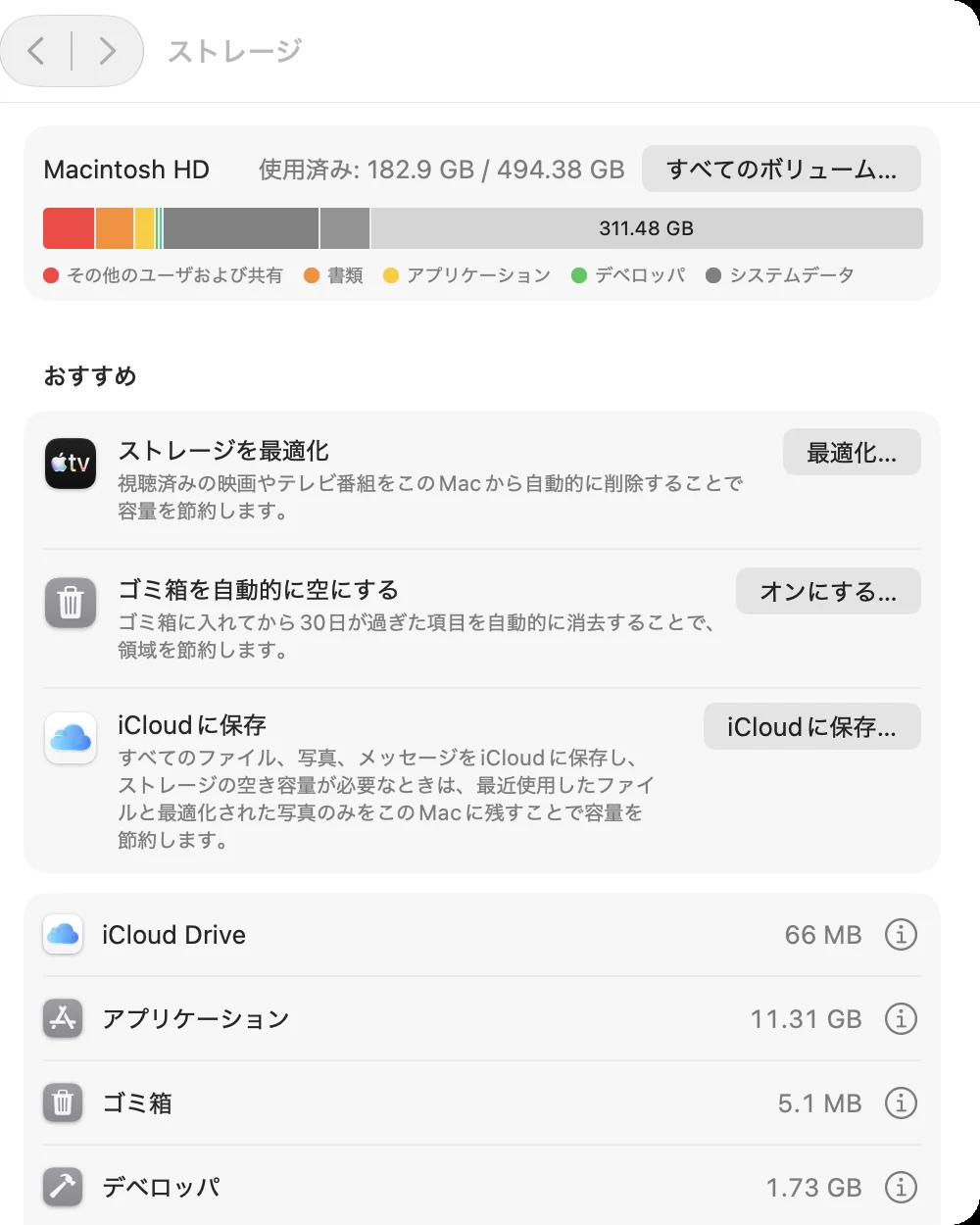
棒グラフの下には「おすすめ」があり、その下に「アプリケーション」「書類」「iOSファイル」「ゴミ箱」などの項目が、大きさと一緒に並びます。システムデータのほかに大きい項目があれば、そこが空きを作るところです。「アプリケーション」が大きいときの、アプリの消し方はMacのアプリを削除する方法にまとめています。
次の画面写真は、撮影用のMacで開いた「ストレージ」の画面です。
空きを作る順番2:「書類」の「大きいファイル」と「ダウンロード」から消す
「書類」の右にある丸い「i」のボタン(詳細情報ボタン)を押すと、中のファイルが並びます。Appleのページには「サイズの大きいファイルやダウンロードを素早く表示するには、対応するボタンをクリックします。」とあります。
- 「書類」の右の丸い「i」のボタンをクリックします。
- 「大きいファイル」を選ぶと、大きいファイルが並びます。並べ替えは、上の「名前」「種類」「最後に開いた日」「サイズ」で変えられます。
- 要らないファイルを選び、「削除」をクリックします。
- 確かめる画面が出たら、ファイルの名前をもう一度見てから「削除」をクリックします。
- 同じ画面の「ダウンロード」も見ます。ダウンロードしたまま忘れているファイルが並びます。
ここで消したファイルは、ゴミ箱に入りません。macOSの中には、この確かめる画面のための文として「この項目がすぐに削除されます。この操作は取り消せません。」が入っています。要るファイルを消さないように、名前を見てから押します。ほかのディスクに残しておきたいファイルは、先にコピーしておきます。
iPhoneのバックアップは「iOSファイル」で、古いものだけ消す
iPhoneやiPadのバックアップをMacに取っていると、「iOSファイル」が大きくなります。Appleのページには「iOSファイル: iOSのバックアップとファームウェア。」とあります。ファームウェアは、iPhoneなどのソフトウェアを入れ直すときに使うファイルです。「書類」と同じように、右の丸い「i」のボタンでバックアップの一覧が開きます。Appleのサポートの説明(Macストレージの空き領域を増やす)にも、「Macを使ってiPhoneやiPadをバックアップしている場合は、古いバックアップを削除できます。」とあります。
和田デジタルラボでも、容量でいちばん困るのはiPhoneのバックアップです。取るとMacの容量を相当使います。取らないのは怖いのですが、バックアップから戻したことは、まだ一度もありません。消すのは古いバックアップだけにして、新しいものは残しておくと安心です。
ゴミ箱は「空にする」まで、空きが増えない
ファイルをゴミ箱に入れただけでは、空きは増えません。Appleのサポートの説明(Macストレージの空き領域を増やす)には「ファイルをゴミ箱に移動しても、ゴミ箱を空にしない限り、そのファイルが使っているストレージ容量は解放されません。」とあります。
- Dockの「ゴミ箱」をクリックします。
- 開いたウインドウの右上の「空にする」をクリックします。
- 確かめる画面で「ゴミ箱を空にする」をクリックします。
空にしたものは戻せません。Appleのページには「ゴミ箱から消去された項目は、完全に削除され、使用できなくなります。」とあります。空にする前なら、ゴミ箱から戻せます。
「おすすめ」の3つは、自分に合うものだけオンにする
「ストレージ」の画面の「おすすめ」には、空きを作る設定が並びます。macOS 27.0.1の中の文字で確かめた名前は、「iCloudに保存」「ストレージを最適化」「ゴミ箱を自動的に空にする」の3つです。
| おすすめ | すること | 気をつけること |
|---|---|---|
| 「iCloudに保存」 | デスクトップと書類のファイル、写真、メッセージをiCloudに置く。空きが要るときは、最近使ったファイルと軽くした写真だけをMacに残す | iCloudの容量を使う。iCloudの容量は、写真やiPhoneのバックアップと分け合う |
| 「ストレージを最適化」 | 空きが要るとき、見終わったApple TVの映画やテレビ番組を消し、メールの最近の添付ファイルだけをMacに残す | 消えたものは、あとでダウンロードし直す |
| 「ゴミ箱を自動的に空にする」 | ゴミ箱に入れてから30日が過ぎたものを、自動で消す | 自動で消えたものは戻せない |
「iCloudに保存」について、Appleのページには、ストレージを「領域が必要になったときにMacで最近開いたファイルのみを残して」最適化できる、とあります。iCloudの容量について、Appleのページには「iCloud Driveは、iCloud写真、iPhoneおよびiPadのバックアップ、iCloudメールのメッセージや添付ファイルなどとiCloudのストレージを共有しています。」とあります。iCloudの容量が少ないと、そこに置いたファイルの分だけ、ほかのものが入らなくなります。
和田デジタルラボでは、デスクトップをiCloudに保存する設定にしています。共有ができて、Macが壊れてもファイルが残るので助かっています。大きなファイルは、デスクトップに置かないようにしています。iCloudの容量がいっぱいの人は、「iCloudに保存」より先に、「大きいファイル」とゴミ箱から空きを作ってください。
「ストレージを最適化」は、空きが要るときに、見終わったApple TVの映画やテレビ番組を消す設定です。Appleのページには「ストレージの空き容量が必要なときは、視聴済みのApple TVの映画やテレビ番組を自動的に削除し、最近のメール添付ファイルのみをこのMacに残すことで容量を節約します。」とあります。消えたものは、あとでダウンロードし直せます。
「ゴミ箱を自動的に空にする」は、Appleのページに「ゴミ箱に入れてから30日が過ぎた項目を自動的に消去します。」とあります。
急いで空きが欲しいとき:セーフモードで起動する
macOSのアップデートで「空き領域を増やす必要があります」と出たときも、上の順番で空きを作ります。macOS 27のアップデートの前に確かめることは、macOS 27 アップデートの方法にまとめています。
それでも急いで空きが欲しいときは、セーフモードで起動する方法があります。Appleのサポートの説明(Macストレージの空き領域を増やす)には「一時的にストレージの空き容量を増やすには、Macをセーフモードで起動するとよいかもしれません。このとき、Macは特定のシステムキャッシュをクリアし、必要に応じて自動的に再作成します。」とあります。起動のしかたはMacのチップの種類で違うので、Appleのページ「Macをセーフモードで起動する」の手順で起動します。セーフモードを終えるときは、Macをふつうに再起動します。
Time Machineのローカルスナップショットは、ふだん消さなくてよい
検索で上に出る記事では、Time Machineのローカルスナップショットをターミナルのコマンドで消す方法が多く紹介されています。Appleのページでは、スナップショットの容量は空き容量に数えられ、ほかの作業に要る容量が使われることはない、とされています。Appleのページには「スナップショットが古くなったり、ほかのことに容量が必要になったりした場合、Time Machineは自動的にスナップショットを削除します。」ともあるので、ふだんは何もしなくてかまいません。
それでも自分で消したいときは、ターミナルを使わずに、Time Machineの自動バックアップを一時的にやめる方法がAppleのページにあります。
- Appleメニュー>「システム設定」を選び、サイドバーの「一般」をクリックして、右側の「Time Machine」をクリックします。
- 「オプション」をクリックします。
- 「バックアップ頻度」で「手動」を選び、「完了」をクリックします。
- 数分待ってから、「バックアップ頻度」を元の自動の間隔に戻します。
Appleのページには「数分経つと、ローカルスナップショットが削除されます。その後、自動バックアップを再びオンにしてください。」とあります。戻すのを忘れると、外付けのディスクへの自動のバックアップも止まったままになります。Time Machineの設定は、Macのバックアップ方法にまとめています。
空きを作る順番の図
次の図は、空きを作る順番を4つにまとめたものです。システムデータは触らずに、「ストレージ」で大きいものを見るところから始めます。次に「大きいファイル」と「ダウンロード」、その次に「iOSファイル」とゴミ箱を見て、最後に「おすすめ」から合うものを選びます。
1つ目
「ストレージ」 棒グラフで大きいものを見ます
システムデータは触りません
次に
2つ目
「大きいファイル」 「ダウンロード」も見ます
すぐに消えて、戻せません
次に
3つ目
「iOSファイル」 古いバックアップを消します
ゴミ箱は「空にする」まで
最後に
4つ目
「おすすめ」 合うものだけをオンにします
空きが増えます
項目ごとの、空きの作り方の一覧
| 「ストレージ」の項目 | 空きの作り方 | 消したもの |
|---|---|---|
| システムデータ | 触らない。空きが要るときはmacOSがキャッシュとログを消す | — |
| 書類 | 丸い「i」のボタン →「大きいファイル」「ダウンロード」→「削除」 | ゴミ箱に入らず、すぐに消える |
| iOSファイル | 丸い「i」のボタン → 古いバックアップを消す | 新しいバックアップは残す |
| ゴミ箱 | Dockの「ゴミ箱」→「空にする」→「ゴミ箱を空にする」 | 完全に消えて、戻せない |
| おすすめ | 「iCloudに保存」「ストレージを最適化」「ゴミ箱を自動的に空にする」から選ぶ | 設定ごとに違う(上の表) |
よくある質問
システムデータは、なぜ勝手に増えるのですか?
ログやキャッシュは、Macを使うたびに増えるからです。Appleのページには、システムデータの大きさは「お使いのMacの現在の状態によって異なります。」とあります。空きが要るときにはmacOSが消すので、増えたこと自体を心配しなくてかまいません。
再起動すると、システムデータは減りますか?
Appleのページには、再起動で減るとは書かれていません。和田デジタルラボでも試していません。一時的に空きを増やす方法としてAppleが挙げているのは、セーフモードで起動することです。
ライブラリの「Caches」のフォルダは、消してもいいですか?
Appleの「ストレージ」の説明には、手で消す方法は書かれていません。空きが要るときは、安全に消せるキャッシュとログをmacOSが消します。アプリによっては、キャッシュを消すとダウンロードし直しになることもあります。中身が分からないフォルダは消さず、先に「大きいファイル」とゴミ箱を見てください。
ターミナルのコマンドで、Time Machineのスナップショットを消してもいいですか?
Appleのページには、スナップショットの容量は空き容量に数えられるので、心配する必要は無いとあります。ふだんは消さなくてかまいません。消したいときも、ターミナルを使わずに、Time Machineの「バックアップ頻度」を「手動」にすれば数分で消えます。消したあとは、自動のバックアップに戻すのを忘れないでください。
確かめた環境と、Appleのページ
- 和田デジタルラボのMac:MacBook Air(M4)・macOS 27.0.1。2026年10月19日に、空き容量を2通りで測り、Time Machineのローカルスナップショットの一覧を見ました(どちらも見るだけで、何も消していません)。空き容量は、macOSのアプリ向けの仕組み(Foundationの「volumeAvailableCapacity」と「volumeAvailableCapacityForImportantUsage」)で数えました。スナップショットは、ターミナルの「tmutil listlocalsnapshots /」で一覧を出しました。
- 「ストレージ」の画面の名前(「システムデータ」「大きいファイル」「ダウンロード」「iOSファイル」「おすすめ」「iCloudに保存」「ストレージを最適化」「ゴミ箱を自動的に空にする」)と、「削除」の確かめる画面の文、アップデートの「空き領域を増やす必要があります」は、同じMacのmacOS 27.0.1の中の文字で確かめました。
- 「ストレージ」の画面写真:2026年10月20日に、MacBook Air(M2)・macOS 27.0.1 の撮影用のユーザー(日本語の画面)で撮りました。画面を開いて見ただけで、何も消していません。
検索で上に出る記事の話は、2026年10月19日にGoogleで「mac システムデータ 減らす」を検索し、上位の記事を4本読んだ結果です。
まだ画面で試していないこと:「ストレージ」の画面を開いての操作(「大きいファイル」での削除、「iOSファイル」のバックアップの削除、「おすすめ」のオン)、ゴミ箱を空にする操作、セーフモード、Time Machineを「手動」にしてスナップショットを消す操作。これらは、Appleのページの手順で書いています。
Appleのページ: