MacでPDFを結合する・ページを削除する方法——「プレビュー」だけでできる
公開日:2026年10月22日
公式資料の確認日:2026年10月22日(未検証の操作があります)
書き手:和田デジタルラボ
MacでPDFを結合するなら、Macに最初から入っている「プレビュー」でできます。別のアプリを入れる必要はありません。結合したいPDFを「プレビュー」で開き、サイドバーのページの小さな絵(サムネール)を、もう1つのPDFのサイドバーへドラッグします。いらないページは、サムネールを選んで delete キーを押すと削除できます。気をつけたいのは、「プレビュー」では変更が自動で保存されることです。元のPDFを残したいなら、先に「ファイル」>「複製」で控えを作ります。
この記事の要点
- 「プレビュー」では、PDFに加えた変更が自動で保存されます。元のPDFを残したいなら、結合の前に「ファイル」>「複製」で控えを作ります。
- PDFを結合するには、「表示」>「サムネール」でサイドバーを出し、サムネールを別のPDFのサイドバーへドラッグします。PDFを丸ごと足すなら、FinderのPDFのアイコンをサイドバーへドラッグします。
- ドラッグが苦手なら、「編集」>「挿入」>「ファイルからのページ…」でも、ほかのPDFのページを入れられます。
- ページを削除するには、サムネールを選んで delete キーを押します(「編集」>「削除」でも同じです)。消したページの注釈も消えます。
- たくさんのファイルを1つにまとめるなら、Finderで選んで「クイックアクション」>「PDFを作成」も使えます。並びは選んだ順です。
- 当方で試しに作ったPDF(A4の3ページと、レターの2ページ)を、macOSのPDFの部品(PDFKit)で結合すると、5ページになり、ページの大きさは元のままでした。この試しでは、結合しても大きさはそろいませんでした(「プレビュー」の画面では試していません)。
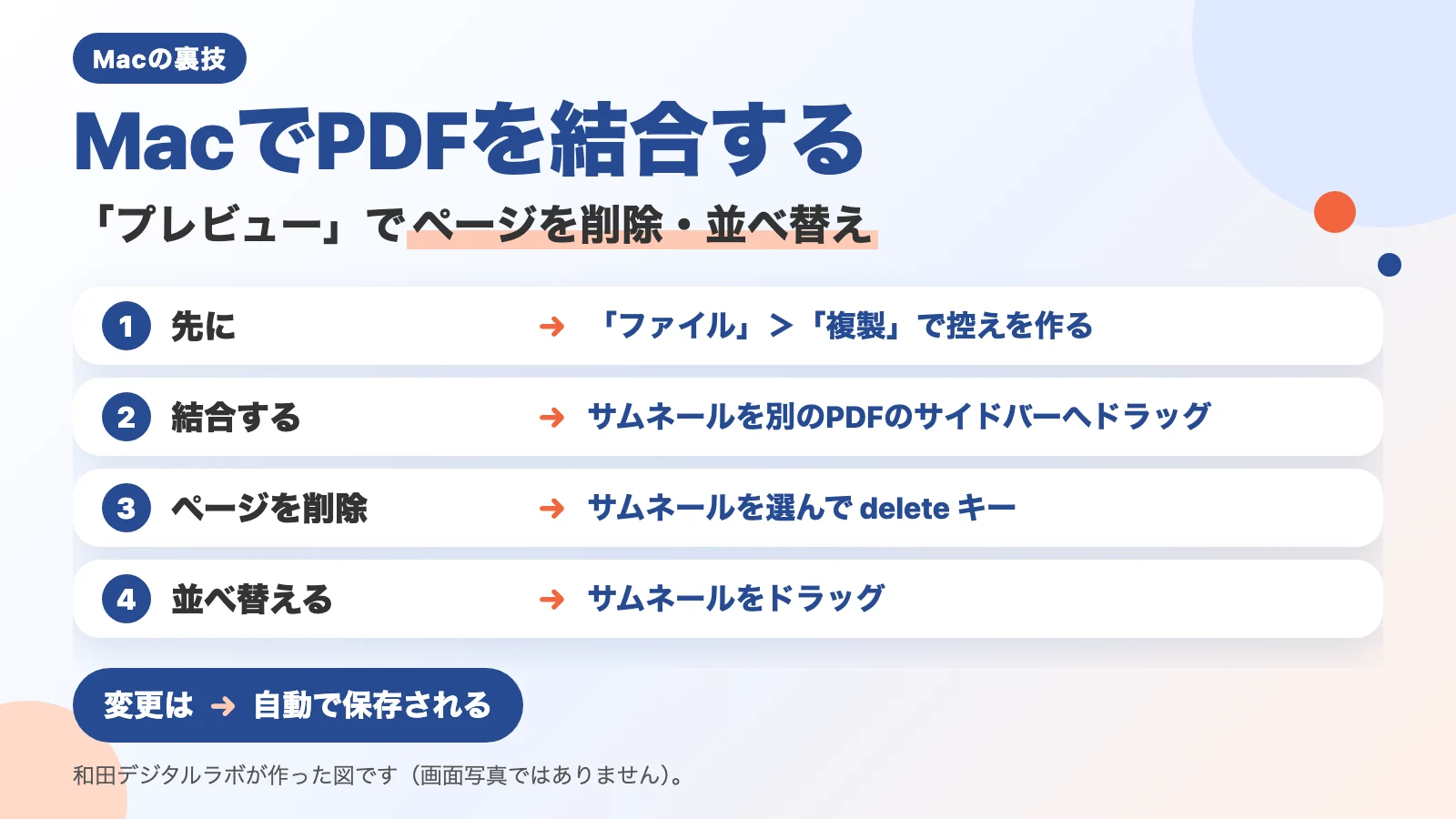
次の図は、「プレビュー」でPDFをまとめるときの流れです(画面写真ではありません)。
やりたいことごとの操作
PDFの結合も、ページの削除も、並べ替えも、「プレビュー」のサイドバーで行います。サイドバーは、「表示」>「サムネール」で出ます。
| やりたいこと | 「プレビュー」での操作 | Appleの説明のページ |
|---|---|---|
| 2つのPDFを1つにする | サムネールを別のPDFのサイドバーへドラッグ | PDFを結合する |
| PDFを丸ごと足す | FinderのPDFのアイコンをサイドバーへドラッグ | PDFを結合する |
| ページを選んで差し込む | 「編集」>「挿入」>「ファイルからのページ…」 | PDFのページを追加する/削除する/移動する |
| いらないページを消す | サムネールを選んで delete キー | PDFのページを追加する/削除する/移動する |
| 順番を変える | サムネールをドラッグ | PDFのページを追加する/削除する/移動する |
| 横になったページを直す | ページを選んで、ツールバーの「回転」のボタンを押す | PDFを切り取る/回転する |
| 間違えた所を戻す | 「ファイル」>「バージョンを戻す」 | PDFおよび画像の変更を元に戻す |
結合の前に、控えを作る
「プレビュー」は、PDFに加えた変更を自動で保存します。Appleの「Macの「プレビュー」でPDFを結合する」には、次の警告があります。
「プレビュー書類に加えた変更は自動的に保存されます。元のPDFを残したい場合は(結合した新しいものに加えて)、結合する前に「ファイル」>「複製」と選択して各PDFのコピーを作成します。」
保存のボタンを押していなくても、ページを足したり消したりした結果が、そのPDFに残るということです。人から受け取ったPDFや、スキャンしたPDFを結合するときは、先に控えを作っておくと安心です。
PDFを結合する手順(「プレビュー」)
Appleの説明を、1行に1つの操作に分けました。全部で5ステップです。
- 結合したいPDFを、どれも「プレビュー」で開く
- 開いたPDFのそれぞれで、「表示」>「サムネール」を選ぶ(左にサイドバーが出ます)
- 足したいページのサムネールを、もう1つのPDFのサイドバーへドラッグする
- サムネールをドラッグして、ページの順番を並べ替える
- できあがったPDFのページの数と順番を、サイドバーで見る
足したいページが続いていないときは、command キーを押したままクリックして、サムネールを1つずつ選びます。ページは、書類の最後にも、ページとページの間にも入れられます。
PDFを丸ごと足すなら、もっと手早い方法があります。Appleの説明のヒントには、「PDF全体を別のPDFに追加するときは、PDFアイコンをFinderから開いている書類のサイドバーにドラッグします。」とあります。
ドラッグしないで入れる:「ファイルからのページ…」
トラックパッドでのドラッグが苦手なら、メニューからも入れられます。新しいページの前に来るページを選んでから、「編集」>「挿入」>「ファイルからのページ…」を選びます。Appleの説明では、選んだページの後ろに新しいページが入ります。同じメニューの「空白のページ」を選ぶと、何も書いていないページが入ります。
いらないページを削除する
ページを消すのも、サイドバーで行います。全部で3ステップです。
- 「表示」>「サムネール」(または「表示」>「コンタクトシート」)を選ぶ(どちらも、ページの小さな絵を並べて見る表示です)
- 消したいページのサムネールを選ぶ(command キーを押したままクリックすると、いくつも選べます)
- delete キーを押す(「編集」>「削除」でも同じです)
Appleの説明には、「PDFからページを削除すると、ページ内の注釈もすべて削除されます。」とあります。そのページに書き込んだメモや線も一緒に消えます。
サムネールを、サイドバーからデスクトップへドラッグすると、そのページだけの新しいPDFができる、ともAppleは書いています。1枚だけ人に渡したいときに使えます(当方では試していません)。
横になったページを直す
スキャンした紙の向きがそろっていないときは、ページを回転します。Appleの「Macの「プレビュー」でPDFを切り取る/回転する」では、回転のボタンを押すと反時計回りに回ります。option キーを押したままボタンを押すと、時計回りです。いくつかのページを一度に回すときは、サムネールでページを選んでからボタンを押します。回転のボタンは、ウインドウの上のツールバーにある「回転」のボタン(左に回る矢印の絵)です(ボタンの名前と絵は、macOSの中のファイルで読んだもので、画面を開いて見たものではありません)。
試し:結合しても、ページの大きさはそろわなかった
大きさの違うPDFを結合すると、どうなるかを試しました。当方のMac(MacBook Air(M4)・macOS 27.0.1)で、試しのPDFを2つ作りました。A4の大きさのページが3枚のPDFと、米国のレターの大きさのページが2枚のPDFです。これを、macOSに入っているPDFの部品(PDFKit)を使う小さなプログラムで結合しました。
- 結合したPDF:5ページ。並びは、A4の3枚のあとにレターの2枚
- ページの大きさ:A4のページは595×842ポイント、レターのページは612×792ポイントのまま(ポイントはPDFで使う長さの単位で、1ポイントは72分の1インチです。数字は横×縦です)
- 2ページ目を消したPDF:4ページ
結合しても、ページの大きさは元のままでした。大きさの違う紙をスキャンしたPDFをまとめると、ページごとに大きさが違うPDFになります。なお、この試しは「プレビュー」の画面での操作ではありません。「プレビュー」の画面で同じ結果になるかは、試していません。
当方の場面:スキャンした紙をまとめる・白紙のページを消す
当方では、ScanSnapで読んだ紙のPDFを、2つ以上まとめることがよくあります。紙の大きさが違って、同じPDFにできなかったものを、あとで結合します。上の試しで、大きさの違うページが、結合しても元の大きさのまま並んだのと同じ形です。
いらないページを消すのは、たいてい白紙のページです。当方のスキャンは、自動で両面を読む形にしています。裏に何も印刷されていない紙でも、裏に何か写っていると、そのページが残ってしまうことがあります。いちばん多いのは、この白いページを消すときです。ほとんど要らないと思うページを消すこともあります。
1枚読み忘れたときは、あとから足すほうが面倒です。当方では、そのPDFを消して、もう一度スキャンします。そのほうが早いからです。
当方で結合とページの削除に使っているのは、Adobe Acrobatです。最初は操作が分かりませんでしたが、慣れて楽に使えるようになりました。「プレビュー」は、PDFを見るときに使っています。立ち上がりが早く、すぐに見られるので重宝しています。別のアプリが無くても、ここまでに書いたとおり、「プレビュー」で結合と削除ができます(当方では、「プレビュー」の画面で結合と削除を試していません)。
たくさんのファイルを1つにまとめる:Finderの「PDFを作成」
ファイルが多いときは、「プレビュー」を開かずに、Finderからまとめる方法もあります。Appleの「MacでファイルをPDFに結合する」の手順を、1行に1つの操作に分けました。全部で3ステップです。
- Finderで、まとめたいファイルを選ぶ
- control キーを押しながら、選んだファイルをクリックする
- 「クイックアクション」>「PDFを作成」を選ぶ
Appleの説明には「ファイルは、選択した順序でPDFに表示されます。」とあります。ページの並びを決めたいなら、並べたい順にファイルを選びます。できたPDFの名前は、最初に選んだファイルに似た名前になります。
まとめの流れ
最初に、「複製」で控えを作ります。変更は自動で保存されるからです。元のPDFが残ります。次に、PDFを結合するため、サムネールを別のPDFのサイドバーへドラッグします。PDFを丸ごと足すなら、FinderのPDFのアイコンをドラッグします。結合しても、当方の試し(PDFKit)では、ページの大きさは元のままでした。最後に、いらないページを消して、並べ替えます。いらないページを delete キーで削除します。サムネールをドラッグして、順番を並べ替えます。これで、1つにまとまったPDFができます。
次の図は、この流れをまとめたものです。
最初に
「複製」で控えを作ります 変更は自動で保存されるからです
元のPDFが残ります
次に
結合する
サムネールを別のPDFのサイドバーへドラッグします PDFを丸ごと足すなら、FinderのPDFのアイコンをドラッグします
当方の試し(PDFKit)では、ページの大きさは元のままでした
最後に
いらないページを消して、並べ替えます
いらないページを delete キーで削除します サムネールをドラッグして、順番を並べ替えます
1つにまとまったPDFができます
よくある質問
結合したあとで、間違いに気づきました。元に戻せますか。
Appleの「Macの「プレビュー」でPDFおよび画像の変更を元に戻す」には、「ファイル」>「バージョンを戻す」で、前に保存した状態に戻す手順があります。「すべてのバージョンをブラウズ」を選ぶと、前の状態を見比べて「復元」できます。いちばん確かなのは、結合の前に「複製」で控えを作っておくことです。
結合したPDFのファイルが大きすぎます。
Appleの「Macの「プレビュー」でPDFのサイズを減らす」では、「ファイル」>「書き出す」を選び、「Quartzフィルタ」のメニューで「ファイルサイズを減らす」を選びます。Appleの説明には「圧縮すると、PDFの品質がオリジナルよりも低下する場合があります。」とあります。字が読めるかを、書き出したあとで見てください(当方では試していません)。当方のブラウザで動くPDFを圧縮のページでも、中の画像だけを小さくして容量を減らせます(文字と紙のサイズはそのままです)。
スキャンしたPDFを結合したら、文字のコピーや検索ができません。
スキャンしたPDFは、文字ではなく紙の写真として入っていることがあります。その場合は、結合しても文字は取り出せません。理由と直し方は、スキャンしたPDFの文字がコピーできないと、Macの「プレビュー」でOCRはできる?にまとめています。
人に渡す前に、見せたくない所を隠したいです。
黒い四角を重ねるだけでは、下の文字が残ることがあります。「プレビュー」の墨消しの使い方は、MacでPDFを黒塗り(墨消し)する方法にまとめています。
「プレビュー」を使わずに、まとめる方法はありますか。
当方のブラウザで動くPDFを結合のページで、PDFや画像(JPG・PNG)を好きな順番に並べて、1つのPDFにまとめられます。ページを削除したいときは、PDFを分割のページで、残したいページの番号を指定して取り出せます。
確かめた環境と、Appleの説明のページ
この記事の手順は、Appleの説明のページを読んで書きました(2026年10月22日に読みました)。結合とページの大きさは、次のMacで、当方が作った試しのPDFを使って確かめました。
- 機種:MacBook Air(M4)
- macOS:macOS 27.0.1
- 確かめた日:2026年10月22日
試しのPDFの結合とページの削除は、macOSのPDFの部品(PDFKit)を使う小さなプログラムで行いました。「プレビュー」の画面では操作していません。サムネールのドラッグ、「ファイルからのページ…」、delete キーでの削除、回転、「複製」、「バージョンを戻す」、「ファイルサイズを減らす」、Finderの「PDFを作成」は、どれも画面で試していません。「プレビュー」のメニューの名前(「サムネール」「コンタクトシート」「挿入」「ファイルからのページ…」「空白のページ」「削除」)と、「複製」「書き出す…」「バージョンを戻す」の名前と、ツールバーの「回転」のボタンの名前は、同じMacのmacOSの中にある画面の文字のファイルで読んだもので、メニューを開いて見たものではありません。
書く前に、Googleで「pdf 結合 mac」と「pdf ページ 削除 mac」を検索し、上位の記事のうち3本を読み、残りは題だけを見ました(2026年10月22日)。別のアプリやウェブのサービスを勧める記事が多くありました。この記事では、Macに最初から入っている「プレビュー」とFinderでできることだけを書いています。
手順の出どころは、次のページです。