Macの「プレビュー」でOCRはできる?——画像の文字のコピーと、PDFへの文字の埋め込み
公開日:2026年10月17日
手順を確かめた日:2026年10月17日(MacBook Air(M2)・macOS Golden Gate 27.0.1)
書き手:和田デジタルラボ
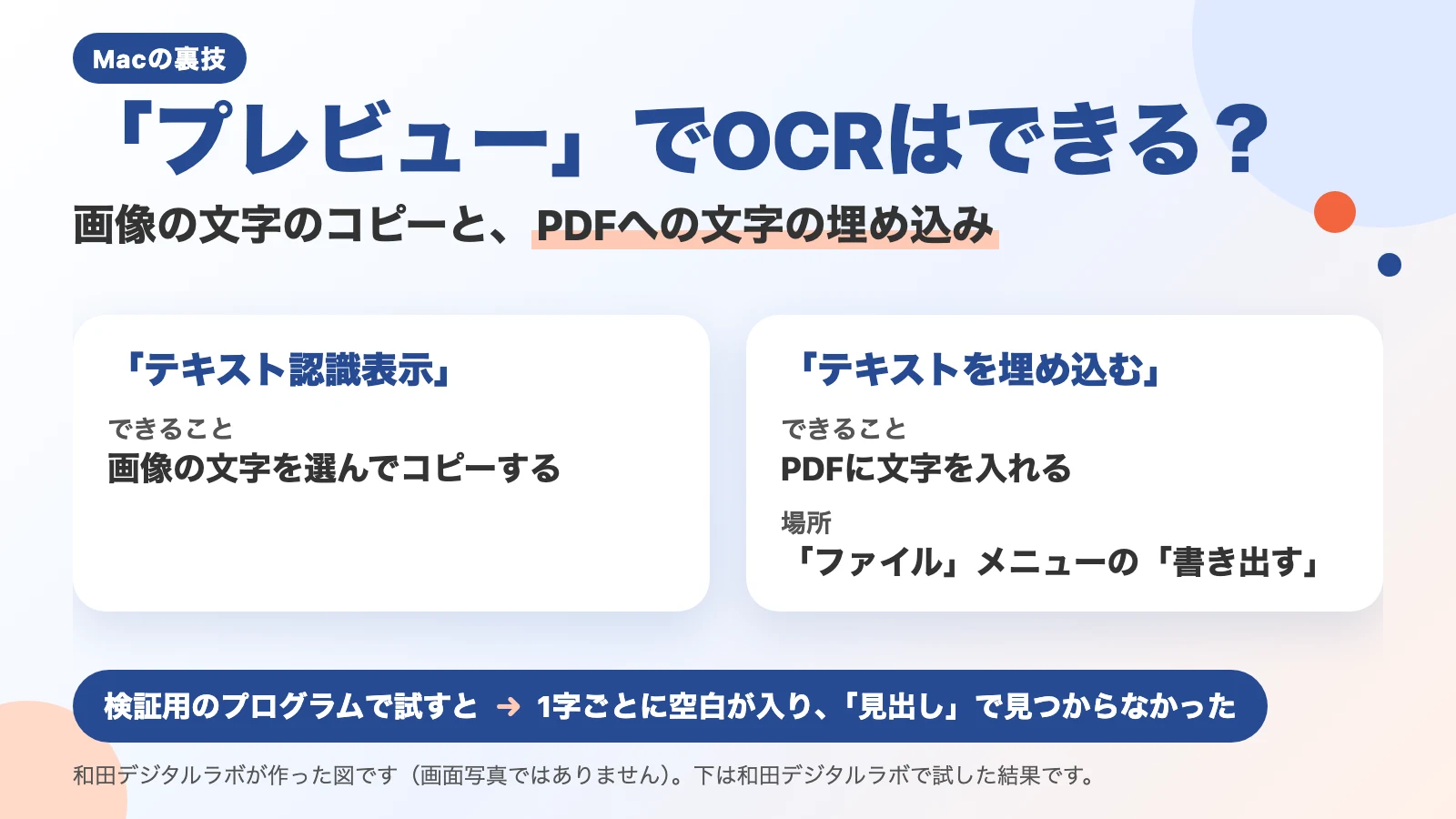
Macの「プレビュー」でも、OCR(画像の文字を読み取ること)はできます。やり方は2つです。1つは「テキスト認識表示」で、画像の文字を選んでコピーする方法。もう1つは、スキャンしたPDFを「ファイル」メニューの「書き出す」で書き出すときに「テキストを埋め込む」を選び、PDFそのものに文字を入れる方法です。ただし和田デジタルラボで試すと、埋め込んだ文字には1字ごとに空白が入り、言葉で探しても見つからないことがありました。
この記事の要点
- 「プレビュー」のOCRは2つあります。画像の文字を選んでコピーする「テキスト認識表示」と、PDFに文字を入れる「テキストを埋め込む」です。
- 「テキストを埋め込む」は、「ファイル」メニューの「書き出す」の画面にあります。前に文字が読み取られていないPDFのときだけ出ます(Appleの説明)。
- 和田デジタルラボの試しでは、書き出したPDFに文字は入りました。ただ「架 空 の 資 料」のように1字ごとに空白が入り、「見出し」と探しても見つかりませんでした(検証用の小さなプログラムで、Macに入っているPDFの部品を使って探した結果)。
- 上下2段の縦書きのページでは、埋め込んだ文字の読む順番が崩れました。
- フォルダにたまったPDFをまとめて文字を入れたい、縦書きの読む順番を確かめたい、というときは、文字を入れ直すアプリもあります(記事の最後)。
次の図は、「プレビュー」にある2つのOCRをまとめたものです(画面写真ではありません)。
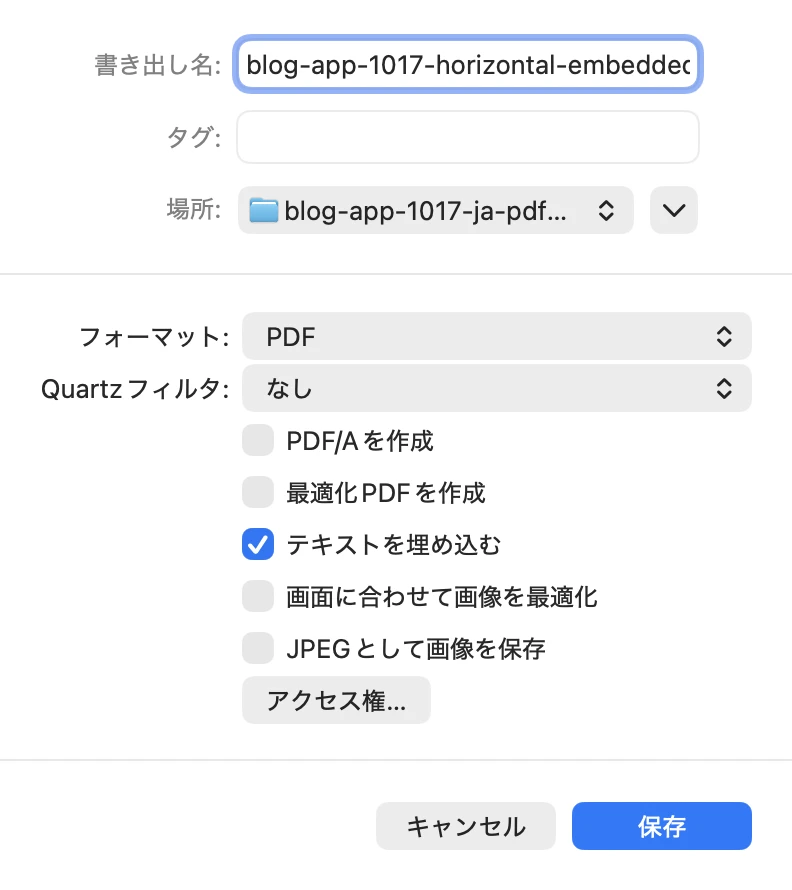
次の写真は、「プレビュー」で「ファイル」メニューの「書き出す」を選んだときの画面です。
「プレビュー」のOCRは2つ:選んでコピーする・PDFに埋め込む
Macの「プレビュー」には「OCR」という名前のボタンはありませんが、画像の文字を読み取る働きが2つあります。
画像やスクリーンショットの文字をコピーする手順だけを知りたいときは、Macで画像やスクショの文字をコピーする方法の記事にまとめました。
| やり方 | できること | 向いている場面 |
|---|---|---|
| テキスト認識表示 | 画像の文字を選んで、コピーする(ファイルは変わらない) | 数行だけ写したい |
| 「書き出す」の「テキストを埋め込む」 | スキャンしたPDFに文字を入れて、新しいPDFとして書き出す | PDFの文字を、あとから選んでコピーしたい |
数行を写すなら「テキスト認識表示」
テキスト認識表示とは、写真や画像に写っている文字を、Macが読み取って、ふつうの文字のように選べるようにする機能です。Appleの説明では、「「プレビュー」では、テキスト認識表示を使用して、写真の中に表示されるテキストをコピーしたり使用したりできます。」。画像を開いて文字をドラッグで選び、Controlキーを押したままクリックして「テキストをコピー」を選びます。文字が選べないときは、Appleの説明のとおり「ツール」メニューの「テキスト選択」をオンにします(Appleの説明のページは記事の最後)。
この方法では、コピーした文字は別の場所に貼るだけで、元の画像やPDFは変わりません。
PDFに文字を入れるなら「書き出す」の「テキストを埋め込む」
スキャンしたPDFそのものに文字を入れておきたいときは、書き出しで文字を埋め込みます。Appleの説明では、「「プレビュー」は、スキャンしたものや書類の写真などの画像ベースのPDF内のテキストを認識して、書類にテキストを埋め込むことができます。」。
- スキャンしたPDFを「プレビュー」で開く
- 「ファイル」メニューから「書き出す」を選ぶ
- 「テキストを埋め込む」にチェックを入れて、「保存」を押す
Appleの説明では、こうして書き出したPDFは「どのPDFビューアでもテキストが選択できるようになります。」。ただし、「このオプションは、書類で以前に認識されたテキストがない場合にのみ表示されます。」。スキャナーで文字認識をかけたPDFのように、すでに文字が入っているPDFでは、この項目は出ません。
文字を入れたPDFを人に渡す前に、名前や住所を隠したいときは、MacでPDFを黒塗り(墨消し)する方法の記事を見てください。黒い四角で覆うだけでは、下の文字が残ります。
埋め込んだ文字を確かめた(和田デジタルラボで試した結果)
撮影のために書いた架空の文で、文字の入っていない画像だけのPDFを2つ作りました。横書き1段のページと、縦書きを上下2段に組んだページです。それぞれを「テキストを埋め込む」で書き出し、書き出したPDFの文字をすべて選んでコピーし、「テキストエディット」に貼りました(2026年10月17日・MacBook Air(M2)・macOS Golden Gate 27.0.1)。
| 確かめたこと | 横書き・1段 | 縦書き・上下2段 |
|---|---|---|
| 文字が入ったか | 入った(書き出す前は0字) | 入った(書き出す前は0字) |
| 貼った文字の形 | 本文は読めるが、1字ごとに空白が入った(「架 空 の 資 料」) | 1字ごとに空白が入った |
| 読む順番 | 上の行から下の行へ、正しい順 | 崩れた(上の段の途中に下の段の文が混ざった) |
横書きのページは、本文の文字は読める形で入りました。ただ、貼った文字は「架 空 の 資 料 を 読 み 直 す 練 習」のように、1字ごとに空白が入っていました。句読点は、小さい「、」「。」になりました。ページの下に入れた小さな目印の文字は、読み違えていました。縦書きのページで読む順番がどう崩れたかは、縦書きの紙をOCRで文字にする方法に書きました。
空白が入ると、言葉で探しても見つからないことがある
書き出したPDFの中で、本文にある「見出し」という言葉を探してみました。探すのに使ったのは、和田デジタルラボの検証用の小さなプログラムです。中では、Macに入っているPDFの部品(PDFKit)の検索を使っています。「見出し」で探すと0件でした。文字のあいだに空白をはさんで「見 出 し」と探すと、1件見つかりました。目印に入れた「そらいろ紙船観測」も、空白なしでは見つかりませんでした。
次の図は、書き出す前と書き出したあとのPDFを並べたものです。
書き出す前
PDFの中身 文字の写った画像だけ
取り出せる文字
0字
テキストを埋め込む
書き出したあと
入った文字 架 空 の 資 料(1字ごとに空白)
「見出し」で探すと
0件
つまり、文字が入ったPDFでも、そのままでは言葉で探せないことがあります。「プレビュー」の検索の欄とSpotlight(Macの検索)で同じように見つからないかは、まだ試していません。
テキスト認識表示の部品は、横書きのページで99.0%を読めた
もう1つのテキスト認識表示も、精度を試しました。Appleは、アプリを作る人向けに、テキスト認識表示(Live Text)のための部品(VisionKit の ImageAnalyzer)を出しています。芥川龍之介の『羅生門』(青空文庫の本文)の冒頭を横書きで組んだページを、文字の入っていない画像にして(スキャンした紙と同じ状態)、この部品に読ませました。「プレビュー」の画面で選んでコピーして測ったものではありません。
| ページ | 正しい文字数 | 正しく読めた文字数 | 読み違えた所 |
|---|---|---|---|
| 横書き・1段(1ページ目) | 406字 | 402字(99.0%) | 「揉」を「採」と読んだ・「丹」「辻」「箔」が抜けた |
読み違えたのは、「揉」が別の字の「採」になった所と、「丹」「辻」「箔」の3字が抜けた所でした。試したのは、パソコンで組んだきれいなページを、1インチあたり300個の点の細かさ(300 dpi)の画像にしたものです(2026年10月17日・MacBook Air(M4)・macOS 27.0.1)。本物の紙をスキャナーで読んだ画像(紙の傾き・かすれ・汚れがあるもの)では、まだ試していません。
和田デジタルラボでも、スキャナーで読んだ紙の文字の読み取りは精度が低いと感じていて、とくに縦書きでは困ってきました。縦書きの紙での結果は、縦書きの紙をOCRで文字にする方法に書きました。
もっと楽にしたい人へ:フォルダごと文字を入れ、読む順番を目で確かめる(ヨミガエル)
ここまでは、「プレビュー」で1つずつ読み取る方法でした。たまったPDFをまとめて文字を入れたい、縦書きや段組みの読む順番を確かめながら入れたいときは、別の道もあります。当方では、縦書きや段組みの紙面を読み直す日本語の文字認識(OCR)のアプリを作って販売しております。ヨミガエル(Mac版)といいます。
スキャンしたPDFをヨミガエルにドラッグ&ドロップして「変換」を押すと、紙面のレイアウトを調べて読む順番を決めてから、見た目が元のままのPDFに文字を入れます。フォルダを渡すと、そのフォルダのすぐ中にあるPDFをまとめて変換します。どこをどの順番で読んだかを紙面に重ねて見られ(縦書きは青、横書きはオレンジ)、いつも同じように読み違える語は辞書に登録すると次から直ります。スキャナーがすでに文字認識をかけていたPDFも、読み取り直せます。読み取りはMacの中で行い、書類の中身を外へ送りません。
読み取りの結果は、元の紙の状態によって変わります。手書きの文字や、くずし字の古文書には対応していません。
買い切りのアプリです。インストールしてから14日間は、ライセンスキーの入力なしで、アプリだけを無料で試せます(購入の前の試用で、お支払いの登録は要りません)。
使えるのは、Appleが作ったチップ(M1 や M4 など)を積んだMacで、macOS 14 か、それより新しい macOS です。Intelのチップを積んだMacと、macOS 13 か、それより古い macOS では使えません。
よくある質問
「プレビュー」のOCRは無料ですか?
どちらも「プレビュー」に入っている機能で、別の料金はかかりません。Appleの説明では、テキスト認識表示は地域や言語によっては使えません。
「書き出す」に「テキストを埋め込む」が出ません。
Appleの説明では、この項目は、前に文字が読み取られていないPDFのときだけ出ます。スキャナーで文字認識をかけたPDFなど、すでに文字が入っているPDFでは出ません。
文字を埋め込んだPDFで、言葉を探しても見つかりません。
和田デジタルラボの試しでは、埋め込まれた文字に1字ごとに空白が入っていて、空白なしの言葉では見つかりませんでした。PDFの文字をすべて選んでコピーし、どこかに貼ってみると、空白が入っているかを確かめられます。
読み取った文字が間違っていたら?
コピーした文字は、貼ったあとで直します。和田デジタルラボの試しでも、画数の多い字が抜けたり、小さな文字を読み違えたりしました。数字や名前は、元の紙と見比べてください。
分かれてスキャンしたPDFを、1つにまとめられますか?
「プレビュー」で結合できます。いらないページの削除もできます。手順は、MacでPDFを結合する・ページを削除する方法にまとめています。
確かめた環境と、Appleの説明のページ
「テキストを埋め込む」の画面の写真と、埋め込んだ文字の確かめは、次のMacで行いました。
- 機種:MacBook Air(M2)
- macOS:macOS Golden Gate 27.0.1
- 確かめた日:2026年10月17日(撮影用のユーザーで、撮影のために書いた架空の文のPDFを使用)
言葉で探した試しは、書き出したPDFを、検証用の小さなプログラム(中でMacに入っているPDFの部品・PDFKitを使う)で開いて行いました。「プレビュー」の検索の欄とSpotlightでは試していません。スキャンしたPDFの上で、テキスト認識表示で文字を選ぶ操作は、今回の撮影では確かめられていません。テキスト認識表示の精度の試しは、2026年10月17日に MacBook Air(M4)・macOS 27.0.1 で行いました。正しい文字は、和田デジタルラボの検証用に作った『羅生門』のページの文字です(青空文庫の本文から組んだもの)。
機能の出どころは、次のページです。引用したAppleの文は、2026年10月17日に、このページで1字ずつ確かめました。