OCRをかけたら、PDFの紙のサイズが変わっていた——紙面が作り直されたかを、Macで確かめる
公開日:2026年8月30日 (最終更新:2026年10月17日)
手順を確かめた日:2026年8月23日(MacBook Air(M4)・macOS Tahoe 26.5.2)
書き手:和田デジタルラボ
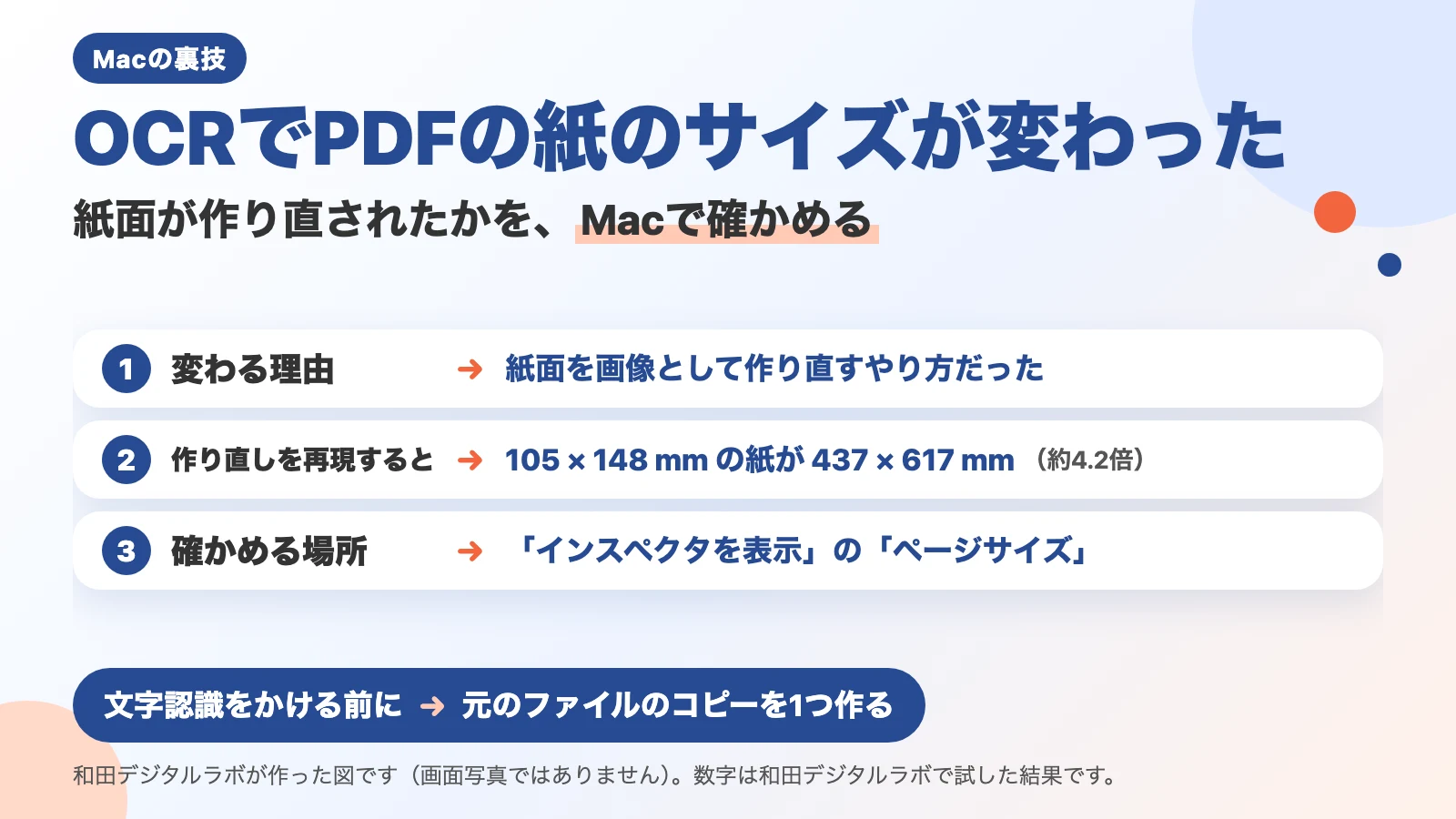
スキャンした書類に文字認識(OCR・紙面の画像から文字を読み取って、文字のデータにすること)をかけたら、PDFの紙のサイズが変わったのは、そのやり方が元の紙面を残さず、読み取りに使った画像で紙面を作り直したからです。元のファイルを残さずに上書きすると、作り直した紙面からは元に戻せないので、次からは、かける前に元のファイルを別に残してください。お手元のPDFの紙のサイズは、Macの「プレビュー」で「ツール」から「インスペクタを表示」を選ぶと出る窓(PDFの情報を出す窓)の、「ページサイズ」の行で確かめられます。
この記事の要点
- 文字認識のあとで紙のサイズが変わるのは、紙面を画像として作り直すやり方だったからです。元の紙面を残して、文字だけを重ねるやり方もあります。
- 羅生門の文から作った検証用のPDFで試すと、はがきほどの 105 × 148 mm の紙が、437 × 617 mm(縦も横も約4.2倍)になりました。中の紙面の画像は 1240 × 1748 画素のままでした。
- 紙のサイズは、「プレビュー」の「ツール」から「インスペクタを表示」を選ぶと、「ページサイズ」の行に出ます(センチメートルで出ます)。
- 「表示」の「実際のサイズ」で、はがきほどの書類が画面いっぱいに広がるなら、紙のサイズが変わっている目安になります(「プレビュー」の設定で「100% スケールの定義」を変えていないとき)。確かめるには「ページサイズ」の数字を見ます。
- 元のファイルを残さずに上書きすると、作り直された紙面からは元に戻せません。文字認識をかける前に、元のファイルのコピーを1つ作ってください。
次の図は、紙のサイズが変わる理由と、確かめる場所をまとめたものです(画面写真ではありません)。
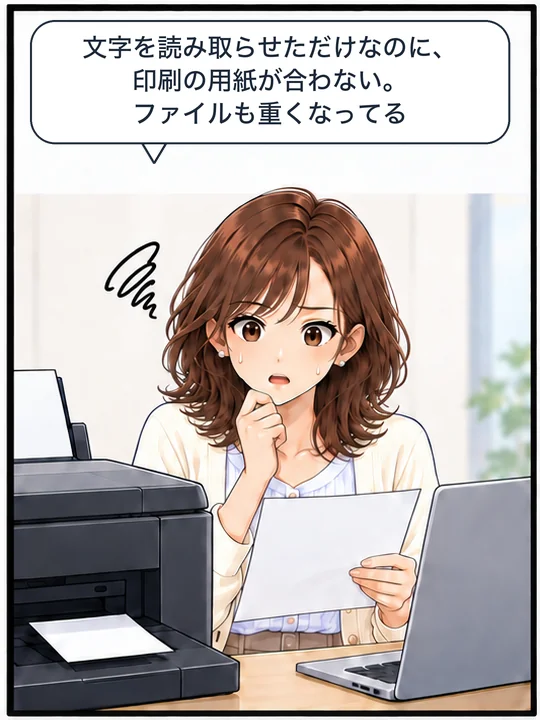
文字を選択したり、コピーしたりできるようになった。ところが、ファイルが前より重い。印刷しようとしたら、用紙の設定が違う。画面に出る大きさも、前と変わった気がする。文字を足しただけのはずなのに、こうなることがあります。
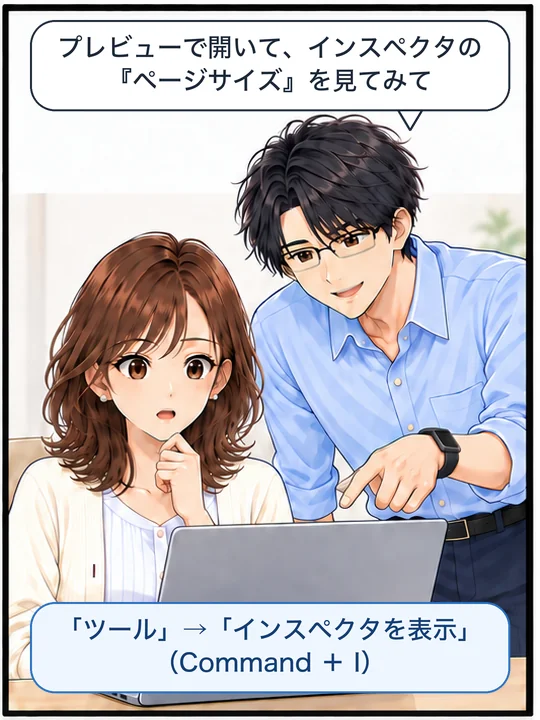
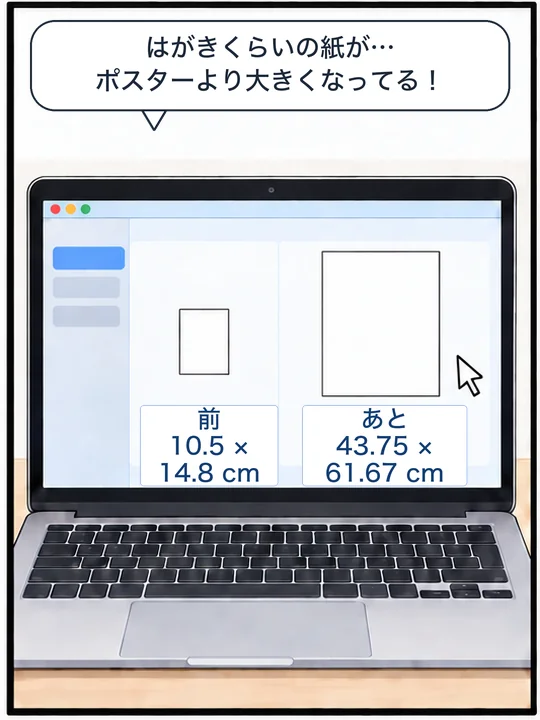
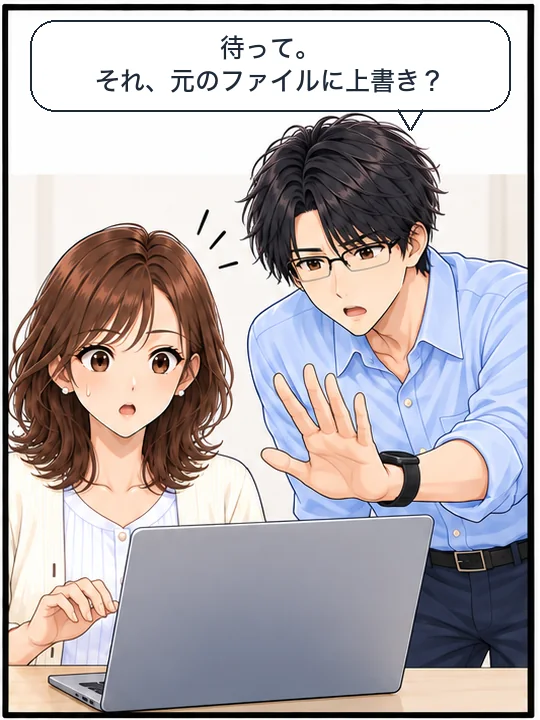
次の4コマは、文字認識をかけたPDFを印刷しようとして、紙の大きさが合わなかった場面です。
横に動かすと、続きのコマが見られます。
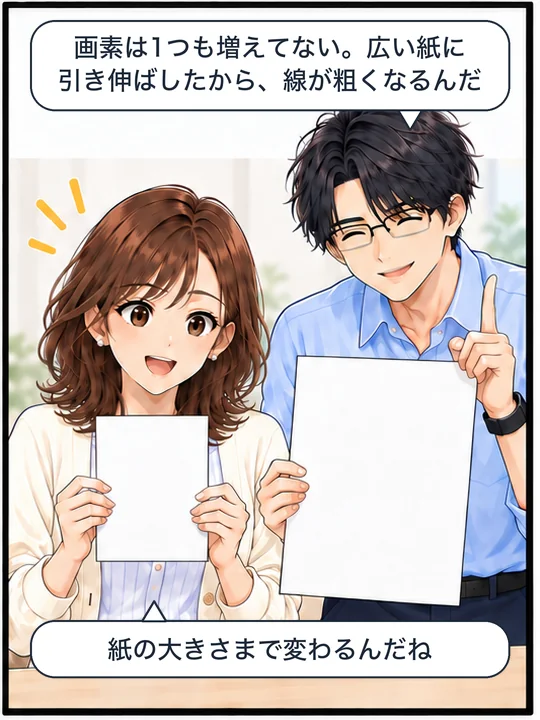
紙のサイズが変わるのは、紙面を画像で作り直すやり方だから
文字を読み取る作業そのものは、どのやり方でも、紙面をいったん画像として見るところから始まります。ちがいが出るのは、そのあとです。
- 元の紙面をそのまま残して、読み取った文字を、目に見えない層として上に重ねる
- 読み取りに使った画像で紙面を作り直して、その上に文字を載せる
下のやり方でできたPDFの紙面は、もう元の紙面ではありません。紙のサイズと画像の細かさが、いっしょに動きます。ファイルの大きさも変わることがありますが、大きさだけでは、どちらのやり方だったかは分かりません。
はがきの大きさが、A2判のポスターになりました
手元で試せる形にしてみます。芥川龍之介の「羅生門」の文を縦書きに組み、スキャンした紙面と同じ形(紙面の画像だけのPDF)にした検証用のPDFを用意しました。紙に印刷してスキャンしたものではなく、文庫本の大きさを300dpi(1インチを300の点に分ける細かさ)で取り込んだときと同じ大きさの画像を、文から作りました。作者の没後70年を過ぎていて、青空文庫で公開されている作品です。
この元のPDFの紙のサイズは 105 × 148 mm、はがきとほぼ同じ大きさです。中に入っている紙面の画像は 1240 × 1748 画素 でした。
この紙面を画像に作り直すと、どうなるか。画像の画素の数を、そのまま紙の大きさとして受け取る作り方をすると、こうなります。次の図は、元のPDFと、作り直したPDFの、紙の大きさと紙面の画像を並べたものです。
元のPDF
105 × 148 mm はがきとほぼ同じ大きさ
紙面の画像
1240 × 1748 画素
元のまま
紙面を画像に作り直す
作り直したPDF
437 × 617 mm A2判のポスターより少し大きい
紙面の画像
1240 × 1748 画素
約4.2倍
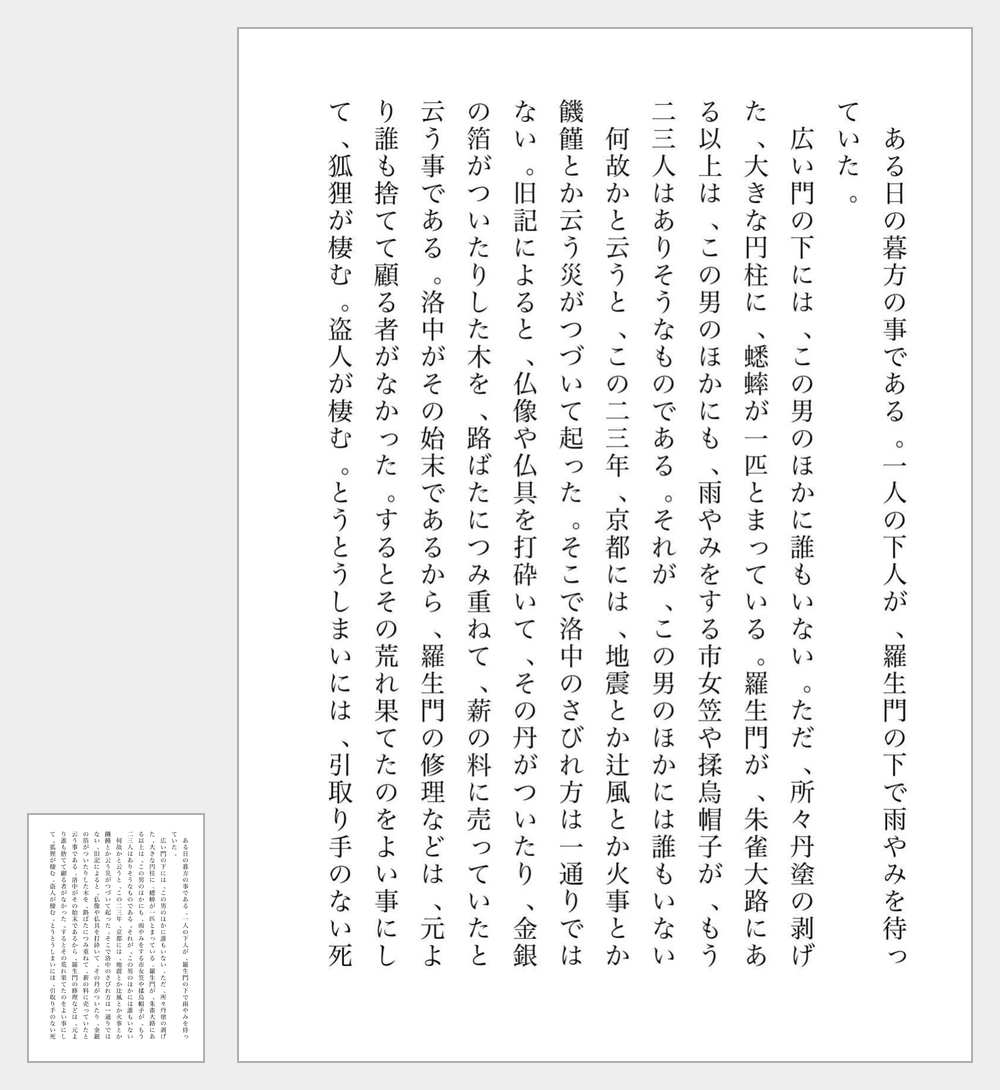
作り直したPDFの紙のサイズは、437 × 617 mm になりました。A2判のポスターより少し大きい寸法で、縦も横も約4.2倍、面積でいえば約17倍です。組まれている文章は、はがきほどの紙に収まっていたものと同じままです。
※ この数字は、上のPDF1件を測ったものです。もとの紙の大きさや取り込んだ細かさによって変わります。
お手元のPDFの紙のサイズを、「プレビュー」の「ページサイズ」で確かめる
何も買い足さなくても、いまお使いの Mac だけで確かめられます。全部で3ステップです。
- そのPDFを「プレビュー」で開く
- メニューバーの「ツール」から「インスペクタを表示」を選ぶ(Command + I)
- 窓の右側に出てくる「ページサイズ」を見る
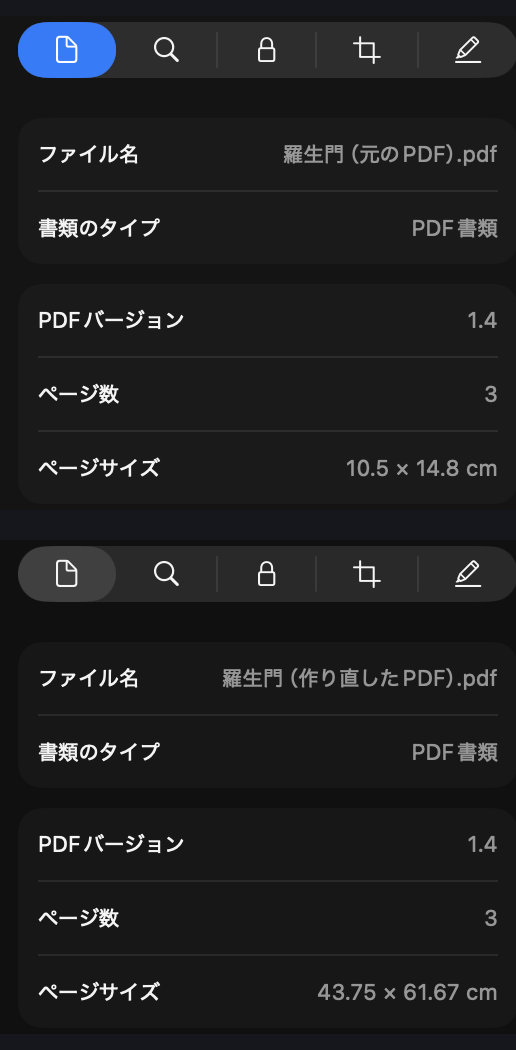
プレビューはセンチメートルで出します。105 × 148 mm なら「10.5 × 14.8 cm」、437 × 617 mm なら「43.75 × 61.67 cm」です。文字認識をかける前のファイルが残っていれば、そちらも同じように開いて、数字を見比べてください。下の画面写真の2つは、同じ紙面から作った、同じ3ページの書類です。
ファイルの重さのほうは、Finderでそのファイルを選び、「情報を見る」で確かめられます。Appleのキーボードショートカットの一覧では、Finderで Command + I を押すと「選択したファイルの「情報を見る」ウインドウを表示します。」とあります。
Appleの説明でも、「書類または画像の情報(ファイルサイズ、作成者名、画像解像度など)を「インスペクタ」ウインドウに表示できます。」とあります。ただ、PDFの「ページサイズ」が文字認識のあとに変わることがある、とは書かれていません。見比べる前と後のファイルがあるときに、この行が役に立ちます。
次の画面写真は、元のPDFと作り直したPDFの、インスペクタの窓を上下に並べたものです。
ページによって、紙のサイズが違うこともあります。何回かに分けて取り込んだ書類では、途中のページだけ紙の大きさが違う、ということが起こります。1ページ目だけで判断せず、途中と最後のページも見てください。
前のファイルが無くても、「実際のサイズ」で紙のサイズの変化に気づける
文字認識をかける前のファイルが、もう手元にない。それでも、画面での見え方で分かります。「プレビュー」で開いて、メニューバーの「表示」から「実際のサイズ」を選んでください。これは、その紙を目の前に置いたときと同じ大きさで画面に出す、という指示です。Appleの説明でも、「デフォルトでは、プレビューアプリのPDFは、ディスプレイの解像度にかかわらず、画面上とプリント出力で同じサイズで表示されます。」とあります。
※ 「プレビュー」の設定で「100% スケールの定義」を変えていると、この見え方は変わります(Appleの説明)。
はがきほどの書類なのに画面いっぱいに広がるなら、紙のサイズのほうが変わっています。
次の画面は、2つのPDFを同じ倍率で並べたものです。
確かめる場所の一覧
変わるものと、Macで確かめる場所を表にまとめます。
| 変わるもの | Macで確かめる場所 |
|---|---|
| 紙のサイズ | 「プレビュー」の「ツール」から「インスペクタを表示」を選び、「ページサイズ」の行を見る |
| 画面に出る大きさ | 「プレビュー」の「表示」から「実際のサイズ」を選び、紙の大きさで出ているかを見る(「100% スケールの定義」を変えていないときの目安) |
| ファイルの大きさ | Finderでファイルを選び、「情報を見る」で見る |
| 紙面が作り直されたか | 文字認識をかける前のファイルと「ページサイズ」を見比べる。違えば作り直されています。同じでも、元の画像のままとは限りません |
紙のサイズが変わると、印刷・置き場所・細かさで困る
- 印刷と提出。 紙のサイズは、そのPDFが「何判の書類か」という情報です。ここが変わると、そのまま印刷しても元の大きさになりません。用紙を指定して出す書類や、寸法の決まっている提出物では、体裁が保てなくなります。
- 置き場所。 紙面を作り直すと、ファイルが重くなることがあります。1冊なら気になりませんが、何百冊もあれば効いてきます。
- 細かく取り込んだ紙ほど、失うものが大きい。 作り直すときの細かさは、あらかじめ決まっていることがあります。粗く取り込んだ紙面は水増しされるだけですが、細かく取り込んだ紙面は、そこまで落とされます。本文の字くらいの大きさなら見ただけでは分かりませんが、ルビや細い罫線、図版のような細かいところと、あとから拡大して読みたいときに効いてきます。
重くなったPDFは、あとから小さくできます。当方のブラウザで動くPDFを圧縮のページは、中の画像だけを縮めて、文字と紙のサイズはそのまま残します。
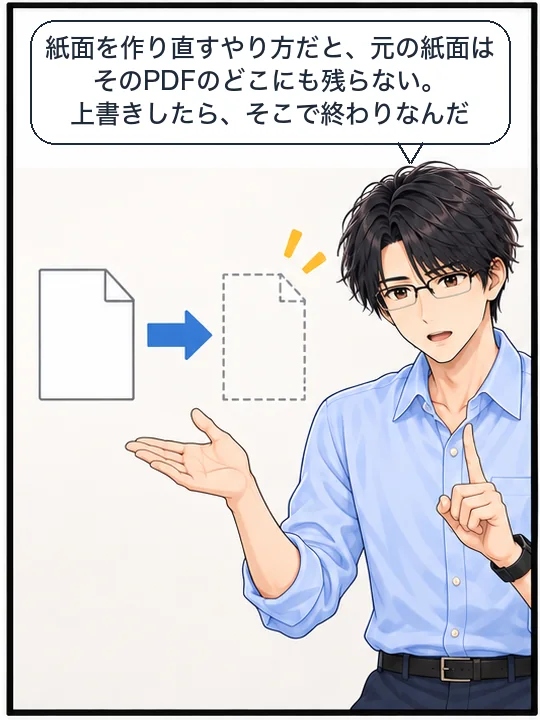
上書きしてしまうと、作り直された紙面からは元に戻せません
この記事でいちばんお伝えしたいのは、ここです。元のファイルを残さずに上書きしてしまうと、元の紙面は、そのPDFのどこにも残りません。「プレビュー」には以前のバージョンに戻す機能があり、Appleの説明では「書類の過去の状態を表示したり、以前のバージョンに戻したりできます。」とあります。ただ、ほかのアプリで上書きしたファイルに以前のバージョンが残っているかは、この記事では確かめていません。
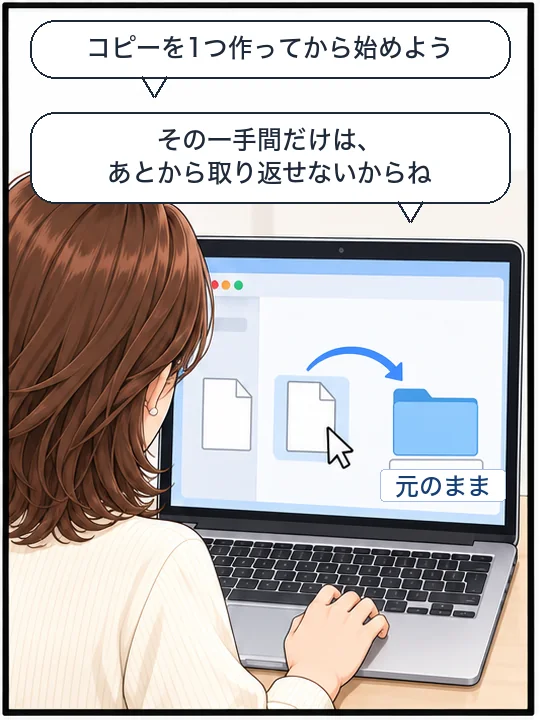
ですから、文字認識をかけるときは、元のファイルを別に残してからにしてください。コピーを1つ作っておくだけで済みます。この一手間だけは、あとから取り返せません。
次の4コマは、文字認識をかける前に、元のファイルのコピーを作る場面です。
横に動かすと、続きのコマが見られます。
元の紙面を残すやり方もある
やり方は、ひととおりではありません。紙面の画像には手を触れず、読み取った文字だけを目に見えない層として重ねる作り方なら、紙のサイズも紙面も元のまま残ります。
ただし、これには条件がつきます。スキャンしたPDFなら、という条件です。もともとパソコンで作ったPDF(文書ソフトから書き出したものなど)には、はじめから正しい文字が入っていて、文字認識をかける必要がありません。
当方でも、この形で試したPDFを測ってみました。埋め込まれている画像がバイト単位で元と同一のまま残り、紙のサイズも変わりませんでした。見た目を変えずに、文字だけを足すのが、このやり方の狙いです。
Macの「プレビュー」にも、PDFに文字を足す機能があります。「ファイル」メニューの「書き出す」で「テキストを埋め込む」を選ぶと、文字の入っていないPDFに文字を入れて書き出せます(手順はMacの「プレビュー」でOCRはできる?に書きました)。2026年10月17日に、撮影のために作った架空の1ページのPDF(A4の大きさ)2つで試すと、書き出したPDFの紙のサイズは、どちらもA4のまま変わりませんでした。ファイルは1割ほど大きくなりました。中の紙面の画像が元と同じままかは、確かめていません。
紙面に触れずに、中の文字だけを入れ替えるアプリを作っています
文字認識をかけても文字が選べないときは、スキャンしたPDFの文字がコピーできないときの記事を、縦書きの書類で1文字ずつ改行されるときは、縦書きのPDFをコピーすると1文字ずつ改行されるときの記事をどうぞ。
和田デジタルラボでは、この作業をするMac用のアプリヨミガエルをお出ししています。スキャンしたPDFなら、紙面の画像には触れずに、中の文字だけを入れ替えます。縦書き・段組み・図入りの紙面は、行と読む順番を取り直してから組み直します。フォルダごと渡してまとめて処理でき、読み取りはすべてMacの中で行うので、書類が外へ出ることはありません。
購入前に14日間、ライセンスキーの入力なしでお試しいただけます。お手元のPDFで、紙のサイズが変わらないことを先に確かめてから、お決めください。
使えるのは、Appleが作ったチップ(M1 や M4 など)を積んだMacで、macOS 14 か、それより新しい macOS です。Intelのチップを積んだMacと、macOS 13 か、それより古い macOS では使えません。
確かめた環境と、Appleの説明のページ
この記事の手順の画面は、次のMacで確かめました。
- 機種:MacBook Air(M4)
- macOS:macOS Tahoe 26.5.2
- 確かめた日:2026年8月23日
この日に「プレビュー」でインスペクタを開き、上の画面写真を撮りました。「ページサイズ」がセンチメートルで出ることも、このとき実物で確かめています。macOS のバージョンは、Macの更新の記録で確かめました(2026年7月12日から9月1日まで macOS Tahoe 26.5.2)。紙のサイズ(105 × 148 mm と 437 × 617 mm)は、同じ日に、羅生門の文から作った2つの検証用のPDFを測ったものです。どちらも、紙に印刷してスキャンしたものではありません。「作り直したPDF」は、画像の画素の数をそのまま紙の大きさとして受け取る作り方を、当方で同じ手順で再現して作りました。
メニューの「ツール」「インスペクタを表示」「表示」「実際のサイズ」と、「ページサイズ」の名前は、2026年10月3日に、このMac(macOS Tahoe 26.6.2)の中の日本語の表記で確かめ直しました。Appleの説明のページの文も、同じ日に、いまのページで確かめ直しました。
「プレビュー」の「テキストを埋め込む」は、2026年10月17日に、撮影用のMac(macOS 27.0.1)で試しました。書き出す前と後のPDFの紙のサイズは、和田デジタルラボのMacでファイルから読み取って比べました。
- Macの「プレビュー」でPDFおよび画像についての情報を表示する(プレビューユーザガイド・macOS Tahoe 26)
- Macの「プレビュー」でPDFまたは画像のサイズが正しくない場合(プレビューユーザガイド・macOS Tahoe 26)
- Macの「プレビュー」でPDFおよび画像の変更を元に戻す(プレビューユーザガイド・macOS Tahoe 26)
- Macの「プレビュー」でPDFにテキストを埋め込む(プレビューユーザガイド・macOS 27)
- Macのキーボードショートカット(Apple サポート)
2026年10月3日:この記事の要点・一覧表・Appleの説明のページ・確かめた環境と、ヨミガエルの使える条件を書き足しました。
2026年10月17日:「プレビュー」の「テキストを埋め込む」で書き出したときの紙のサイズを書き足しました。