スキャンしたPDFの文字がコピーできない——なぜそうなるのか、どうすれば直るのか
公開日:2026年8月13日 (最終更新:2026年10月20日)
書き手:和田デジタルラボ
スキャンしたPDFの文字が選べず、検索でも見つからないのは、文字認識(OCR)をせずに保存したPDFで、紙面の写真しか入っていないからです。Macの「プレビュー」で、メニューの「ツール」を「テキスト選択」にしてから文字をドラッグして選べるか、そのページに載っている語で検索して見つかるかを試すと、どちらか分かります。文字のデータは、紙を処分したあとでも、PDFの中の紙面の写真から読み直して入れられます。
この記事の要点
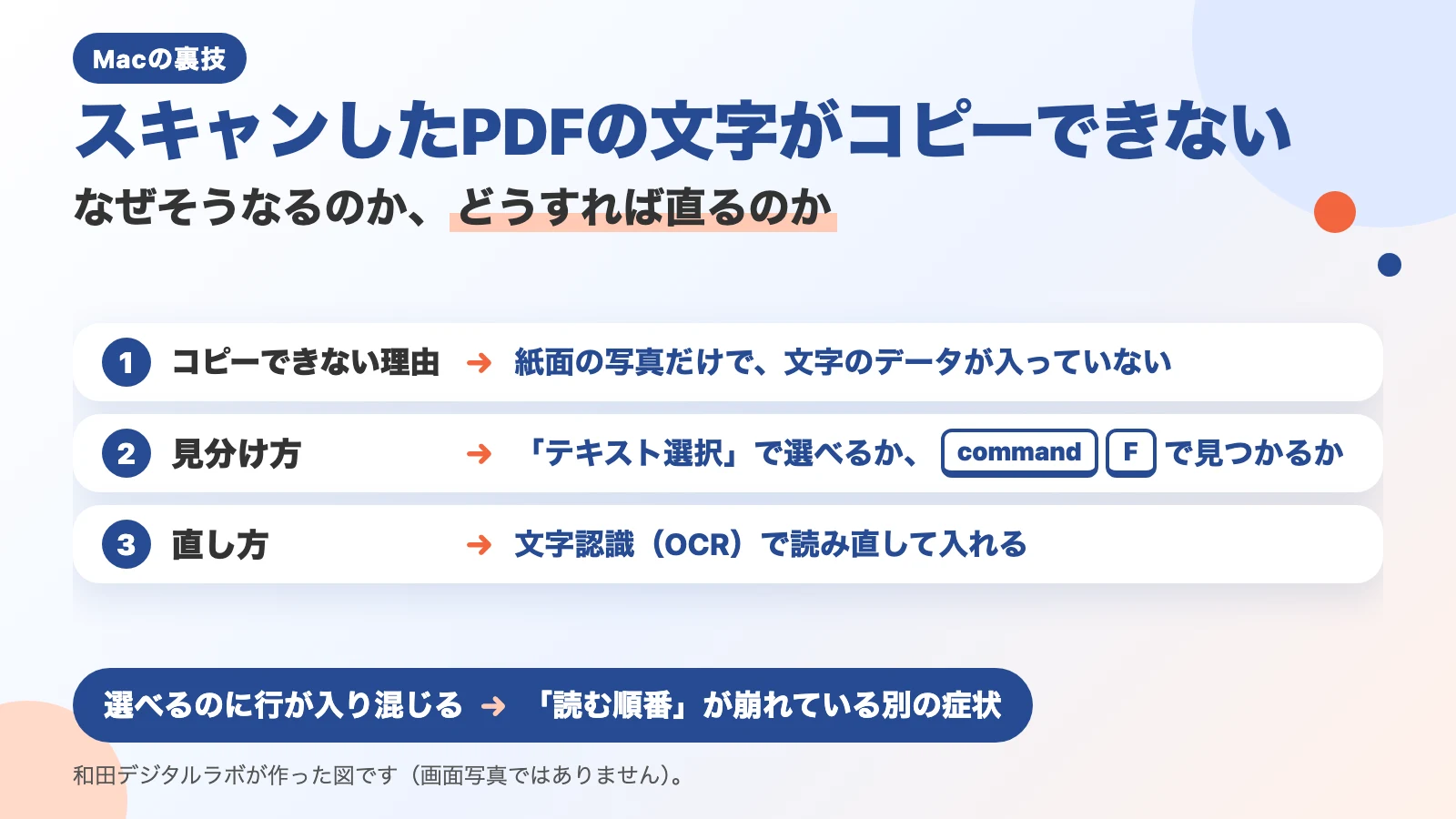
- 文字認識をせずに保存したスキャンのPDFは、紙面の写真だけで、文字のデータが入っていません。だから選べず、コピーも検索もできません。
- 「プレビュー」で「ツール」を「テキスト選択」にしてから文字をドラッグして選べるか、Command + F で載っている語を検索して見つかるかで、文字が入っているか分かります。
- Appleの「選択またはコピーできない場合」のページに並ぶのは、テキスト選択ツールとパスワードの2つです。スキャンした紙面に文字が無い場合は、そこには書かれていません。
- 選べるのに、貼ると行が入り混じるのは、文字はあっても「読む順番」が崩れている、別の症状です。
- 文字のデータは、紙を処分したあとでも、PDFの中の紙面の写真から文字認識(OCR)で読み直して入れられます。読み取れる文字の正しさは、紙面の写真の状態で変わります。
- 文字の入っていないPDFなら、「プレビュー」の「ファイル」>「書き出す」で「テキストを埋め込む」を選ぶと、文字を入れて書き出せます(Appleの説明)。
次の図は、スキャンしたPDFの文字がコピーできない理由と、見分け方・直し方をまとめたものです(画面写真ではありません)。
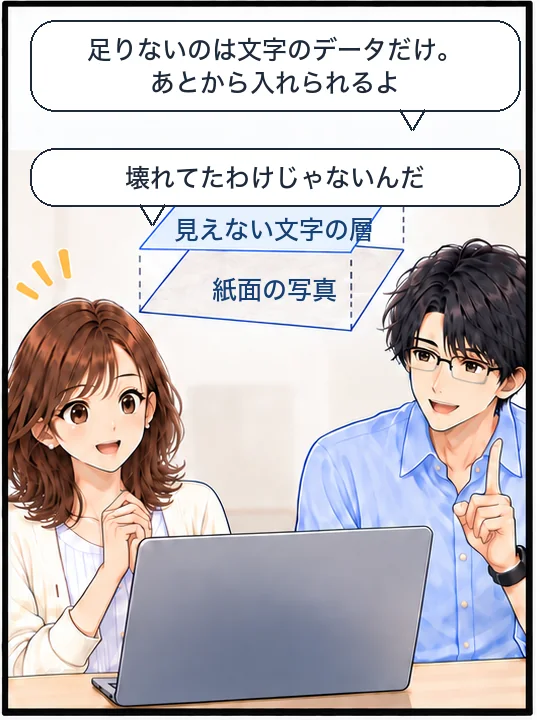
次の4コマは、スキャンしたPDFの文字が選べない理由を、紙面の写真と文字のデータに分けて見せたものです。
横に動かすと、続きのコマが見られます。
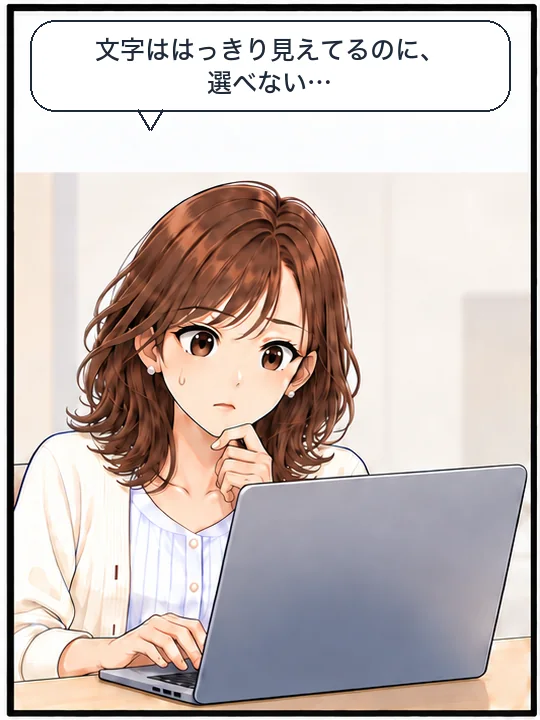
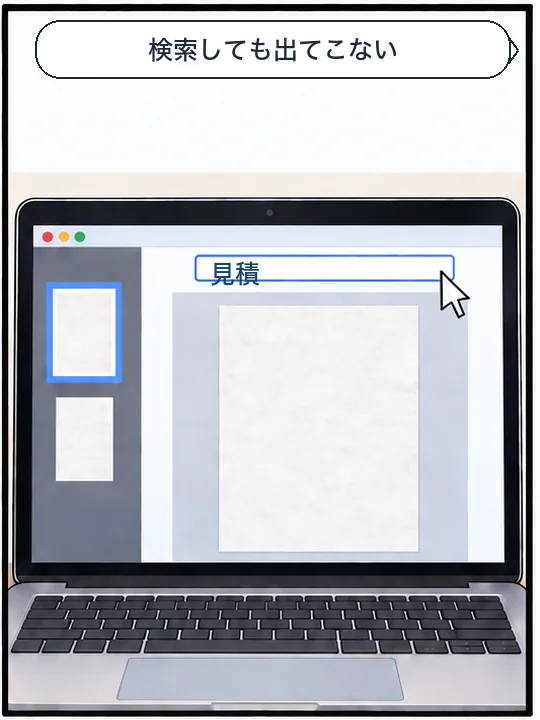
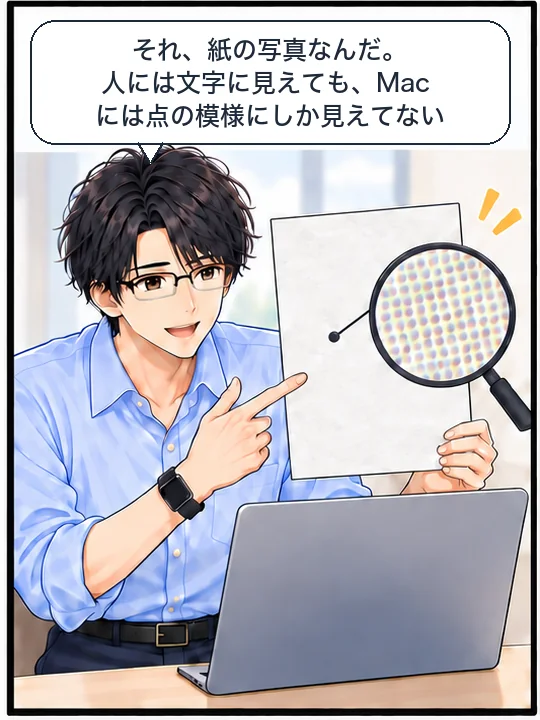
選べないのは、PDFに紙面の写真しか入っていないから
PDFの中身は、大きく2つに分かれます。
- 紙面の写真(スキャナが撮った画像そのもの)
- 文字のデータ(どこに、どの字があるか、という情報)
文字認識をせずに保存したスキャンのPDFに入っているのは、上の写真だけです(スキャナによっては、取り込むときに文字認識までかけるものもあります。ScanSnapでの設定はScanSnapのOCR(Mac)の記事に書きました)。人の目には文字に見えますが、コンピュータから見ると、濃いところと薄いところが並んだ模様でしかありません。選べないのも、コピーできないのも、検索して出てこないのも、そこに文字のデータが入っていないからです。
次の図は、スキャンしたままのPDFと、あとから文字を入れたPDFの中身を比べたものです。
スキャンしたPDF
文字のデータが無い
紙面の写真
選べない
あとから入れる
文字を入れたPDF
文字のデータ (目には見えません)
紙面の写真
選べる
紙面の写真はPDFの中にちゃんと残っています。文字のほうは、あとから入れることができます。
お手元のPDFに文字が入っているか、2つの操作で分かります
何も買い足さなくても、いまお使いの Mac だけで分かります。「プレビュー」でPDFを開いて、メニューバーの「ツール」から「テキスト選択」を選んでから、次の2つを試してください。
- 本文の上をドラッグして、文字を選べるかを見る
- Command + F を押して、そのページに確実に載っている語で検索してみる
どちらもうまくいかなければ、そのPDFには文字のデータが入っていません。選べて、検索でも見つかるなら、入っています。Command + F は、Appleのキーボードショートカットの一覧では「書類内の項目を検索します。または、「検索」ウインドウを開きます。」というキーです。「プレビュー」のツールバーの検索フィールドに語を入れても、同じように検索できます(Appleの説明では、窓が小さいと検索フィールドが出ないことがあり、そのときは窓を広げます)。
Appleには「Macの「プレビュー」でPDF内のテキストを選択またはコピーできない場合」というページがあります。そこに並ぶのは2つだけで、1つは「テキスト選択ツールが選択されていないことがあります」、もう1つは「PDFで、テキストを選択またはコピーする前に、パスワードの入力が必要なことがあります」です。前のほうは、上の手順のとおり、メニューバーの「ツール」から「テキスト選択」を選べば直ります。スキャンした紙面にそもそも文字が入っていない場合は、このページには書かれていません。この2つを確かめても選べないときは、文字のデータが無いことを疑ってください。
表にまとめると、次のようになります。
| 起きていること | 原因と、直すところ |
|---|---|
| 選べない・コピーできない・検索で見つからない | 文字のデータが入っていない。文字認識(OCR)で、紙面の写真から読み直して入れる |
| テキスト選択ツールが選ばれていなくて、選べない | メニューバーの「ツール」から「テキスト選択」を選ぶ(Appleの説明) |
| パスワードの付いたPDFで選べない | 先にパスワードの入力が要る(Appleの説明) |
| 選べて検索もできるのに、貼ると行が入り混じる | 文字はあるが、読む順番が崩れている。並び順を入れ直す |
| 前のページは選べるのに、途中から選べない | 一部のページだけ文字が入っている。入っていないページに文字認識をかける |
次の画面写真は、文字のデータが入っているPDFで、本文を選んだところです。
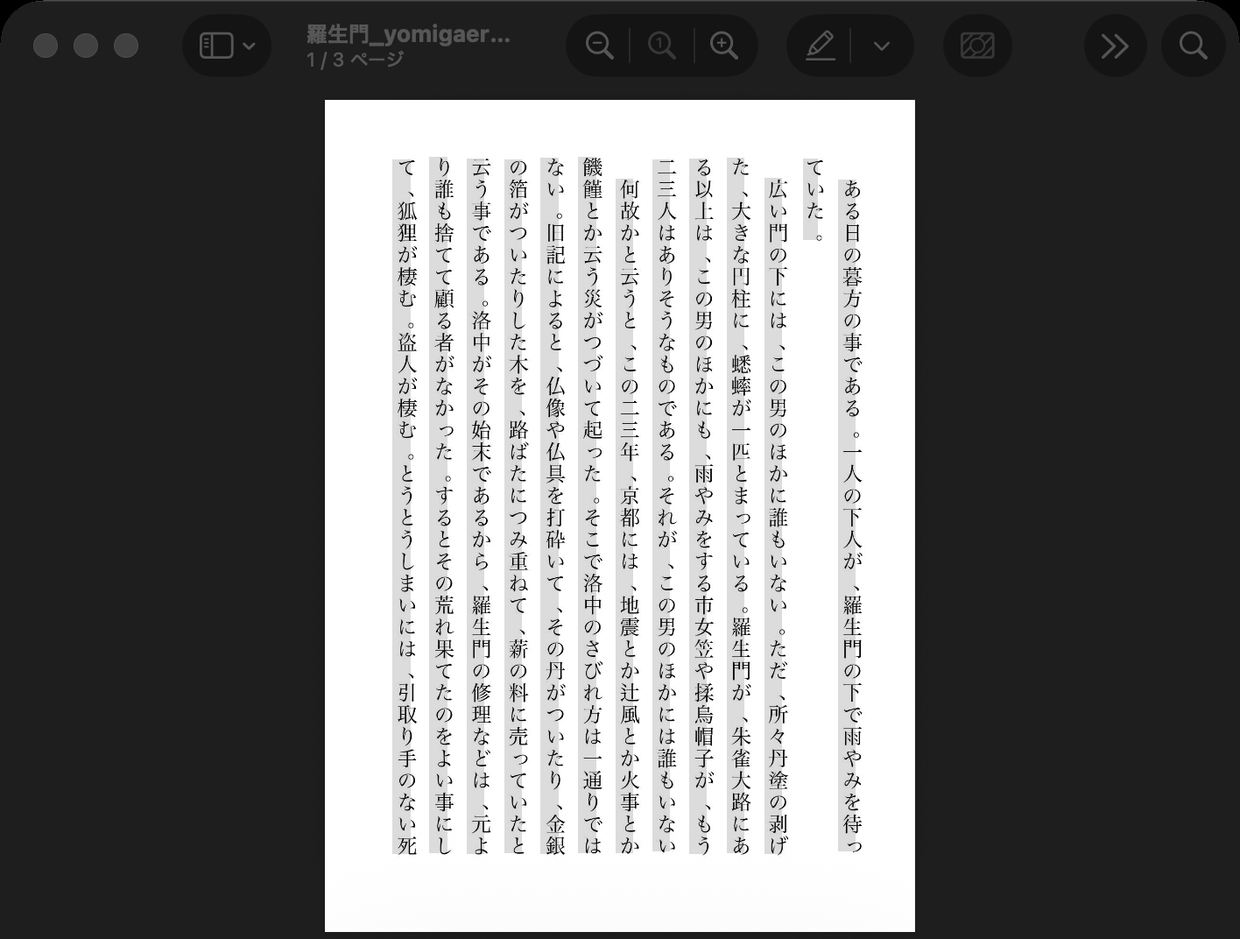
ページによって、選べるか・検索できるかが違うこともあります。たとえば、何回かに分けて取り込んだ書類では、前のほうだけ文字が入っていることがあります。1ページ目だけで判断せず、途中と最後のページも見てください。
文字は入っているのに、貼り付けると行が入り混じるとき
選べるし検索もできるのに、コピーして貼り付けると行が入り混じって読めない。これはこれで、別の症状です。縦書きの紙面で1文字ずつ改行される例と、確かめ方は、縦書きのPDFをコピーすると1文字ずつ改行されるときの記事に書きました。
文字のデータには、字そのものだけでなく読む順番も一緒に入っています。縦書き、段組み、図や表が混ざった紙面では、この順番が、目で見たとおりに入っているとはかぎりません。1語だけの検索は当たるのに、文章としては取り出せない、というのはこの状態です。
次の画面写真は、読み取った行と、その読む順番を紙面に重ねて見せたものです。
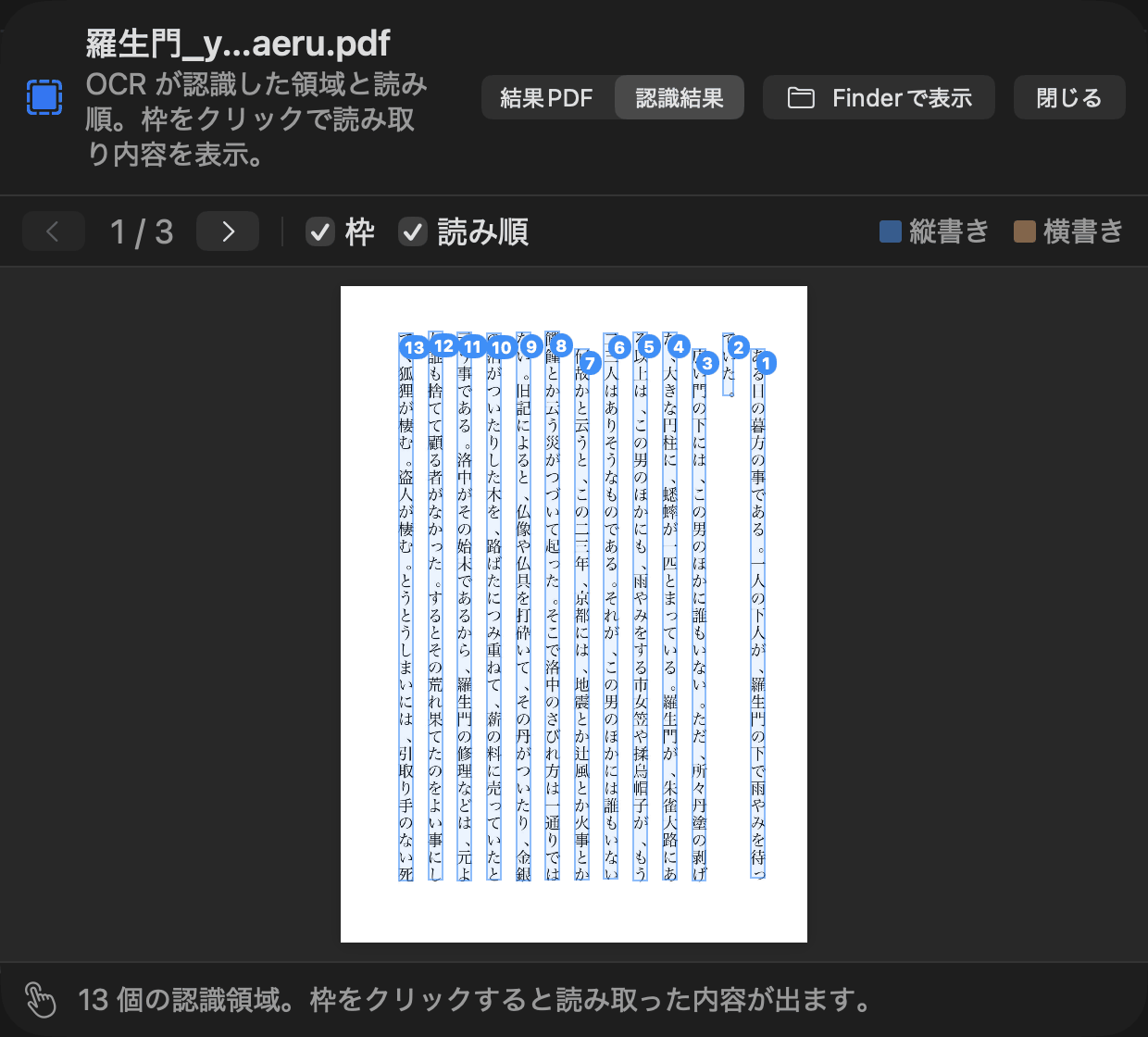
PDFをAIに読ませて話がかみ合わないときも、ここが関係していることがあります。PDFの中の文字を取り出して読むAIなら、並びが崩れていれば、その並びのまま渡ります。
文字は、あとから入れられます
文字認識(OCR)とは、紙面の写真から文字を読み取って、文字のデータとして入れ直す作業です。
Macに入っている機能でできること
macOS には、画像の中の文字を読み取る「テキスト認識表示」という機能がもともと備わっています。Appleの説明では、「「プレビュー」では、テキスト認識表示を使用して、写真の中に表示されるテキストをコピーしたり使用したりできます。」写真や画像を開いて文字をドラッグし、Controlキーを押したままクリックして「テキストをコピー」を選ぶ手順です。何行かを写し取るだけなら、これで足りることがあります。Appleは「テキスト認識表示は、国や地域によっては利用できない場合があります。」とも書いています。スキャンしたPDFでそのまま使えるかは、この記事では確かめていません。
「プレビュー」には、PDFそのものに文字を入れる機能もあります。Appleの説明では、「「プレビュー」は、スキャンしたものや書類の写真などの画像ベースのPDF内のテキストを認識して、書類にテキストを埋め込むことができます。」手順は次のとおりです。
- スキャンしたPDFを「プレビュー」で開く
- メニューバーの「ファイル」から「書き出す」を選ぶ
- 「テキストを埋め込む」を選んで、書き出す
次の画面写真は、手順の3番目の画面です。
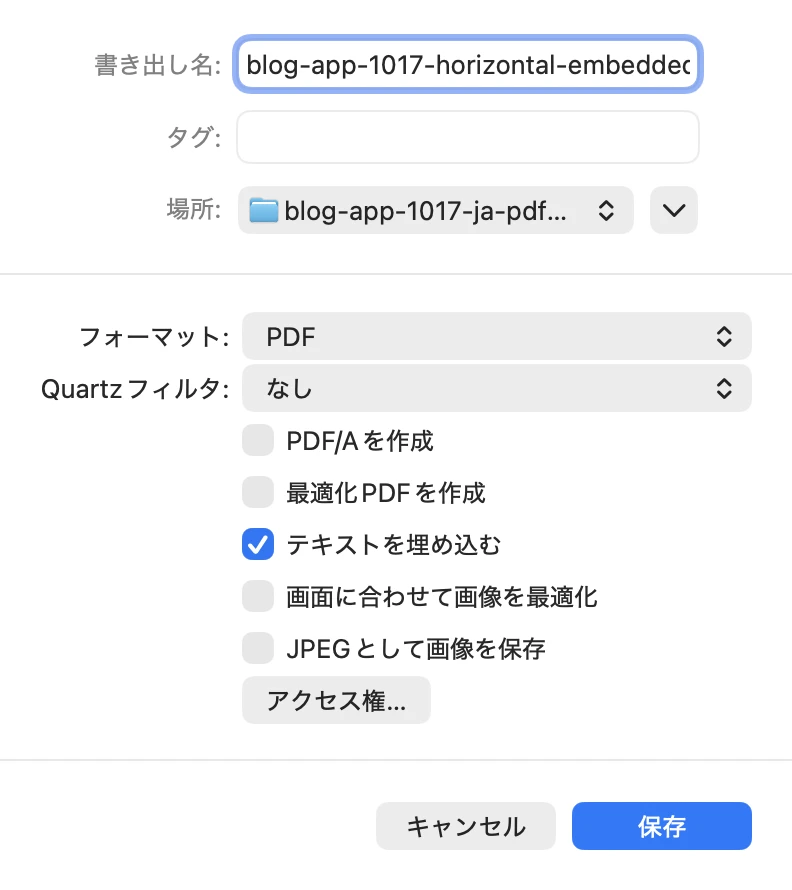
Appleは、この項目について「このオプションは、書類で以前に認識されたテキストがない場合にのみ表示されます。」とも書いています。文字がまったく入っていないPDFのときに出る項目です。試した結果はMacの「プレビュー」でOCRはできる?に書きました。
PDFそのものに文字を入れたいとき
文字の入っていないPDFが1つ、2つなら、まず上の「テキストを埋め込む」を試せます。読み取った文字を、見えない層として元の紙面に重ねたPDFを「透明テキスト付きのPDF」と呼びます。見た目はそのままで、検索とコピーができるようになります。
次のようなときは、PDFの中の文字を入れ直すアプリを使う手もあります。
- すでに文字が入っているPDFを、読み直したいとき。スキャナーが取り込むときに文字認識をかけていて、その文字が読み違いだらけ、という場合です。このときは「テキストを埋め込む」の項目が出ません。
- 縦書き・段組み・図入りのとき。読む順番まで含めて組み直すと、コピーした文章の行が入り混じる症状も直ります。
- 直したいファイルがたくさんあるとき。
紙を捨てたあとでも、PDFだけでやり直せます
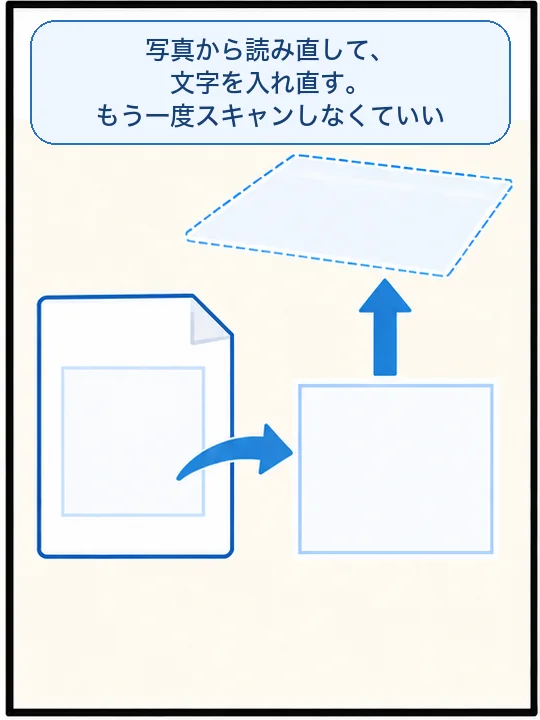
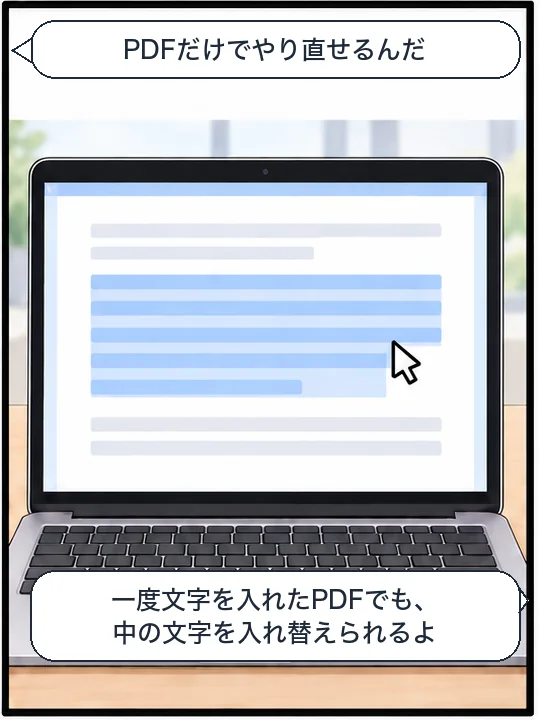
取り込み直せなくても、PDFだけでやり直せます。紙面の写真はPDFの中に残っているので、そこから読み直せばよいためです。すでに一度文字認識をかけたPDFでも、中の文字のデータを入れ替えることができます(「プレビュー」の「テキストを埋め込む」は、文字の入っていないPDFのときだけ出ます。入れ替えるときは、読み直せるアプリを使います)。ただし、読み取れる文字の正しさは、スキャンしたときの紙面の写真の状態(かすれ・傾き・細かさ)で変わります。
ただし、文字認識のやり方によっては、紙面を作り直して、紙のサイズやファイルの大きさが変わることがあります。かける前に元のファイルを残しておくと安心です。くわしくはOCRをかけたらPDFの紙のサイズが変わっていたときの記事に書きました。
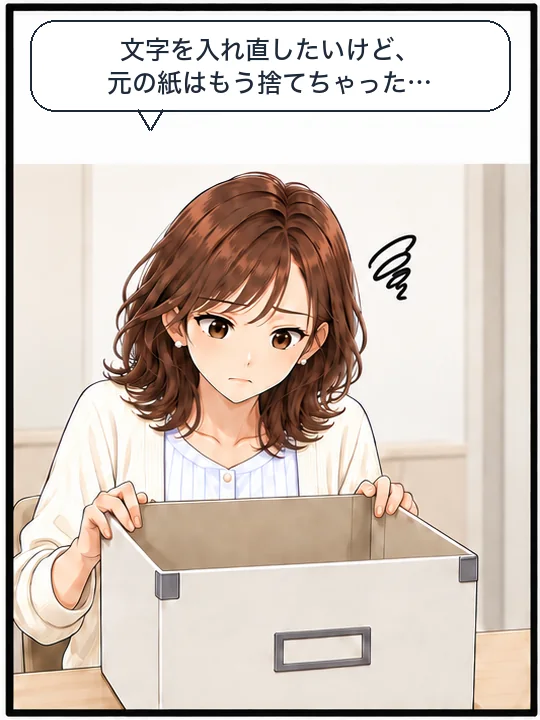
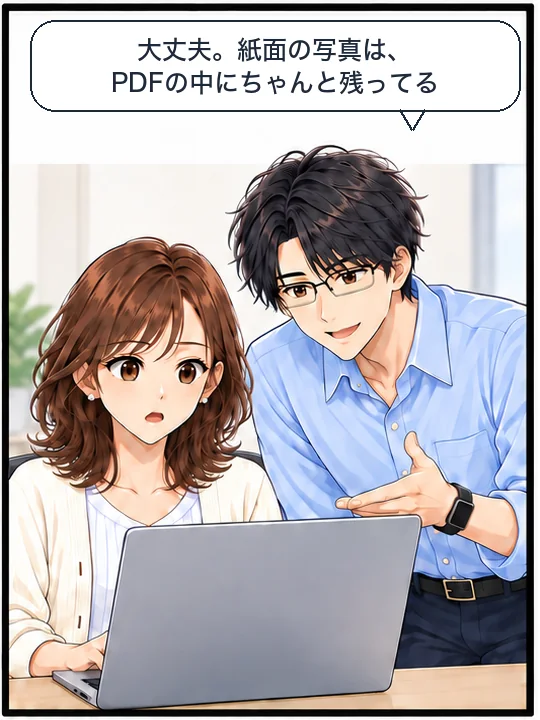
次の4コマは、元の紙を処分してしまったあとでも、PDFだけで文字を入れ直せることを見せたものです。
横に動かすと、続きのコマが見られます。
すでに文字が入ったPDFも読み直すアプリを作っています
ここまでに書いた「すでに文字が入ったPDFの読み直し」「たくさんのファイル」「読む順番まで」を1つにまとめたMac用のアプリを、当方でも作って販売しております。ヨミガエル(Mac版)といいます。縦書き・図入り・段組みの紙面をレイアウトから読み直して、検索とコピーができるPDFに組み直します。書類はMacの中だけで処理し、外へ送ることはありません。
使えるのは、Appleが作ったチップ(M1 や M4 など)を積んだMacで、macOS 14 か、それより新しい macOS です。Intelのチップを積んだMacと、macOS 13 か、それより古い macOS では使えません。
確かめた環境と、Appleの説明のページ
この記事は、和田デジタルラボのMac(MacBook Air(M4))で書きました。記事を出した2026年8月13日、このMacの macOS は macOS Tahoe 26.5.2 でした(Macの更新の記録で確かめました)。
「プレビュー」で本文をドラッグして文字を選ぶ手順は、2026年8月27日の動画の撮影で、同じMac(macOS Tahoe 26.5.2)の画面で確かめています。Command + F の検索と、テキスト認識表示は、画面では確かめていません(Appleの説明から書いています)。メニューの「ツール」「テキスト選択」の名前は、2026年10月3日に、このMac(macOS Tahoe 26.6.2)の中の日本語の表記で確かめました。Appleの説明のページの文も、同じ日に、いまのページで確かめ直しました。「ファイル」>「書き出す」の「テキストを埋め込む」は、画面では確かめていません(Appleの説明から書いています)。項目の名前は、2026年10月17日に、このMac(macOS 27.0.1)の中の日本語の表記で確かめました。
- Macの「プレビュー」でPDF内のテキストを選択またはコピーできない場合(プレビューユーザガイド・macOS Tahoe 26)
- Macの「プレビュー」でPDFのテキストを検索する(プレビューユーザガイド・macOS Tahoe 26)
- Macの「プレビュー」でテキスト認識表示を使用して写真の中のテキストを操作する(プレビューユーザガイド・macOS Tahoe 26)
- Macの「プレビュー」でPDFにテキストを埋め込む(プレビューユーザガイド・macOS 27)
- Macのキーボードショートカット(Apple サポート)
2026年10月3日:この記事の要点・一覧表・Appleの説明のページ・確かめた環境と、ヨミガエルの使える条件を書き足しました。
2026年10月17日:「プレビュー」の「書き出す」にある「テキストを埋め込む」(PDFに文字を入れる機能)を書き足しました。
2026年10月20日:「プレビュー」の「書き出す」で「テキストを埋め込む」を選んだ画面写真を足しました。