ObsidianとClaude Codeをいっしょに使う——AIにメモを書かせて2か月半、続けるための3つの決まり
公開日:2026年10月18日
公式資料の確認日:2026年10月17日(未検証の操作があります)
書き手:和田デジタルラボ
ObsidianとClaude Codeをいっしょに使うと、AIにメモを書かせ、AIにメモを探させることができます。Obsidianのノートは、Macの中のふつうの文字のファイルなので、Claude Codeはそのまま読み書きできます。特別なつなぎ方は要りません。和田デジタルラボでは、2026年8月4日から、Claude CodeとCodexという2つのAIが同じ保管庫(Obsidianでノートを入れておくフォルダ)を毎日使っています。この記事では、続けて使うために決めた3つの決まりを書きます。
この記事の要点
- Obsidianのノートは文字のファイルなので、Claude Codeはノートをそのまま読み書きできます。AIが書いたノートは、Obsidianの画面にすぐ出ます。
- AIには、口で伝える・書類を見せる・写真を見せるだけで、メモを書かせられます。探すときも、AIに聞けば見つけてくれることが多いです。
- 決まり1:AIが書いてよいフォルダを1つに決め、読ませたくないフォルダは読ませません。
- 決まり2:始めるたびに、「いまどこまで進んだか」を書いた入口のノートをAIに渡します。
- 決まり3:決まりは文で書くだけにせず、仕組みで守ります。Claude Codeの説明にも、指示の文は強制的な設定ではない、とあります。
次の図は、保管庫の中のフォルダの分け方をまとめたものです(画面写真ではありません)。
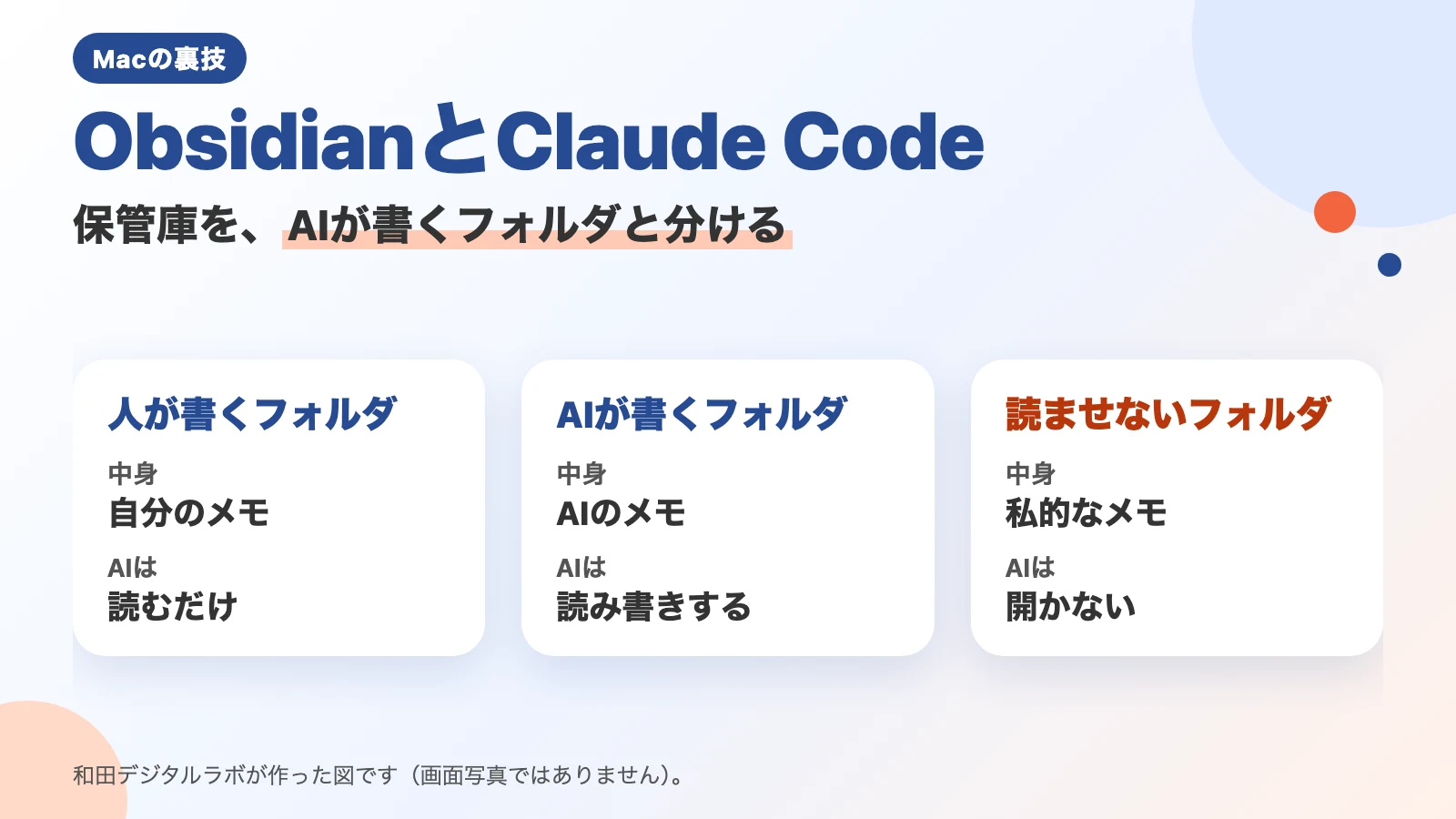
同じ内容を、文字で読める図でも置きます(画面写真ではありません)。
人が書くフォルダ
中身 自分のメモ
AIは
読むだけ
AIが書くフォルダ
中身 AIのメモ
AIは
読み書きする
読ませないフォルダ
中身 私的なメモ
AIは
開かない
なぜObsidianとAIは相性がよいのか
Obsidianは、ノートをMacの中のふつうの文字のファイルとして保存します。公式ヘルプには、「ノートはプレーンテキストファイルであるため、他のテキストエディタやファイルマネージャーを使用してノートを編集・管理できます。Obsidianは外部からの変更に対応するため、保管庫を自動的に更新します。」とあります。
Claude Codeは、Anthropicが作ったAIで、Macの中のファイルを読んだり書いたりできます。保管庫のフォルダで使えば、Claude Codeが書いたノートは、そのままObsidianの画面に出ます。和田デジタルラボでは、ノートを読み書きさせるのに、特別なプラグイン(Obsidianにあとから足す追加の機能)やつなぎ方は使っていません。
AIにメモを書かせると、何が楽になったか
和田デジタルラボの運営者は、もともとメモを書くのが苦手です。長く使ったEvernoteの代わりが見つからず、気ままにメモを書けるアプリを探していました。Obsidianを使い始めたのは、AIとの相性がよいと聞いたからです。
いまは、AIに口で伝えるだけ、書類を見せるだけ、スマートフォンで撮った写真を見せるだけで、AIがよい形のメモにしてくれます。ほかのメモのアプリでは、中に入っているはずなのに検索で出てこないことがありましたが、AIに聞くと、かなりの確率で見つけてきます。
2026年10月17日の夜に数えると、AIが書くフォルダには、変更の記録(保存の区切りごとに、何を変えたかを残した記録)が2,982回、知識のノートが170本、決めたことのノートが99本たまっていました(2026年8月4日から、約2か月半)。
決まり1:AIが書いてよいフォルダを1つに決める
保管庫の中を、上の図のように「人が書くフォルダ」「AIが書くフォルダ」「読ませないフォルダ」の3つに分けます。人が書くフォルダの自分のメモは、AIが読むだけです。AIが書くフォルダのAIのメモは、AIが読み書きする場所です。家族のことなど、AIに読ませたくない私的なメモは「読ませないフォルダ」に入れ、AIは開かない決まりにします。
下の写真は、練習用に作った保管庫「撮影用」で、「AIのメモ」「自分のメモ」「読ませないメモ」の3つのフォルダ(と「資料」)に分けたところです。
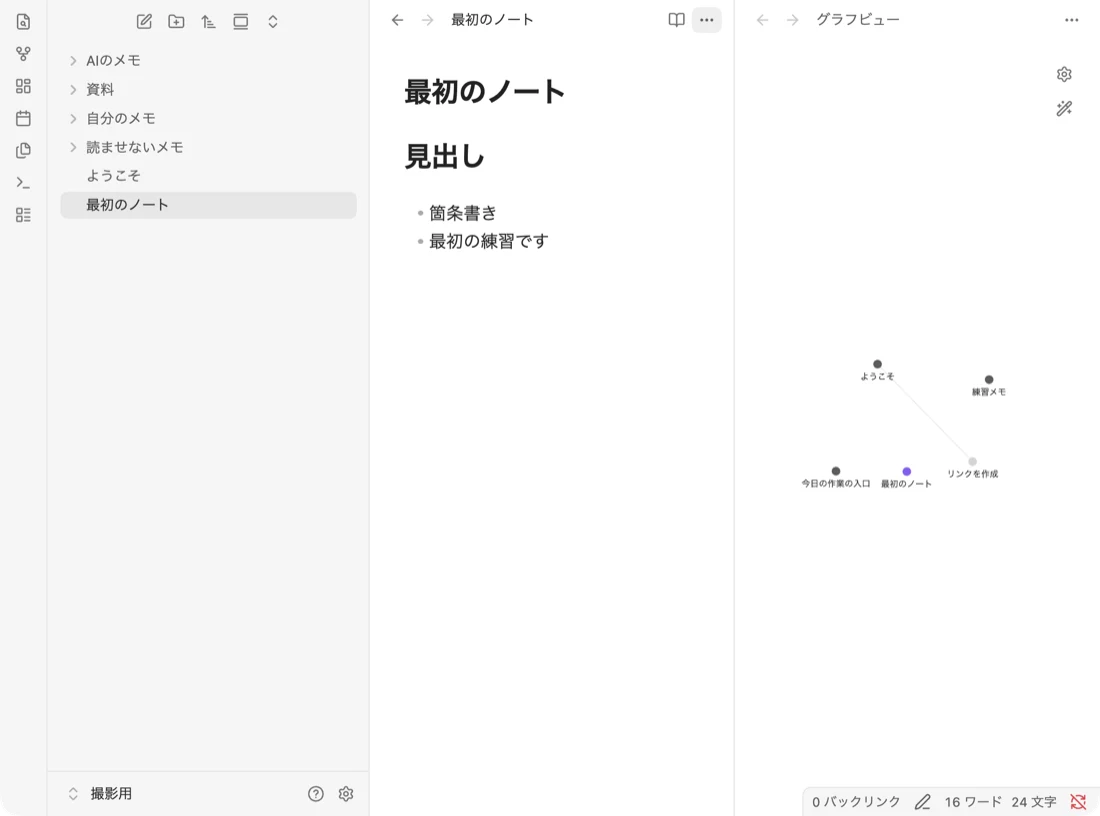
分ける理由は2つあります。1つは、自分のメモとAIのメモが混ざると、どれが自分の考えだったか分からなくなるからです。もう1つは、AIが読んだノートの中身は、AIのサービスに送られるからです。読ませたくないものは、最初から読める場所に置きません。
決まり2:始めるたびに「入口のノート」を渡す
AIは、前の会話の中身を覚えていないことがあります。そこで、作業の分野ごとに「いまどこまで進んだか」と「次の一手」を短く書いた入口のノートを1本置き、AIを始めるたびに、まずそれを読ませます。和田デジタルラボでは、始めたときにこのノートが自動でAIに渡るようにしています。
下の写真は、練習用の保管庫の「AIのメモ」に置いた、入口のノートの例です。
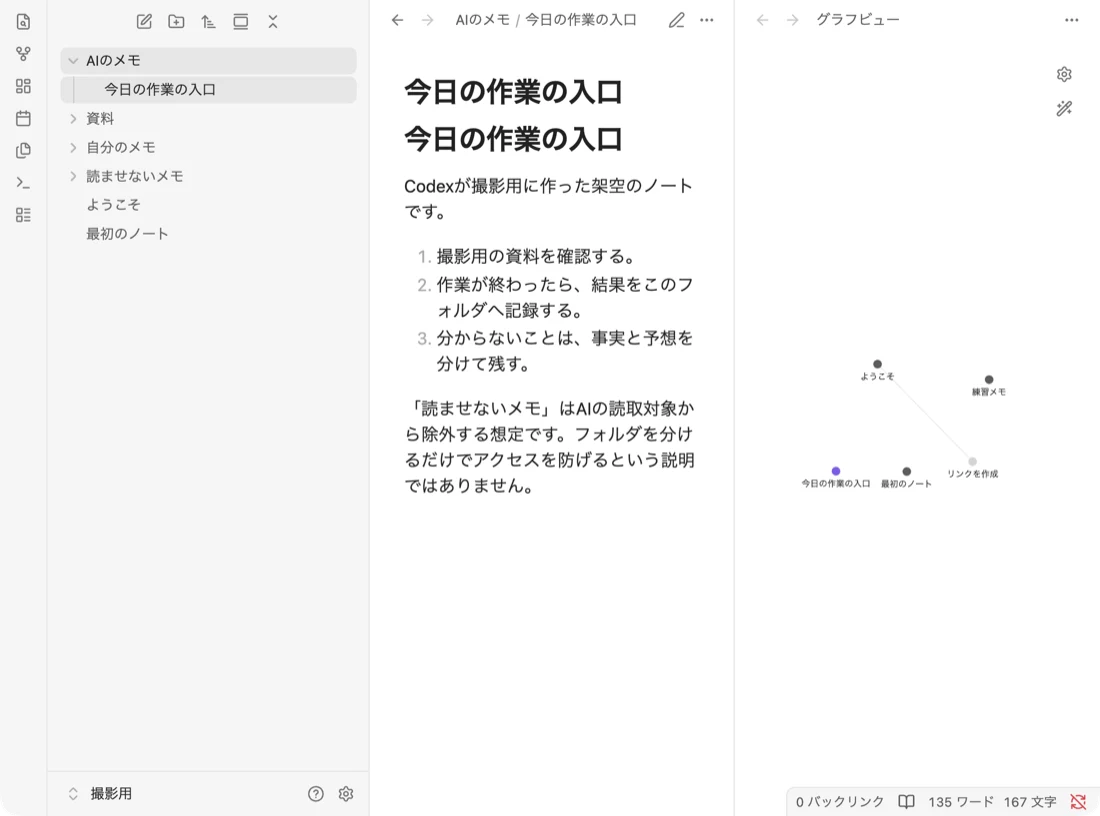
入口のノートは、記録ではなく、次の会話への入口です。経緯をたくさん書くと長くなり、肝心の「次の一手」が読まれにくくなります。長い経緯は、別のノートに分けます。
決まり3:決まりは文でなく、仕組みで守る
Claude Codeには、毎回読ませる指示を書いておくファイル(CLAUDE.md)があります。ただし、Claude Codeの説明には、「Claude は CLAUDE.md ファイルをコンテキストとして扱い、強制的な設定ではないため、指示の書き方は Claude がそれらに従う信頼性に影響します。」とあります。コンテキストは、AIが参考にする前提の情報、という意味です。文で「ここには書かない」と書いても、AIが守るとは限りません。
そこで和田デジタルラボでは、AIが決まりの外のフォルダに書こうとしたり、読ませないフォルダを開こうとしたりすると、その操作が止まる仕組みを入れています。Claude Codeには、AIが操作をする直前に、決めておいた点検を自動で走らせる機能(フック)があり、それを使っています。この記事を書いた日にも、AIが変更の記録をつけるとき、保管庫全体を対象にする命令を打とうとして、この仕組みに止められました。AIは、AIが書くフォルダの中だけを対象にする命令に直してから、記録をつけ直しました。
もう1つのAI(Codex)とも、同じ保管庫を使う
和田デジタルラボでは、Claude Codeのほかに、OpenAIのCodexというAIも、同じ保管庫を読み書きしています。和田デジタルラボでは、Codexの会話をまたいだ記憶には頼らず、次の会話に渡したいことは保管庫に書いておきます。決まりを書いたノートを1本にまとめ、2つのAIの両方に読ませています。
| 決まり | やること | 守らないと起きること |
|---|---|---|
| 書くフォルダを1つに | AIが書くフォルダを決め、読ませないフォルダは開かせない | 自分のメモとAIのメモが混ざる |
| 入口のノート | いまどこまで進んだかと次の一手を、始めるたびに渡す | AIが前の続きを知らないまま始める |
| 仕組みで守る | 決まりの外に書こうとしたら止まるようにする | 文に書いた決まりを、AIが守らないことがある |
もっと楽にしたい人へ:紙の書類も、AIが探せるノートにする(ヨミガエル)
AIに探させるには、書類の文字がノートの中に入っていることが大切です。紙をスキャンしただけのPDFは、文字が入っていないことがあります。当方では、紙のPDFの文字を読み取るMacのアプリを作って販売しております。ヨミガエル(Mac版)といいます。
画面の「行き先」で「Obsidian書庫に入れる」を選ぶと、PDF1つにつき1つのノートを保管庫に作ります。ノートには、題・発行元・発行日の欄と、PDFそのものと、読み取った全文が入ります。全文がノートの中にあるので、Obsidianの検索でも、AIに聞いても探せます。インストールしてから14日間は、すべての機能を試せます(お支払いの登録は要りません)。
よくある質問
MCPなどのつなぎ方は要りますか?
MCPは、AIとほかのアプリをつなぐための決まりごとです。和田デジタルラボでは使っていません。Claude Codeを保管庫のフォルダで使えば、ノートのファイルをそのまま読み書きできます。
保管庫のノートを全部AIに読ませても大丈夫ですか?
AIが読んだノートの中身は、AIのサービスに送られます。読ませたくないメモは、読ませないフォルダに分け、AIに開かせない決まりにしておきます。
Obsidianを始めたばかりですが、何から読めばよいですか?
インストールと保管庫の作り方は、MacでObsidianを始める方法に書きました。保管庫の中のPDFが見つからないときは、ObsidianでPDFが見つからないときの記事を見てください。2台のMacで同じ保管庫を使うときは、Obsidianを2台のMacで同期する方法の記事を見てください。
確かめた環境と、出典
この記事の3つの決まりと数字は、和田デジタルラボの運用(MacBook Air(M4)・2026年8月4日から10月17日まで・この間に macOS 26 から macOS 27 に上げた)から書きました。数字は、2026年10月17日の夜に、AIが書くフォルダの変更の記録(git の記録)の数と、ノートの数を数えたものです。AIに読み書きさせた感想は、運営者に聞いた話です。ヨミガエルの働きは、製品ページから書きました。運営者の保管庫の中身は、写真に撮っていません。2枚の写真は、撮影用の Mac(MacBook Air(M2)・macOS 27.0.1・Obsidian 1.14.4)で、練習用の保管庫と架空のノートを使って撮りました。
引用した文は、2026年10月17日に、次のページの元の文書で確かめました。