ScanSnapのOCR(Mac)——検索できるPDFにする設定と、縦書きが読めないとき
公開日:2026年10月18日 (最終更新:2026年10月20日)
公式資料の確認日:2026年10月18日(未検証の操作があります)
書き手:和田デジタルラボ
ScanSnapのOCR(紙の画像から文字を読み取ること)をMacで使うには、ScanSnap Homeのプロファイル(スキャンの設定をまとめて名前を付けた物)で「検索可能なPDFにします」に印を付けます。スキャンしたあとのPDFは、「検索可能なコンテンツに変換...」で後から読み取れます。そのとき、文書なら「テキスト情報をPDFに埋め込む」にも印を付けます。付けないと、ScanSnap Homeの外のアプリでは文字を探せません。縦書きの紙がMacで崩れて見えるときは、PFU(ScanSnapを作っている会社)の説明に原因が書いてあります。
この記事の要点
- スキャンのときに読み取るには、プロファイル編集の「ファイル形式」の[オプション]で「検索可能なPDFにします」に印を付けます。
- 前にスキャンしたPDFは、メイン画面で control キーを押しながらクリックし、「検索可能なコンテンツに変換...」を選ぶと、後から読み取れます。
- 後から文書を読み取るときは「テキスト情報をPDFに埋め込む」に印を付けます(この印は、原稿の種類が文書のときに出ます)。付けないと、ScanSnap Homeの外のアプリでは探せません(PFUのヘルプ)。
- PFUが文字の読み取りに勧めている設定は、カラーモード「カラー」・画質「スーパーファイン」・圧縮率「低い」です。画質が「自動」だと、A4の紙は「ファイン」で読まれます。
- PFUの説明では、ScanSnapは縦書きを読み取っています。ただ、Macの「プレビュー」と「Safari」では、縦書きの文字として扱われません。
次の図は、スキャンのとき・スキャンしたあと・縦書きが崩れて見えたとき、の3つの場面で見る所をまとめたものです(画面写真ではありません)。
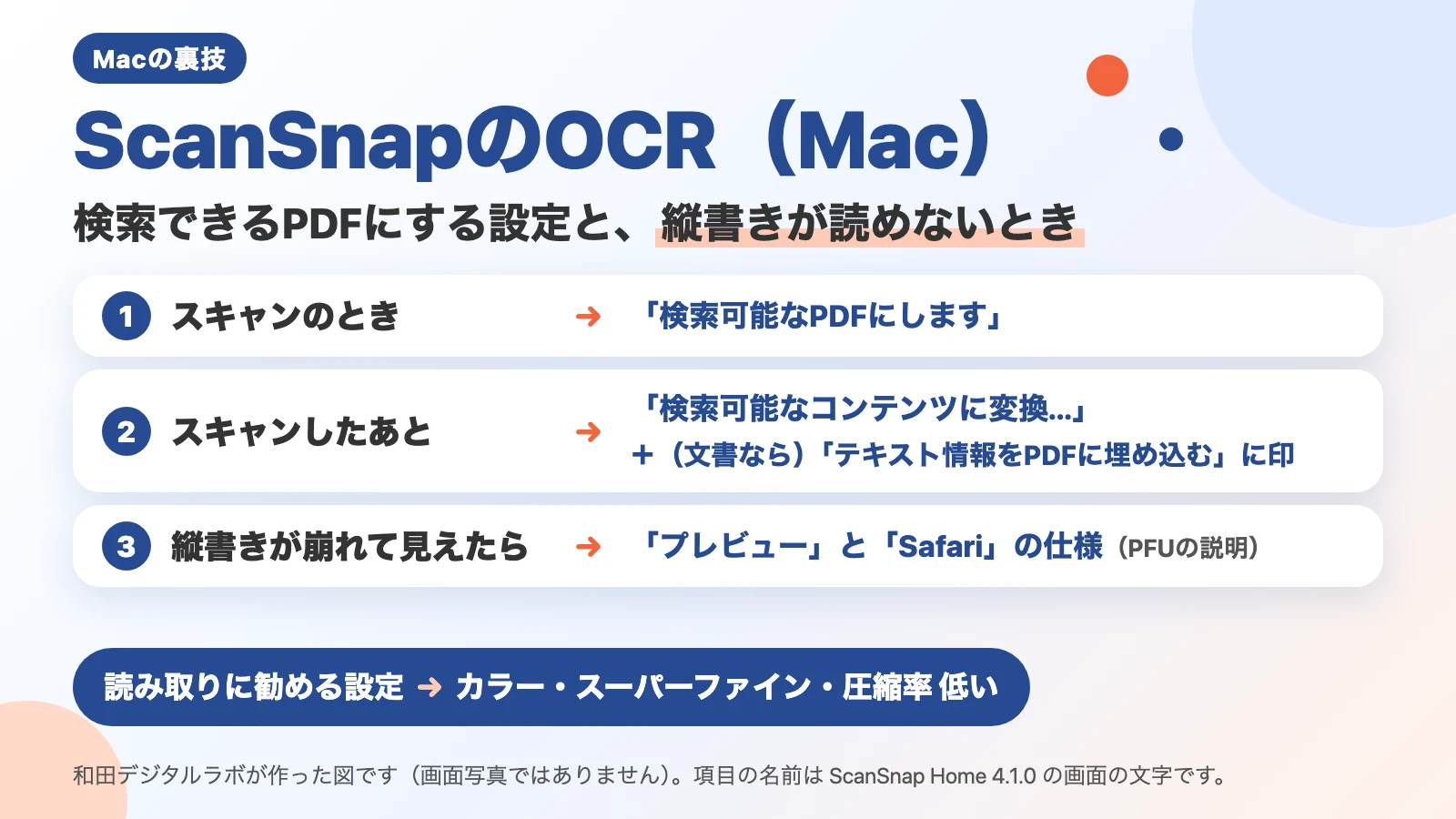
ScanSnapのOCRは「検索可能なPDF」を作ること
ScanSnapでスキャンしたPDFは、そのままでは紙の写真のようなものです。人の目には文字に見えても、Macから見ると絵なので、文字で探すこともコピーすることもできません。
OCRをかけると、紙の画像から文字が読み取られて、PDFの後ろに見えない文字として入ります。見た目は元のまま、文字で探せるようになります。ScanSnap Homeでは、このPDFを「検索可能なPDF」と呼びます。
和田デジタルラボでは、ScanSnapを2台、15年以上使ってきました。そのうち1台は iX1600 です。2026年7月18日に控えたプロファイルの設定は、「検索可能なPDFにします」に印が付いていて、画質は「自動」でした。
スキャンのときにOCRをかける設定(Mac)
PFUのよくある質問(ScanSnapで作成したPDFを文字認識する方法)にある手順です。画面の名前は、ScanSnap Home 4.1.0 の文字に合わせました。全部で5ステップです。
- 「ScanSnap Home」を開き、[スキャン画面を開く]ボタンを押す
- [プロファイル編集]ボタンを押し、ふだん使うプロファイルを選ぶ
- 「ファイル形式」の右にある[オプション]ボタンを押す(「PDFオプション」の画面が開く)
- 「検索可能なPDFにします」に印を付け、出てきたメッセージで[OK]を押す
- プロファイル編集の画面の[保存]ボタンを押す
印を付けると、ScanSnap Homeは「検索可能なPDFにすると、スキャン後の処理に時間がかかる場合があります。」と知らせます。この印が無いままでも、あとで読み取れます(次の見出し)。
次の画面写真は、手順の4番目の「検索可能なPDFにします」の行です。
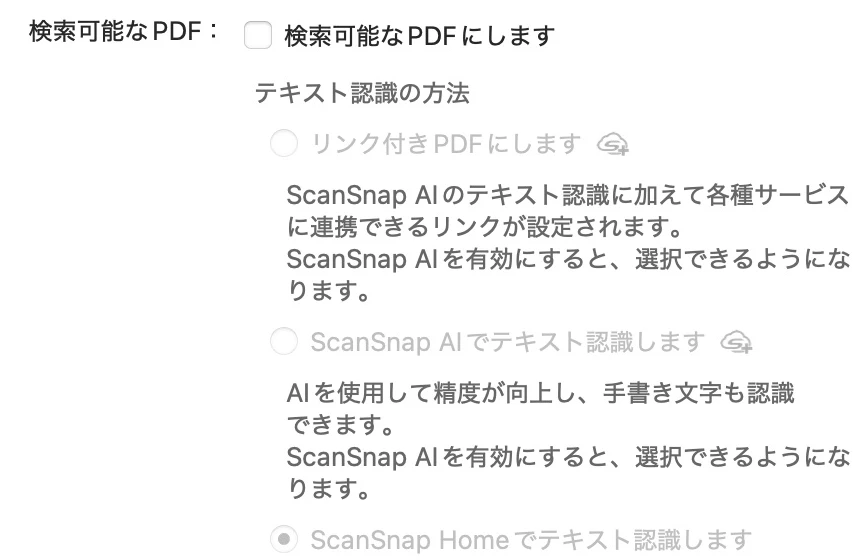
PFUのヘルプ(「PDFオプション」画面)では、「検索可能なPDFにします」は、原稿の種類が文書・名刺・レシートのときに出ます。同じ印は、[詳細設定]の「ファイル形式」タブにもあって、どちらで付けても同じです。保存先の種類が「ネットワークフォルダ」のプロファイルでは、長さが500mm以上の長い原稿は検索可能なPDFになりません(同じヘルプ)。
読み取る言語は「文書の言語」で決まる
どの言語の文字として読むかは、[詳細設定]の「タイトル」タブか「ファイル名」タブにある「文書の言語」で決まります。PFUのヘルプでは、「自動」を選ぶと、使っているコンピューターのロケール(国や地域の情報)に指定されている言語で読みます。
スキャンしたあとから、OCRをかける(検索可能なコンテンツに変換)
「検索可能なPDFにします」に印を付けずにスキャンしたPDFも、あとから読み取れます。PFUのヘルプ(コンテンツを検索可能にする)にある、Macの手順です。全部で6ステップです。
- スキャン画面の上のほうにあるボタンでメニューを開き、「ScanSnap Homeを開く」を選ぶ(メイン画面が開く)
- 一覧(スキャンしたPDFが並ぶ所)で、読み取りたいPDFを選ぶ(原稿の種類が同じなら、いくつかまとめて選べる)
- control キーを押しながらクリックし、「検索可能なコンテンツに変換...」を選ぶ
- 読み取る言語を選ぶ。PDFなら「ScanSnap Homeでテキスト認識します」を選ぶ
- 原稿の種類が文書なら、「テキスト情報をPDFに埋め込む」に印を付ける
- [はい]ボタンを押す
「テキスト情報をPDFに埋め込む」を忘れると、ほかのアプリでは探せない
いちばん見落としやすいのは、「テキスト情報をPDFに埋め込む」の印です。この印は、原稿の種類が文書のときに出ます。PFUのヘルプでは、PDFの文字を、ScanSnap Home以外のアプリで探せるようにするなら、この印を付けます。印が無いと、読み取った文字はScanSnap Homeの中だけで使われます。Macの検索(Spotlight)やほかのアプリで探したい人は、付けておきます。
次の図は、「テキスト情報をPDFに埋め込む」の印を付けないときと、印を付けるときの違いです(画面写真ではありません)。印を付けないと、読み取った文字はScanSnap Homeの中だけで使われるので、ほかのアプリで探すと見つからないことがあります。印を付けると、読み取った文字はPDFの中に入るので、ほかのアプリで探すと見つかる、という違いです。
印を付けない
読み取った文字 ScanSnap Homeの中だけで使われる
ほかのアプリで探すと
見つからない
テキスト情報をPDFに埋め込む
印を付ける
読み取った文字 PDFの中に入る
ほかのアプリで探すと
見つかる
パスワードや電子署名が付いたPDFは、この方法では読み取れません。iPhoneやiPadの ScanSnap Home でも、あとから読み取ることはできません(PFUのよくある質問)。
ScanSnap Home の中の文字には、変換の前に出る「検索可能なコンテンツに変換すると、ファイル内の編集内容や現在設定されている情報が破棄されます。」という確かめの文もあります。PDFに書き込みをしてある物は、先に控えを取ってから変換すると安心です(この文は、アプリの中の文字のファイルで読みました。画面で出るところは試していません)。
OCRの精度を上げる設定(PFUが勧める3つ)
PFUのよくある質問(OCR(文字認識)を行う場合の最適な設定を知りたい)では、紙によって合う設定は違うとしたうえで、次の3つで良い結果が出やすいとしています。
| 設定 | PFUが勧める値 | 補足(PFUのヘルプ) |
|---|---|---|
| カラーモード | カラー | プロファイルの[詳細設定]の「スキャン」タブで選ぶ |
| 画質 | スーパーファイン | カラーなら300dpi(1インチに300個の点)。「自動」だと、A4の紙は「ファイン」(200dpi)で読まれる |
| 圧縮率 | 低い(または 1) | 「ファイルサイズ」タブで選ぶ。カラーモードが「カラー」か「グレー」のときに選べる |
画質の「自動」は、紙の短い辺の長さで決まります。PFUのヘルプでは、短い辺が115mmを超える紙は「ファイン」、115mm以下の紙は「スーパーファイン」です。A4の短い辺は210mmなので、「自動」のままだとA4は「ファイン」になります。PFUのよくある質問では、カラーモード・画質・圧縮率を変えて、文字認識の精度が上がるかを試すように勧めています。文字の小さい紙で試すなら、まず画質を「スーパーファイン」に上げて読み直します(和田デジタルラボでは、画質を変えて比べる試しはしていません)。
いちばん細かい「エクセレント」(カラーなら600dpi)もあります。PFUのヘルプでは、コンピューターの環境によっては、スキャンに時間がかかる場合があります。
和田デジタルラボでは、横書きの紙はかなり正しく読めます。それでも、ときどき読み間違いが混ざります。全部をそのまま信じられないのが悩みです。
縦書きが読めない・崩れて見えるとき(Mac)
和田デジタルラボでは、本を自炊(自分でスキャンしてPDFにすること)しています。縦書きの本は、文字の読み取りが思うようにいきませんでした。Evernoteで探しても出てこない。読み上げのアプリに読ませても、読めない。ScanSnapのOCRのほか、ほかのアプリのOCRやAIにも読ませてみましたが、縦書きの本では満足できず、長いあいだ諦めていました。
Macで縦書きのPDFを見るときは、PFUのよくある質問(【macOS】縦書き原稿が縦書きで認識されない原因について)に、まず目を通してください。そこには、こう書いてあります。
「ScanSnapでは、縦書きの認識処理をしていますが、macOS標準の「プレビュー.app」や「Safari.app」の仕様により、縦書きテキストとして認識されません。」
同じページでは、Adobe Acrobat Reader などでPDFを開くと、縦書きの文字として扱われるとしています。つまり、Macの「プレビュー」でコピーして崩れても、ScanSnapが読み取っていないとは限りません。開いたアプリの側で、縦書きの扱いが変わることがあります。
Macの部品で縦書きのPDFを読むと、1字ごとに改行が入った
Macの側で何が起きるかを、小さく試しました。縦書きの文字が入ったPDFを、パソコンで作りました(Google Chromeで、『羅生門』の書き出し56文字を縦書きに組んでPDFにした物です。スキャンした紙ではありません)。このPDFから、Macの中のPDFの部品(PDFKit。アプリを作る人が使う、Appleの部品)で文字を取り出しました。
結果は、文字の順番は合っていましたが、56文字が55行に分かれました。ほとんど1字ごとに改行が入った形です(2026年10月18日・MacBook Air(M4)・macOS 27.0.1)。ScanSnapで作ったPDFではないので、ScanSnapのPDFでも同じになるとは言えません。それでも、縦書きの文字が入っていても、Macの道具によっては並びが崩れて見えることがある、という例にはなります。
お手元のPDFで確かめるときは、次の3つを見ます。3つ目の、PDFの中の文字の並び順そのものが崩れる例は、当方の別の記事(縦書きのPDFをコピーすると、1文字ずつ改行される)で、検証用のPDFを作って試しました。
| 見えたこと | 考えられること | 次に見る所 |
|---|---|---|
| 文字をまったく選べない・探せない | PDFに文字が入っていない | 「検索可能なコンテンツに変換...」で読み取る(文書なら「テキスト情報をPDFに埋め込む」に印) |
| 「プレビュー」でコピーすると、1字ずつ改行される | 文字は入っている。縦書きの扱いがアプリで違う、または並び順が崩れている | Adobe Acrobat Reader などで開いて比べる(PFUの説明) |
| どのアプリで開いても、行や字の順番が入れ替わる | PDFの中の文字の並び順が崩れていることがある | 縦書きの読む順番を取り直せる文字認識で、文字を入れ直す |
文字が入っているかどうかの見分け方は、スキャンしたPDFの文字がコピーできないときの記事に、くわしく書きました。スキャンしたPDFの文字がコピーできない——なぜそうなるのか、どうすれば直るのか
コピーすると1字ずつ改行されるPDFの確かめ方(「プレビュー」と「テキストエディット」を使う4ステップ)は、こちらです。縦書きのPDFをコピーすると、1文字ずつ改行される
Macに最初から入っている道具で縦書きの紙を読ませた試しは、こちらにまとめました。縦書きの紙をOCRで文字にする方法(Mac)
手書きも読む「ScanSnap AI」は、有料の ScanSnap Cloud+ の機能
ScanSnap Home には、「テキスト認識の方法」として「ScanSnap Homeでテキスト認識します」のほかに、「ScanSnap AIでテキスト認識します」もあります。PFUのヘルプでは、ScanSnap AI は手書きの文字も含めて読み取り、読む言語は「自動」で動きます。使えるのは、有料の ScanSnap Cloud+ を使っているときです。この記事では、ScanSnap AI は試していません。
やりたいことごとの、見る所
ここまでの方法を、やりたいことごとにまとめます。
| やりたいこと | 見る所(ScanSnap Home) |
|---|---|
| これからスキャンする紙を、探せるPDFにしたい | プロファイル編集 →「ファイル形式」の[オプション]→「検索可能なPDFにします」 |
| 前にスキャンしたPDFを、探せるようにしたい | メイン画面で control キーを押しながらクリック →「検索可能なコンテンツに変換...」→(文書なら)「テキスト情報をPDFに埋め込む」 |
| 読み間違いを減らしたい | [詳細設定]でカラーモード「カラー」・画質「スーパーファイン」・圧縮率「低い」 |
| 縦書きがMacで崩れて見える | Adobe Acrobat Reader などで開いて比べる。並び順が崩れていれば、文字を入れ直す |
もっと楽にしたい人へ:縦書きの読む順番を保って、PDFに文字を入れ直す(ヨミガエル)
ここまでは、ScanSnap Home の中で読み取る方法でした。縦書きの本で満足できなかったので、当方では、縦書きや段組みの紙面を読み直す日本語の文字認識(OCR)のアプリを作って販売しております。ヨミガエル(Mac版)といいます。
ヨミガエルは、スキャナーがすでに文字を入れたPDFも、読み取り直します。紙面のレイアウトを調べて、どの段をどの順で読むかを決めてから、PDFに文字を入れます。縦書きは右から左へ、段組みがあれば段の中を最後まで読んでから隣の段へ移ります。見た目が元のままで、後ろに見えない文字を入れたPDF(透明テキスト付きPDF)になるので、Macの検索(Spotlight)やほかのアプリの検索でも見つかります。PDFを入れたフォルダを渡すと、そのすぐ中のPDFをまとめて変換します。読み取った枠と読んだ順番を紙面に重ねて見られるので(縦書きは青、横書きはオレンジ)、うまく読めていない所はその場で分かります。読み取りはMacの中で行い、書類の中身を外へ送りません。
読み取りの結果は、元の紙の状態によって変わります。手書きの文字や、くずし字の古文書には対応していません。ScanSnap Home で十分に読めている紙なら、そのままで困りません。
買い切りのアプリです。インストールしてから14日間は、ライセンスキーの入力なしで、アプリだけを無料で試せます(購入の前の試用で、お支払いの登録は要りません)。
使えるのは、Appleが作ったチップ(M1 や M4 など)を積んだMacで、macOS 14 か、それより新しい macOS です。Intelのチップを積んだMacと、macOS 13 か、それより古い macOS では使えません。
よくある質問
ScanSnapのOCRは、後からでもかけられますか?
Macの ScanSnap Home なら、かけられます。メイン画面でPDFを選び、control キーを押しながらクリックして「検索可能なコンテンツに変換...」を選びます。文書をほかのアプリでも探すなら、「テキスト情報をPDFに埋め込む」に印を付けます。iPhoneやiPadの ScanSnap Home では、後からはかけられません(PFUのよくある質問)。
「検索可能なPDFにします」に印を付けたのに、探せません。
まず、読み取る言語(「文書の言語」)が紙の言語と合っているかを見ます。後から読み取った文書なら、「テキスト情報をPDFに埋め込む」に印を付けたかも見ます。縦書きの紙なら、Macの「プレビュー」ではなく、Adobe Acrobat Reader などで開いて比べます(PFUの説明)。
OCRの精度は、どの設定で上がりますか?
PFUのよくある質問では、カラーモード「カラー」・画質「スーパーファイン」・圧縮率「低い」で、良い結果が出やすいとしています。紙によって合う設定は違うので、読み間違いの多い紙で、画質を上げて読み直してみてください。
確かめた環境と、PFUの説明のページ
この記事の手順は、PFUの説明のページを読んで書きました(2026年10月18日に読みました)。ScanSnap Home の画面で、手順を通してはいません。画面の名前は、次のMacに入っている ScanSnap Home の文字のファイルで確かめました(アプリは開いていません)。
- 機種:MacBook Air(M4)
- macOS:macOS 27.0.1
- ScanSnap Home:4.1.0
- 確かめた日:2026年10月18日
縦書きのPDFをMacの部品で読んだ試しも、同じMacで同じ日に行いました。プロファイルの設定(「検索可能なPDFにします」に印・画質「自動」)は、和田デジタルラボの iX1600 で2026年7月18日に控えた物です。画質を変えて精度を比べる試しや、ScanSnapで作った縦書きのPDFを「プレビュー」と Adobe Acrobat Reader で開き比べる試しは、していません。
「検索可能なPDFにします」の行の画面写真は、2026年10月20日に、撮影用のMac(macOS 27.0.1・撮影用のユーザー)で ScanSnap Home 4.1.0 を開いて撮りました。設定の画面を開いて見ただけで、印は付けず、スキャンもしていません。
手順と設定の出どころは、次のページです。
- ScanSnapで作成したPDFを文字認識する方法(ScanSnap よくあるご質問・PFU)
- [Windows/macOS]コンテンツを検索可能にする(ScanSnapヘルプ・PFU)
- [Windows/macOS]「PDFオプション」画面(ScanSnapヘルプ・PFU)
- [Windows/macOS]「詳細設定」画面(ScanSnapヘルプ・PFU)
- OCR(文字認識)を行う場合の最適な設定を知りたい(ScanSnap よくあるご質問・PFU)
- 【macOS】縦書き原稿が縦書きで認識されない原因について(ScanSnap よくあるご質問・PFU)
2026年10月20日:ScanSnap Home の「検索可能なPDFにします」の行の画面写真を足しました。