ファイルと書類
PDFやスキャンした書類など、Macでファイルと書類を扱うときの困りごとの直し方です。
記事 10本・最終更新日:2026年10月22日
-
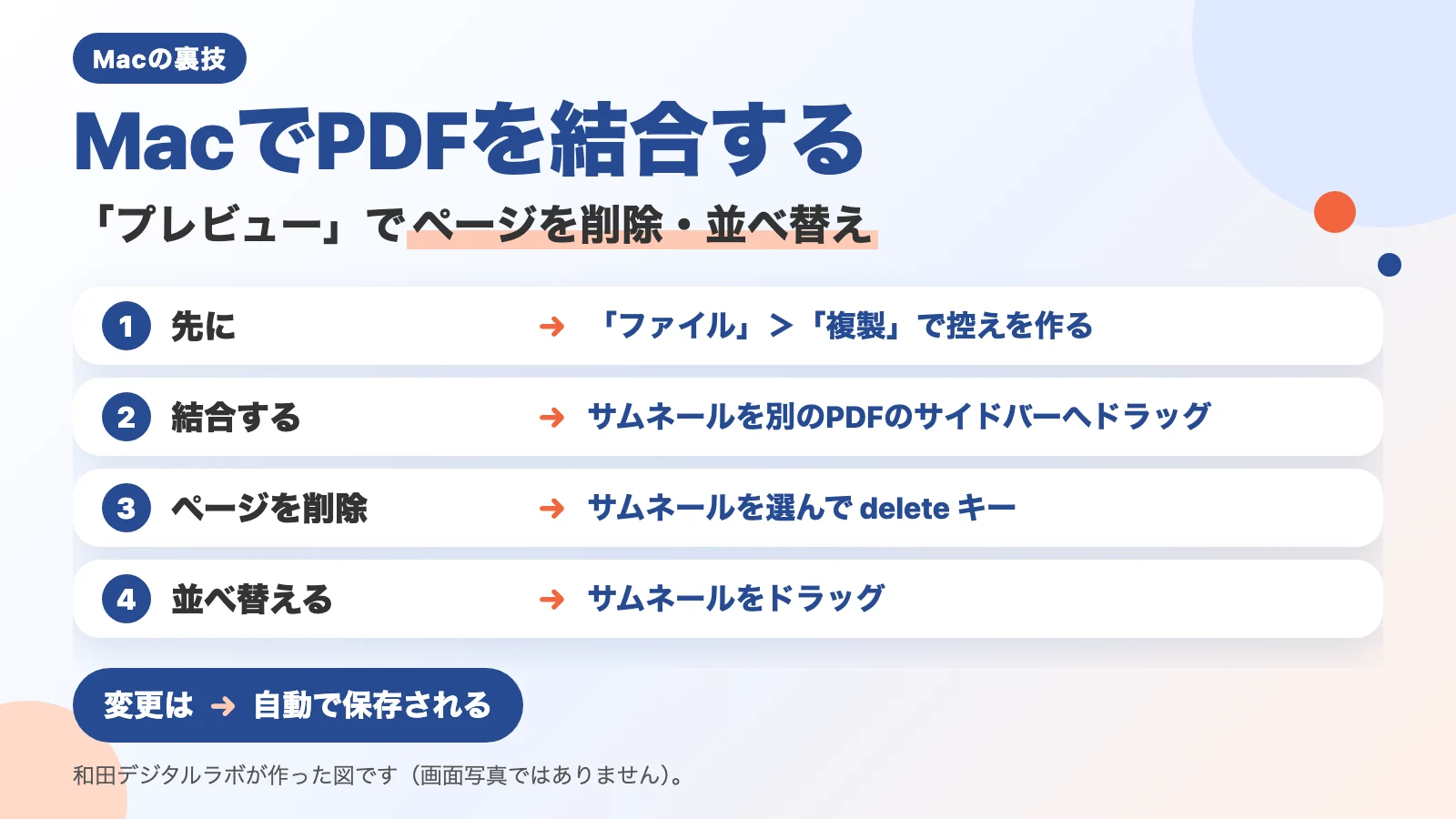 MacでPDFを結合する・ページを削除する方法——「プレビュー」だけでできる
MacでPDFを結合するなら「プレビュー」で、サムネールを別のPDFのサイドバーへドラッグします。ページを削除するには、サムネールを選んでdeleteキーを押します。変更は自動で保存されるので、先に「複製」で控えを作ります。
MacでPDFを結合する・ページを削除する方法——「プレビュー」だけでできる
MacでPDFを結合するなら「プレビュー」で、サムネールを別のPDFのサイドバーへドラッグします。ページを削除するには、サムネールを選んでdeleteキーを押します。変更は自動で保存されるので、先に「複製」で控えを作ります。
-
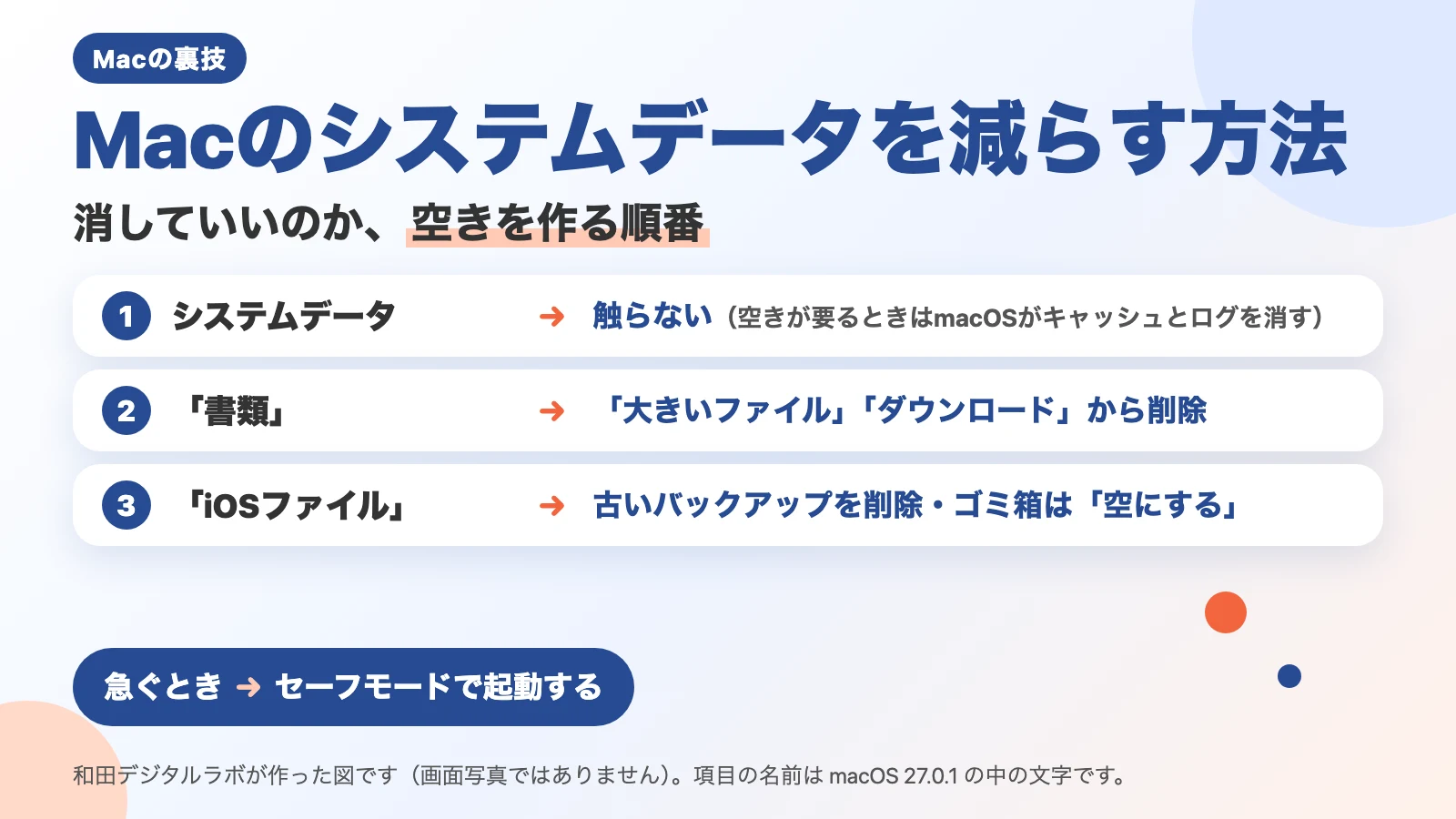 Macのシステムデータを減らす方法——消していいのか、空きを作る順番
Macの「システムデータ」は、macOSが管理するログやキャッシュの入れ物で、「ストレージ」の画面では消せません。空きは「大きいファイル」・iPhoneのバックアップ・ゴミ箱から作ります。macOS 27の画面の名前で書きました。
Macのシステムデータを減らす方法——消していいのか、空きを作る順番
Macの「システムデータ」は、macOSが管理するログやキャッシュの入れ物で、「ストレージ」の画面では消せません。空きは「大きいファイル」・iPhoneのバックアップ・ゴミ箱から作ります。macOS 27の画面の名前で書きました。
-
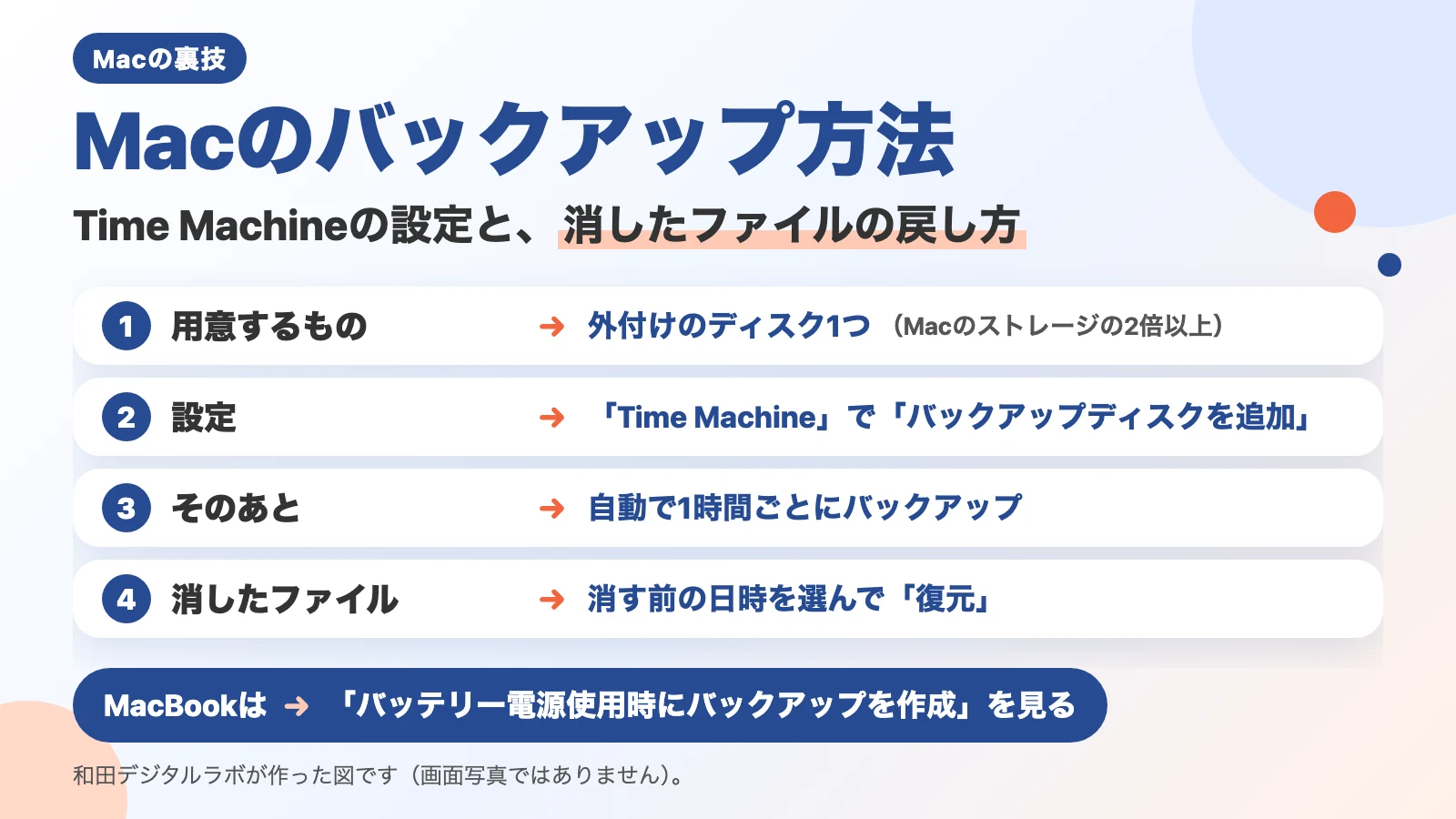 Macのバックアップ方法——Time Machineの設定と、消したファイルの戻し方
Macのバックアップは、外付けのディスクをつないで「Time Machine」で「バックアップディスクを追加」を押すだけ。あとは1時間ごとに自動です。消したファイルを「復元」で戻す手順も、macOS 27の画面で。
Macのバックアップ方法——Time Machineの設定と、消したファイルの戻し方
Macのバックアップは、外付けのディスクをつないで「Time Machine」で「バックアップディスクを追加」を押すだけ。あとは1時間ごとに自動です。消したファイルを「復元」で戻す手順も、macOS 27の画面で。
-
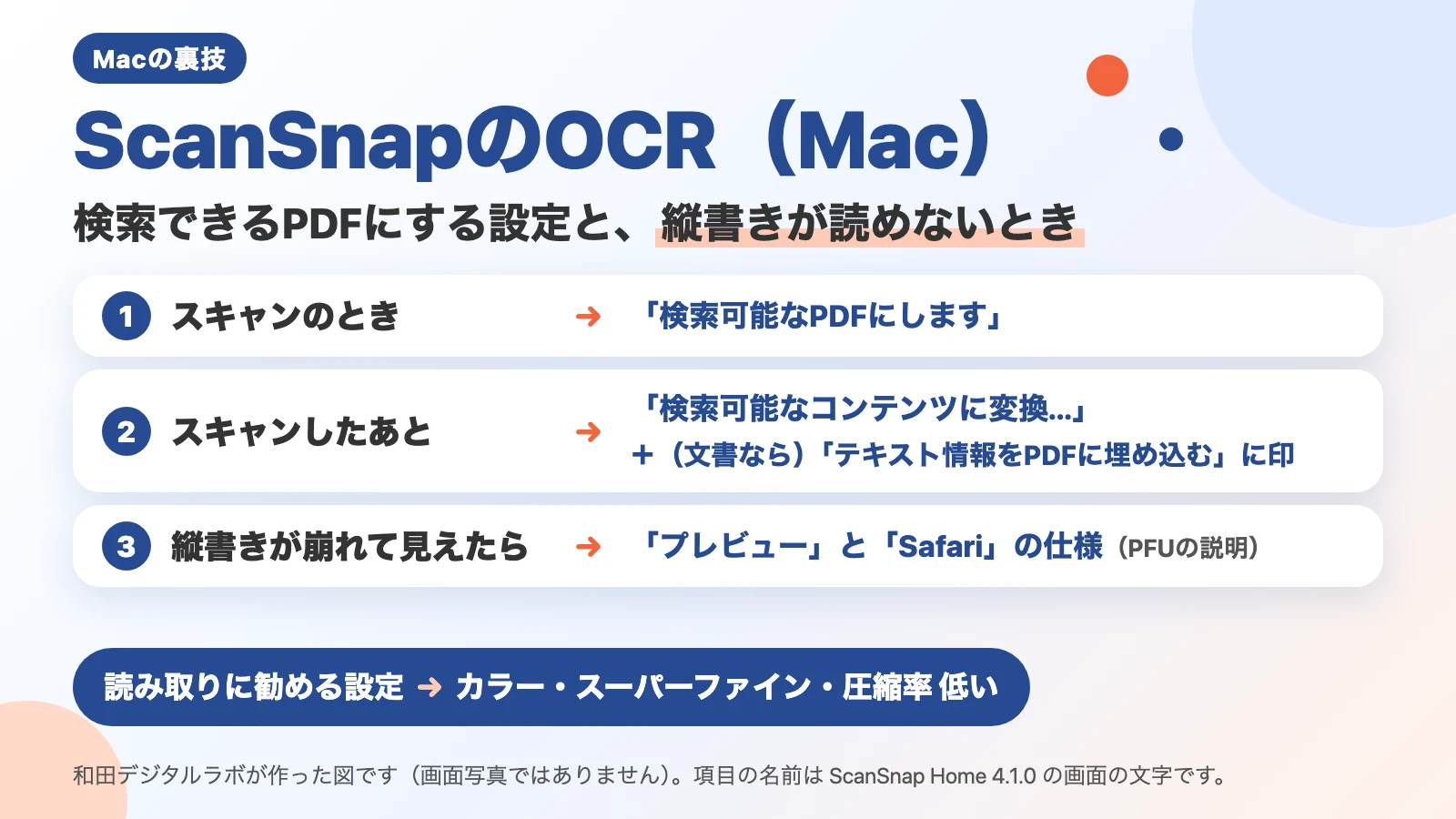 ScanSnapのOCR(Mac)——検索できるPDFにする設定と、縦書きが読めないとき
ScanSnapのOCRは、ScanSnap Homeで「検索可能なPDFにします」に印を付けると使えます。後から読み取る方法、精度を上げる設定、Macで縦書きが崩れて見える理由をまとめました。
ScanSnapのOCR(Mac)——検索できるPDFにする設定と、縦書きが読めないとき
ScanSnapのOCRは、ScanSnap Homeで「検索可能なPDFにします」に印を付けると使えます。後から読み取る方法、精度を上げる設定、Macで縦書きが崩れて見える理由をまとめました。
-
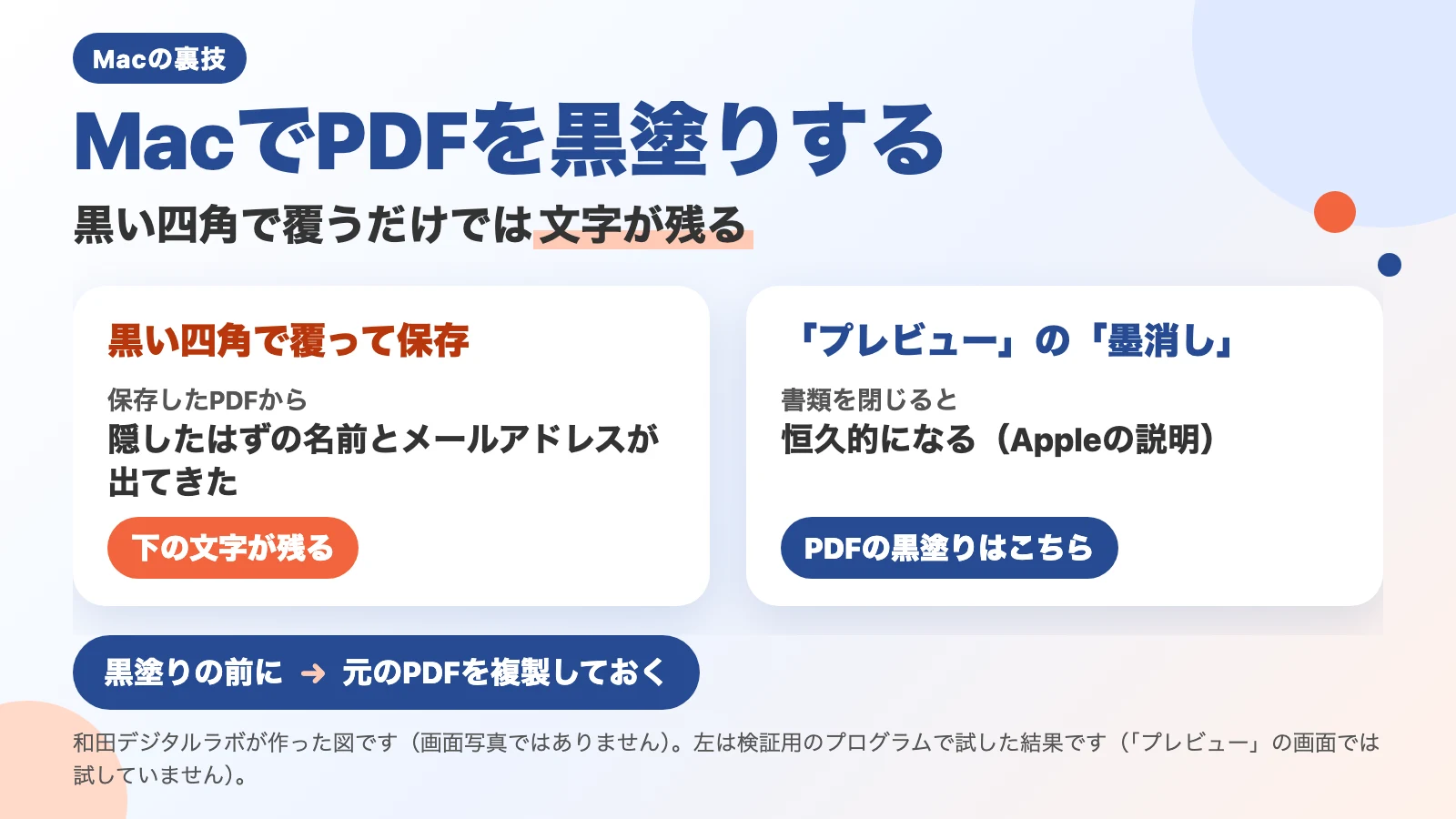 MacでPDFを黒塗り(墨消し)する方法——黒い四角で覆うだけでは文字が残る
MacでPDFを黒塗りするなら、「プレビュー」の「墨消し」を使います。黒い四角で覆うだけでは下の文字が残ります。架空の名前のPDFで試した結果と、スキャンしたPDFの注意をまとめました。
MacでPDFを黒塗り(墨消し)する方法——黒い四角で覆うだけでは文字が残る
MacでPDFを黒塗りするなら、「プレビュー」の「墨消し」を使います。黒い四角で覆うだけでは下の文字が残ります。架空の名前のPDFで試した結果と、スキャンしたPDFの注意をまとめました。
-
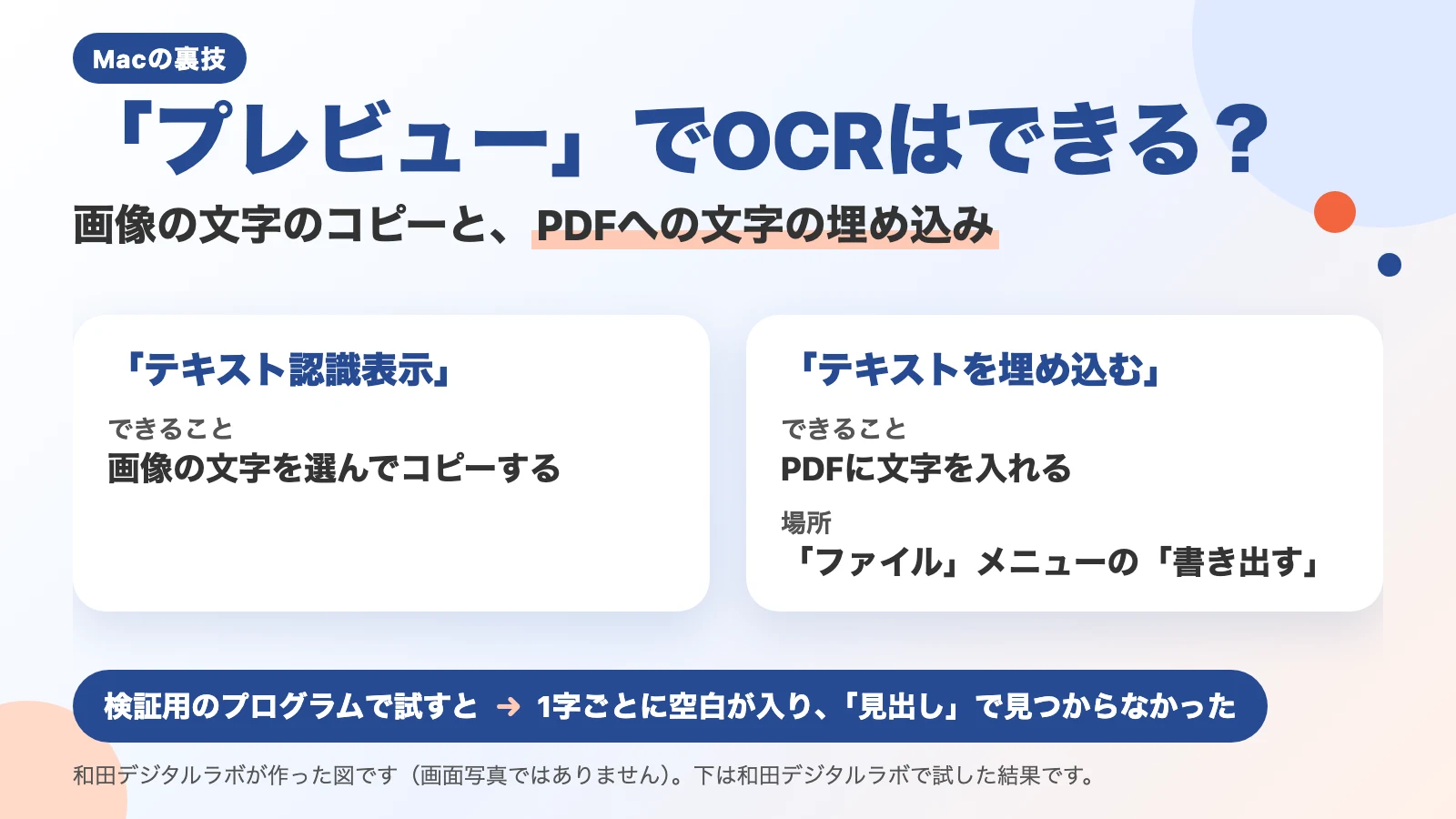 Macの「プレビュー」でOCRはできる?——画像の文字のコピーと、PDFへの文字の埋め込み
Macの「プレビュー」のOCRは2つ。テキスト認識表示で画像の文字をコピーするか、「書き出す」の「テキストを埋め込む」でPDFに文字を入れます。埋め込んだ文字を試した結果もまとめました。
Macの「プレビュー」でOCRはできる?——画像の文字のコピーと、PDFへの文字の埋め込み
Macの「プレビュー」のOCRは2つ。テキスト認識表示で画像の文字をコピーするか、「書き出す」の「テキストを埋め込む」でPDFに文字を入れます。埋め込んだ文字を試した結果もまとめました。
-
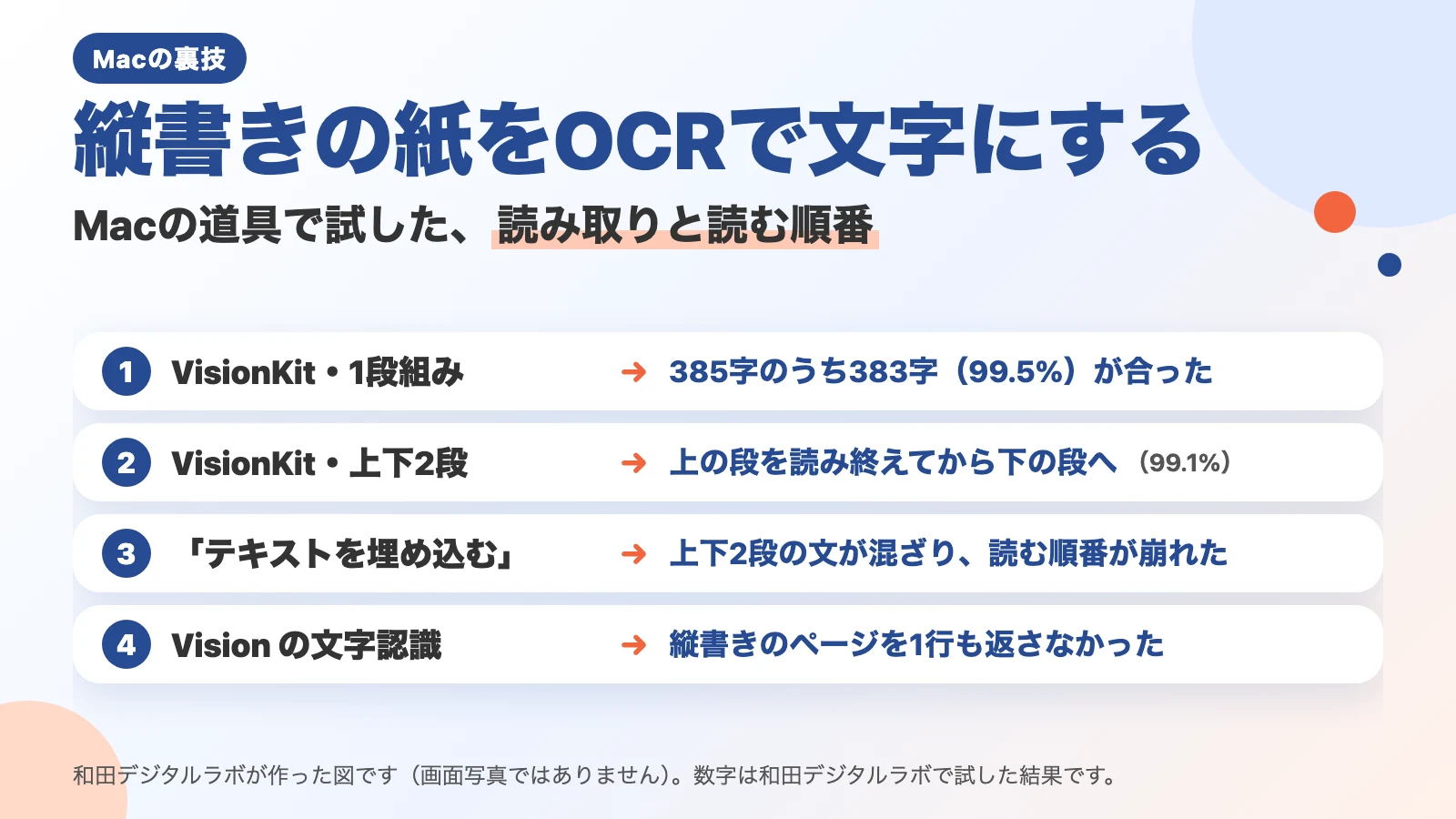 縦書きの紙をOCRで文字にする方法(Mac)——Macの道具で試した、読み取りと読む順番
縦書きの紙をOCRで文字にするなら、Macの「テキスト認識表示」をまず試します。上下2段の縦書きのページで、Macの道具ごとに読む順番がどう変わったかを試した結果をまとめました。
縦書きの紙をOCRで文字にする方法(Mac)——Macの道具で試した、読み取りと読む順番
縦書きの紙をOCRで文字にするなら、Macの「テキスト認識表示」をまず試します。上下2段の縦書きのページで、Macの道具ごとに読む順番がどう変わったかを試した結果をまとめました。
-
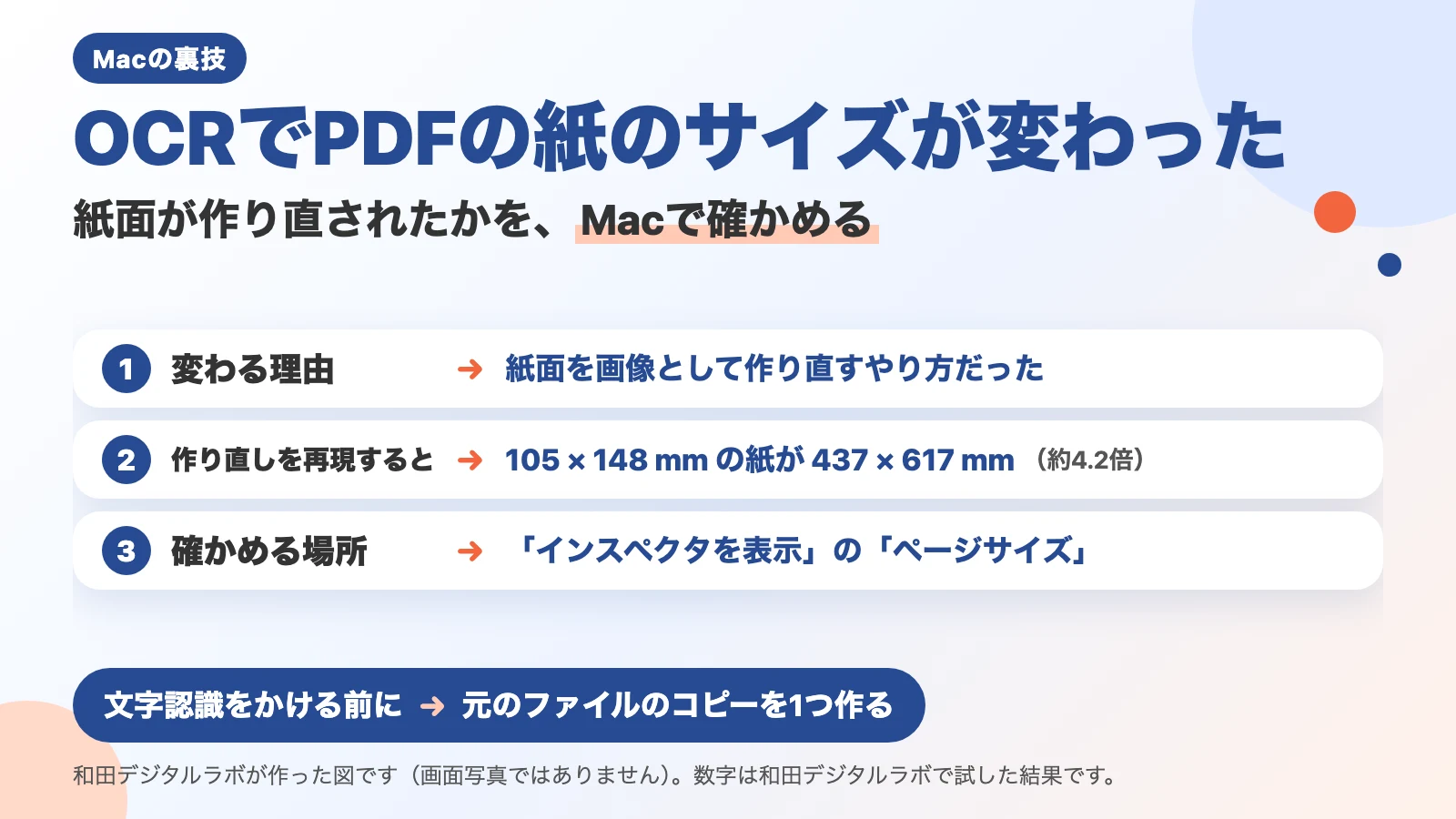 OCRをかけたら、PDFの紙のサイズが変わっていた——紙面が作り直されたかを、Macで確かめる
スキャンした書類に文字認識をかけると、紙のサイズやファイルの大きさが変わることがあります。文字を足しただけなのになぜそうなるのか、紙面が作り直されたかをMacの「プレビュー」の「ページサイズ」で確かめる方法をまとめました。
OCRをかけたら、PDFの紙のサイズが変わっていた——紙面が作り直されたかを、Macで確かめる
スキャンした書類に文字認識をかけると、紙のサイズやファイルの大きさが変わることがあります。文字を足しただけなのになぜそうなるのか、紙面が作り直されたかをMacの「プレビュー」の「ページサイズ」で確かめる方法をまとめました。
-
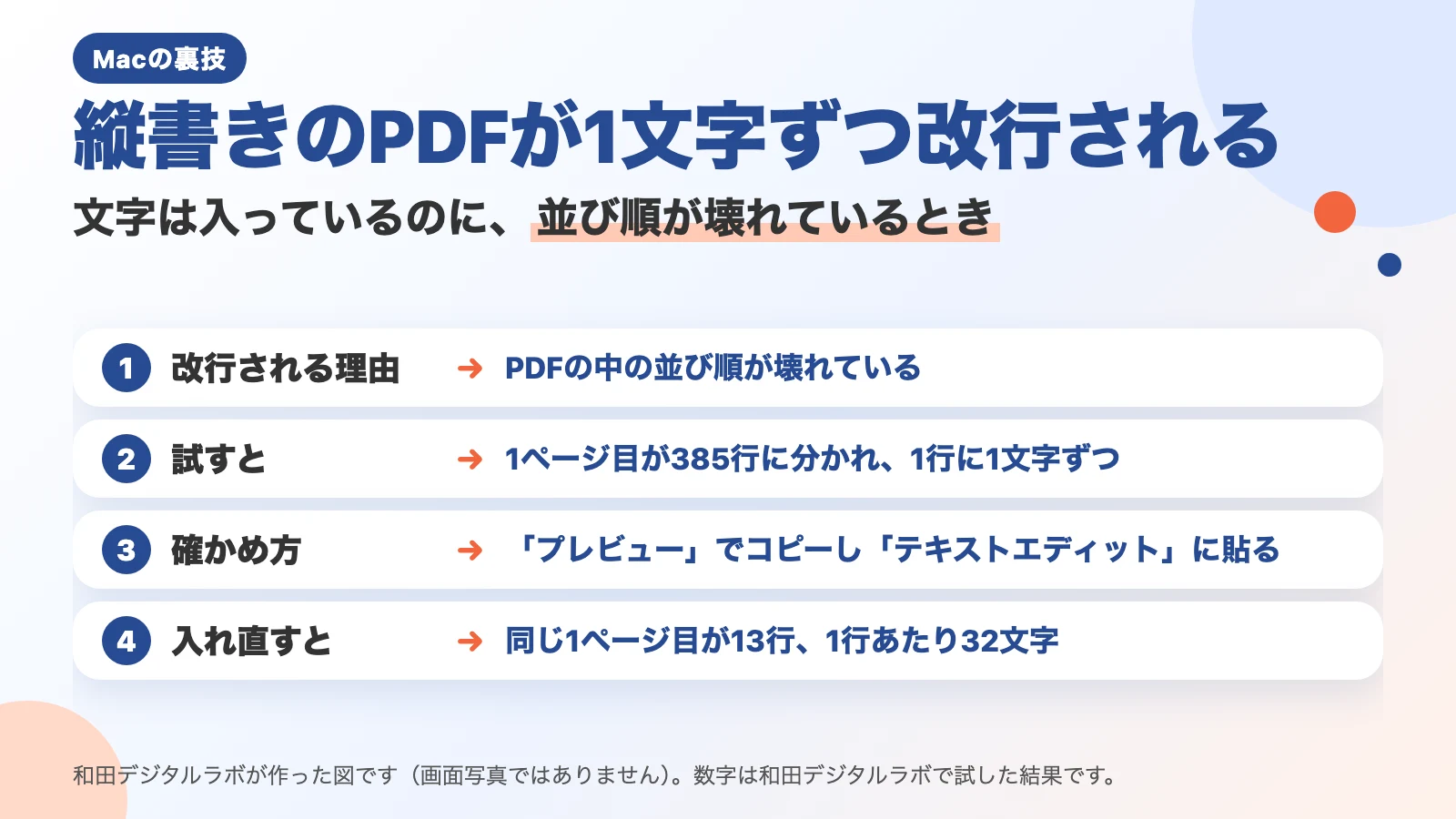 縦書きのPDFをコピーすると、1文字ずつ改行される——文字は入っているのに、並び順が壊れているとき
縦書きのPDFから文字をコピーすると1文字ずつ改行されるのは、文字は入っているのに並び順が壊れているためです。Macの「プレビュー」で確かめる方法と、直すと385行が13行になった検証用のPDFの例をまとめました。
縦書きのPDFをコピーすると、1文字ずつ改行される——文字は入っているのに、並び順が壊れているとき
縦書きのPDFから文字をコピーすると1文字ずつ改行されるのは、文字は入っているのに並び順が壊れているためです。Macの「プレビュー」で確かめる方法と、直すと385行が13行になった検証用のPDFの例をまとめました。
-
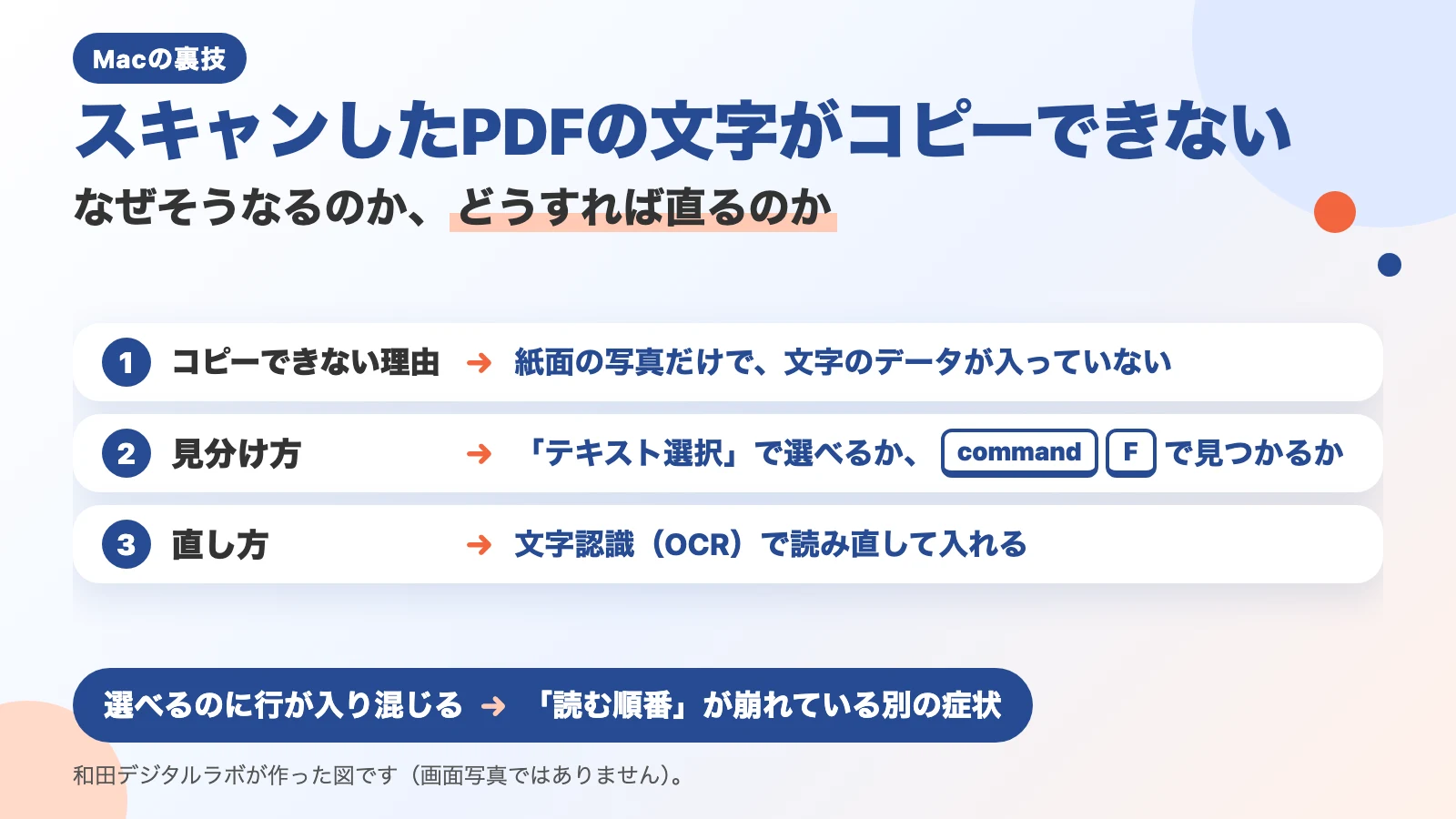 スキャンしたPDFの文字がコピーできない——なぜそうなるのか、どうすれば直るのか
スキャンしたPDFの文字が選べない・コピーできないのは、文字のデータが入っていないからです。Macの「プレビュー」で確かめる方法と、紙を処分したあとでも直せる理由を、Appleの説明と合わせてまとめました。
スキャンしたPDFの文字がコピーできない——なぜそうなるのか、どうすれば直るのか
スキャンしたPDFの文字が選べない・コピーできないのは、文字のデータが入っていないからです。Macの「プレビュー」で確かめる方法と、紙を処分したあとでも直せる理由を、Appleの説明と合わせてまとめました。
ほかの分野
同じ手順を動画で見るYouTube「和田デジタルラボ」
Macの困った辞典困りごとの言葉で引く、直し方の一覧
和田デジタルラボについて書き方の方針と、確かめ方
ブラウザで使える無料ツールの一覧画像・PDF・音声の道具を、1ページに
HEICをJPGに変換iPhoneの写真を、まとめてJPGに
画像を圧縮写真の容量を、まとめて小さく
画像のサイズ変更写真の縦横を、まとめて指定の大きさに
スクショにモザイク・矢印・枠見せたくない所を隠し、見てほしい所を示す
PNGをJPGに変換JPGをPNGにも、まとめて変換
WebPをJPGに変換PNGにも、まとめて変換
文字起こし録音や動画の声を、文字に
MP3に変換録音や動画の音声を、まとめてMP3に
PDFを結合複数のPDFや画像を、1つのPDFに
PDFを分割ページごと・範囲ごとに、別のPDFに
PDFを圧縮PDFの容量を、まとめて小さく
画像から文字を読み取る写真やスクショの文字を、コピーできる文に(OCR)