スクショにモザイク・矢印・枠 見せたくない所を隠し、見てほしい所を示す
英語のページ:English
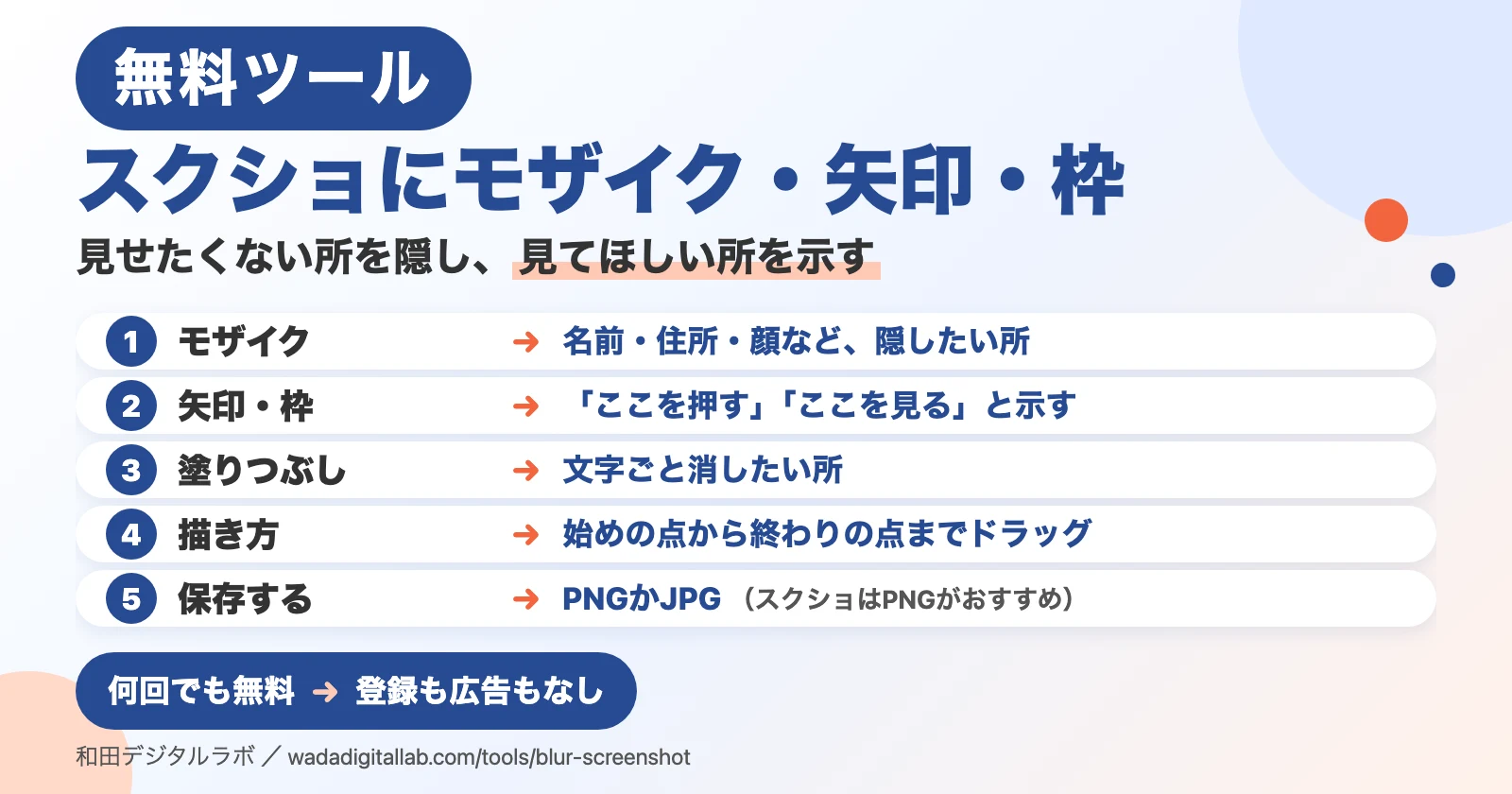
スクリーンショットや写真の、名前・住所・顔など見せたくない部分をモザイクで隠せます。矢印や枠で「ここを押す」「ここを見る」と示すこともできます。このページで描いて、PNGかJPGで保存します。何回でも完全無料です。登録も広告もありません。アプリを入れる必要もありません。
画像にモザイク・矢印・枠を描く
「1つ戻す」は、キーボードの command+Z(Windows は Ctrl+Z)でもできます。
使い方
- 「画像を選ぶ」を押すか、画像をこの枠へドラッグします。スクリーンショットを撮った直後なら、このページで command+V(Windows は Ctrl+V)を押すと、そのまま貼り付けられます。
- 道具を選びます。「モザイク」は隠したい所、「矢印」と「枠」は見てほしい所、「塗りつぶし」は文字ごと消したい所に使います。
- 画像の上で、始めの点から終わりの点までドラッグします。矢印は、ドラッグを終えた所が先になります。
- 「PNGで保存」か「JPGで保存」を押します。スクリーンショットは、文字がくっきり残るPNGがおすすめです。
保存した画像は、名前の最後に「-edited」を付けた新しいファイルになります。元の画像は変わりません。保存した画像には、撮った日時や撮った場所(位置情報)は入りません。
モザイクを入れるときの注意
モザイクは、その部分の画素を四角ごとに平均の色に置きかえます。保存した画像から元の文字を読み取ることはできませんが、隠す範囲が小さいと、周りの文字から中身を推測されることがあります。名前や口座番号などは、少し広めに隠してください。確実に消したいときは「塗りつぶし」を使ってください。
MacとiPhoneの「マークアップ」との違い
MacとiPhoneには、画像に矢印や枠を描く「マークアップ」が最初から入っています。ただし、モザイクで隠す道具はありません。隠したい所があるときに、このページが役に立ちます。スクリーンショットの撮り方は、ブログのMacのスクショ(スクリーンショット)の撮り方にまとめています。
よくある質問
- 本当に無料ですか?
- はい。何回でも無料です。登録も広告もありません。
- モザイクをかけた部分は、あとで元に戻せますか?
- 保存する前なら、「1つ戻す」で戻せます。保存した画像からは戻せません。元の画像のファイルは変わらないので、そちらは残ります。
- 文字を書き込めますか?
- このページでは書き込めません。矢印・枠・塗りつぶし・モザイクの4つです。文字を入れたいときは、Macなら「プレビュー」の「マークアップ」で書き込めます。
- 何枚もまとめて入れられますか?
- 1枚ずつです。1枚を保存してから、次の画像を入れてください。
- iPhoneの写真(HEIC)も入れられますか?
- このページでは開けません。先にHEICをJPGに変換のページでJPGにしてから、入れてください。
- 画質は落ちますか?
- 「PNGで保存」なら、描いた所以外は元のままです。「JPGで保存」は、きれいな画質(92%)で保存しますが、細い文字が少しにじむことがあります。透明な部分は白になります。
- スマホでも使えますか?
- 使えます。画像の上を指でなぞると描けます。大きな画像は、スマホでは少し縮めて開きます。
ほかの道具と「Macの裏技」
- ブラウザで使える無料ツールの一覧:画像・PDF・音声の道具を、1ページに。
- 画像を圧縮:写真の容量を、まとめて小さく。
- 画像のサイズ変更:写真の縦横を、まとめて指定の大きさに。
- HEICをJPGに変換:iPhoneの写真を、まとめてJPGに。
- PDFを結合・PDFを分割・PDFを圧縮:PDFをまとめる・分ける・小さくする。
- ブログ「Macの裏技」の記事一覧:Macで困ったことと、その直し方。
- YouTube「Macの裏技」:画面を映しながら、手順を見せています。
スクリーンショットを撮る回数が多い方には、MacアプリのKoeShotもあります。「サファリを撮って」のように声で言うだけで、スクリーンショットや画面録画を撮れます。