MP3に変換 録音や動画の音声を、まとめてMP3に
英語のページ:English
iPhoneのボイスメモ(.m4a)や.wavの録音、iPhoneの動画(.mov)やMP4の動画に入っている音声を、このページでMP3にします。音質(ビットレート)を選べます。何本でも、何回でも完全無料です。登録も広告もありません。アプリを入れる必要もありません。
音声や動画をMP3にする
長い録音ほど時間がかかります。1時間の録音で、数分くらいです。
使い方
- 音質を選びます。会議やインタビューの声なら「64kbps」と「モノラル」で十分で、容量が小さくなります。音楽なら「192kbps」か「320kbps」です。選ぶのは、ファイルを入れる前です。
- 「ファイルを選ぶ」を押すか、録音や動画をこの枠の中へドラッグします。何本でもまとめて入れられます。
- 「MP3 にしています…」が終わったら、横の「保存」を押します。
MP3は、元のファイルと同じ名前で、最後が「.mp3」になります。元のファイルは変わりません。動画を入れたときは、音声だけをMP3にします(映像は入りません)。
どの音質を選べばいいか(目安)
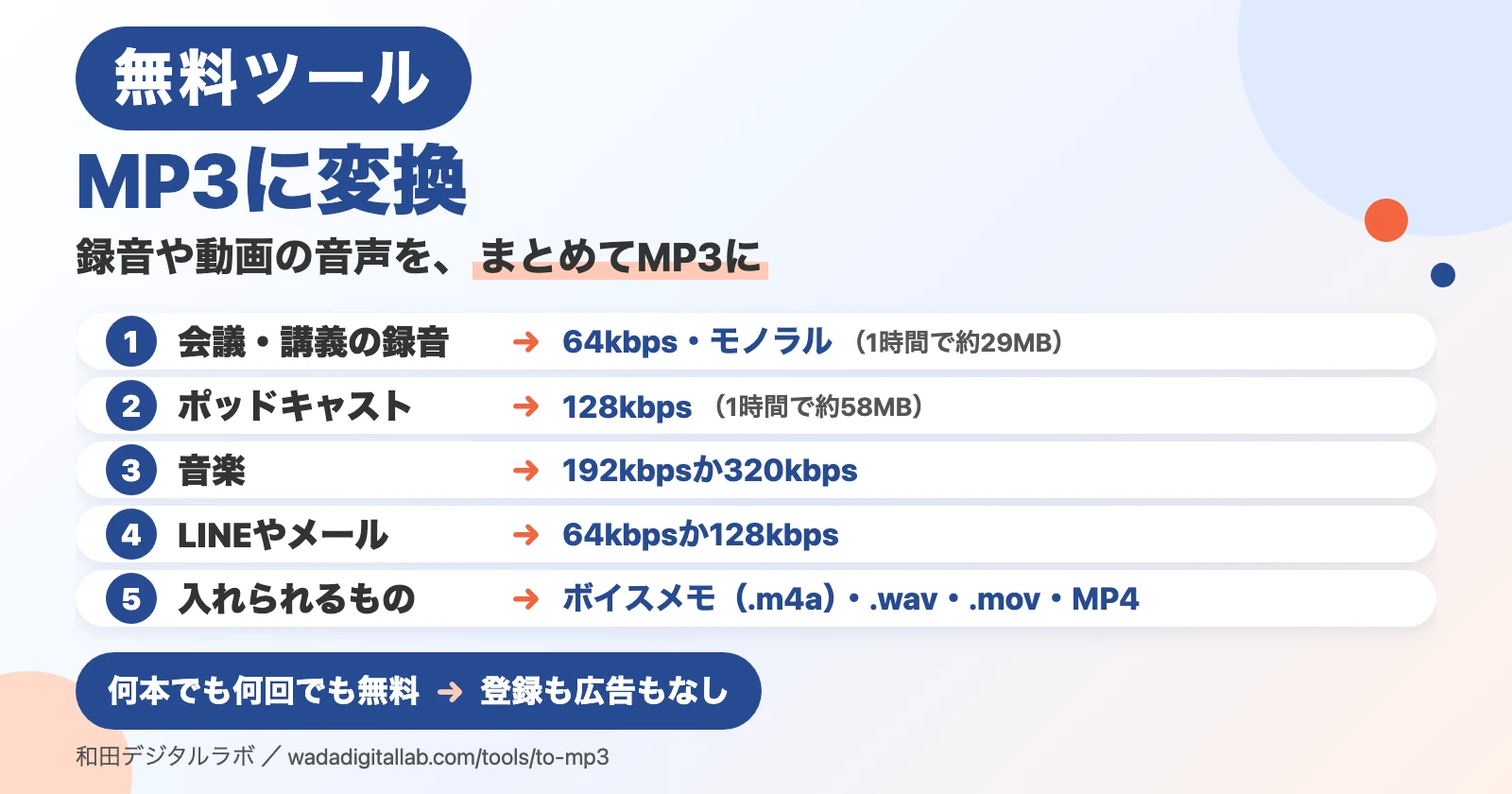
- 会議・インタビュー・講義の録音:64kbps・モノラル(1時間で約29MB)
- ポッドキャストや動画のナレーション:128kbps(1時間で約58MB)
- 音楽:192kbpsか320kbps(1曲4分で約6MB〜10MB)
- LINEやメールで送る:64kbpsか128kbps
Macなら、「ミュージック」アプリでもMP3にできます
Macの「ミュージック」アプリは、読み込んだ曲や録音をMP3に変換できます。「ミュージック」>「設定」>「ファイル」>「読み込み設定」で「MP3エンコーダ」を選んでから、曲を選んで「ファイル」>「変換」>「MP3バージョンを作成」を押します。ライブラリに入れたくない録音や、iPhone・Windowsのパソコンでは、このページが便利です。
よくある質問
- 本当に無料ですか?
- はい。何本でも、何回でも無料です。登録も広告もありません。
- 何分まで変換できますか?
- 1本2時間までです(スマホでは1時間まで)。ファイルは1GBまでですが、.mp4・.mov・.m4a は音声の部分だけを読むので、1GBより大きくても選べます。長いものは、短く分けてから入れてください。
- 動画からも音声を取り出せますか?
- 取り出せます。iPhoneで撮った .mov や、.mp4 の動画を入れると、音声だけをMP3にします。音声を入れずに撮った画面収録のように、音声が入っていない動画は変換できません。
- もうMP3のファイルを入れると、どうなりますか?
- 選んだ音質で作り直します。たとえば320kbpsのMP3を64kbpsにして、容量を5分の1にできます。
- 音質は落ちますか?
- MP3は、人の耳に聞こえにくい音を省いて小さくする形式です。128kbps以上なら、ふつうの聞き方では分かりません。64kbpsは声なら十分ですが、音楽ではこもって聞こえることがあります。
- 元のファイルは変わりますか?
- 変わりません。MP3は新しいファイルとして保存されます。
- 読めないファイルがあります
- .ogg と .webm は、Safariでは読めないことがあります。ChromeかEdgeで試してください。Windowsの .wma は、どのブラウザでも読めません。
- 文字にもしたいのですが
- 文字起こしのページで、同じ録音や動画を文字にできます。
ほかの道具と「Macの裏技」
- ブラウザで使える無料ツールの一覧:画像・PDF・音声の道具を、1ページに。
- 文字起こし:録音や動画の声を、文字に。
- 画像を圧縮:写真の容量を、まとめて小さく。
- HEICをJPGに変換:iPhoneの写真を、まとめてJPGに。
- PDFを結合・PDFを分割・PDFを圧縮:PDFをまとめる・分ける・小さくする。
- ブログ「Macの裏技」の記事一覧:Macで困ったことと、その直し方。
- YouTube「Macの裏技」:画面を映しながら、手順を見せています。
Macのアプリも作っています。たとえばKoeTypeは、話した言葉をそのまま文字にして入力できるMacアプリです。
この道具で使っている部品
MP3を作る部品に、lamejs(LAME MP3エンコーダをJavaScriptに移したもの・GNU LGPL v3.0)を、手を加えずにそのまま使っています。部品のライセンスと入手先はこちらの一覧にあります(lamejs・@breezystack/lamejs・LAME)。