縦書きの紙をOCRで文字にする方法(Mac)——Macの道具で試した、読み取りと読む順番
公開日:2026年10月17日
手順を確かめた日:2026年10月17日(MacBook Air(M2)・macOS Golden Gate 27.0.1)
書き手:和田デジタルラボ
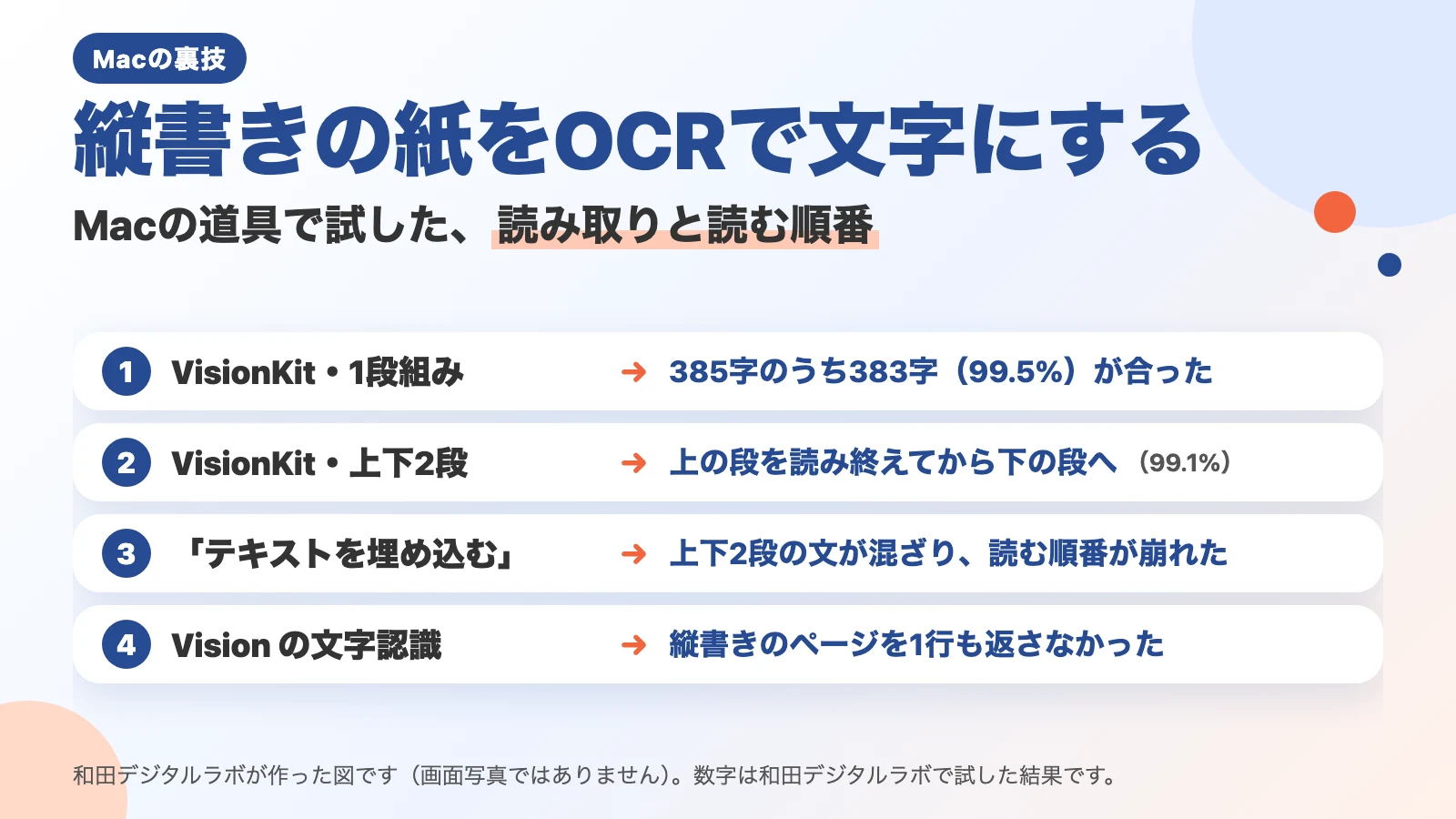
縦書きの紙をMacで文字にするなら、まず紙をスキャンするか写真に撮って画像にし、「プレビュー」の「テキスト認識表示」(画像の文字を選んでコピーできる機能)を試します。和田デジタルラボで、テキスト認識表示の部品(Appleが出している VisionKit)に縦書きの『羅生門』のページを読ませると、1段組みで99.5%、2段組みでも99.1%の文字を、読む順番どおりに読み取りました。一方、「プレビュー」の「テキストを埋め込む」で上下2段の縦書きのPDFに文字を入れると、文字は入りましたが、読む順番が崩れました。
この記事の要点
- テキスト認識表示の部品(VisionKit)は、縦書きも読めました。和田デジタルラボの試しでは、1段組みで385字のうち383字(99.5%)が合っていました。
- 上下2段の縦書きでも、上の段を読み終えてから下の段へ、という順番どおりに読みました(768字のうち761字・99.1%)。
- 試したのは、パソコンで組んだきれいなページです。かすれや傾きのある本物のスキャンでは、まだ試していません。
- 「プレビュー」の「書き出す」にある「テキストを埋め込む」で、上下2段の縦書きのPDFに文字を入れると、上の段と下の段の文が混ざり、読む順番が崩れました。
- Macに入っている別の文字認識の部品(Vision の文字認識)は、縦書きのページを1行も返しませんでした。使う道具で結果が変わります。縦書きの読む順番を確かめながらPDFに文字を入れたいときは、ヨミガエルというアプリもあります(記事の最後)。
次の図は、Macの道具で縦書きのページを読み取った結果をまとめたものです(画面写真ではありません)。
まず試すのは、Macの「テキスト認識表示」
縦書きの紙を文字にしたいとき、Macに最初から入っている「テキスト認識表示」で足りることがあります。まず紙をスキャナーで読むか、iPhoneなどで写真に撮って、画像(PNGやJPEGなど)にします。その画像を「プレビュー」で開き、文字をドラッグで選んで、Controlキーを押したままクリックし、「テキストをコピー」を選びます。コピーした文字は、「メモ」や「テキストエディット」に貼ります。文字が選べないときは、Appleの説明のとおり「ツール」メニューの「テキスト選択」をオンにします(Appleの説明のページは記事の最後)。Appleの説明では、テキスト認識表示は地域や言語によっては使えません。
和田デジタルラボでも、スキャンした紙の文字の読み取りは精度が低く、縦書きの紙はほとんど読み込めないものと、長いあいだ諦めていました。そこで、Macのテキスト認識表示が縦書きをどこまで読めるかを、測ってみました。
テキスト認識表示の部品は、縦書きも順番どおりに読めた(1段組み・2段組み)
芥川龍之介の『羅生門』(青空文庫の本文)を縦書きで組んだページを、文字の入っていない画像(1インチあたり300個の点の細かさ=300 dpi)にして読ませました。読ませた相手は、Appleがアプリを作る人向けに出している、テキスト認識表示(Live Text)のための部品(VisionKit の ImageAnalyzer)です。比べやすいように、同じ文の横書きのページも読ませています。
| ページ | 正しい文字数 | 正しく読めた文字数 | 読む順番 |
|---|---|---|---|
| 縦書き・1段組み | 385字 | 383字(99.5%) | 右の行から左の行へ、正しい順 |
| 縦書き・上下2段組み | 768字 | 761字(99.1%) | 上の段を読み終えてから下の段へ、正しい順 |
| 横書き・1段組み(比べるため) | 406字 | 402字(99.0%) | 上の行から下の行へ、正しい順 |
読み違えたのは、「辻」「狸」「鴟」のような画数の多い字や、読点(、)が括弧(「)になった所などでした。縦書きだから読めない、ということはありませんでした(2026年10月17日・MacBook Air(M4)・macOS 27.0.1)。
ただし、試したのはパソコンで組んだきれいなページ(本物のスキャンではない)
今回の結果には、条件があります。
- パソコンで組んだページを画像にしたもので、本物の紙をスキャンしたものではありません。紙の傾き・かすれ・裏写り・汚れがあると、結果は変わります。
- ふりがな(ルビ)・縦書きの中の横向きの数字・図や表の入った紙面は、試していません。
- 測ったのは、テキスト認識表示の部品(VisionKit)です。「プレビュー」の画面で縦書きの文字を選んでコピーする操作は、今回は確かめられていません。
「テキストを埋め込む」では、2段組みの読む順番が崩れた
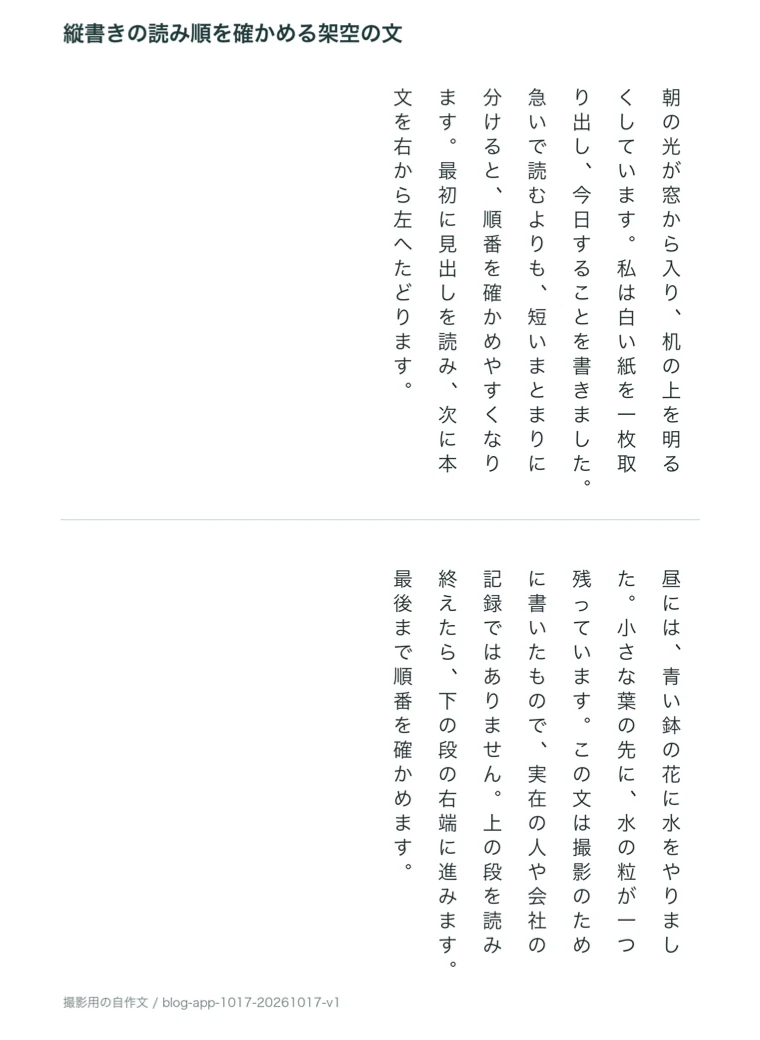
PDFそのものに文字を入れたいときは、「プレビュー」の「ファイル」メニューの「書き出す」で「テキストを埋め込む」を選ぶ方法があります(手順はMacの「プレビュー」でOCRはできる?)。Appleの説明では、この項目は、前に文字が読み取られていないPDFのときだけ出ます。記事の最初に載せた上下2段の縦書きのページを、文字の入っていない画像だけのPDFにして、この方法で書き出しました。書き出したPDFの文字をすべて選んでコピーし、「テキストエディット」に貼りました(2026年10月17日・MacBook Air(M2)・macOS Golden Gate 27.0.1)。1行目には横書きの題が入り(1字ごとに空白つき)、そのあとに縦書きの本文が続きました。
次の図は、元のページの本文と、貼った文字の本文の始まりを並べたものです。
元のページ
上の段の1行目 朝の光が窓から入り、机の上を明る
読む順番
上の段を読み終えてから下の段へ
テキストを埋め込む
埋め込んだ文字
貼った本文の始まり 光 が 窓 か ら/机 の/上 を/朝 の
読む順番
上の段と下の段の文が混ざった
文字は入りましたが、1行目の「朝の光が窓から入り」が「光 が 窓 か ら」「机 の」「上 を」「朝 の」のように細かく切れて、順番が入れ替わっていました。すぐあとには、下の段の1行目が「昼 に 青 い は 、 や り 花 に 水 を 鉢 の ま し」と字の順番が入れ替わった形で出てきて、そのあとに上の段の2行目が続きました。どの文字のあいだにも空白が入っていました。読み違えをこちらで直さずに、貼ったままを見ています。
試したのは、撮影のために書いた架空の文の1ページだけです。縦書き1段のページや、本物のスキャンでは試していません。それでも、段組みのある縦書きの紙では、「テキストを埋め込む」で入った文字の順番を、一度コピーして確かめたほうが安心です。
Macの中でも、道具によって縦書きの結果が変わる
Macには、画像の文字を読む部品がもう1つあります(Vision の文字認識。アプリを作る人が使う部品です)。『羅生門』の縦書きのページをこちらに日本語で読ませると、1行も返ってきませんでした。横書きのページは、こちらでも406字のうち403字を読みました。
| 道具 | 縦書きのページの結果 |
|---|---|
| テキスト認識表示の部品(VisionKit) | 『羅生門』の上下2段のページで99.1%・正しい順 |
| Vision の文字認識 | 『羅生門』の縦書きのページで、1行も返らなかった |
| 「プレビュー」の「テキストを埋め込む」 | 架空の文の上下2段のページで、文字は入ったが順番が崩れた |
つまり、「Macで縦書きのOCR(画像の文字を読み取ること)ができない」と感じたときは、使っている道具が縦書きに向いていない場合もあります。スキャナーについてくる文字認識や、ほかのアプリで縦書きが崩れるときは、同じ画像をテキスト認識表示でも読ませて、結果を比べてみてください。ScanSnapで読み取るときの設定と、縦書きがMacで崩れて見えるわけは、ScanSnapのOCR(Mac)の記事に書きました。文字は入っているのに順番が崩れているPDFは、縦書きのPDFをコピーすると1文字ずつ改行されるときの記事に書きました。
やりたいことごとの、向いている方法
| やりたいこと | 向いている方法 |
|---|---|
| 縦書きの紙の数行・1〜2ページを写したい | 「プレビュー」のテキスト認識表示で選んでコピー |
| 縦書きのPDFに文字を入れたい | 「プレビュー」の「書き出す」で「テキストを埋め込む」を選ぶ(前に文字が読み取られていないPDFのときだけ出る。段組みのある紙面は、入った順番をコピーして確かめる)。読む順番を目で確かめながら入れるなら、ヨミガエル(アプリ) |
| 縦書きの資料が何十本もある | PDFを入れたフォルダを渡して、そのすぐ中のPDFにまとめて文字を入れる(ヨミガエルの機能) |
もっと楽にしたい人へ:縦書きの読む順番を保って、PDFに文字を入れ直す(ヨミガエル)
ここまでは、Macに入っている道具で読み取る方法でした。縦書きのPDFそのものに、読む順番どおりの文字を入れ直す道もあります。当方では、縦書きや段組みの紙面を読み直す日本語の文字認識(OCR)のアプリを作って販売しております。ヨミガエル(Mac版)といいます。
ヨミガエルは、紙面のレイアウトを調べて、どの段をどの順で読むかを決めてから、PDFに文字を入れます。縦書きは右から左へ、段組みがあれば段の中を最後まで読んでから隣の段へ移ります。見た目が元のままで、後ろに見えない文字を入れたPDF(透明テキスト付きPDF)になるので、Macの検索(Spotlight)やほかのアプリの検索でも見つかります。PDFを入れたフォルダを渡すと、そのすぐ中のPDFをまとめて変換します。読み取った枠と読んだ順番を紙面に重ねて見られるので(縦書きは青、横書きはオレンジ)、うまく読めていない所はその場で分かります。読み取りはMacの中で行い、書類の中身を外へ送りません。
読み取りの結果は、元の紙の状態によって変わります。手書きの文字や、くずし字の古文書には対応していません。
買い切りのアプリです。インストールしてから14日間は、ライセンスキーの入力なしで、アプリだけを無料で試せます(購入の前の試用で、お支払いの登録は要りません)。
使えるのは、Appleが作ったチップ(M1 や M4 など)を積んだMacで、macOS 14 か、それより新しい macOS です。Intelのチップを積んだMacと、macOS 13 か、それより古い macOS では使えません。
よくある質問
縦書きの読み取りは、無料でできますか?
Macのテキスト認識表示と「テキストを埋め込む」は、最初から入っている機能で、別の料金はかかりません。和田デジタルラボの試しでは、テキスト認識表示の部品は、きれいな縦書きのページなら99%以上を読みました。
「テキストを埋め込む」で入った縦書きの文字の順番は、どう確かめますか?
書き出したPDFを開き、「編集」メニューの「すべてを選択」で文字を選んでコピーし、「テキストエディット」などに貼ります。貼った文の並びが、元の紙の読む順番と同じかを見ます。
手書きの縦書きも読めますか?
手書きの縦書きは、この記事では試していません。
確かめた環境と、Appleの説明のページ
「テキストを埋め込む」の試しは、次のMacで行いました。
- 機種:MacBook Air(M2)
- macOS:macOS Golden Gate 27.0.1
- 確かめた日:2026年10月17日(撮影用のユーザーで、撮影のために書いた架空の文のPDFを使用)
テキスト認識表示の部品と Vision の文字認識の試しは、2026年10月17日に MacBook Air(M4)・macOS 27.0.1 で行いました。正しい文字は、和田デジタルラボの検証用に青空文庫の『羅生門』から作ったページの文字です。2段組みのページは、同じ文を上下2段の縦書きに組んで作りました。
機能の出どころは、次のページです(2026年10月17日に読みました)。