MacでPDFを黒塗り(墨消し)する方法——黒い四角で覆うだけでは文字が残る
公開日:2026年10月17日
手順を確かめた日:2026年10月17日(MacBook Air(M4)・macOS Golden Gate 27.0.1)
書き手:和田デジタルラボ
MacでPDFを黒塗りするときは、「プレビュー」の「墨消し」を使います。黒い四角の図形を上に置くだけでは、下の文字は消えずに残ります。Appleの説明では、「墨消し」は文字を選んで見えなくする道具で、書類を閉じると元に戻せなくなります。文字の入っていないスキャンしたPDFは、選べる文字が無いので、墨消しの前に気をつける点があります。
この記事の要点
- PDFの黒塗りは、「プレビュー」の「墨消し」で行います。図形で覆うだけでは、下の文字が残ります。
- 和田デジタルラボで、黒い四角で覆って保存したPDFから文字を読み出すと、隠したはずの名前とメールアドレスがそのまま出てきました。
- 「墨消し」は、書類を閉じると恒久的になります(Appleの説明)。黒塗りの前に、元のPDFを複製しておきます。
- Appleの説明では、「墨消し選択」は文字を選んで消す道具です。文字の入っていないスキャンしたPDFでどうなるかは、この記事では試していません。
- スキャンした紙を何枚も黒塗りするなら、個人情報らしい所を探して黒塗りの候補を出すアプリもあります(記事の最後)。
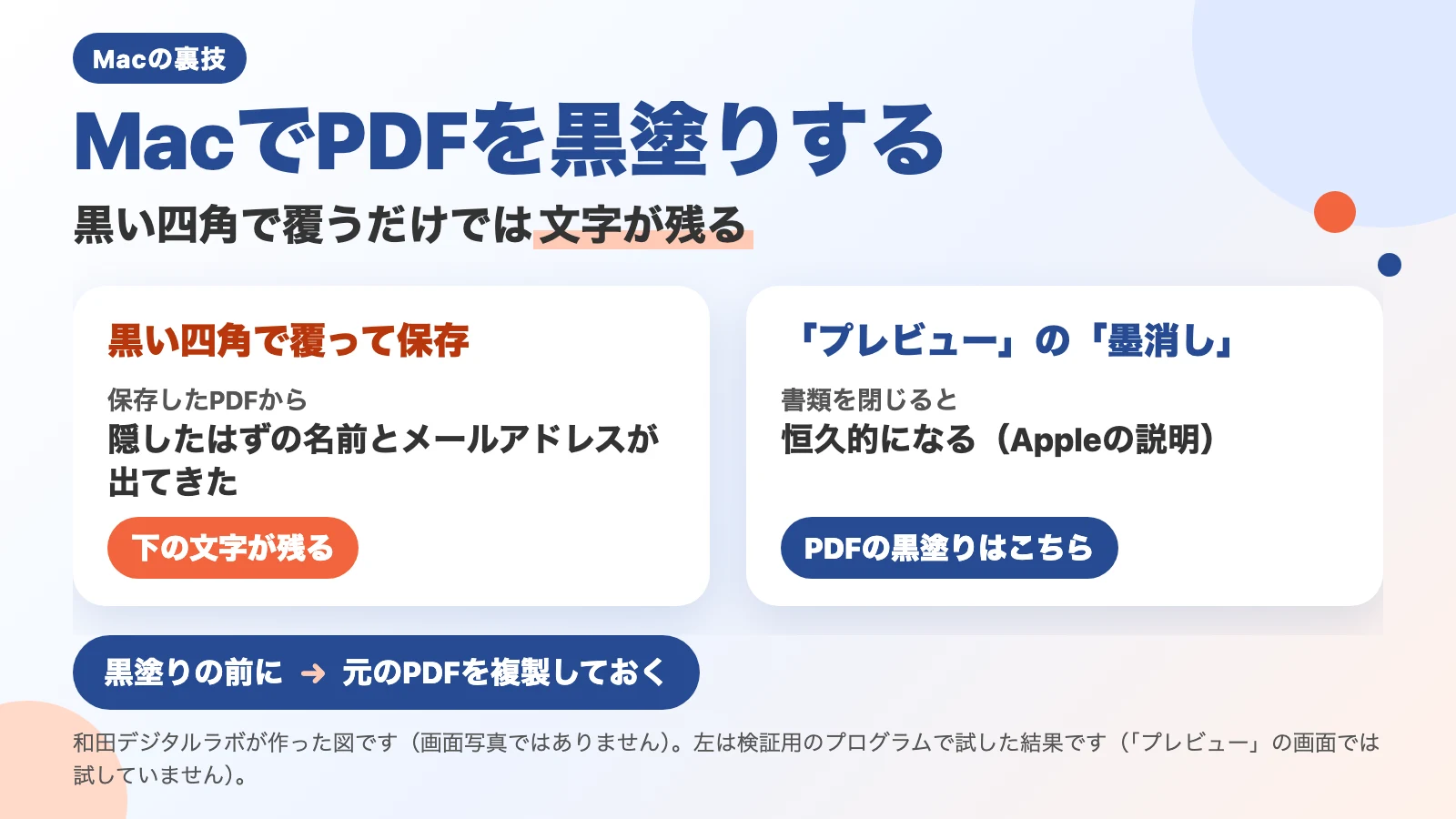
次の図は、黒い四角で覆うだけのときと、「墨消し」を使うときの違いをまとめたものです(画面写真ではありません)。
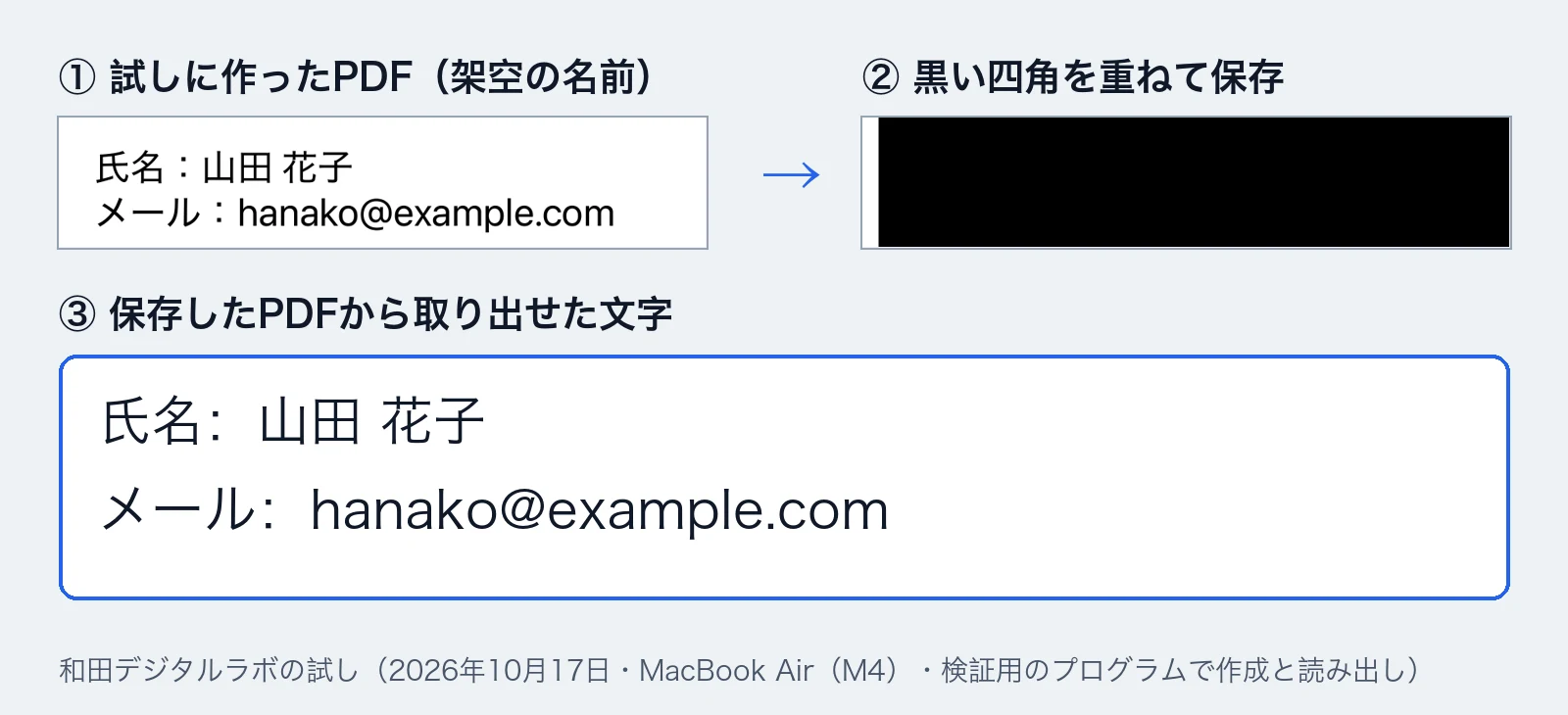
次の図は、和田デジタルラボで試した結果です。架空の名前を書いたPDFを、黒い四角で覆って保存しても、文字は取り出せました。
黒い四角で覆うだけでは、PDFの文字は消えない
PDFの名前や住所の上に、黒い四角を置けば隠せる、と思いがちです。ところが、PDFに置いた四角は、文字の上に重ねた「注釈」という別の層です。Appleの説明でも、「シェイプ」(図形)は「PDFに注釈を付ける」道具の1つです。下の文字は、PDFの中に残ったままです。
和田デジタルラボで、架空の名前(「山田 花子」)とメールアドレス(「hanako@example.com」)を書いたPDFを作り、その上に黒い四角の注釈を重ねて保存しました。保存したPDFから文字を読み出すと、隠したはずの2つが、そのまま出てきました(2026年10月17日・MacBook Air(M4)・macOS 27.0.1。PDFの作成と読み出しは、Macに入っている「PDFKit」という仕組みを使う検証用の小さなプログラムで行いました。「プレビュー」の画面でコピーする操作は、まだ試していません)。人に渡したPDFでも、文字をコピーすれば読まれてしまいます。
Macの「プレビュー」の「墨消し」で黒塗りする手順
「墨消し」とは、PDFの文字を見えなくする道具です。このMacの「プレビュー」の部品の中には、「墨消しした内容は完全に削除されます。」という知らせの文があります(画面でこの知らせを出して確かめてはいません)。Appleの説明では、「墨消し選択」は「見えないようにするテキストを選択します。編集中は墨消しを変更できますが、書類を閉じると、墨消しは恒久的になります。」という道具です。
- 黒塗りしたいPDFを、Finderで選んで「command」と「D」を押して複製する(元のPDFを残すため)
- 複製したほうのPDFを「プレビュー」で開く
- 「マークアップツールバーを表示」ボタンを押し、ツールバーの「墨消し選択」を選ぶ
- 消したい文字をドラッグで選ぶ(選んだ所が黒くなります)
- 保存して、書類を閉じる
閉じたあとで、黒塗りした所の文字がコピーできないかを確かめると安心です。Appleの説明には、もう1つ注意があります。「PDFに目次がある場合、墨消ししたテキストにリンクする目次の項目は消されません。」。目次のあるPDFは、目次の文も見ます。
スキャンしたPDFは、選べる文字が無いことがある(墨消しの前に確かめる)
紙をスキャナーで読んだPDFは、紙の写真のようなもので、文字のデータが入っていないことがあります(スキャンしたPDFの文字がコピーできない理由)。Appleの説明では、「墨消し」は「テキストを選択」する道具です。選べる文字が無いPDFでどうなるかは、この記事では試していません。
スキャナーの文字認識をかけたPDFでは、見えている紙の画像の後ろに、読み取った文字(透明テキスト)が入っています。この場合は、紙の画像の黒塗りと、後ろの文字の削除が、両方そろっているかを見る必要があります。黒塗りしたあとで、その部分の文字がコピーできないかを確かめてください。
和田デジタルラボでも、スキャンした紙を人に渡すときに、黒塗りしてから渡すことがあります。1枚ずつ、名前や住所を探して塗っていくのは、かなり手間のかかる作業です。
黒塗りの方法ごとの、残るもの
黒い四角で覆う方法は、下の文字が「残った(和田デジタルラボの試し)」という結果でした。「墨消し選択」で選ぶものは「見えないようにする文字」で、書類を閉じると「墨消しが恒久的になる(Appleの説明)」とされています。次の図は、この2つを並べたものです。
黒い四角で覆う
四角の置き場所 文字の上の注釈(別の層)
下の文字
残った(和田デジタルラボの試し)
代わりに
墨消し選択
選ぶもの 見えないようにする文字
書類を閉じると
墨消しが恒久的になる(Appleの説明)
| 黒塗りの方法 | 見た目 | 下の文字 |
|---|---|---|
| 黒い四角の注釈で覆う | 黒く見える | 残る(和田デジタルラボが、PDFKit を使う検証用のプログラムで黒い四角の注釈を置いて試したら、読み出せた。「プレビュー」の画面では試していない) |
| 「プレビュー」の「墨消し選択」 | 黒く見える | 書類を閉じると恒久的に見えなくなる(Appleの説明)。目次の項目は消えない |
もっと楽にしたい人へ:スキャンしたPDFの個人情報を探して、黒塗りの候補を出す(ヨミガエル)
ここまでは、1か所ずつ選んで黒塗りする方法でした。スキャンした紙の中から、名前や住所らしい所を探して、黒塗りの候補を出してもらう道もあります。当方では、縦書きや段組みの紙面を読み直す日本語の文字認識(OCR)のアプリを作って販売しております。ヨミガエル(Mac版)といいます。
ヨミガエルの「墨消しモード」では、スキャンしたPDFを読み取って、電話番号・メールアドレス・郵便番号・「氏名」や「〜様」の行・住所の行・生年月日の行などを、黒塗りの候補として紙面に出します。候補はクリックで外せ、足りない所はドラッグで足せます。確かめてから書き出すと、紙の画像そのものを黒く塗り替え、黒塗りと重なる行の文字も、後ろの文字のデータから外したPDFを、別のファイルとして作ります。元のPDFは書き換えません。
自動で探すので、見落としも、隠さなくてよい所の候補もあります。書き出す前に、候補を目で確かめてください。文字の読み取りはMacの中で行い、書類の中身を外へ送りません。
買い切りのアプリです。インストールしてから14日間は、ライセンスキーの入力なしで、アプリだけを無料で試せます(購入の前の試用で、お支払いの登録は要りません)。
使えるのは、Appleが作ったチップ(M1 や M4 など)を積んだMacで、macOS 14 か、それより新しい macOS です。Intelのチップを積んだMacと、macOS 13 か、それより古い macOS では使えません。
よくある質問
「墨消し」したPDFは、あとで元に戻せますか?
Appleの説明では、書類を閉じると墨消しは恒久的になります。戻したいときに備えて、黒塗りの前に元のPDFを複製しておきます。
見せたくないページが、まるごとあるときは?
そのページを渡さなくてよいなら、黒塗りではなく、渡すページだけを取り出したPDFを作ります。当方のブラウザで動くPDFを分割のページで、残したいページの番号を指定すると、別のPDFにできます。
画像(スクリーンショット)の名前を隠したいときは?
画像(PNGやJPEG)は、「プレビュー」の「マークアップツールバーを表示」ボタンを押し、「シェイプ」で四角を置いて、「塗りつぶしのカラー」を黒にします。Appleの説明では、画像に付けた注釈は、保存すると編集も削除もできなくなります。元の画像を複製してから塗ってください。保存したあとに、塗った所の元の画素が残っていないかは、この記事では試していません。
確かめた環境と、Appleの説明のページ
黒い四角で覆ったPDFの試しは、次のMacで行いました。
- 機種:MacBook Air(M4)
- macOS:macOS Golden Gate 27.0.1
- 確かめた日:2026年10月17日(架空の名前のPDFを、検証用の小さなプログラムで作って読み出した)
「マークアップツールバーを表示」と「墨消し」という名前と、「墨消しした内容は完全に削除されます。」という知らせの文は、このMacの「プレビュー」の部品の中の文字で確かめました。「墨消し選択」で文字を選んで黒塗りする操作と、スキャンしたPDFでの動きは、画面では試していません(手順はAppleの説明から書いています)。
「墨消し」の働きの出どころは、次のAppleのページです。引用したAppleの文は、2026年10月17日に、このページで1字ずつ確かめました。