Macのバックアップ方法——Time Machineの設定と、消したファイルの戻し方
公開日:2026年10月19日 (最終更新:2026年10月20日)
公式資料の確認日:2026年10月18日(未検証の操作があります)
書き手:和田デジタルラボ
Macのバックアップは、Macに入っている「Time Machine」で取れます。外付けのディスクをつなぎ、「システム設定」>「一般」>「Time Machine」で「バックアップディスクを追加」をクリックするだけです。あとはMacが1時間ごとに自動でバックアップを作ります。消してしまったファイルは、消す前のバックアップがあれば、Time Machineを開いて消す前の日時までさかのぼり、「復元」をクリックすると元の場所に戻ります。
同じ手順を、Macの画面で一緒に進める動画もあります。動画「Macのバックアップ方法」(YouTube・5分26秒)からご覧ください。
この記事の要点
- 用意するのは、外付けのディスク1つです。Appleは、Macのストレージの2倍以上の容量を勧めています。
- 設定は、Appleメニュー>「システム設定」>「一般」>「Time Machine」で「バックアップディスクを追加」をクリックし、ディスクを選んで「ディスクを設定」をクリックします。
- そのあとは自動で1時間ごとにバックアップが作られます。すぐに取りたいときは、メニューバーのTime Machineのメニューから「今すぐバックアップを作成」を選びます。
- MacBookは、「オプション」の「バッテリー電源使用時にバックアップを作成」を見ておきます。オフのままだと、電源のケーブルを挿していない間は1時間ごとのバックアップが作られません。
- 消したファイルは、そのファイルがあったフォルダを開いてからTime Machineを開き、消す前の日時を選んで「復元」をクリックすると、元の場所に戻ります。消す前にバックアップが取れていることが条件です。
次の図は、Time Machineの設定と、消したファイルの戻し方をまとめたものです(画面写真ではありません)。
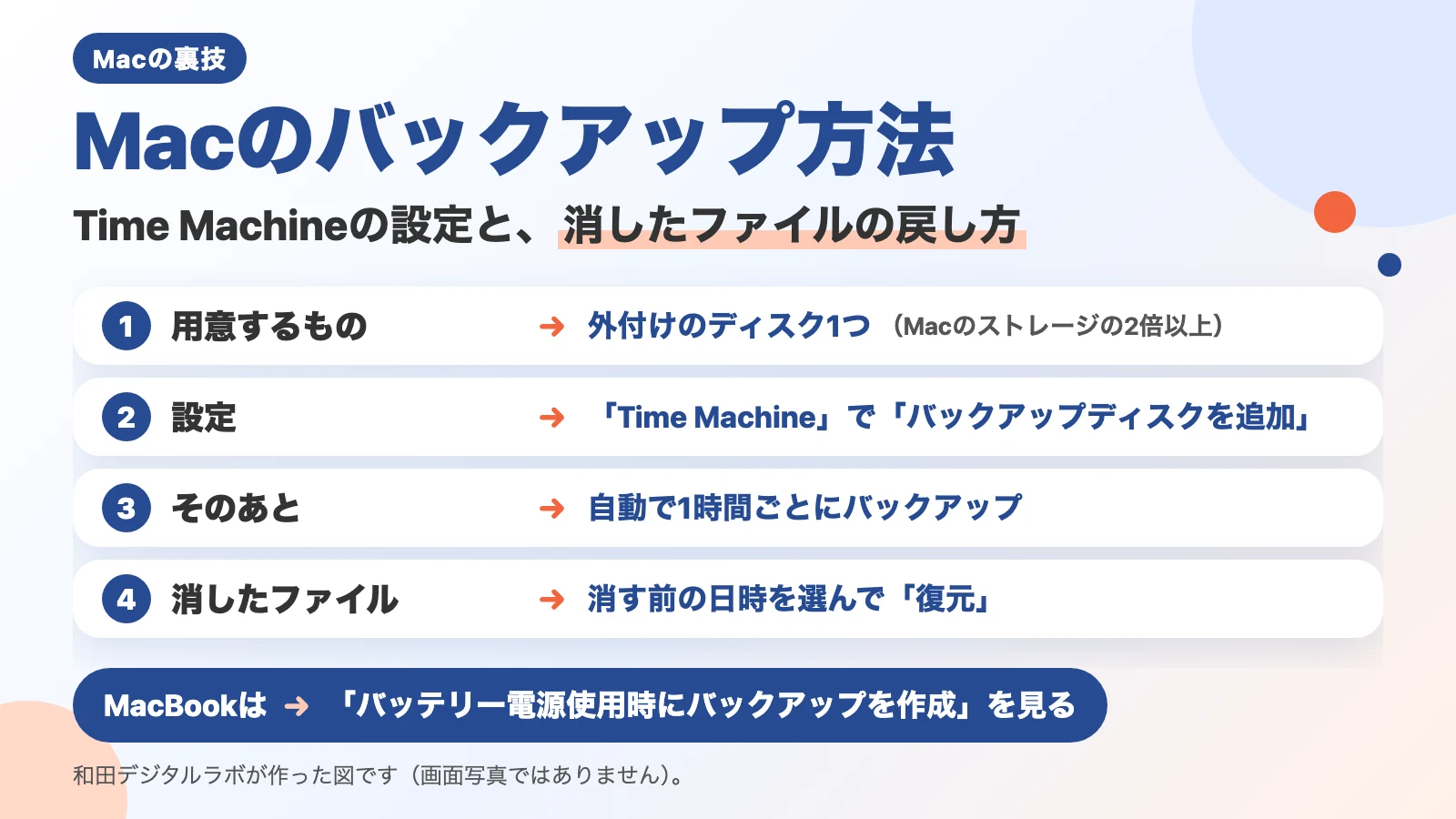
用意するのは、外付けのディスク1つ。容量はMacの2倍以上が目安
Time Machineとは、Macに入っているバックアップの機能です。バックアップを入れる先として、USBでつなぐ外付けのディスクを1つ用意します。容量について、Appleのページには「ストレージ容量がMacの2倍以上あるストレージデバイスをご用意ください。」とあります。Macのストレージが512 GBなら、1 TB以上が目安です。
Appleは、このディスクをTime Machine専用にするよう勧めています。ほかのファイルを入れておくディスクとは分けます。
ディスクには、ハードディスクとSSDがあります。和田デジタルラボでも、昔はハードディスクにバックアップを取っていました。ただ、時間がかかりすぎるので、SSDに替えました。値段はSSDのほうが高めです。
| ディスク | よいところ | 気になるところ |
|---|---|---|
| ハードディスク | 同じ容量なら安い | 和田デジタルラボでは、バックアップに時間がかかりすぎると感じた |
| SSD | 和田デジタルラボでは、時間がかかりすぎるのでハードディスクから替えた | 同じ容量なら高め |
設定は「システム設定」の「一般」から。ディスクを選ぶだけで始まる
設定は、次の操作で終わります。
- 外付けのディスクをMacにつなぎます。
- Appleメニュー>「システム設定」を選び、サイドバーの「一般」をクリックして、右側の「Time Machine」をクリックします。
- 「バックアップディスクを追加」をクリックします。
- つないだディスクを選び、「ディスクを設定」をクリックします。
- 暗号化などの設定の画面が出たら、設定して「完了」をクリックします。
次の図は、「システム設定」の「一般」を開いた画面です。下のほうに「Time Machine」があります。
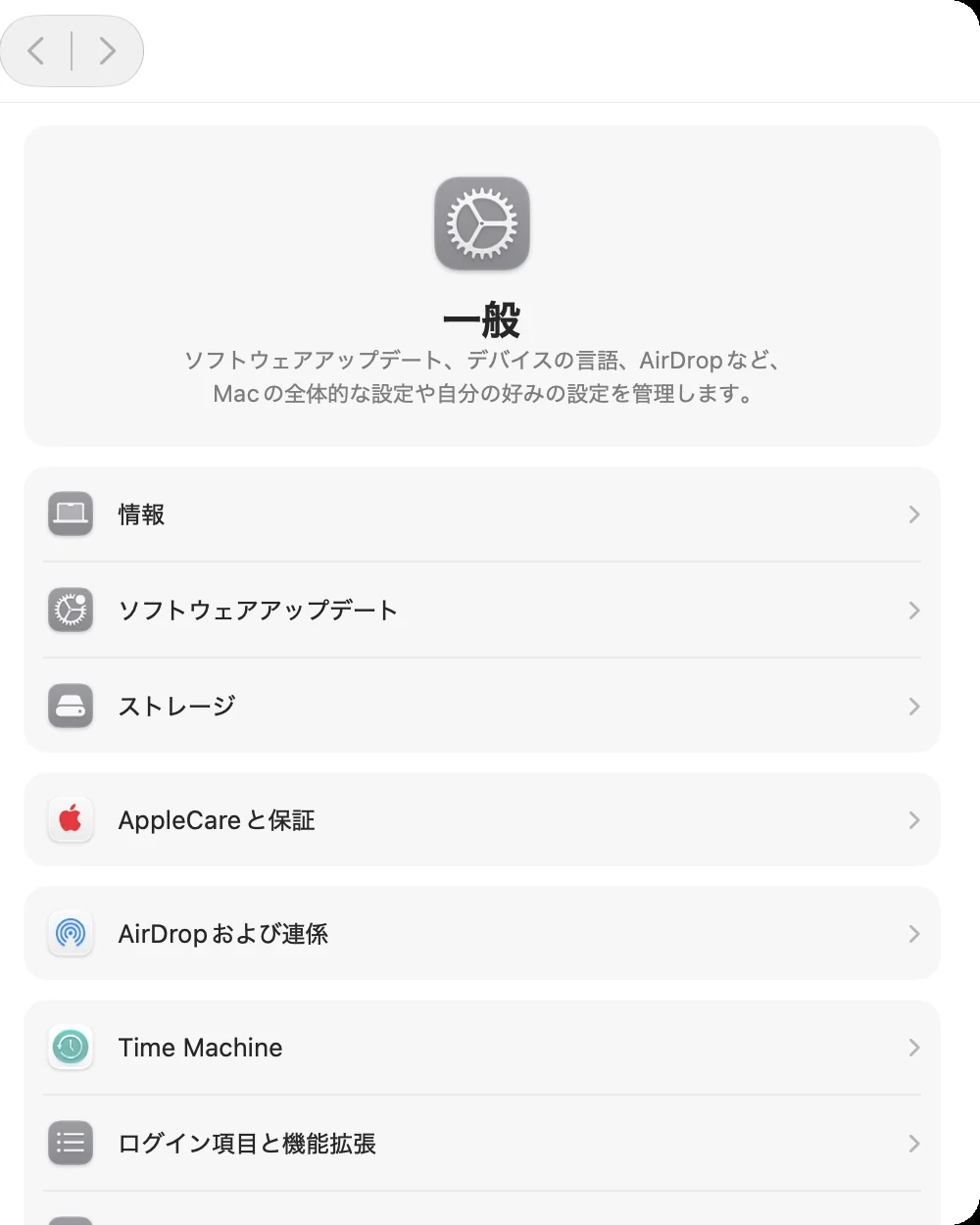
途中で、ディスクを消してよいかを聞かれることがあります。Appleのページには「ストレージデバイスを消去してTime Machineで使用できるようにするか、確認を求められる場合があります。」とあります。中に大事なファイルが入っているディスクなら、ここで止めて、別のディスクを用意します。
「バックアップを暗号化」をオンにすると、パスワードを決める欄が出ます。バックアップを人に見られないようにする設定です。オフのままだとどうなるかは、Appleのページに「外付けディスクにバックアップを作成するときにディスク暗号化を使用しない場合は、そのディスクを入手した人はだれでもバックアップデータを読み取ることができます。」とあります。ディスクをなくしたり、盗まれたりしたときのために、オンにしておくと安心です。
Appleのページには「このパスワードは、後でバックアップからファイルを復元する際に必要です。」とあります。忘れると戻せなくなるので、パスワードは書き留めておきます。和田デジタルラボのMacも、暗号化をオンにしています。
設定が終わると、すぐに最初のバックアップが始まります。Appleのページには「初回のバックアップには予想以上に時間がかかるかもしれませんが、バックアップの進行中もMacを普段通りに使っていられます。」とあります。2回目からは、前のバックアップのあとに変わったファイルだけが取られるので、初回ほど時間はかかりません。
撮影に使ったMacでは、SSDを消して設定し直してから、最初のバックアップが終わるまでの正確な時間は測れませんでした。記録に、バックアップが始まった時刻が残っていなかったためです。つないでいたのはSSDです。かかる時間は、Macの機種、つなぐのがハードディスクかSSDか、Macに入っているデータの量によって大きく変わります。
次の図は、設定が終わったあとの「Time Machine」の画面の下のほうです。前のバックアップの日時と、次のバックアップの予定が出ています。
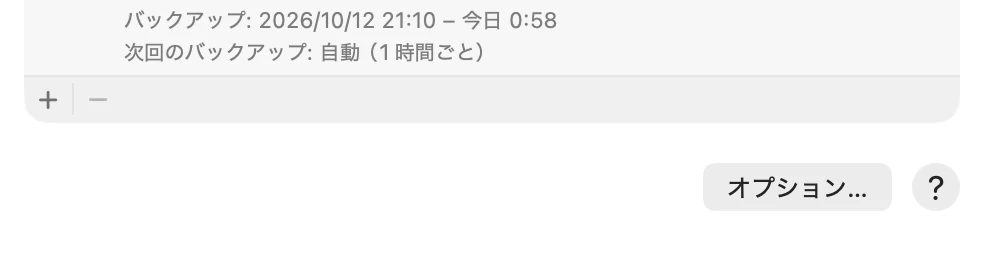
2回目からは1時間ごとに自動。すぐ取りたいときは「今すぐバックアップを作成」
一度設定すれば、あとはMacが自動でバックアップを作ります。間隔は「オプション」の「バックアップ頻度」で選べます。撮影に使ったMacでは、次の4つから選べました。
- 自動で1時間ごと(撮影に使ったMacも、この設定でした)
- 自動で1日ごと
- 自動で1週間ごと
- 手動(自分で決めたときだけ取る)
大事なファイルを作った直後など、次の自動のバックアップを待たずに取りたいときは、メニューバーのTime Machineのメニューから「今すぐバックアップを作成」を選びます。メニューバーにTime Machineのアイコンが無いときは、「システム設定」のサイドバーで「コントロールセンター」をクリックし、「Time Machine」のポップアップメニューで「メニューバーに表示」を選びます。
古いバックアップの残り方も決まっています。Appleのページには「Time Machineは過去24時間分の毎時間のバックアップ、過去1か月分の毎日のバックアップ、過去のすべての月の1週間ごとのバックアップを自動的に作成してくれます。」とあります。1時間ごとに戻せるのは過去24時間分で、それより前は1日ごと、1か月より前は1週間ごとになります。さらに「バックアップディスクの容量がいっぱいになると、一番古いバックアップが削除されます。」とあります。自分で古いバックアップを消して回る必要はありません。
MacBookは「バッテリー電源使用時にバックアップを作成」を見ておく
MacBookでは、もう1か所見てほしい所があります。「Time Machine」の「オプション」にある、「バッテリー電源使用時にバックアップを作成」です。オフのままだと、電源のケーブルを挿していない間は、1時間ごとのバックアップが作られません。ディスクをつないでいても同じです。MacBookの電池そのものを長持ちさせる設定は、MacBookのバッテリーを長持ちさせる設定の記事に書きました。
オンにしたときのことは、Appleのページに「オンにすると、Macがバッテリー電源で動作しているときでもバックアップを1時間ごとに作成します。」とあります。この項目は、MacBookで、バックアップ頻度が自動のときだけ出ます。
次の図は、「オプション…」を押したときの画面です。
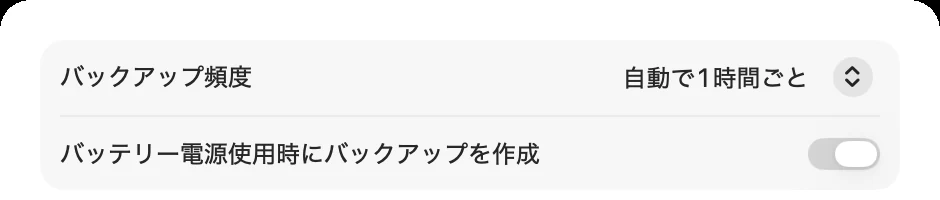
この項目は、Macによってオンとオフが違いました。和田デジタルラボのMacBook Air(M4)ではオフでした。撮影に使ったもう1台のMacの、撮影用に作ったユーザーではオンでした。自分のMacでどちらになっているか、一度開いて見ておくと安心です。
Appleのページには、この項目の名前が「バッテリー電源使用時にもバックアップを作成」と書いてあります。macOS 27の画面では「も」の無い「バッテリー電源使用時にバックアップを作成」でした。画面で探すときは、「バッテリー電源使用時」で探すと見つかります。
オンにするかどうかは、使い方で決めます。
- ディスクをつないだまま、バッテリーで使うことが多い人:オンにしておくと安心です。
- 電源につないで使うことが多い人:オフのままで大丈夫です。
和田デジタルラボでは、昔はMacBookを喫茶店によく持っていきました。いまは電源につないだまま使うことが多いので、オフのままでもバックアップは取れ続けています。1台目のディスクは、Macにつなぎっぱなしです。
なお、ディスクがつながっていないときは、外付けのディスクへのバックアップは作られません。Appleのページには「バックアップ作成の予定時刻に、お使いのMacがスリープモードになっているか、バックアップディスクを利用できない場合、バックアップ作成は実行されません。」とあります。そのあいだも、Macの中には「ローカルスナップショット」という一時的な控えが1時間おきに作られ、最大24時間残ります。Appleのページには、これを使って「バックアップディスクが接続されていなくても以前のバージョンを復旧できます。」とあります。ただし、Macそのものが壊れたときの備えにはならないので、ディスクへのバックアップとは別のものと考えます。
ローカルスナップショットが使う容量は、Appleのページで空き容量に数えられるとされています。容量がいっぱいのときの空きの作り方は、Macのシステムデータを減らす方法にまとめています。
消したファイルは、Time Machineで日時をさかのぼって「復元」で戻す
消したファイルを戻す手順は、次のとおりです。ゴミ箱を空にしたあとでも、消す前のバックアップがあれば戻せます。
- 消したファイルがあったフォルダを、Finderで開きます。デスクトップにあったファイルなら、開かなくてかまいません。
- commandキーとスペースキーを同時に押してSpotlightを出し、「Time Machine」と入れて開きます。
- 画面の横の矢印で、消す前の日時までさかのぼります。いま選んでいる日時は、右側のタイムラインで赤く表示されます。
- 戻したいファイルを選び、「復元」をクリックします。
次の図は、Time Machineの画面の下に出るボタンです。戻したいファイルを選んでから、右の「復元」を押します。

戻したファイルの行き先について、Appleのページには「復元した項目は、元の場所に戻ります。」とあります。ファイルだけでなく、フォルダごと選んで戻すこともできます。
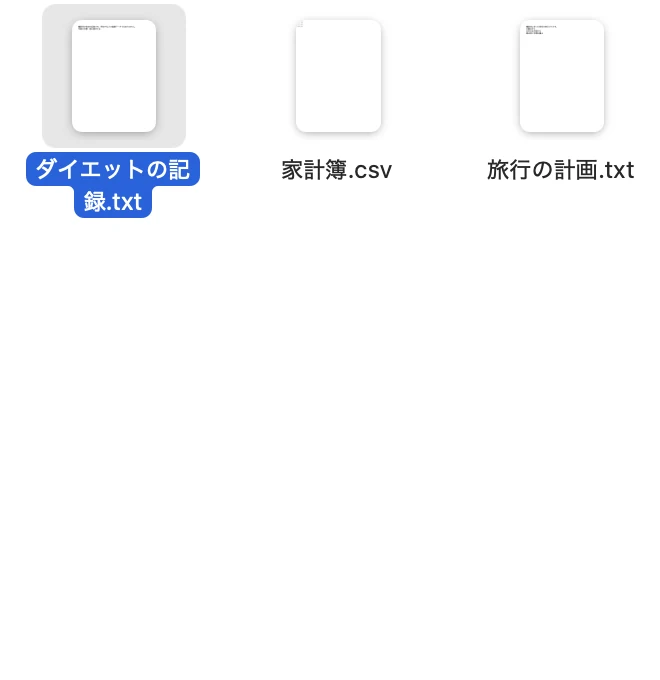
撮影に使ったMacでも試しました。ゴミ箱に入れたダミーのファイル「ダイエットの記録.txt」が、「復元」をクリックすると元のフォルダに戻りました。中身も、消す前と同じでした。Time Machineの画面で押したのは、矢印、戻すファイル、「復元」の3回です。「復元」のボタンは、画面の下に「キャンセル」と並んで出ていました。
次の図は、戻したあとのフォルダです。消したファイルが、元のフォルダに戻っています。
和田デジタルラボでは、2020年11月にMacを使い始めてから、ずっとTime Machineでバックアップを取ってきました。ファイルを1つだけ戻したことも、前の日時のものを選んで戻したことも、Macをまるごと戻したことも、何度もあります。前に使っていたパソコンでは、バックアップから元に戻そうとしてうまくいかないことが何回かありました。Time Machineでは、何度も戻せています。
Macをまるごと戻すときは「移行アシスタント」
ファイルを数個ではなく、アプリやユーザアカウントの情報も含めて全部戻したいときは、「移行アシスタント」を使います。Appleのページには「移行アシスタントでそのバックアップを使って、個人的なファイル(アプリや、ユーザアカウントに保存してあるあらゆる情報)をすべて復元することができます。」とあります。新しいMacに買い替えたときも、同じやり方でTime Machineのバックアップから移せます。Macが起動しないなどで、先にmacOSを入れ直す必要があるときは、入れ直してから移行アシスタントを使います。
ディスクが壊れたときに備えて、2台目のディスクも登録できる
バックアップのディスクそのものが壊れることもあります。Time Machineには、ディスクを2台以上登録できます。Appleのページには「Time Machineは、バックアップスケジュールでディスクを交代で使用します。」とあります。2台目は、「Time Machine」の画面の追加ボタンから足します。
和田デジタルラボでも、ディスクが壊れたら怖いので、ときどき別のディスクにもTime Machineでバックアップを取っています。1台目はつなぎっぱなしにして、2台目はときどきつなぎます。
次の図は、ここまでの流れを3つにまとめたものです。「最初に1回だけ」ディスクをつなぐ、「バックアップディスクを追加」で選ぶ、の2つをすると、すぐに最初のバックアップが始まります。そのあとは1時間ごとに自動で、ふだんは何もしなくてよいです。MacBookは「オプション」も見るようにします。消してしまったら、Time Machineを開くところから始め、消す前の日時で「復元」を押すと、元の場所に戻ります。
最初に1回だけ
ディスクをつなぐ 「バックアップディスクを追加」で選ぶ
すぐに最初のバックアップ
そのあとは
ふだん
1時間ごとに自動 MacBookは「オプション」も見る
何もしなくてよい
消してしまったら
戻すとき
Time Machineを開く 消す前の日時で「復元」
元の場所に戻ります
やりたいことと、押す場所の一覧
| やりたいこと | どこで | 押すもの |
|---|---|---|
| バックアップを始める | 「システム設定」>「一般」>「Time Machine」 | 「バックアップディスクを追加」→ ディスクを選ぶ →「ディスクを設定」 |
| すぐにバックアップを取る | メニューバーのTime Machineのメニュー | 「今すぐバックアップを作成」 |
| 間隔を変える | 「Time Machine」の「オプション」 | 「バックアップ頻度」 |
| MacBookでバッテリーの間も取る | 「Time Machine」の「オプション」 | 「バッテリー電源使用時にバックアップを作成」をオン |
| 消したファイルを戻す | Spotlightで開いたTime Machine | 矢印で日時をさかのぼる →「復元」 |
| Macをまるごと戻す | 「移行アシスタント」 | Time Machineのバックアップを選ぶ |
| ディスクを2台にする | 「システム設定」>「一般」>「Time Machine」 | 追加ボタン → 2台目のディスクを選ぶ |
よくある質問
USBメモリでもバックアップできますか?
Appleのページには、つなぐものとして「USBドライブやThunderboltドライブなどの外付けのストレージデバイス」とあります。大事なのは容量です。Macのストレージの2倍以上が目安なので、小さいUSBメモリでは足りないことが多いです。
バックアップ中もMacを使えますか?
使えます。Appleのページにも、最初のバックアップについて「バックアップの進行中もMacを普段通りに使っていられます。」とあります。
ディスクを外したら、バックアップは止まりますか?
外している間は、外付けのディスクへのバックアップは作られません。つなぎ直すと、また自動で始まります。外す前には、ディスクを取り出す操作をするか、Macをシステム終了します。
暗号化のパスワードを忘れたら、どうなりますか?
バックアップからファイルを戻すときに、そのパスワードが要ります。忘れると戻せないので、決めたときに書き留めておきます。
確かめた環境と、Appleのページ
- 和田デジタルラボのMac:MacBook Air(M4)・macOS 27.0.1。「バッテリー電源使用時にバックアップを作成」がオフ、バックアップ頻度が1時間ごと、暗号化がオンであることを、2026年10月16日に設定の値で確かめました。
- 撮影に使ったもう1台のMac(撮影用に作ったユーザー):2026年10月18日に撮った画面で、「バックアップ頻度」の4つの項目、「バッテリー電源使用時にバックアップを作成」がオンであること、ディスクの一覧の画面を見ました。同じ日に、ゴミ箱に入れたファイルをTime Machineの「復元」で元のフォルダに戻す操作をしました。英語表示のユーザーでは、SSDを消して設定し直す操作もしました。最初のバックアップが終わるまでの正確な時間は、始まった時刻の記録が無く、測れていません。
まだ画面で試していないこと:ゴミ箱を空にしたあとで戻す操作、SpotlightからTime Machineを開く操作、移行アシスタントでまるごと戻す操作。この3つは、Appleのページの手順で書いています。
Appleのページ:
- Time MachineでMacをバックアップする
- Macの「Time Machine」設定
- 新しいバックアップディスクをMacに接続する
- MacでTime Machineを使って、バックアップを作成した項目を復元する
- MacのTime Machineバックアップディスクを安全に保管する
- MacでTime Machineを使って複数のディスクにバックアップを作成する
- バックアップからMacを復元する
2026年10月20日:最初のバックアップにかかった時間を「長くても7分ほど」と書いていましたが、正確な時間は測れていなかったので直しました。かかる時間は、Macの機種、ハードディスクかSSDか、データの量で大きく変わります。