MacBookのバッテリーを長持ちさせる設定——充電しっぱなしでも80%で止める
公開日:2026年9月28日 (最終更新:2026年10月14日)
手順を確かめた日:2026年10月15日(MacBook Air(M2)・macOS Golden Gate 27.0.1)
書き手:和田デジタルラボ
MacBookは、充電を80%で止められます。「システム設定」の「バッテリー」を開き、「充電」の横の i のボタンを押すと出てくる「充電上限」という設定です。macOS Tahoe 26.4 から入りました。机で電源につないだまま使うと、満タンのままの時間が長くなります。その時間を短くすると、電池の傷みを減らせます。
同じ設定を、Macの画面で一緒に進める動画もあります。動画「MacBookのバッテリーを長持ちさせる設定」(YouTube・4分48秒)からご覧ください。
この記事の要点
- 「充電上限」は、Macが「フル充電」とみなす割合を決める設定です(Appleの説明)。80%にすると、電源につないだままでも、80%のあたりで充電が止まります(Appleの説明では、上限との差が数パーセント以内になったところ)。
- 場所は「システム設定」の「バッテリー」で、「充電」の横の i のボタンを押すと出てきます。macOS Tahoe 26.4 から後の、Appleが作ったチップの Mac で使えます。
- 同じ窓の「バッテリー充電の最適化」も、オンにします。
- 外で1回の充電を長くもたせたい日のために、「低電力モード」を「バッテリー使用時のみ」にし、「オプション…」で画面を少し暗くします。
- MacBook Air(M4)・macOS Tahoe 26.6.2 で、設定した次の日に、つないだまま80%で止まっていることを確かめました。
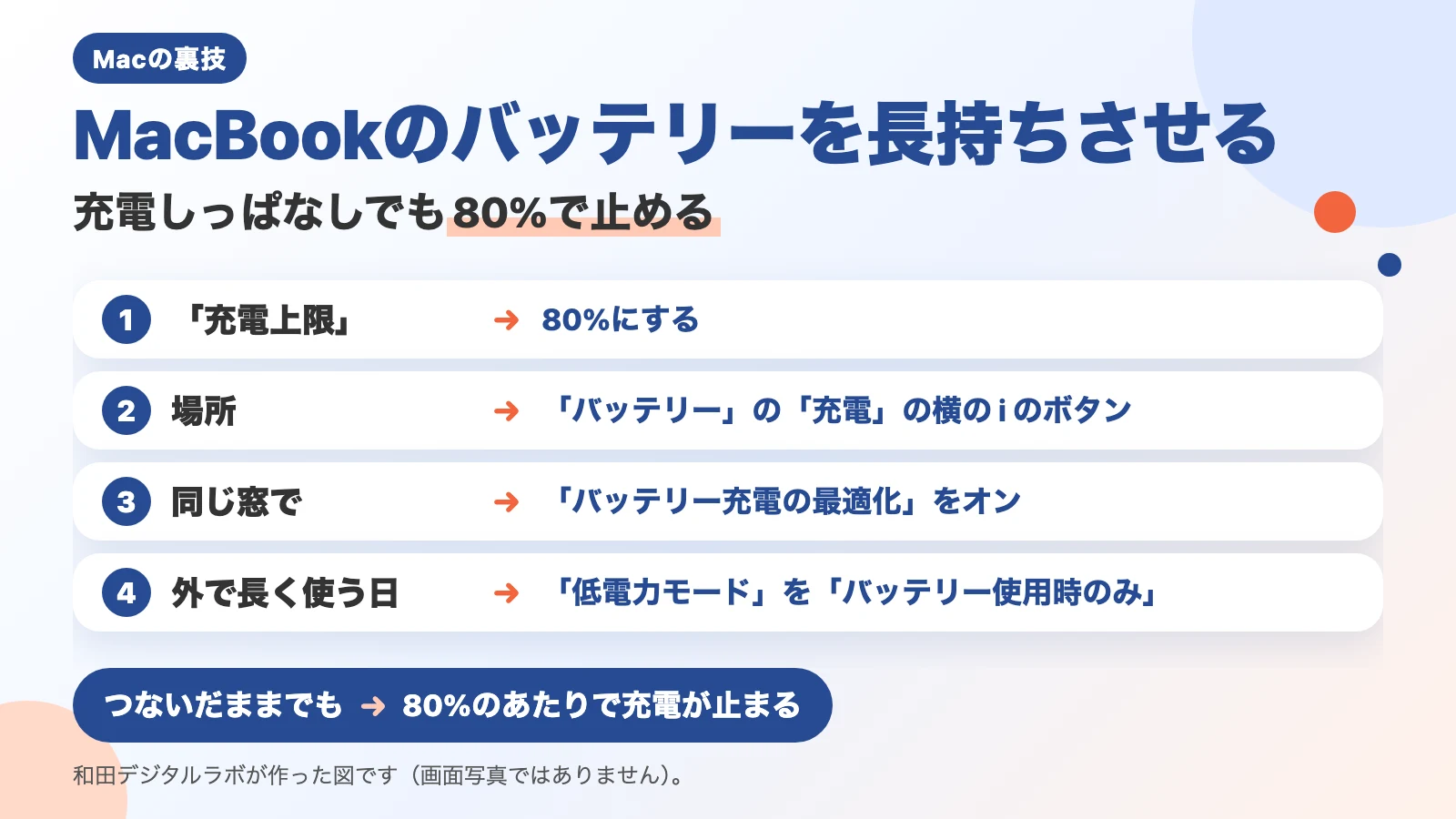
次の図は、充電しっぱなしでも80%で止める設定をまとめたものです(画面写真ではありません)。
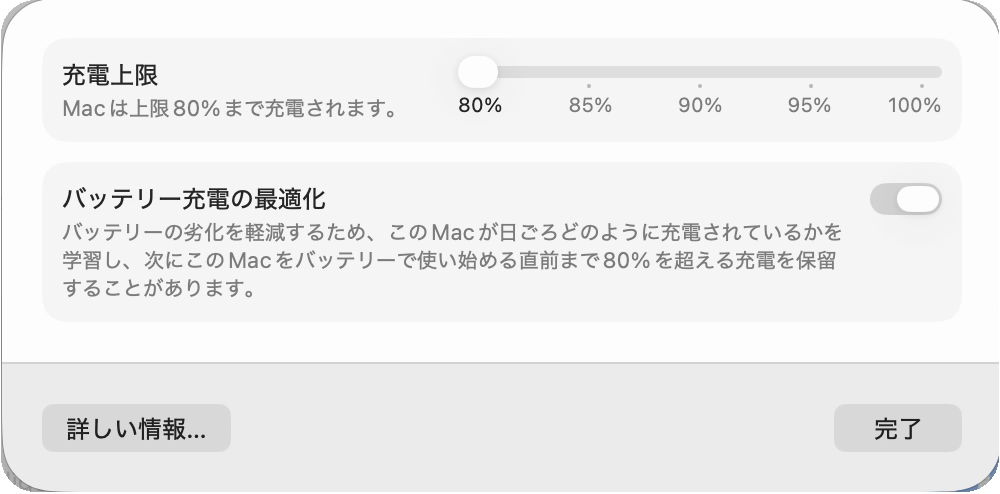
次の図は、「充電上限」を80%にしたあとの画面です。
Appleは、バッテリーの「長持ち」を2つに分けています。電池を取り替えるまでの年数を延ばす「バッテリー耐用年数」と、1回の充電で動く時間を延ばす「バッテリー駆動時間」です。
「充電上限」を80%にする(つないだまま使う人に)
電源につないだまま使う時間が長い人は、まずこの設定です。Appleの説明では、「充電上限」で決めるのは、Macが「フル充電」とみなす割合です。80%にすると、Macは80%を満タンとして扱います。充電が止まるのは、上限との差が数パーセント以内になったところです。
使えるのは、macOS Tahoe 26.4 から後の macOS を入れた、Appleが作ったチップ(M1 や M4 など)を積んだ Mac です。
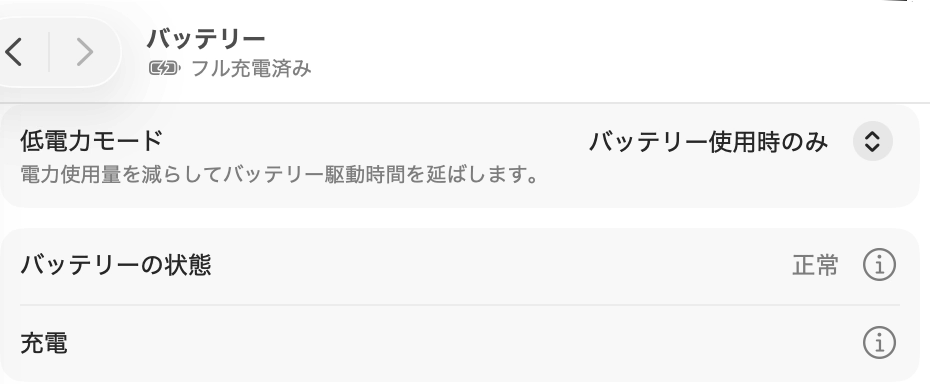
次の図は、「バッテリー」の画面のいちばん上です。「充電」の行の右端に、丸で囲んだ i のボタンがあります(Appleは「情報ボタン」と呼んでいます)。
- 画面の左上のアップルメニューから「システム設定」を開く
- 左の列の「バッテリー」をクリックする
- 「充電」の横の i のボタンをクリックする(「充電」が無いときは「バッテリーの状態」の横の i のボタン)
- 「充電上限」のつまみを、左端の「80%」まで動かす
- 「完了」をクリックする
撮影に使ったMacでは、「充電上限」は横に動かすつまみでした。目盛りは80%・85%・90%・95%・100%の5つです。つまみを動かすと、名前の下の文が「Macは上限100%まで充電されます。」から「Macは上限80%まで充電されます。」に変わりました。いまの上限は、この1行で確かめられます。
外で使う時間が長い人は、85%や90%にしてもかまいません。そのぶん、1回の充電で長く使えます。
「充電上限」が見当たらないときは、次の「バッテリー充電の最適化」だけでもオンにしてください。Appleが作ったチップのMacで、macOSが26.4より前なら、macOSをアップデートすると使えるようになります。macOSをアップデートする手順と、その前に確かめることは、macOS 27 アップデートの方法の記事にまとめました。Intelのチップを積んだMacには、この設定がありません。
同じ窓の「バッテリー充電の最適化」もオンにする
「充電上限」と同じ窓(「バッテリー」の画面で「充電」の横の i のボタンを押すと出る窓)の、すぐ下にあるスイッチです。オフならオンにして、「完了」を押します。最初からオンなら、そのままで大丈夫です。撮影に使ったMacでは、このスイッチははじめオフになっていました。お手元のMacでも、一度見てください。
これは、Macが毎日の充電のくせを覚える機能です。Appleの説明では、長い時間つないだままになりそうなときに「80%まで充電したら、その後の充電を遅らせます」。遅らせているあいだは、メニューバーの電池のマークを押すと「充電保留中」と出ます。これは不具合ではありません。この機能が働いているしるしです。
設定した次の日、つないだまま80%で止まっていた
設定した次の日(2026年9月28日)の昼に、撮影に使ったMacの電池を見ました。電源につないだままで、電池は80%でした。充電はしていませんでした(Macに入っている「ターミナル」というアプリで、電池の状態を文字で読んで確かめました)。
Appleの説明では、上限の近くまで充電されると充電が止まり、電池のマークのメニューに「上限[%]まで充電されました」と出ます。[%]には決めた上限が入るので、80%にしたなら「上限80%まで充電されました」です。
100%まで入れたい日は「今すぐフル充電」を選ぶ
出かける日だけ100%まで入れたいときも、設定を戻さなくてかまいません。上限まで充電されたあとで、電源につないだまま、メニューバーの電池のマークを押して「今すぐフル充電」を選びます。Appleの説明では、上限まで充電されていても、これで100%まで充電されます。「充電保留中」と出ているときも、同じ項目で100%まで充電できます(Appleの説明)。
上限を決めていても、ときどき100%まで充電されることがあります。Appleは、その理由を「バッテリーの充電状態の推測精度を維持するため」と書いています。Appleの説明どおりの動きです。
35°Cを超える暑い場所に置かない
設定のほかに、置く場所の温度にも気をつけてください。Appleは「MacBookは、周囲温度が10°C〜35°Cの環境下で最も良く動作します」と書いています。さらにApple製のデバイス全体について、35°Cを超える周囲温度にさらさないことを「特に重要」としています。たとえば、夏の車の中や、日の当たる窓ぎわです。
反対に寒い場所では、電池の減りが早くなることがあります。Appleの説明では、これは一時的なものです。電池の温度が元に戻れば、減り方も元に戻ります。
外で1回の充電を長くもたせる設定(3つ)
ここからは「バッテリー駆動時間」のほうです。外で使っていて、充電器を持っていない日に効きます。
「低電力モード」を「バッテリー使用時のみ」にする
「システム設定」の「バッテリー」の画面の、いちばん上にある「低電力モード」です。右にある、押すと選ぶ項目が出る欄(ポップアップメニュー)から「バッテリー使用時のみ」を選びます。画面の説明のとおり、「電力使用量を減らしてバッテリー駆動時間を延ばします」。電源につないでいないときだけ働くモードです。
MacBook Proの一部では、この欄の名前が「低電力モード」ではなく「エネルギーモード」です。お手元の画面にこの名前が出ていたら、こちらの手順です。「エネルギーモード」には「バッテリー使用時」と「電源アダプタ使用時」の2つのポップアップメニューがあります。「バッテリー使用時」のほうで、低電力を選びます。
「オプション…」で、画面を少し暗くする
同じ「バッテリー」の画面の右下に、「オプション…」のボタンがあります。押すと出る窓のいちばん上が「バッテリー使用時はディスプレイを少し暗くする」です。オフならオンにして、「完了」を押します。撮影に使ったMacでは、はじめからオンでした。
次の図は、「オプション…」を押すと出る窓です。
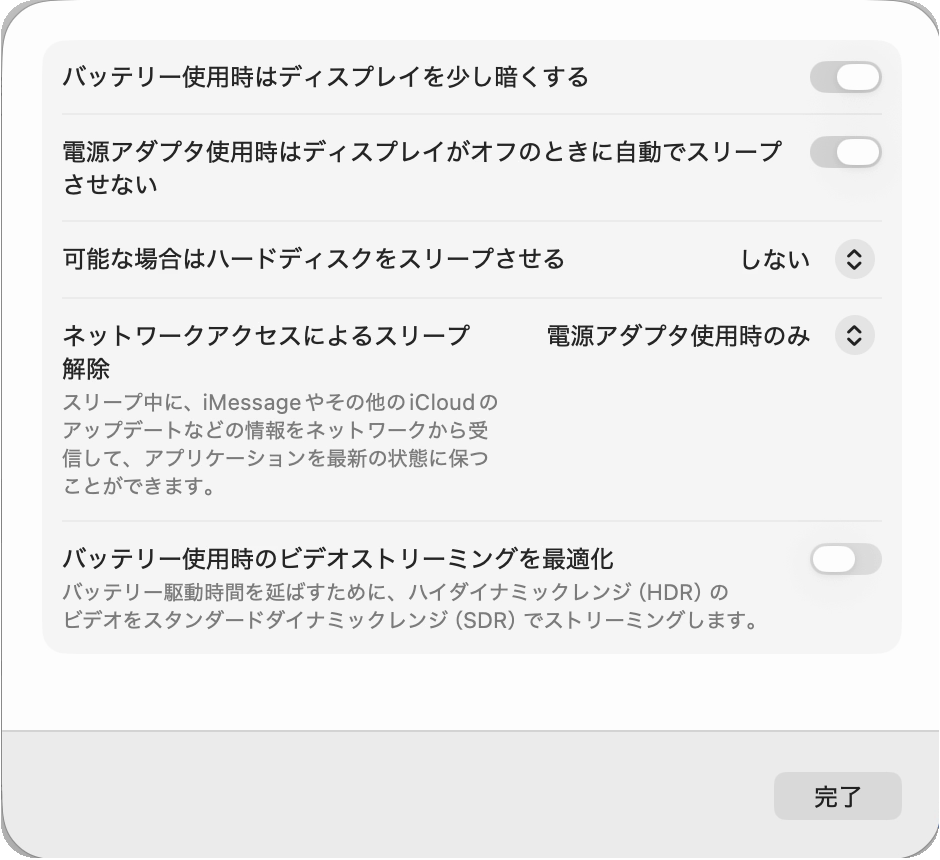
同じ窓のいちばん下には、「バッテリー使用時のビデオストリーミングを最適化」もあります。動画では取り上げていない項目です。Appleの説明では、バッテリーで使っているときに、明るさの幅が広い動画(HDR)を、使う電気の少ないふつうの形(SDR)で流します。外で動画をよく見る人は、オンにしてもよいと思います(撮影に使ったMacではオフでした)。
電池のマークで、電気を多く使っているアプリを見る
最後は、設定ではなく「見る場所」です。電源につないでいないときに、メニューバーの電池のマークを押します。Appleの説明では、電気を大量に使っているアプリがあると、ここに名前が出ます。使っていないアプリなら、終了しましょう。
次の図は、撮影に使ったMacBook Airで、電源を外してから電池のマークを押したところです。
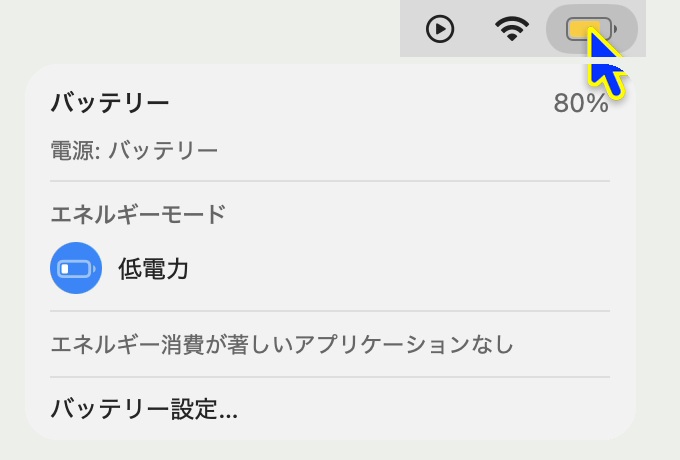
撮影の日は、どのアプリも出ていませんでした。代わりに「エネルギー消費が著しいアプリケーションなし」と出ていました。この1行が出ていれば、終了するアプリはありません。
もう1つ気づいたことがあります。撮影に使ったのはMacBook Airで、「システム設定」の画面での名前は「低電力モード」でした。それでも、メニューバーの電池のマークのメニューでは「エネルギーモード」の下に「低電力」と出ていました。設定の画面とメニューで呼び名はちがいますが、メニューで「低電力」と出ていれば、低電力モードが働いています。
答え合わせ:この4つがそろえば終わりです
お手元のMacの「バッテリー」の画面と、次の表を見比べてください。上の2つは電池を取り替えるまでの年数(バッテリー耐用年数)に、下の2つは1回の充電で動く時間(バッテリー駆動時間)に効きます。
| 設定の名前 | 場所 | こうする |
|---|---|---|
| 「充電上限」 | 「バッテリー」の「充電」の横の i のボタン | 80% |
| 「バッテリー充電の最適化」 | 「充電上限」と同じ窓 | オン |
| 「低電力モード」(MacBook Proの一部では「エネルギーモード」) | 「バッテリー」の画面のいちばん上 | バッテリー使用時のみ(「エネルギーモード」なら、「バッテリー使用時」で低電力) |
| 「バッテリー使用時はディスプレイを少し暗くする」 | 「バッテリー」の画面の「オプション…」 | オン |
「充電上限」が無いMacなら、残りの3つで終わりです。100%まで入れたい日は、メニューバーの電池のマークから「今すぐフル充電」を選びます。
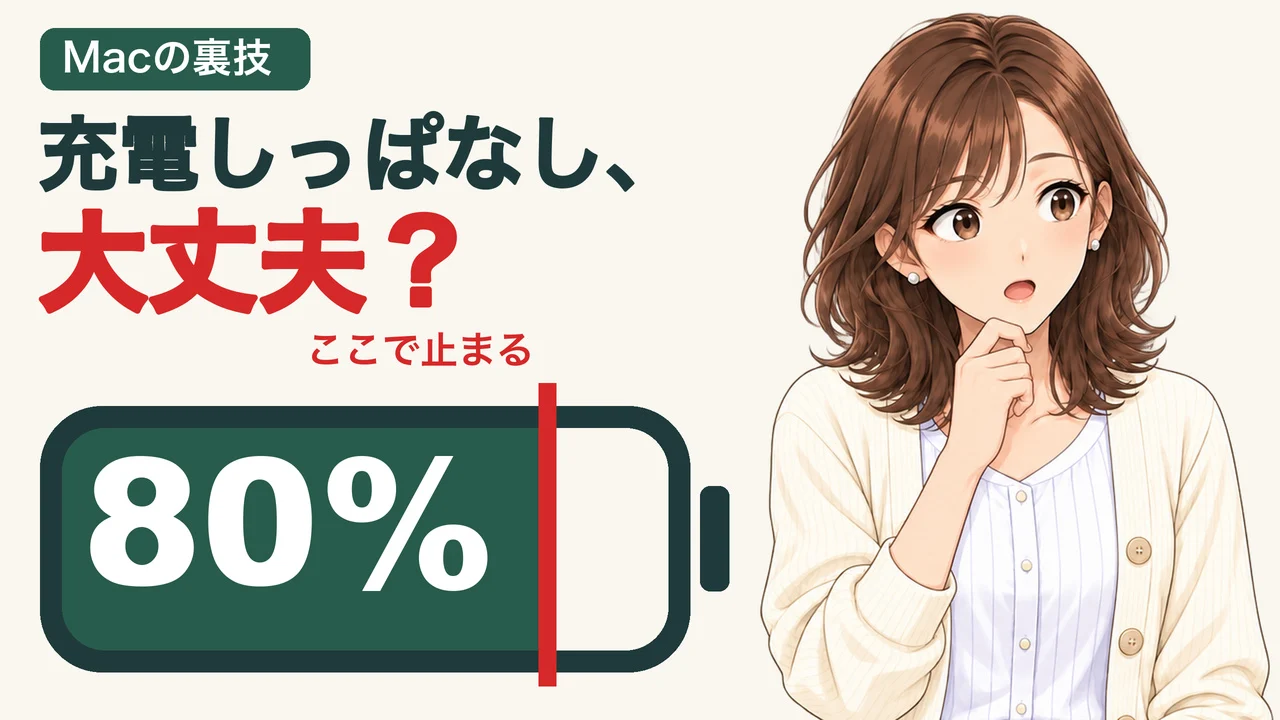
同じ設定を、Macの画面で見る(動画)
ここまでの設定を、Macの画面で1つずつ進める動画です。読むより見るほうが早い方は、こちらもどうぞ。
確かめた環境と、Appleの説明のページ
この記事の画面は、次のMacで撮りました。
- 機種:MacBook Air(M4)
- macOS:macOS Tahoe 26.6.2
- 確かめた日:2026年9月27日(設定と撮影)、9月28日(80%で止まっていることの確認)
「充電上限」「バッテリー充電の最適化」「低電力モード」は、このMacで実際に切り替えました。「今すぐフル充電」は押していません。メニューに出る「上限[%]まで充電されました」「充電保留中」「今すぐフル充電」の文は、Appleの説明から書いています。
2026年10月15日に、macOS Golden Gate 27.0.1 の MacBook Air(M2)でも、撮影用のユーザーで画面を確かめました。「バッテリー」の画面、「充電」の i のボタンで出る「充電上限」の窓(目盛りは80%・85%・90%・95%・100%の5つ)、「オプション…」の窓の名前と並びは、macOS Tahoe 26.6.2 と同じでした。この日は設定を変えていないので、80%で止まるかはもう一度は試していません。
手順と説明の出どころは、次のAppleのページです。
- Macの「バッテリー充電の最適化」と充電上限について(Apple サポート)
- Macノートブックの「バッテリー」設定を変更する(Mac ユーザガイド)
- Macのバッテリーの状況メニューとは(Mac ユーザガイド)
- Macの電源モードについて(Apple サポート)
- バッテリーの駆動時間と耐用年数を最大限に延ばす(Apple)
2026年10月14日:macOSをアップデートする手順の記事へのリンクを足しました。