Macで英数・かなが切り替わらないとき——日本語入力の切り替え方(キーボード別)
公開日:2026年10月21日
公式資料の確認日:2026年10月21日(未検証の操作があります)
書き手:和田デジタルラボ
Macの日本語のキーボード(JIS配列)では、かなキーで日本語、英数キーで英字に切り替わります。押しても切り替わらないときは、システム設定の「キーボード」の「テキスト入力」に、日本語の入力ソース(日本語を打つための設定)が入っているかを見ます。英数キーとかなキーが無いキーボード(US配列やWindows用)では、control キーとスペースバーで切り替えます。設定をすれば、Caps Lock キーや地球儀キーでも切り替えられます。
この記事の要点
- 切り替わらないときは、まず「キーボード」>「テキスト入力」の「編集」で、「日本語 - ローマ字入力」か「日本語 - かな入力」が入っているかを見ます。無ければ「追加」で入れます。
- 日本語のキーボード(JIS配列)なら、かなキーで日本語、英数キーで英字です。英数キーを2回押すと、打ったかなが半角の英字に変わります。
- 英数キーとかなキーが無いキーボードでは、control キーとスペースバーを押します。前に使っていた入力ソースに戻ります。入力ソースが「ABC」と日本語の2つなら、押すたびに入れ替わります。
- 1つのキーで切り替えたいなら、「Caps Lockキーで最後に使用したラテン語系入力ソースと切り替える」をオンにするか、地球儀キー(キーボードにある場合)を「入力ソースを変更」にします。
- あるアプリだけ日本語にならないときは、メニューバーの右側の入力メニューを見ます。日本語が淡い色なら、そのアプリが対応していません。
- 切り替え方が分かれば、日本語と英字を迷わず打ち分けられます。
次の図は、キーボードごとの切り替え方をまとめたものです(画面写真ではありません)。
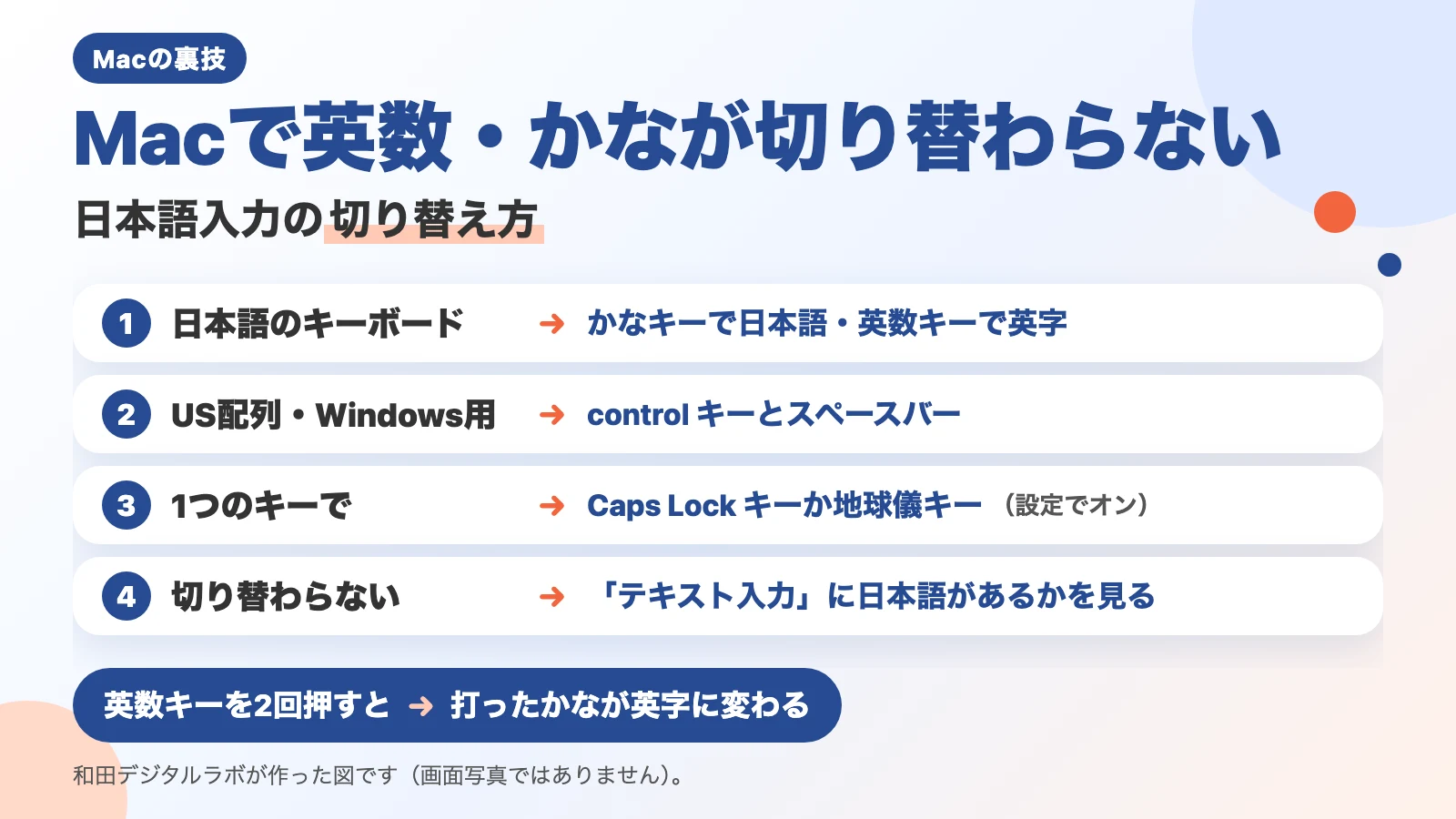
キーボードの種類で、切り替え方が変わる
日本語と英字の切り替え方は、使っているキーボードで変わります。英数キーとかなキーがあるのは、日本語のキーボード(JIS配列)だけです。US配列のキーボードや、Windows用のキーボードには、この2つのキーがありません。
| キーボード | 日本語にする | 英字にする |
|---|---|---|
| 日本語のキーボード(JIS配列) | かなキー | 英数キー |
| US配列・Windows用のキーボード | control キーとスペースバー(前の入力ソースに戻る) | 同じキーをもう一度押す(入力ソースが2つのとき) |
| 1つのキーで切り替えたいとき | Caps Lock キー(設定でオンにする) | もう一度 Caps Lock キー(最後に使った英字の入力ソースに戻る) |
| 地球儀キーがあるキーボード | 地球儀キー(設定で「入力ソースを変更」にする。次の入力ソースへ進む) | もう一度地球儀キー(入力ソースが2つのとき) |
どのキーボードでも、メニューバーの入力メニューをクリックして、入力ソースを選べます。入力メニューは、メニューバーの右側にあり、いまの入力ソースを表す文字のアイコンで出ます(Appleの用語の説明)。入力ソースとは、キーボードで打つ文字の種類の設定です。Appleの説明では、キーボードレイアウトのことを入力ソースと呼んでいます。日本語を打つための「日本語 - ローマ字入力」や、英字を打つための「ABC」が入力ソースです。
まず確かめる:日本語の入力ソースが入っているか
かなキーを押しても日本語にならないときは、日本語の入力ソースが入っていないことがあります。Appleの「Macの日本語入力ソースを設定する」の説明を、1行に1つの操作に分けました。全部で5ステップです。
- アップルメニュー >「システム設定」を選ぶ
- サイドバーで「キーボード」をクリックする
- 「テキスト入力」の「編集」をクリックする
- 左下の「追加」のボタンをクリックし、左の一覧から「日本語」を選ぶ
- 右の「日本語 - ローマ字入力」か「日本語 - かな入力」を選び、「追加」をクリックする
ローマ字で打つ人は「日本語 - ローマ字入力」を選びます。Appleの説明には「日本語キーボードを使用しない場合はローマ字入力が便利です。」とあります。当方のMac(MacBook Air(M4)・macOS 27.0.1)の設定を読むと、入力ソースには「ABC」と「日本語 - ローマ字入力」が入っていました。
日本語のキーボード:かなキーで日本語、英数キーで英字
日本語のキーボード(JIS配列)では、かなキーで日本語(ひらがな)、英数キーで英字になります。Appleの説明でも、JISキーボードでひらがなに切り替えるのは「かなキーを押します。」です。当方のMacの内蔵キーボードも、日本語のキーボードでした。
気をつけたいのは、英数キーを2回続けて押したときです。Appleの「Macの日本語変換用のキーボードショートカット」の表では、英数キーを2回押すと、打ったかなが英字(半角英数字)に変わります。かなキーを2回押すと、英字がかなに変わります。切り替えたつもりで2回押すと、打った字の形が変わることがあります。
US配列・Windows用のキーボード:control キーとスペースバー
英数キーとかなキーが無いキーボードでは、control キーを押しながらスペースバーを押します。Appleの「Macで日本語入力ソースに切り替える」には、次のようにあります。
「Control+Option+スペースバーを押して入力メニュー内の次の入力ソースを選択するか、Control+スペースバーを押して前の入力ソースを選択することもできます。」
Appleの説明どおりなら、入力ソースが「ABC」と日本語の2つだけのときは、control キーとスペースバーを押すたびに、日本語と英字が入れ替わります。3つ以上入れているときは、control キーを押したままスペースバーを何度か押して、使いたいものを選びます。
Windows用のキーボードをつないで使うなら、日本語の入力ソースの設定にある「Windows風のキー操作」も見ておきます。Appleの説明では、この項目は「キーボードをWindowsキーボードのように操作し、Windowsと同様のショートカットを使用できるようにします。」とあります。
1つのキーで切り替えたい:Caps Lock キーか地球儀キー
control キーとスペースバーの2つを押すのが面倒なら、Caps Lock キーか地球儀キーに切り替えを任せられます。どちらも、システム設定の「キーボード」で決めます。
Caps Lock キーで切り替える手順です。全部で4ステップです。
- アップルメニュー >「システム設定」を選び、サイドバーで「キーボード」をクリックする
- 「テキスト入力」の「編集」をクリックする
- 「Caps Lockキーで最後に使用したラテン語系入力ソースと切り替える」をオンにする
- Caps Lock キーを押して、日本語と英字が入れ替わるかを見る
項目の名前は、macOS 27.0.1の画面の文字です(Appleの説明では「Caps Lockキーで<最後に使用したラテン語系入力ソース>入力モードと切り替える」と書いています)。ラテン語系入力ソースとは、「ABC」のような英字の入力ソースのことです。
地球儀キー(地球の絵が描かれたキー。キーボードによっては fn キー)で切り替えるときは、「キーボード」の「地球儀キーを押して」(または「fnキーを押して」)のメニューで、「入力ソースを変更」を選びます。Appleの説明では、こうすると地球儀キーで次の入力ソースに切り替わります。地球儀キーが無いキーボードもあります。
あるアプリだけ日本語にならないとき
ほかのアプリでは日本語になるのに、1つのアプリだけ英字のままなら、そのアプリが日本語の入力ソースに対応していないことがあります。Appleの説明には、次のようにあります。
「入力ソースが淡色で表示されている場合、現在のアプリはその入力ソースには対応していません。」
メニューバーの右側の入力メニューをクリックして、日本語の入力ソースが淡い色になっていないかを見ます。淡い色なら、Macの設定ではなく、そのアプリの側の事情です。
macOS 27.0.1の「キーボード」の設定の画面の文字には、「書類ごとに入力ソースを自動的に切り替える」という項目もありました。書類やウインドウを替えるたびに日本語と英字が勝手に入れ替わるように感じるときは、この項目も見てください(当方では、オンとオフの違いを画面で試していません)。
どのキーで切り替えるかの流れ
最初に、「テキスト入力」の「編集」を開いて、日本語の入力ソースが入っているかを見ます。入力メニューで日本語が淡い色なら、そのアプリが対応していません。次に、英数キーとかなキーがあるなら、かなキーと英数キーを使います。日本語のキーボード(JIS配列)です。英数キーを2回押さないようにします。英数キーとかなキーが無いなら、control キーとスペースバーを使います。前の入力ソースに戻る仕組みです。1つのキーで切り替えたいなら、Caps Lock キーか地球儀キーを設定します。これで、日本語と英字を迷わず打ち分けられます。
次の図は、この流れをまとめたものです。
最初に
「テキスト入力」の「編集」 日本語の入力ソースが入っているかを見ます
入力メニューで日本語が淡い色なら、そのアプリが対応していません
次に
英数キーとかなキーがある
かなキーと英数キー 日本語のキーボード(JIS配列)です
英数キーを2回押さないようにします
無ければ
英数キーとかなキーが無い
control キーとスペースバー 前の入力ソースに戻る仕組みです
日本語と英字を迷わず打ち分けられます
よくある質問
Shift キーを押したら英字になりました。
日本語の入力ソースの設定に「Shiftキーの動作」という項目があります。Appleの説明では、ここが「英字モードに入る」になっていると、Shift キーで英字に切り替わります。設定は、入力メニューの「“日本語 - ローマ字入力”設定を開く」から開けます。
打っている途中で、勝手に漢字になります。
それは「ライブ変換」という機能です。止め方は、Macで打つと勝手に漢字になる——ライブ変換の止め方にまとめています。
人の名前が、何度打っても違う漢字になります。
ユーザ辞書に登録すると、その字が変換の候補に出ます。登録の仕方は、Macのユーザ辞書(単語登録)の使い方にまとめています。
確かめた環境と、Appleの説明のページ
この記事の手順は、Appleの説明のページを読んで書きました(2026年10月21日に読みました)。入力ソースとキーボードの種類は、次のMacの設定を読んで確かめました。
- 機種:MacBook Air(M4)
- macOS:macOS 27.0.1
- 確かめた日:2026年10月21日
設定は読んだだけで、画面では試していません。かなキーと英数キー、control キーとスペースバー、Caps Lock キー、地球儀キーで切り替えること、入力ソースを足すこと、「Windows風のキー操作」と「Shiftキーの動作」を変えることは、どれも画面で操作していません。設定の項目の名前は、macOSの中にある画面の文字のファイルで読んだもので、画面を開いて見たものではありません。
書く前に、Googleで「mac 英数 かな 切り替え」を検索し、上位の記事のうち3本を読み、残りは題だけを見ました(2026年10月21日)。US配列のキーボードで、別のアプリを入れてキーの役目を変える記事が多くありました。この記事では、macOSの設定だけでできることを書いています。
手順の出どころは、次のページです。