Macのユーザ辞書(単語登録)の使い方——登録・書き出し・同期と、音声入力には効くか
公開日:2026年10月18日
公式資料の確認日:2026年10月18日(未検証の操作があります)
書き手:和田デジタルラボ
Macのユーザ辞書(単語登録)は、「システム設定」の「キーボード」にある「ユーザ辞書」か、メニューバーの入力メニューの「ユーザ辞書を編集」で開きます。「+」を押して、読みと語句を入れれば登録できます。書き出しと読み込みもでき、同じApple Accountの iPhone や iPad とも同期されます。ただし、ユーザ辞書はキーボードで読みを打って変換するときの辞書です。Macの音声入力には、語を登録する場所がありません。
この記事の要点
- 登録は、「システム設定」の「キーボード」の「ユーザ辞書」で「+」を押し、読みと語句を入れて「追加」です。
- 書き出すときは、一覧で語を選び、Controlキーを押しながらクリックして「書き出す」を選びます。「ユーザ辞書.plist」というファイルができます。
- 読み込むときは、そのファイルを「ユーザ辞書」の画面へドラッグします。
- ATOK など、ほかの会社の日本語入力を使っているときは、それぞれの単語登録を使います。
- Macの音声入力には、語を登録する場所がありません。iPhone の音声入力も同じです。
次の図は、キーボードで打つときと、音声入力で話すときの違いをまとめたものです(画面写真ではありません)。

音声入力で名前がちがう漢字になる様子を、Macの画面で見せる動画もあります。動画「音声入力で名前や社名がちがう漢字になる」(YouTube・4分10秒)からご覧ください。
ユーザ辞書に単語を登録する手順
ユーザ辞書の開き方は2つあります。どちらで開いても、同じ「ユーザ辞書」の画面が出ます。
- アップルメニューから「システム設定」を開き、サイドバーで「キーボード」をクリックしてから、「ユーザ辞書」をクリックする
- 日本語で入力しているときに、メニューバーの入力メニュー(「あ」や「A」の表示)をクリックし、「ユーザ辞書を編集」を選ぶ
Appleの説明の手順は、日本語で入力している状態(入力メニューが「あ」)から始まります。開いたら、次の順に登録します。
- 「ユーザ辞書」の画面で「+」をクリックする
- 「入力/読み」に、読みをひらがなで入れる(例:わでら)
- 「変換/語句」に、出したい語を入れる(例:和田デジタルラボ)
- 「追加」をクリックする
Appleの説明では、「「入力/読み」フィールドに、単語の読みをひらがなで入力します(最大32文字)。」。語句のほうは最大64文字です。登録したあとは、「わでら」と打って変換すると、候補に「和田デジタルラボ」が出ます。
消すときは、一覧で語を選び、「−」をクリックします。Appleの説明では、消した語は元に戻せません。消せるのは自分で登録した語だけで、Macにはじめから入っている辞書の語は消せません。
書き出す・読み込む(別のMacへ移す)
登録した語は、ファイルに書き出して残せます。新しいMacへ移すときにも使えます。
- 「ユーザ辞書」の画面で、書き出す語を選ぶ(全部なら Command+A キー)
- Controlキーを押しながら選んだ所をクリックし、「書き出す」を選ぶ
- 保存する場所を選んで「書き出す」をクリックする
「ユーザ辞書.plist」というファイルができます。読み込むときは、日本語で入力している状態で、このファイルを「ユーザ辞書」の画面へドラッグします(Appleの説明)。
iPhone や iPad とは、同じApple Accountで同期される
Appleの説明では、「MacとほかのAppleデバイスで同じApple Accountにサインインしているときは、ユーザ辞書がそれらのデバイスで自動的にアップデートされ、利用できるようになります。」。iPhone や iPad では、「設定」の「一般」の「キーボード」にある「ユーザ辞書」で見られます。
登録したのに変換に出ないとき
Appleの説明の手順は、どれも「日本語入力ソースに切り替えます」から始まります。日本語への切り替え方は、Macで英数・かなが切り替わらないときにまとめています。ユーザ辞書は、Macにはじめから入っている日本語入力の辞書です。
ATOK や Google 日本語入力のような、ほかの会社の日本語入力を使っている場合は、そちらの単語登録を使います。当方のMacも日本語の変換は ATOK で、よく使う言葉や、変換を間違えやすい言葉は ATOK のユーザー辞書に登録しています。Appleのユーザ辞書は使っていません。入力メニューで、いま使っている日本語入力がどれかを先に見てください。
打っている途中で、まだ確定していない文字が勝手に漢字に変わっていくときは、ライブ変換の設定を見ます。止め方はMacで打つと勝手に漢字になるの記事に書きました。
ユーザ辞書でできること・できないこと
| したいこと | ユーザ辞書で |
|---|---|
| 読みを打って、よく使う語を出す | できる(読みは最大32文字・語句は最大64文字) |
| メールアドレスや住所を短い読みで出す | できる(語句に入れる) |
| 別のMacへ移す・残しておく | できる(「書き出す」で「ユーザ辞書.plist」) |
| iPhone・iPad とそろえる | できる(同じApple Account) |
| ATOK などで変換するときに使う | 使われない(それぞれの単語登録を使う) |
| 音声入力で、名前を思った字で出す | 音声入力には、語を登録する場所が無い(次の節) |
Macの音声入力には、語を登録する場所がない
音声入力で、人の名前や会社の名前が思った字にならないことがあります。当方でも、Macの音声入力をよく使っていました。速さは速く、変換の精度もまあまあです。ただ、間違えた語はキーボードで打ち直すしかありませんでした。
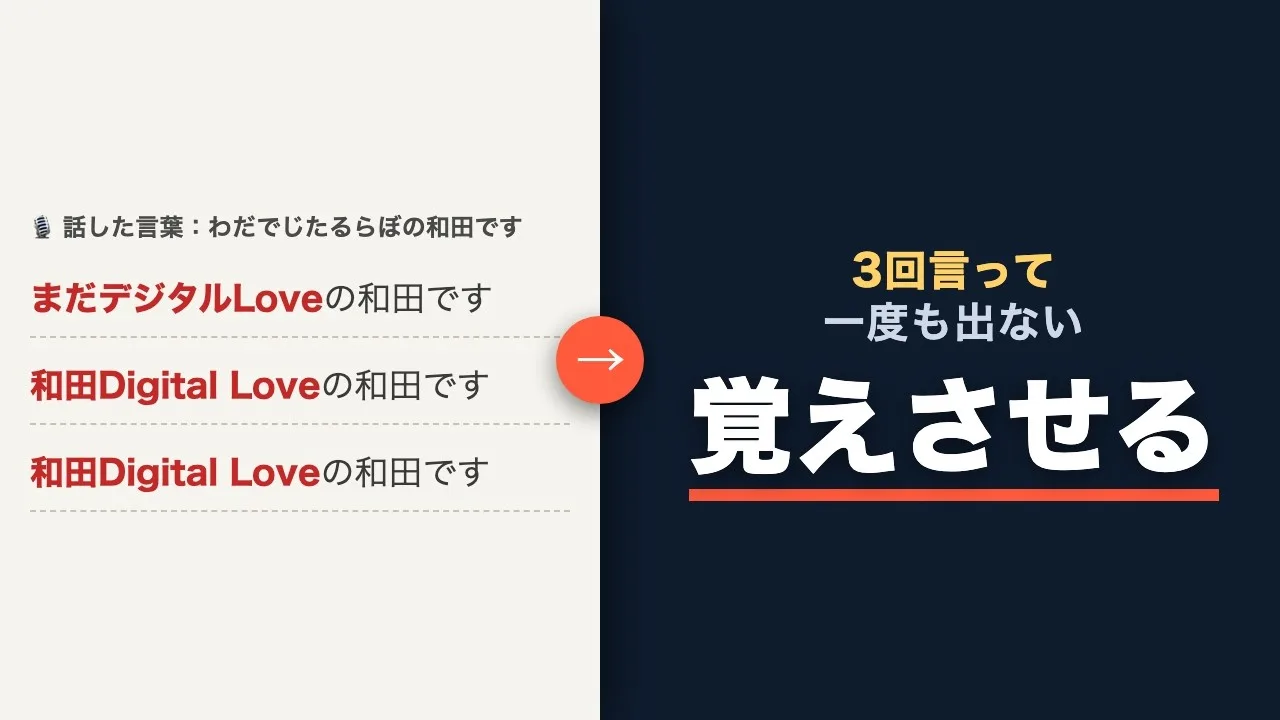
次の写真は、Macの標準の音声入力で、同じ文を3回ずつ話した結果です(2026年8月29日・macOS Tahoe 26.5.2)。
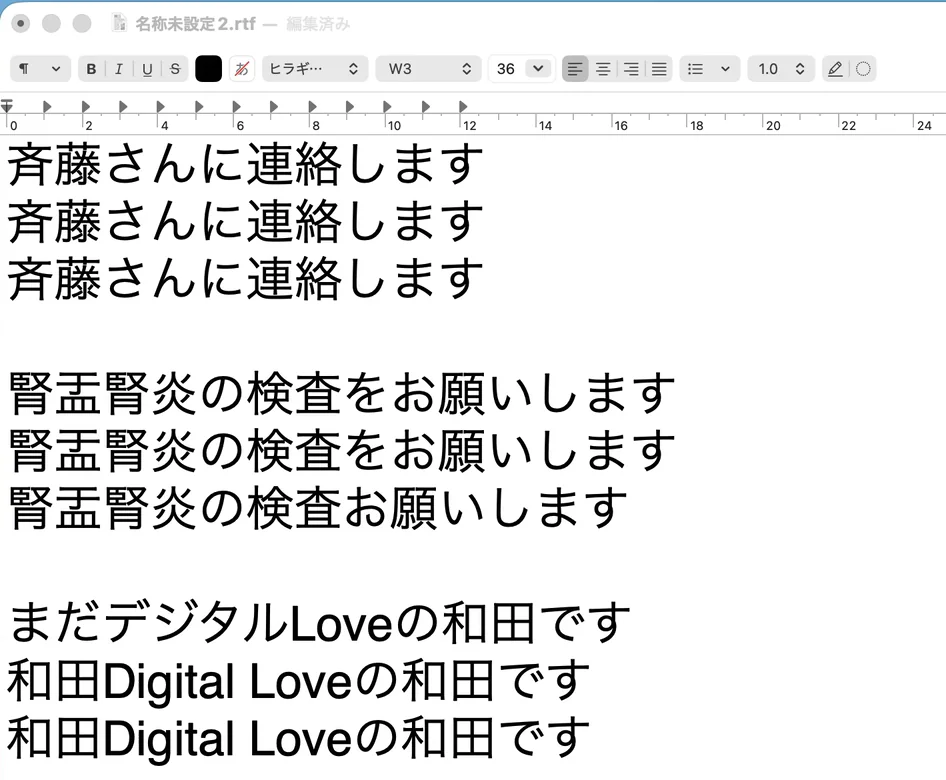
名前は3回とも「斉藤」でそろい、病名の「腎盂腎炎」も3回とも正しく出ました。専門の言葉でも、正しく出ることがあります。うまく出なかったのは、当方の屋号のように、その会社だけが使う名前でした。屋号は、1回目が「まだデジタルLove」、2回目と3回目が「和田Digital Love」でした。3回とも、屋号にはなりませんでした。
では、ユーザ辞書に屋号を登録すればよいのでしょうか。ユーザ辞書は、キーボードで読みを打って、変換の候補から選ぶときの辞書です。キーボードで打つときは、打つものが読み(わでら)で、ユーザ辞書の語は候補に出ます。声で入れると、入るものは聞き取った文字です。聞き取った文字がそのまま入るので、読みを打って変換する段がありません。Appleの説明では、入ったあとに、青い下線の付いた語をクリックして代わりの語を選べることはあります。ただ、音声入力に語を登録する方法は、Appleの音声入力の説明にありません。
次の図は、キーボードで打つときと、音声入力のときの流れを並べたものです。
キーボードで打つとき
打つもの 読み(わでら)
ユーザ辞書は
候補に出ます
声で入れると
音声入力のとき
入るもの 聞き取った文字がそのまま入る
音声入力に語を
登録する場所が無い
Appleの音声入力の説明(Macの「Macでメッセージや書類を音声入力する」と、iPhone の「iPhoneでテキストを音声入力する」)にも、語を登録する手順はありません。Appleのサポートコミュニティでも、「音声入力に仕事の言葉を足したい」という2017年の質問に、ほかの利用者から「音声入力に語を足すことはできない。連絡先に名前として入れるのが回り道」という趣旨の答えが付いています(Apple Community「Can I add custom words to Dictation?」)。
標準の機能で、音声入力の間違いを減らす道
登録する場所が無くても、標準の機能で手間を減らせる場合があります。当方で試したものと、試していないものを分けて書きます。
いつも同じ字に間違えるなら、検索と置換で一度に直す(試しました)
名前の「斉藤」のように、毎回同じ字で入るなら、書き終わってから一度に直せます。テキストエディットなら、メニューの「編集」から「検索」を開き、「検索と置換…」を選びます。上の欄に「斉藤」、下の欄に「齋藤」を入れて「すべて」を押すと、3か所が一度に変わりました。
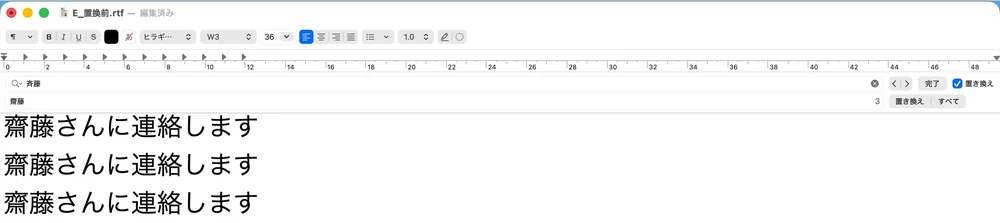
屋号のように、入るたびに形が変わる言葉は、この方法では追えません。探す文字が毎回ちがうからです。
「音声コントロール」の用語集(日本語でも開けます。当方では、すぐやめました)
「音声コントロール」は、声でMacを操作するアクセシビリティの機能です。Appleの説明では、音声コントロールには「用語集」があり、語を最大1000個まで足せます。言語によっては用語集が使えず、Appleの説明では「このオプションが淡色で表示されている場合は、選択した言語がカスタム用語集に対応していません。」。
撮影用のMac(macOS 27.0.1)で確かめると、言語が「日本語(日本)」のときも「用語集…」のボタンは押せました。押すと「音声コントロール用語集」の窓が開き、「0 / 1,000」と出ました。音声コントロールをオフにしたままで開けました。
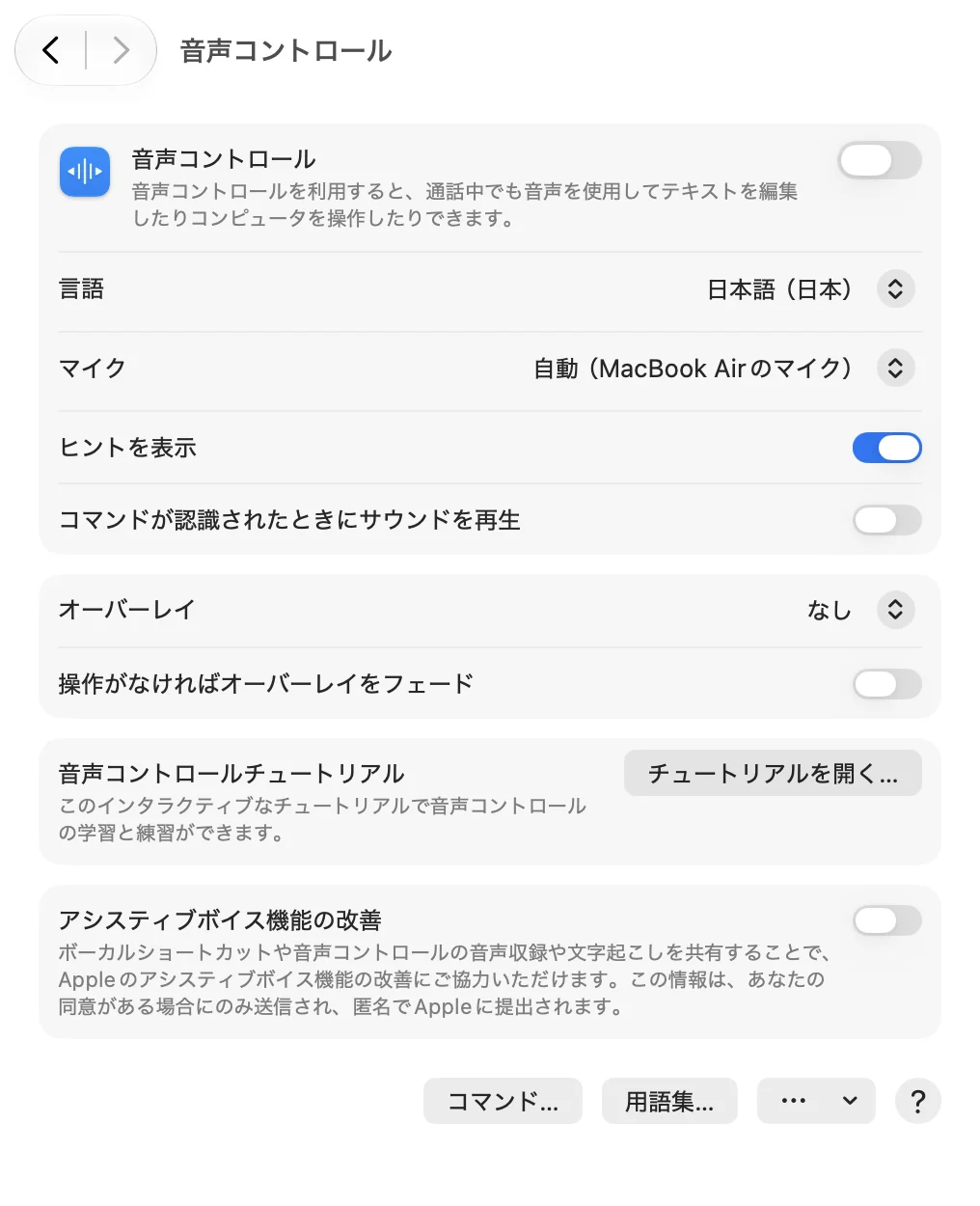
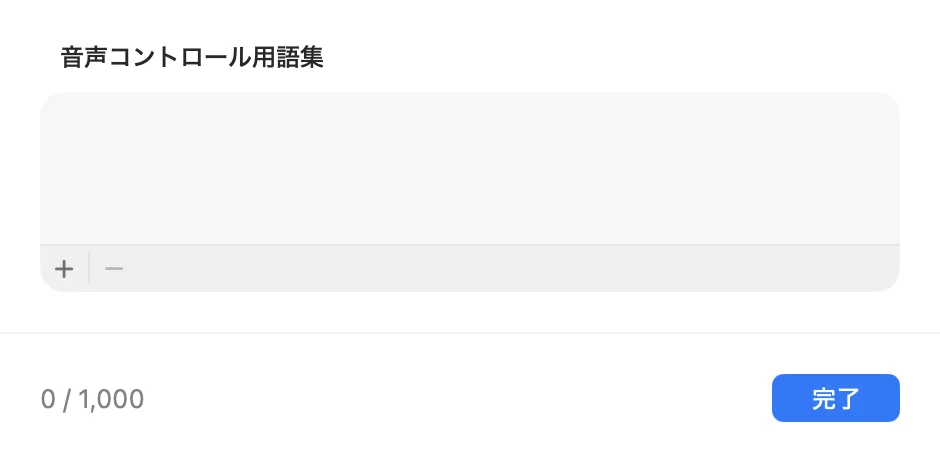
ただし、用語集が効くのは音声コントロールを使っているときだけです。Appleの音声入力の説明では、「音声コントロールがオンのときは、音声コントロールを使用してテキストを音声入力します。標準のmacOSの音声入力は使用できません。」。いつもの音声入力の辞書になるわけではありません。当方でも音声コントロールを少し使ってみましたが、ほかの操作が不便になり、すぐにやめました。用語集に語を足して、日本語で話す試しはしていません。
「連絡先」に名前を入れる(効き目は分かりませんでした)
Appleの「Siri、音声入力とプライバシー」の説明では、音声入力を使うとき、“連絡先”に登録した場合は連絡先の名前、ニックネーム、続柄(“父”など)がAppleに送られる場合があります。これはどんなデータが送られるかの説明で、聞き取りがよくなるとは書かれていません。当方では、連絡先に、人の名前ではない言葉をいくつか登録してみました。効き目は、よく分かりませんでした。連絡先は住所録なので、言葉を覚えさせる場所として使うのはおすすめしません。
もっと楽にしたい人へ:「こう聞こえたら、こう書く」を登録できる(KoeType)
ここまでは、Macの標準の機能でできることでした。音声入力でも、よく使う語を毎回同じ字で入れたい人には、別の道もあります。当方では、日本語を書く人のための音声入力アプリを作って販売しております。KoeType(Mac版)といいます。
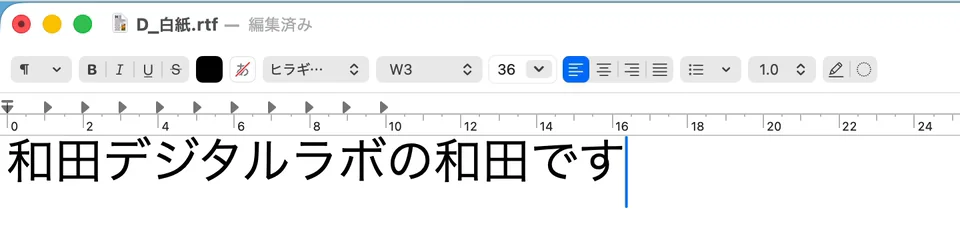
KoeType では、辞書の「置換ルール」に、「こう聞こえたら、こう書く」という組を登録できます。左の欄に聞き間違えられた字、右の欄に書きたい字を入れます。

この組を入れてから「わだでじたるらぼの和田です」と話すと、2回目は「和田デジタルラボの和田です」と入りました。1回目は「私してるラボの和田です」と聞き取られました。左の欄の「Digital Love」と同じ文字が入らなかったので、置き換わりませんでした。置換ルールは、聞き取ったあとの文字が左の欄と同じときに、右の欄の字に置き換えるものです。聞き間違いそのものを防ぐものではありません。まったく別の言葉に聞き取られたときは、置き換わりません。そのときは、組を足します。
話した言葉は、いま使っているアプリの入力欄にそのまま入ります。設定の「iCloudで同期」を、使う端末それぞれでオンにすると、辞書はほかのMacの KoeType や、iPhone 用の KoeType とそろいます(iPhone 用は App Store のアプリで、Mac版とは契約が別です)。はじめの状態では、音声の聞き取りも文章の整形もMacの中だけで行います。仕事の文を音声で入れるときの考え方は、社外秘や個人情報を音声入力してもいいのかの記事に書きました。音声入力がうまく動かないときに見る場所は、Macの音声入力ができない・反応しないときの記事にまとめています。
月額か年額の契約のアプリです。最初の2週間は無料で試せますが、お申し込みにはクレジットカードの登録が要ります(無料の期間のうちに解約すれば、料金はかかりません)。
使えるのは、Appleが作ったチップ(M1 や M4 など)を積んだMacで、macOS 26 か、それより新しい macOS です。Intelのチップを積んだMacと、macOS 15 か、それより古い macOS では使えません。仮想マシン(Parallels Desktop・UTM など)の中の macOS でも使えません。
音声入力で名前がちがう漢字になる様子を、Macの画面で見る(動画)
音声入力で3回話した結果と、ユーザ辞書でどこまで直るか、検索と置換で直す様子を、Macの画面で順に見せる動画です。
よくある質問
読みにスペースや英字を入れられますか?
Appleの説明では、読みはひらがなで入れます。当方で試したときは、「入力/読み」にスペースを入れられませんでした。音声入力が「和田Digital Love」のようにスペースの入った形で入れても、その形を読みとして登録することはできません。
iPhone の音声入力なら、辞書に登録できますか?
iPhone の音声入力にも、語を登録する場所はありません。Appleの「iPhoneでテキストを音声入力する」の説明にも、登録の手順はありません。iPhone のユーザ辞書は、Macと同じように、キーボードで打って変換するときの辞書です。
ユーザ辞書を書き出したファイルは、どう開けばよいですか?
「ユーザ辞書.plist」は、テキストエディットで開いて直せます(Appleの説明)。たくさんの語をまとめて足すときに使えます。
確かめた環境と、Appleの説明のページ
この記事の写真は、次のMacで撮りました。
- 機種:MacBook Air(M4)
- macOS:macOS Tahoe 26.5.2
- 確かめた日:2026年8月29日(標準の音声入力・検索と置換・KoeType の置換ルール)
「音声コントロール」の画面の写真は、次のMacで撮りました。
- 機種:MacBook Air(M2)
- macOS:macOS Golden Gate 27.0.1
- 確かめた日:2026年10月18日(撮影用のユーザーで撮影。「用語集…」を押して窓を開いたところまで)
写真で確かめたのは、標準の音声入力で3つの文を3回ずつ話した結果と、テキストエディットの検索と置換、KoeType の置換ルールです。ユーザ辞書に語を足して音声入力で話す試し、「音声コントロール」の用語集に語を足して話す試しは、していません。ユーザ辞書の手順は、2026年10月18日に、macOS 27 用のAppleの説明で読んで書きました。
手順の出どころは、次のAppleのページです。引用したAppleの文は、2026年10月18日に、このページで1字ずつ確かめました。