Macの音声入力ができない・反応しないとき——「キーボード」の設定で見る4か所
公開日:2026年10月17日
手順を確かめた日:2026年10月17日(MacBook Air(M2)・macOS Golden Gate 27.0.1)
書き手:和田デジタルラボ
Macの音声入力ができない・反応しないときは、「システム設定」の「キーボード」にある「音声入力」で、オンになっているか・言語・ショートカット・マイクの入力元の4つを見ます。話している途中で止まるときは、黙っている時間が30秒続くと自動で止まる決まりが、原因のことがあります。「音声コントロール」をオンにしていると、標準の音声入力は使えません。
この記事の要点
- 最初に見る場所は、「システム設定」の「キーボード」にある「音声入力」の欄です。オン・言語・ショートカット・マイクの入力元を確かめます。
- 反応しないときは、「システム設定」の「サウンド」で「入力」を開き、マイクの入力音量も見ます。
- 声が届かない時間が30秒続くと、音声入力は自動で止まります(Appleの説明)。
- 「音声コントロール」がオンのときは、標準の音声入力は使えません(Appleの説明)。
- よく使う語を覚えさせる方法は、Appleの音声入力の説明には書かれていません。覚えさせたいなら、別のアプリの道があります(記事の最後)。
次の図は、「キーボード」の「音声入力」の欄で見る4か所をまとめたものです(画面写真ではありません)。
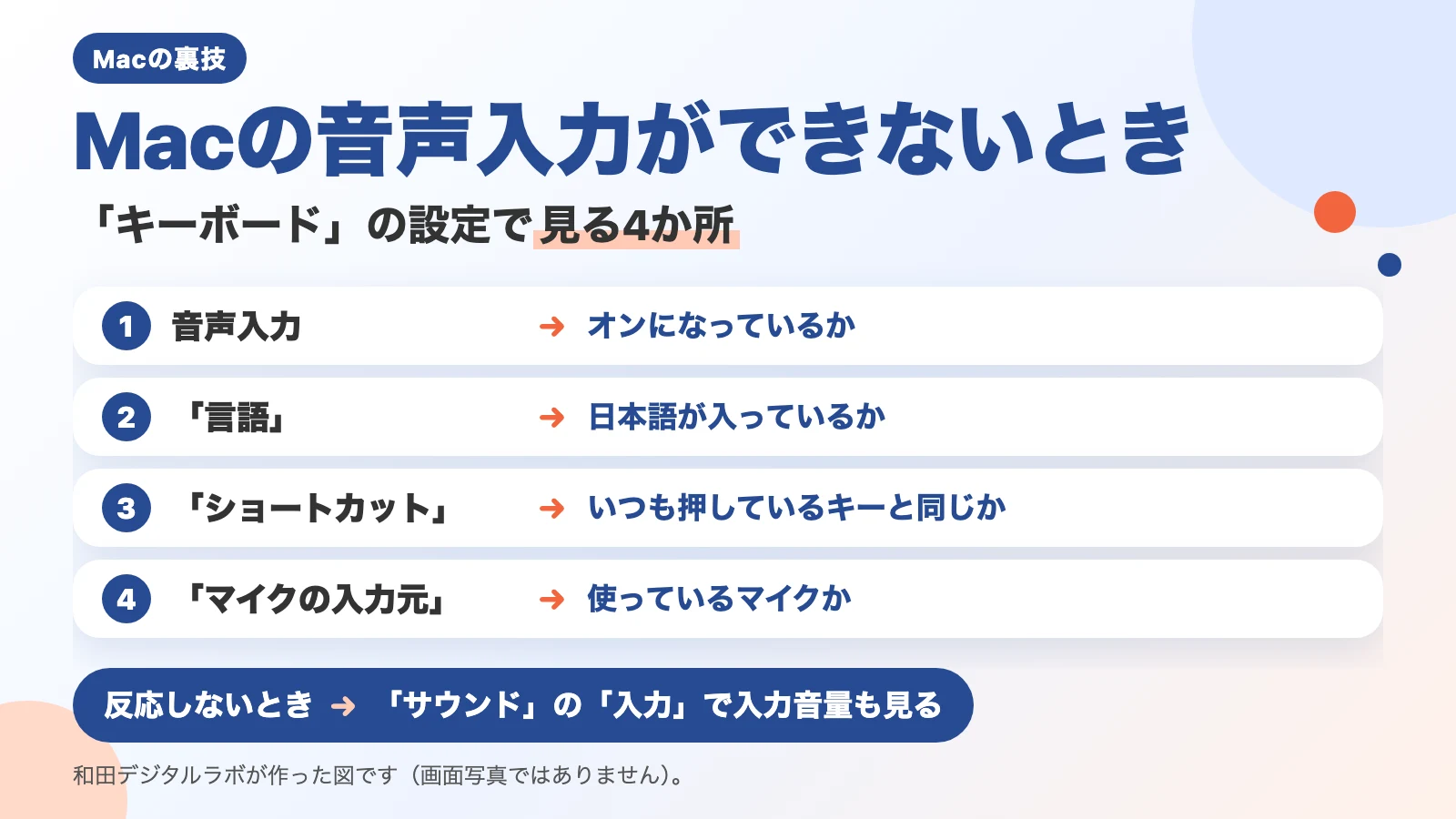
次の図は、「キーボード」の設定の「音声入力」の欄です。
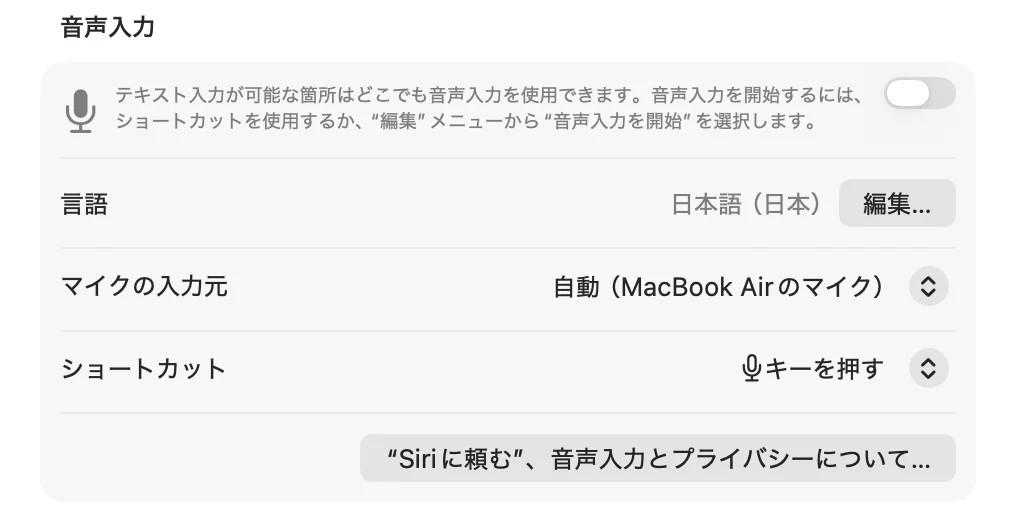
まず見る場所は「キーボード」の「音声入力」(4か所)
音声入力の設定は、ほとんどが1か所にまとまっています。Appleの説明の最初の解決策も、「「キーボード」設定で、音声入力がオンになっていることを確認します。」です。
- 画面の左上のアップルメニューから「システム設定」を開く
- サイドバーで「キーボード」をクリックする(下へスクロールが要ることがあります)
- 「音声入力」の欄で、次の4つを見る
- 音声入力がオンになっているか
- 「言語」に日本語が入っているか
- 「ショートカット」が、いつも押しているキーと同じか
- 「マイクの入力元」が、使っているマイクか(「自動」なら、使われそうなマイクをMacが選びます)
音声入力は、文字を入れたい場所(入力欄)にカーソルを置いてから始めます。Appleの説明では、マイクキー(ファンクションキーの列にある場合)を押すか、「音声入力」のショートカットを押すか、メニューの「編集」を開いて「音声入力を開始」を選びます。
日本語のほかの言語でも音声入力を使う設定にしていると、別の言語で入ることがあります。Appleの説明では、複数の言語を設定したときは、音声入力の途中でカーソルの横にある言語の表示をクリックして切り替えます。句読点(、と。)は、対応する言語の音声入力では自動で入ります。入れたくないときは、Appleの説明では、「音声入力」の欄の「自動句読点」をオフにします(撮影用のMacで音声入力がオフのときの画面には、この項目は出ていませんでした。オンにしたときの画面は、まだ確かめていません)。
症状ごとに、見る場所の一覧
| 症状 | 見る場所・原因 |
|---|---|
| キーを押しても、何も起きない | 「音声入力」がオンか・「ショートカット」が押しているキーと同じか |
| 始まるが、声に反応しない | 「マイクの入力元」・「サウンド」の「入力」の入力音量・マイクを手や服でふさいでいないか |
| しばらく黙ったあと、止まっている | 声が届かない時間が30秒続くと、自動で止まる |
| 日本語が、別の言語で入る | 「言語」に日本語が入っているか。複数の言語なら、カーソルの横の言語の表示で切り替える |
| 句読点が勝手に入る・入らない | 「自動句読点」のオン・オフ(対応する言語のとき) |
| ふつうの音声入力が働かない | 「音声コントロール」がオンになっていないか |
黙っている時間が30秒続くと、音声入力は止まる
考えながら話していると、音声入力が途中で止まることがあります。Appleの説明では、「30秒間音声が検出されないと音声入力は自動的に停止します。」。長く黙ると止まるので、止まったらもう一度始めます。話す長さそのものには制限がありません。
次の図は、音声入力が止まる2つの場合を並べたものです。
自分で止める
押すもの Escキー・マイクキー・ショートカット
止まるのは
押したとき
押さなくても
自動で止まる
止まる条件 声が届かない時間が30秒続く
止まったら
もう一度始めます
「音声コントロール」をオンにしていないか
「音声コントロール」とは、声でMacを操作するアクセシビリティの機能です。これをオンにしていると、ふつうの音声入力は働きません。Appleの説明はこうです。「音声コントロールがオンのときは、音声コントロールを使用してテキストを音声入力します。標準のmacOSの音声入力は使用できません。」。以前に試しにオンにしたまま、という場合は、オフにしてから音声入力を試します。
声に反応しないときは「サウンド」の入力音量も見る
外付けのマイクを使っているときは、入力の音量が小さすぎることがあります。Appleの説明では、Macが声に反応しない場合は、「サウンド」設定でマイクを選び、入力音量を上げます。
- アップルメニューから「システム設定」を開く
- サイドバーで「サウンド」をクリックする
- 「入力」をクリックし、使うマイクを選んで、入力音量を上げる
まわりが騒がしい場所や、声が響く部屋では、口元にマイクのあるヘッドセットが役に立つことがあります(Appleの説明)。
よく使う語が、毎回ちがう字になるとき
音声入力で困るのは、動かないことだけではありません。人の名前や仕事の言葉が、毎回ちがう字で入ることもあります。和田デジタルラボでも、キーボードで打つより音声入力のほうがずっと速いと感じていますが、Macの音声入力は間違いが多く、よく使う語を覚えさせられないのが不便でした。
Appleの説明では、聞き取りがあいまいな語には青い下線が引かれ、その語をクリックすると代わりの語を選べます。ただし、Appleの音声入力の説明の2つのページ(「Macでメッセージや書類を音声入力する」「Macの音声入力が正常に動作しない場合」)には、よく使う語を登録する方法は書かれていませんでした(2026年10月17日に読んだ範囲)。ユーザ辞書と音声入力の関係は、Macのユーザ辞書(単語登録)の使い方の記事にまとめました。
もっと楽にしたい人へ:登録した書き方に、聞き取った文字を必ず置き換える(KoeType)
ここまでは、Macの標準の音声入力の直し方でした。よく使う語を覚えさせて、毎回同じ字で入れたい人には、別の道もあります。当方では、日本語を書く人のための音声入力アプリを作って販売しております。KoeType(Mac版)といいます。
KoeType では、「こう聞こえたら、こう書く」という組を辞書に登録できます(置換ルール)。登録した組は、聞き取ったあとの文字に毎回そのとおりに当てます。ただし、聞き間違いそのものを防ぐものではありません。まったく別の言葉に聞き取られたときは、置き換わりません。
話した言葉は、いま使っているアプリの入力欄にそのまま入ります。fn キーを押している間だけ話す使い方と、キーを1回押して始めてもう1回押して止める使い方を選べ、どちらのキーも設定で変えられます。使うマイクも設定で選べます。はじめの状態では、音声の聞き取りも文章の整形もMacの中だけで行います。ご自身でAPIキー(クラウドのサービスを使うための鍵)を登録したときにだけ、クラウドの聞き取りや整形も使えます。仕事の文を音声で入れるときの考え方は、社外秘や個人情報を音声入力してもいいのかの記事に書きました。
月額か年額の契約のアプリです。最初の2週間は無料で試せますが、お申し込みにはクレジットカードの登録が要ります(無料の期間のうちに解約すれば、料金はかかりません)。
使えるのは、Appleが作ったチップ(M1 や M4 など)を積んだMacで、macOS 26 か、それより新しい macOS です。Intelのチップを積んだMacと、macOS 15 か、それより古い macOS では使えません。仮想マシン(Parallels Desktop・UTM など)の中の macOS でも使えません。
よくある質問
音声入力のショートカットを変えるには?
「システム設定」の「キーボード」を開き、「音声入力」の「ショートカット」のメニューから選びます。一覧に無い組み合わせにしたいときは、「カスタマイズ」を選んでから、使いたいキーを押します(Appleの説明)。
インターネットにつながっていなくても使えますか?
Appleの説明では、インターネット接続が要る場合があります。要るかどうかは、「システム設定」の「キーボード」で「キーボードショートカット」をクリックしてから、「音声入力」の下の文で確かめます(音声入力がオンのとき)。Appleの説明では、メッセージやメモを書くような一般的な音声入力の話で、検索ボックスでの音声入力は含まれません。
確かめた環境と、Appleの説明のページ
この記事の「音声入力」の欄の写真は、次のMacで撮りました。
- 機種:MacBook Air(M2)
- macOS:macOS Golden Gate 27.0.1
- 確かめた日:2026年10月17日(撮影用のユーザーで撮影)
写真で確かめたのは、「音声入力」の欄に、オンとオフのスイッチ・「言語」・「マイクの入力元」・「ショートカット」が並ぶことです。撮ったときは音声入力がオフでした。音声入力をオンにして話す操作、「自動句読点」の項目、「音声コントロール」は、画面では試していません(Appleの説明から書いています)。
設定の場所と原因の出どころは、次のAppleのページです。引用したAppleの文は、2026年10月17日に、このページで1字ずつ確かめました。