MacBookのデュアルディスプレイ設定——外部ディスプレイをつないだら見る3か所
公開日:2026年10月9日
手順を確かめた日:2026年10月8日(MacBook Air(M4)・macOS Tahoe 26.6.2)
書き手:和田デジタルラボ
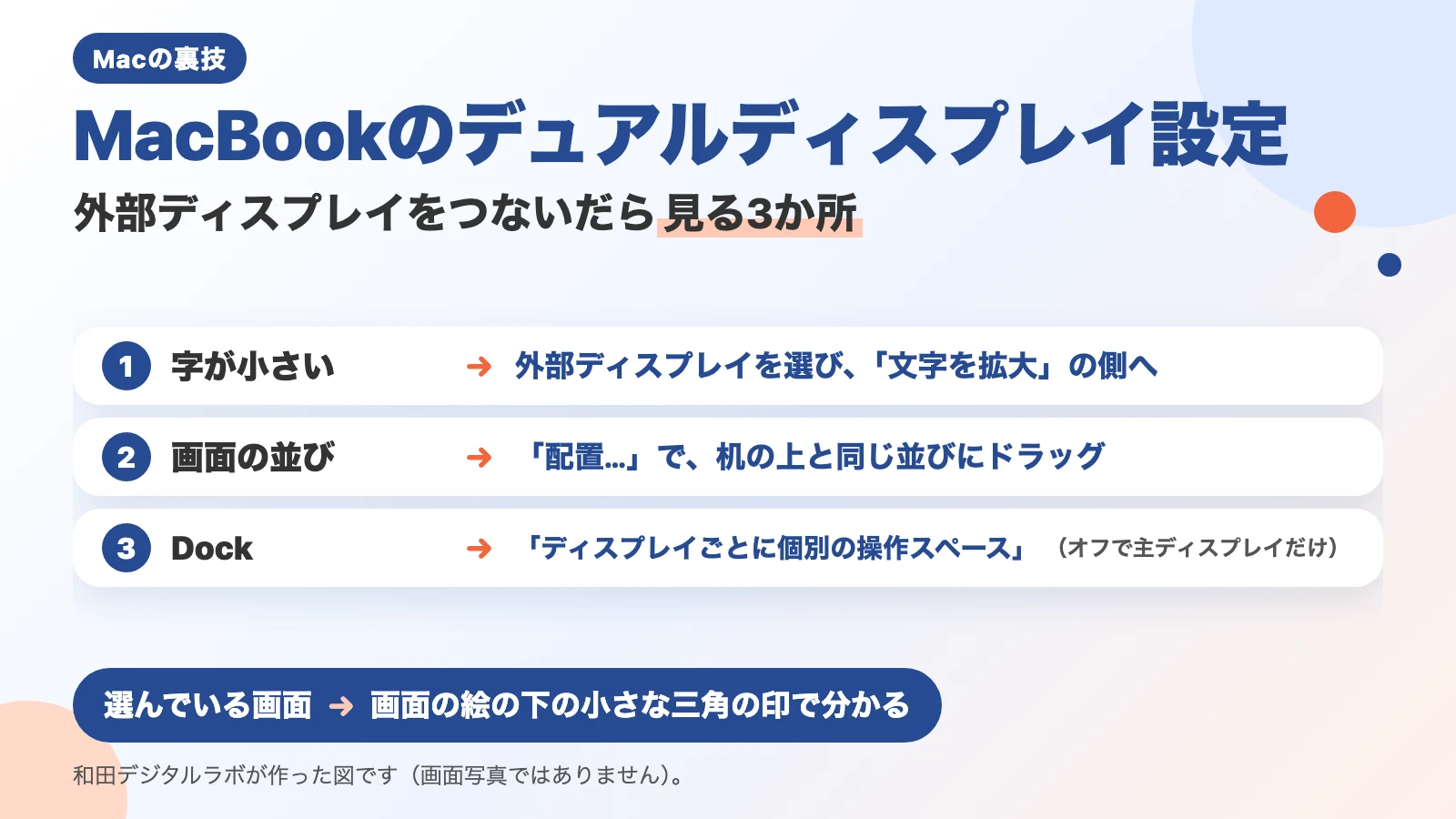
MacBookに外部ディスプレイを1台つないだら、見る所は3か所です。画面の並びを決める「配置…」、Dockが出る画面、文字の大きさです。外部ディスプレイの字が小さすぎるときは、システム設定の「ディスプレイ」で先に外部ディスプレイを選びます。そのあと解像度を「文字を拡大」の側にすると、読める大きさになります。
同じ手順を、Macの画面で一緒に進める動画もあります。動画「MacBookのデュアルディスプレイ設定」(YouTube・4分6秒)からご覧ください。
この記事の要点
- 外部ディスプレイの字が小さいときは、「ディスプレイ」の上に並んだ画面の絵から外部ディスプレイを選びます。そのあと、解像度の絵の左の端の「文字を拡大」の側を選びます。
- 選ぶ画面をまちがえると、MacBookの字が変わります。選んでいる画面は、画面の絵の下の小さな三角の印で分かります。
- 画面の並びは「配置…」で、絵を机の上と同じ並びにドラッグします。絵がくっついている辺から、ポインタが隣の画面へ移ります。
- Dockは、最初の設定のままなら、ポインタを画面のいちばん下まで動かした画面に出てきます。主ディスプレイだけに出すには「ディスプレイごとに個別の操作スペース」をオフにします。ログアウトが要り、ステージマネージャなどは使えなくなります。和田デジタルラボでは試したあと、オンに戻しました(撮影では切り替えていません)。
- 画面の写真は、MacBook Air(M4)・macOS Tahoe 26.6.2・外部ディスプレイ EIZO EV2740X で撮りました。
次の図は、外部ディスプレイをつないだら見る3か所をまとめたものです(画面写真ではありません)。
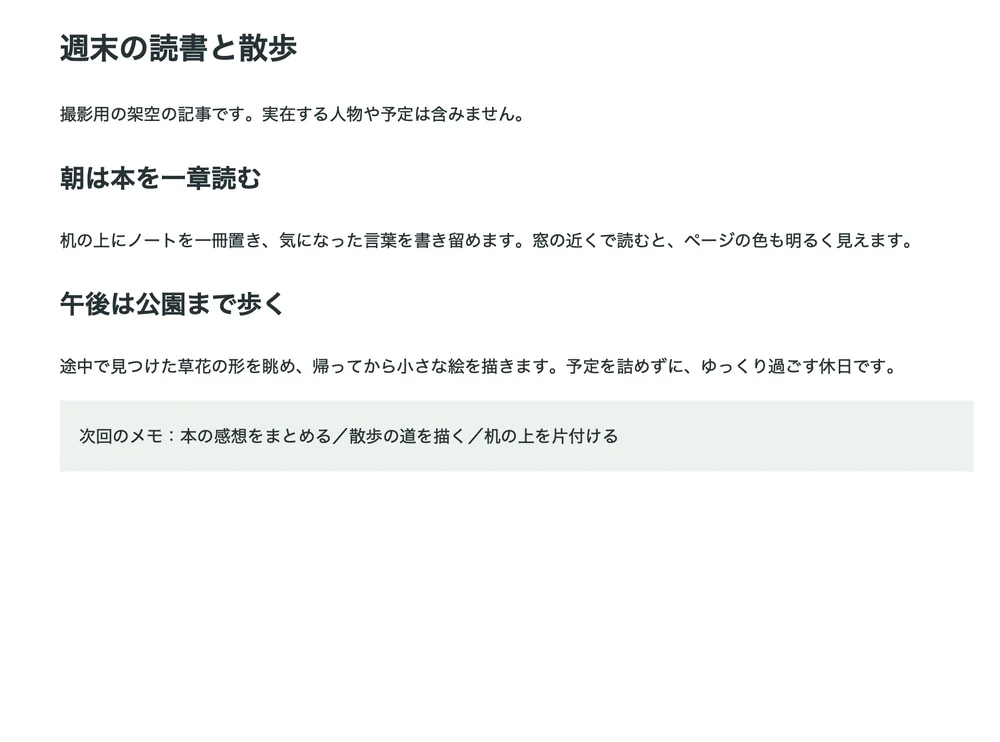
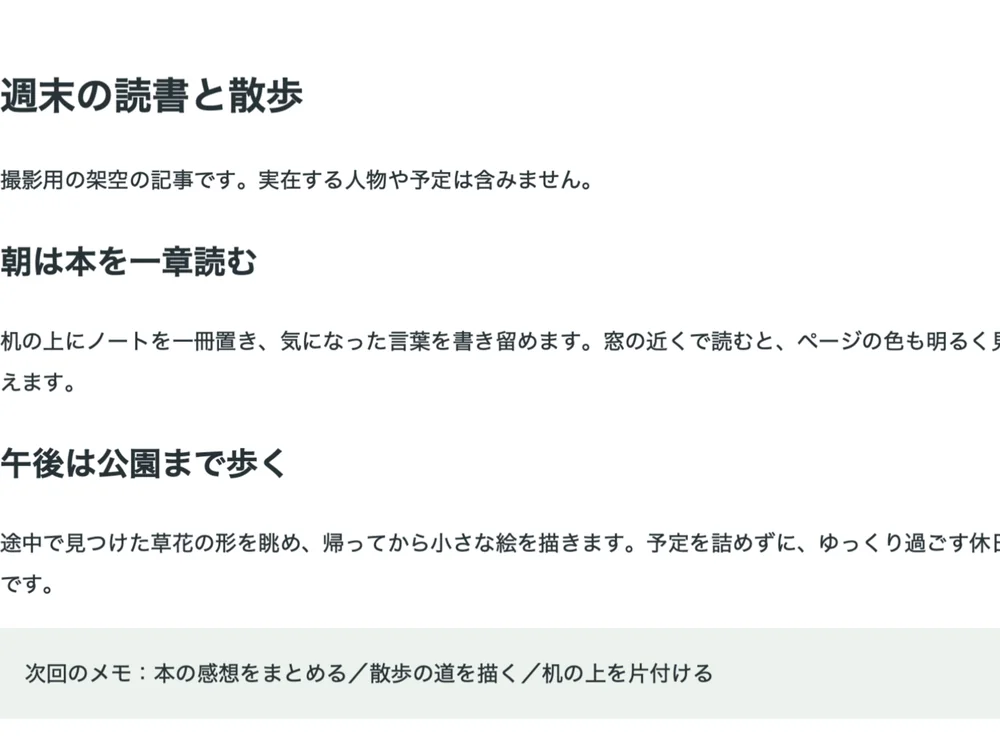
次の2枚の図は、同じ外部ディスプレイの同じ場所を写したものです。「文字を拡大」を選ぶ前と、選んだあとです。
外部ディスプレイをつないだら、見る所は3か所
MacBookに外部ディスプレイをつないで2台の画面で使うことを、デュアルディスプレイと呼びます。つないだあとに困ることは、だいたい次の表のどれかです。この記事は、MacBookと外部ディスプレイ1台の、2台の画面で説明します。
| 困っていること | 見る所 | すること |
|---|---|---|
| 外部ディスプレイの字が小さすぎる | 「ディスプレイ」の解像度の絵 | 外部ディスプレイを選んでから、「文字を拡大」の側を選ぶ |
| ポインタが思った画面へ行かない | 「ディスプレイ」の「配置…」 | 絵を机の上と同じ並びにドラッグする |
| 2台に同じものが映る | 「ディスプレイ」の「使用形態」 | 「拡張ディスプレイ」を選ぶ |
| Dockが隣の画面へ移る | Dockを使いたい画面の下の端 | ポインタを下の端まで動かして呼ぶ。主ディスプレイだけに出すなら「ディスプレイごとに個別の操作スペース」をオフにする |
| つないでも映らない | Macの「技術仕様」 | つなげる外部ディスプレイの台数を確かめる |
外部ディスプレイの字が小さいときは、外部ディスプレイを選んでから「文字を拡大」
外部ディスプレイの字の大きさは、解像度で変えます。和田デジタルラボでも、4Kの外部ディスプレイを買いました。そのまま使うと字が小さくて、あまりにも使いづらいと感じました。老眼がある程度進んでいるので、字を大きくする必要がありました。
解像度とは、画面の字やアイコンの大きさを決める設定です。Appleは「ディスプレイの解像度によって、画面上のテキストやオブジェクトのサイズが決まります。」と説明しています。
手順は次のとおりです。
- アップルメニュー>「システム設定」を開く
- サイドバーで「ディスプレイ」をクリックする
- 上に並んだ画面の絵から、外部ディスプレイの絵をクリックする(撮影では「EV2740X」)
- 「使用形態」の下に並んだ5つの絵のうち、左の端の「文字を拡大」に近いものをクリックする
Appleの説明も「調整したいディスプレイを選択してから、使用したい解像度を選択します。」です。画面の上では、この5つの絵に「解像度」という見出しは付いていませんでした。左の端の絵の下に「文字を拡大」、右の端の絵の下に「スペースを拡大」と書いてあります。
撮影では、外部ディスプレイを「デフォルト」から「文字を拡大」に切り替えました。同じ見出し「週末の読書と散歩」の字の幅は、録画のコマで測ると440画素から560画素になりました。約1.3倍です。
字を大きくしたぶん、1つの画面に入る量は少なくなります。撮影でも、1行に入っていた本文が2行に折り返しました。「文字を拡大」を選ぶと、絵の下に「解像度を変更するとパフォーマンスに影響する場合があります。」という文が出ました。「デフォルト」のときは出ていませんでした。Appleの説明にも「解像度の調整方法によっては、画面に全体が収まらないアプリウインドウもあります。解像度を調整するとパフォーマンスに影響する場合があります。」とあります。
元に戻すときは、同じ並びで「デフォルト」をクリックします。撮影でも、撮り終えたあと「デフォルト」に戻しました。
画面全体ではなくFinderやメールなど決まったアプリの字だけを大きくする方法と、いま見ているページだけを大きくするショートカットは、Macの文字を大きくする方法の記事にまとめました。
選んでいる画面は、絵の下の小さな三角の印で分かる
つまずきやすいのは、MacBookのほうの字を変えてしまうことです。ほかの方の解説動画のコメント欄にも、外部ディスプレイの字を変えたつもりでMacBookのほうの解像度を変えていて、やり取りが10往復以上続いた例がありました。
どの画面を選んでいるかは、画面の絵の下の小さな三角の印で分かります。次の2枚の図は、撮影に使ったMacの画面です。内蔵ディスプレイを選んだときと外部ディスプレイを選んだときを並べました。
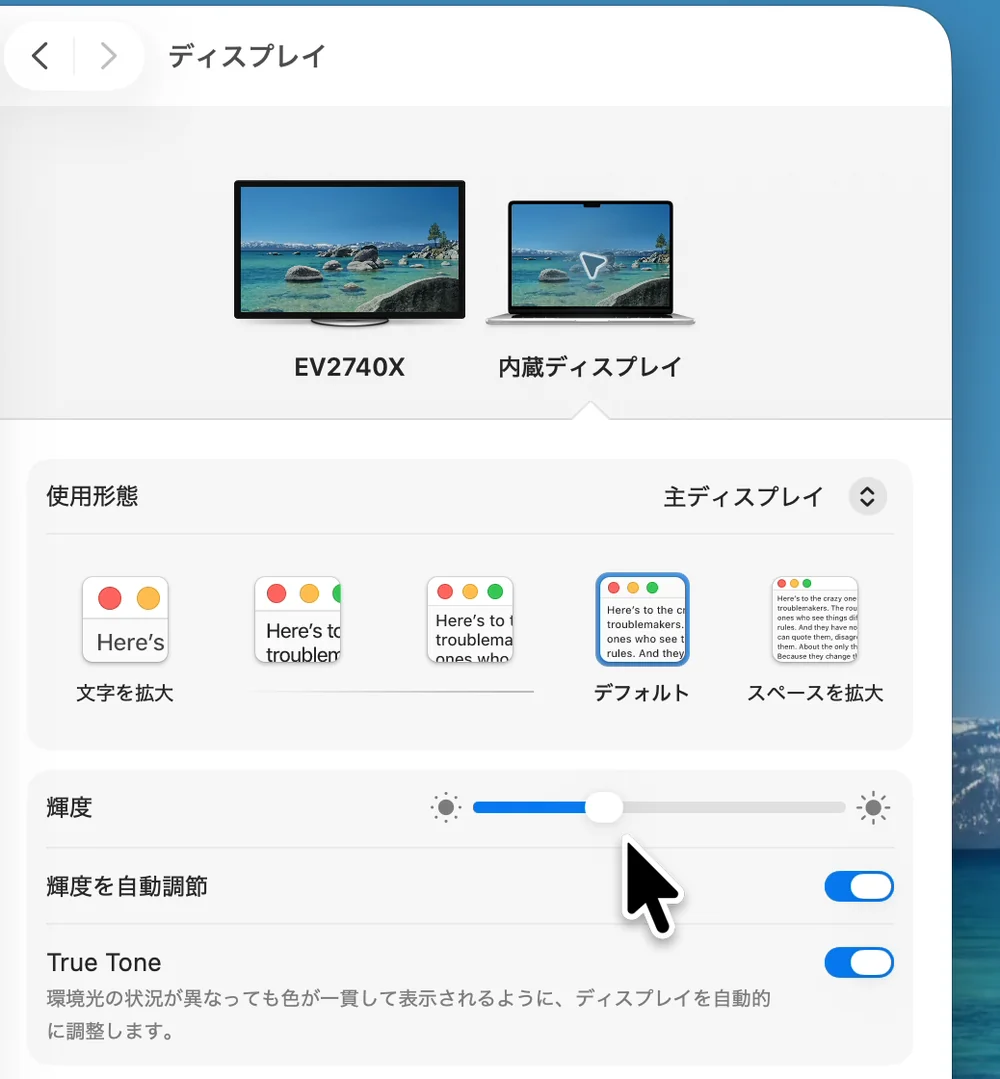
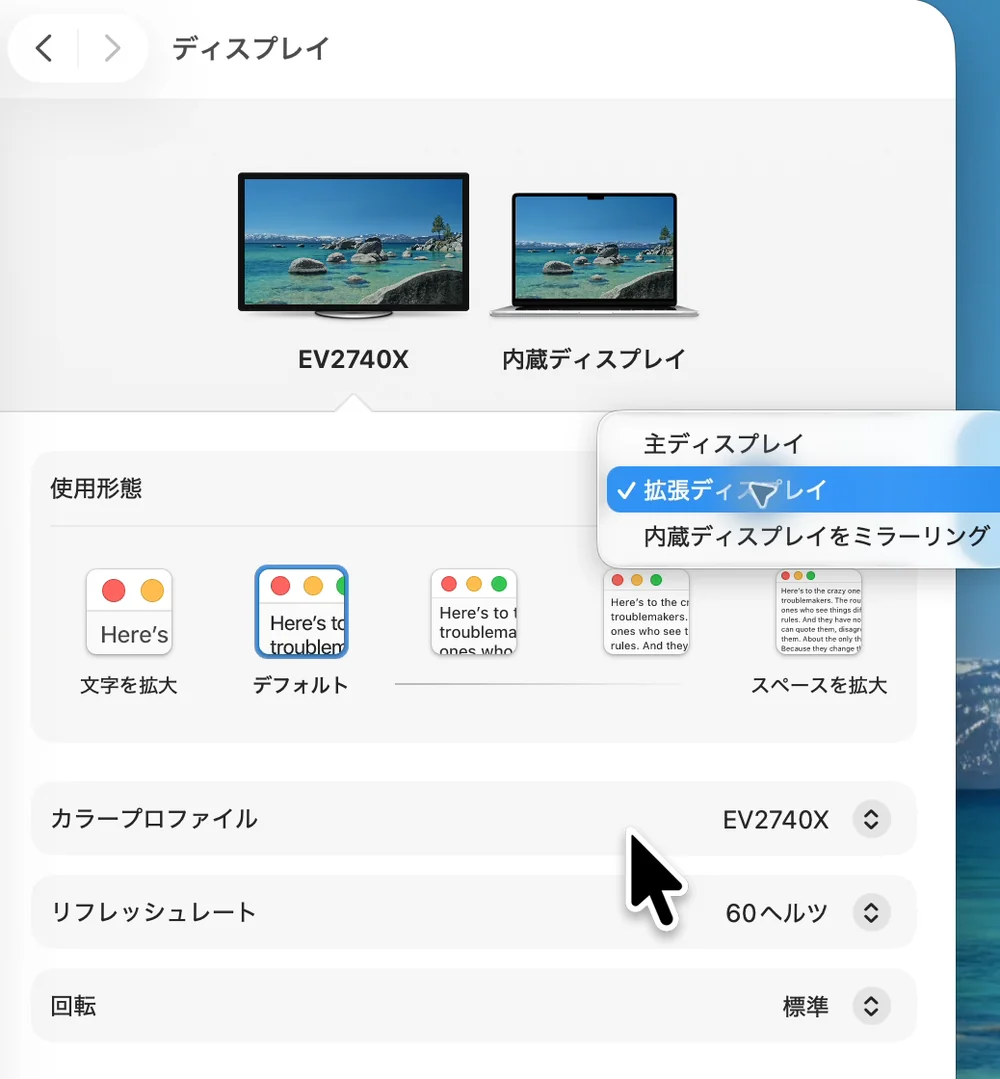
2枚を比べると、「デフォルト」の位置が違います。内蔵ディスプレイでは左から4つ目、外部ディスプレイでは左から2つ目でした。「左から2つ目を選ぶ」と覚えていると、画面によって違う大きさを選ぶことになります。名前の付いた「文字を拡大」と「デフォルト」を目印にしてください。
「配置…」で、画面の絵を机の上と同じ並びにする
「配置…」は、2台の画面の位置の関係を決める設定です。Appleは「配置」を「ディスプレイを配置したり、コンテンツをミラーリングしたり、メニューバーの位置を変えたりします。」と説明しています。このボタンは、外部ディスプレイをつないでいるときだけ出ます。Appleも「このオプションは、Macに外部ディスプレイが接続されている場合にのみ表示されます。」と書いています。
- アップルメニュー>「システム設定」を開き、サイドバーで「ディスプレイ」をクリックする
- 右下の「配置…」をクリックする
- 2台の画面が、四角い絵で出てくる
- 絵をドラッグして、机の上の実物と同じ並びにする
- 「完了」をクリックする
次の図は、「配置…」をクリックすると出る画面です。
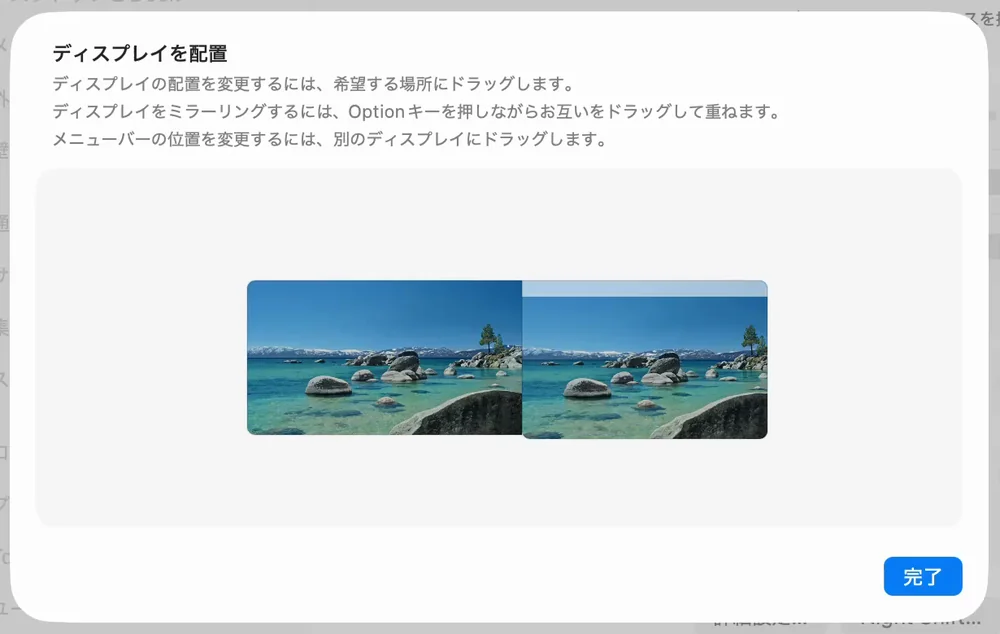
絵がくっついている辺から、ポインタが隣の画面へ移ります。机の上で外部ディスプレイが左にあるなら、絵でも外部ディスプレイを左に置きます。
次の図は、絵の並びでポインタの動きがどう変わるかを示しています。机の上では、左に外部ディスプレイ、右にMacBookを置いています。
「配置」の絵が机と同じ並び
MacBookの左の端を越えて動かす ポインタは外部ディスプレイの右の端から出てきます
思った画面へ移ります
「配置」の絵が机と逆の並び
MacBookの右の端を越えて動かす ポインタは外部ディスプレイの左の端から出てきます
思った画面へ行かない
撮影では、わざと絵を逆の並びにしてみました。机の上では、左に外部ディスプレイ、右にMacBookがあります。絵を逆にして、MacBookの画面の右の端を越えてポインタを動かしました。ポインタは、外部ディスプレイの左の端から出てきました。撮り終えたあと、元の並びに戻しています。
和田デジタルラボでは、机の上の画面の並びと「配置」の絵の並びを同じにして、絵の下の端もそろえています。そのほうが使いやすかったからです。撮影でも、2つの絵の下の端をそろえました。
2台に同じものが映るときは、「使用形態」を「拡張ディスプレイ」にする
2台の画面に同じものが映っているときは、ミラーリングになっています。2台を別々の画面として使うには、「使用形態」を「拡張ディスプレイ」にします。
- 「ディスプレイ」で、外部ディスプレイの絵をクリックする
- 「使用形態」のメニューを開き、「拡張ディスプレイ」を選ぶ
Appleの説明は「お使いのディスプレイの名前をクリックし、「使用形態」ポップアップメニューをクリックしてから、オプションを選択します。」です。撮影に使ったMacでは、外部ディスプレイの「使用形態」は最初から「拡張ディスプレイ」でした。
主ディスプレイを替えるときは、「使用形態」で「主ディスプレイ」を選ぶ
どちらの画面を主ディスプレイにするかも、「使用形態」で選べます。主ディスプレイは、「ディスプレイごとに個別の操作スペース」をオフにしたときに、Dockが出る画面です。
- 「配置…」の画面が開いていたら、「完了」で閉じる
- 上に並んだ画面の絵で、主ディスプレイにしたい画面をクリックする
- 「使用形態」のメニューを開き、「主ディスプレイ」を選ぶ
ここで1つ、説明の文と実物の動きが違いました。「ディスプレイを配置」の画面の文には「メニューバーの位置を変更するには、別のディスプレイにドラッグします。」とあります。撮影では、絵の上の端の細い帯を、別の画面の絵へ3回ドラッグしました。主ディスプレイは変わりませんでした。人の手で試しても、帯は動かせませんでした。撮影に使ったMacで起きたことで、原因は分かっていません。
「使用形態」で「主ディスプレイ」を選ぶと、主ディスプレイは切り替わりました。帯のドラッグで変わらないときは、こちらを使ってください。撮影では、切り替えたあと元に戻しています。
Dockは、ポインタを画面のいちばん下まで動かした画面に出てくる
Dockとは、画面の下に並ぶアプリのアイコンの列です。2台の画面で使っていると、Dockが急に隣の画面へ移ることがあります。最初の設定のままなら、Dockは、ポインタを画面のいちばん下まで動かした画面に移ってきます。使いたい画面の下の端までポインタを動かせば、そこに出てきます。
ここでいう最初の設定は、Dockが画面の下にあり、「ディスプレイごとに個別の操作スペース」がオンの状態です。Dockは画面の左や右にも置けますが、そのときの動きは撮影では試していません。
撮影では、Dockが外部ディスプレイの下に出ている状態から始めました。ポインタをMacBookの画面のいちばん下まで動かすと、DockはMacBookの画面に出て、外部ディスプレイからは消えました。ポインタを外部ディスプレイのいちばん下まで動かすと、Dockは外部ディスプレイに戻ってきました。
この決まりは、Appleのユーザガイドには書かれていません。「MacでDockを使用する」のページには、2台の画面のことが出てきません。「デスクトップとDock」のページの説明は「このオプションをオンにすると、すべてのディスプレイでDockが利用できます。オフにすると、Dockは主ディスプレイにのみ表示されます。」までです。
Dockを主ディスプレイだけに出すには、「ディスプレイごとに個別の操作スペース」をオフにする
Dockが移ってほしくないときは、「ディスプレイごとに個別の操作スペース」をオフにします。この設定は、Dockの項目の近くではなく、「デスクトップとDock」のいちばん下にあります。
- アップルメニュー>「システム設定」を開く
- サイドバーで「デスクトップとDock」をクリックする
- いちばん下の「Mission Control」までスクロールする
- 「ディスプレイごとに個別の操作スペース」をオフにする
次の図は、撮影に使ったMacの「Mission Control」の区切りです。
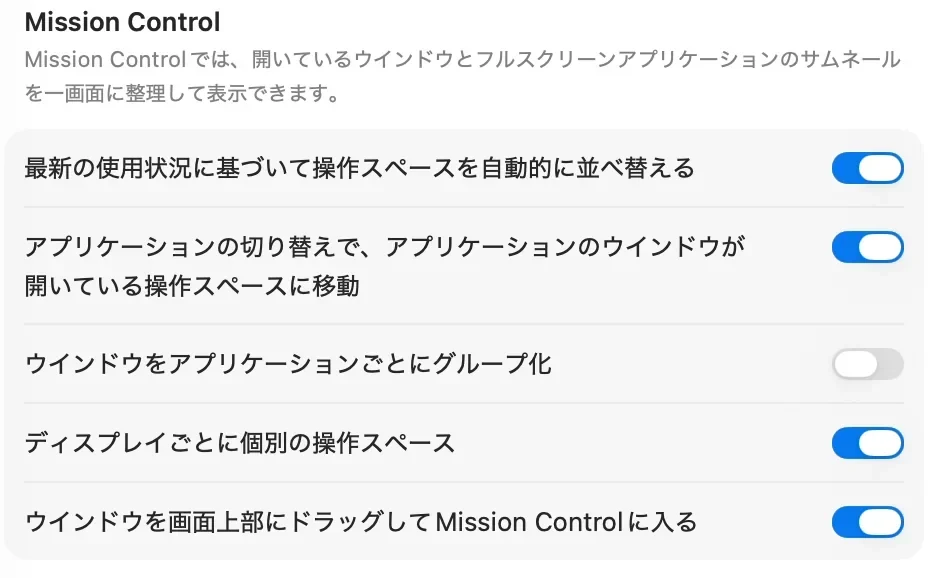
オフにすると、使えなくなるものがあります。Appleは「ほかのディスプレイ上のSplit Viewでアプリを使用したい場合やステージマネージャを使用する場合は、このオプションをオンにする必要があります。」と書いています。「Split View」は、2つのアプリを左右に並べて使う機能です。「ステージマネージャ」は、開いている窓を画面の端にまとめて切り替える機能です。
macOSの設定の中の文には、もう2つ書かれています。ウインドウのタイル表示(窓を画面の左右などに並べて敷き詰める機能)にもこの設定が要ること、切り替えには「ログアウトが必要」なことです。
和田デジタルラボでは、この設定をオフにしてみました。Dockの出る画面は、1つに決まりました。でも、ほかの画面で仕事をしていると、Dockのある画面までマウスを飛ばさなければなりません。それが大変でした。結局、オンに戻しています。
オンとオフの違いは、次のとおりです。
| 比べること | オン | オフ |
|---|---|---|
| Dockが出る画面 | ポインタを画面のいちばん下まで動かした画面(Dockを下に置いているとき) | 主ディスプレイだけ |
| ステージマネージャ・ほかのディスプレイのSplit View | 使える | 使えない |
| 別の画面で作業しているとき | その画面の下の端でDockを呼べる | 主ディスプレイまでポインタを動かす |
切り替えるとログアウトが要るので、作業中の書類を保存してから切り替えてください。どちらが使いやすいかは、画面の使い方で選んでください。
画面が映らないときは、「技術仕様」でつなげる台数を確かめる
つないでも外部ディスプレイが映らないときは、Macの機種でつなげる台数が決まっていることがあります。Appleは「接続したいディスプレイの台数にMacが対応しているかを確認する必要があります。」と書いています。
- アップルメニュー>「システム設定」を開く
- メニューバーの「ヘルプ」をクリックし、「(Macの名前)の技術仕様」を選ぶ
- 「ディスプレイのサポート」か「ビデオのサポート」まで下へスクロールする
撮影に使ったMacの技術仕様も見ました。機種は MacBook Air (15インチ, M4, 2025) です。「ディスプレイのサポート」の行には、本体のディスプレイと同時に、外部ディスプレイを2台までつなげると書かれていました。外部ディスプレイの解像度は6Kまで、リフレッシュレートは60Hzです。
台数は足りているのに映らないときもあります。Appleは、「ディスプレイ」でOptionキーを押したままにすると「Night Shift」ボタンが「ディスプレイを検出」ボタンに変わる、と書いています。それをクリックすると、つないだ画面をMacが探し直します。この操作は、撮影では試していません。
答え合わせ:この3つになっていれば終わりです
お手元のMacと、次の表を見比べてください。
| 見る所 | こうなっていれば終わり |
|---|---|
| 「配置…」の絵 | 机の上の並びと同じ。くっついている辺から、ポインタが隣の画面へ移る |
| Dock | 「ディスプレイごとに個別の操作スペース」がオンなら、使いたい画面の下の端までポインタを動かすと、そこに出てくる。オフにした人は、主ディスプレイだけに出ている |
| 外部ディスプレイの字 | 読みやすい大きさになっている。MacBookの字は変わっていない |
よくある質問
外部ディスプレイの字だけを大きくできますか?
できます。解像度は、画面ごとに選びます。「ディスプレイ」で外部ディスプレイの絵を選んでから「文字を拡大」の側を選ぶと、変わるのは外部ディスプレイだけです。
「配置…」のボタンが見つかりません
「配置…」は、外部ディスプレイをつないでいるときだけ出ます。つないでいるのに見つからないときは、「ディスプレイ」の窓の右下を見てください。撮影に使ったMacでは、「詳細設定…」「Night Shift…」の下の、窓のいちばん下の右にありました。
解像度を変えたら、画面が真っ暗になりました
あわてずに待ちます。Appleは「15秒間待機して、Macで自動的にディスプレイ解像度がリセットされるかどうかを確認します。リセットされない場合は、Escキーを押すと、ディスプレイが以前に選択した解像度に戻ります。」と書いています。
解像度が絵ではなく、一覧で出ています
一覧の形に切り替わっています。Appleの説明は「サムネール表示に戻すときは、Controlキーを押しながらリスト表示をクリックし、「サムネールを表示」を選択します。」です。絵の並びに戻ると、「文字を拡大」と「スペースを拡大」の目印が出ます。
Dockの設定をもっと変えたいとき
Dockを隠す・小さくする・消したアイコンを戻す方法は、MacのDock設定の記事にまとめました。キー3つでDockを隠すと、画面を広く使えます。
同じ手順を、Macの画面で見る(動画)
ここまでの設定を、Macの画面で1つずつ進める動画です。読むより見るほうが早い方は、こちらもどうぞ。
確かめた環境と、Appleの説明のページ
この記事の画面は、次のMacで撮りました。
- 機種:MacBook Air(M4)
- macOS:macOS Tahoe 26.6.2
- 外部ディスプレイ:EIZO EV2740X(4K)
- 確かめた日:2026年10月7日と8日(撮影用のユーザーでの操作と撮影)
画面の写真は、このMacに撮影用に作ったユーザーで撮りました。外部ディスプレイに開いた記事は、撮影用に用意したものです。撮影のときは、外部ディスプレイを1台だけつないでいました。
次の操作は、このMacで実際に試しました。
- 外部ディスプレイを選び、解像度を「デフォルト」から「文字を拡大」に切り替える(撮り終えて元に戻した)
- 内蔵ディスプレイと外部ディスプレイの絵を選び替える
- 「使用形態」のメニューを開く
- 「配置…」で絵を逆の並びにして、ポインタの動きを見る(撮り終えて元に戻した)
- 「ディスプレイを配置」の画面で、絵の上の端の帯をドラッグする(主ディスプレイは変わらなかった)
- 「使用形態」で主ディスプレイを切り替える(撮り終えて元に戻した)
- ポインタを画面のいちばん下まで動かして、Dockを呼ぶ
- 技術仕様のページで「ディスプレイのサポート」を見る
「ディスプレイごとに個別の操作スペース」は、撮影では切り替えていません。オフにして試した話は、和田デジタルラボのふだんのMacでのことです。「ディスプレイを検出」は試していません。
手順と説明の出どころは、次のAppleのページです。