Macの文字を大きくする方法——画面全体・アプリごと・ショートカット
公開日:2026年10月19日
公式資料の確認日:2026年10月19日(未検証の操作があります)
書き手:和田デジタルラボ
Macの文字を大きくする方法は、どこを大きくしたいかで3つに分かれます。画面全体の字を大きくするなら、システム設定の「ディスプレイ」で解像度を「文字を拡大」の側にします。Finder・メール・メモなど決まったアプリの字だけなら、「アクセシビリティ」の「テキストサイズ」です。いま見ているページだけなら、command キーと「+」のキーを押します。
この記事の要点
- 画面全体の字を大きくするには、システム設定の「ディスプレイ」で、解像度の絵の「文字を拡大」の側を選びます。メニューバーも、どのアプリの字も大きくなります。そのぶん、画面に入る量は減ります。
- Finder・メール・メモなど、一覧に出ているアプリの字だけを大きくするなら、「アクセシビリティ」>「ディスプレイ」の「テキストサイズ」のスライダを右へ動かします。スライダで変わるのは、一覧で「指定したサイズを使用」になっているアプリです。一覧に無いアプリの字は変わりません。
- いま見ているページやメールだけなら、command キーと「+」のキーで大きくし、command キーと「-」のキーで戻します(カレンダー・メール・メッセージ・Safari など)。
- Safariのキーは、Appleの2つのページで説明が逆になっています。Safariのユーザガイドでは、command キーと「+」でページの中身が全部大きくなり、文字だけを大きくするのは option キーを押したまま「表示」>「文字を拡大」です。
- 小さい字を一時的に大きく見るなら、「ズーム機能」で「キーボードショートカットを使って拡大縮小」をオンにします。option キーと command キーと「+」で、画面が虫めがねのように拡大されます。
次の図は、どこを大きくしたいかで見る所をまとめたものです(画面写真ではありません)。
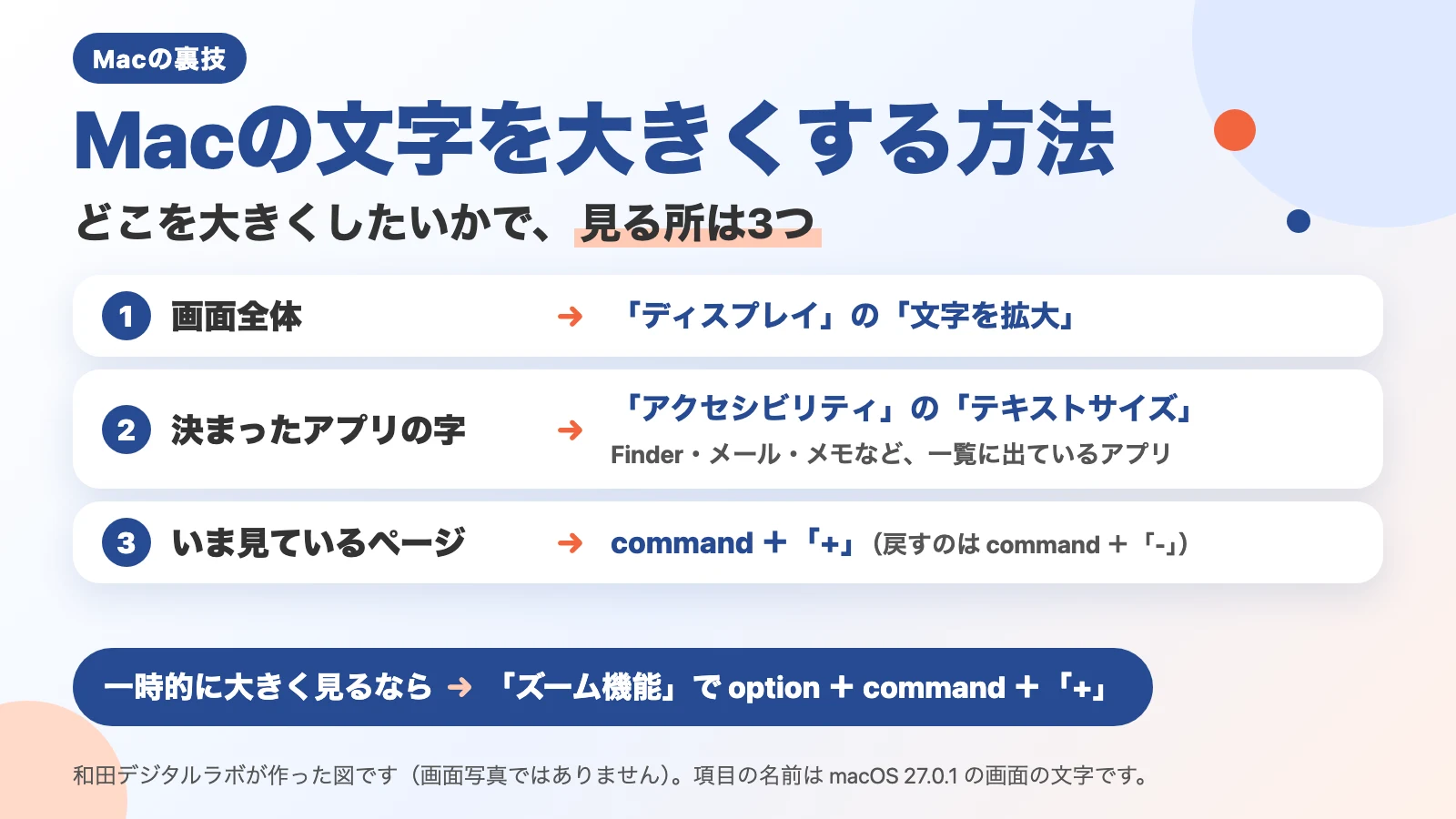
まず、どこを大きくしたいかで選ぶ
Macには、字を大きくする設定がいくつもあります。どれを使うかは、どこが小さくて困っているかで決まります。ここまでの3つと、一時的に大きく見る方法を、表にまとめます。
| 大きくしたい所 | 見る所 | 変わる範囲 |
|---|---|---|
| 画面全体(メニューバー・どのアプリも) | システム設定の「ディスプレイ」で「文字を拡大」の側 | 画面に出る物が全部大きくなる。画面に入る量は減る |
| Finder・メール・メモなど、決まったアプリの字 | 「アクセシビリティ」>「ディスプレイ」の「テキストサイズ」 | デスクトップ、アプリのサイドバー、一覧に出ているアプリの字 |
| いま見ているページ・メール | command キーと「+」のキー(戻すのは「-」) | そのアプリの中だけ |
| 小さい字を、そのときだけ大きく見たい | 「アクセシビリティ」>「ズーム機能」 | 画面を虫めがねのように拡大する。設定は変わらない |
画面全体の字を大きくする:「ディスプレイ」で「文字を拡大」
メニューバーも、どのアプリの字も、まとめて大きくしたいときは、解像度を変えます。解像度とは、画面の字やアイコンの大きさを決める設定です。Appleの「Macの画面上の項目のサイズを大きくする」のページには、こうあります。
「Macではディスプレイに最適な解像度が自動的に使用されますが、解像度を下げて画面上のすべての項目を大きくすることができます。」
Appleの説明を、1行に1つの操作に分けました。全部で4ステップです。
- アップルメニュー >「システム設定」を選ぶ
- サイドバーで「ディスプレイ」をクリックする
- 外部ディスプレイをつないでいるときは、上に並んだ画面の絵から、字を大きくしたい画面を選ぶ
- 解像度の絵のうち、「文字を拡大」の側を選ぶ(反対の端は「スペースを拡大」)
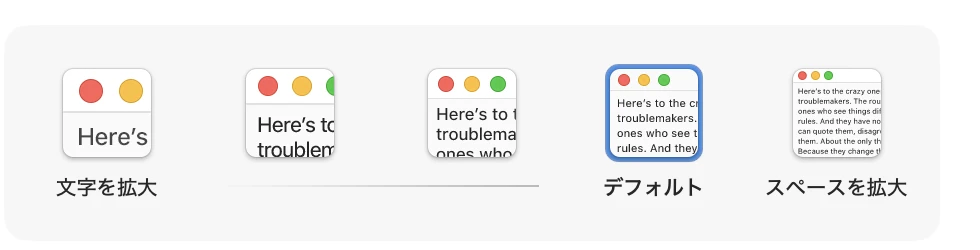
元に戻すときは、同じ所で「デフォルト」を選びます。Appleの説明では、解像度によっては、画面に全体が入らないアプリのウインドウもあります。解像度を変えると、Macの動きが重くなる場合もあります。
次の2枚は、外部ディスプレイで「文字を拡大」を選ぶ前と後です(2026年10月8日に、当方の撮影用のMacで撮った画面です。macOS 26.6.2)。同じ見出しの字の幅が、約1.3倍になりました。
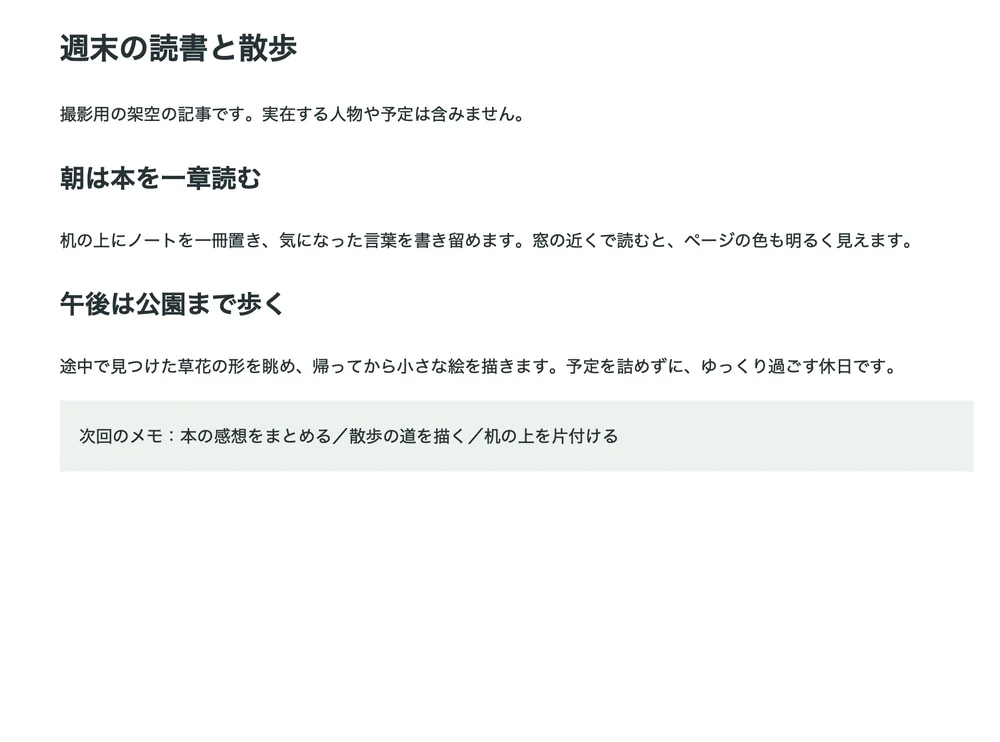
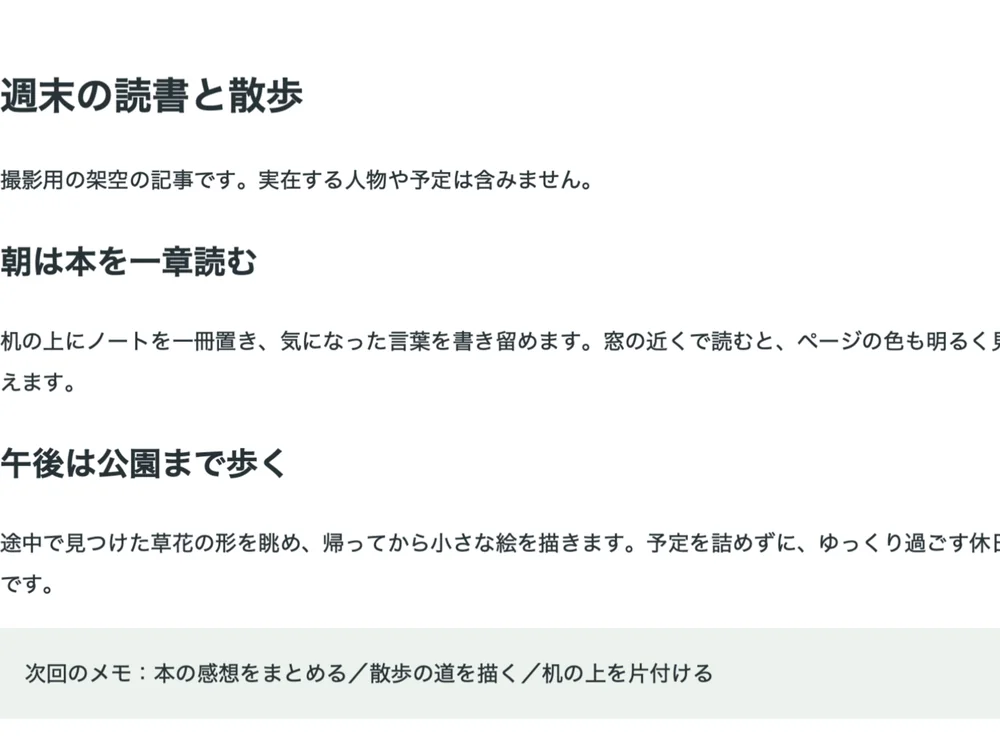
4Kのディスプレイは、そのままだと字が小さくなりやすい
和田デジタルラボでも、4Kのディスプレイを買いました。そのまま使うと字が小さくて、あまりにも使いづらいと感じました。老眼がある程度進んでいるので、字を大きくする必要がありました。
いま当方のMacにつないでいる4Kのディスプレイ2台は、どちらも「1920×1080と同じ見え方」にしてあります(2026年10月19日に、Macの情報を出すコマンド system_profiler で読みました。画素は3840×2160のままで、字やボタンは横1920の画面と同じ大きさで出ます)。外部ディスプレイをつないだときに見る所は、デュアルディスプレイの記事にまとめました。MacBookのデュアルディスプレイ設定——外部ディスプレイをつないだら見る3か所
決まったアプリの字だけ大きくする:「テキストサイズ」
画面に入る量は減らしたくない。でも、Finderやメールの字は大きくしたい。そんなときは、「アクセシビリティ」の「テキストサイズ」を使います。Appleの説明を、1行に1つの操作に分けました。全部で5ステップです。
- アップルメニュー >「システム設定」を選ぶ
- サイドバーで「アクセシビリティ」をクリックする
- 「ディスプレイ」をクリックし、「テキスト」まで下にスクロールする
- 「テキストサイズ」をクリックする
- スライダを右へ動かす
Appleの説明では、スライダで大きくなるのは、デスクトップ、アプリのサイドバー、一覧に出ているアプリの字です。一覧のアプリは、横のポップアップメニューが「指定したサイズを使用」になっているときだけ、スライダに合わせて変わります。一覧のアプリの横にあるポップアップメニューで、そのアプリだけ別の大きさにもできます。一覧に無いアプリの字は、この設定では変わりません。
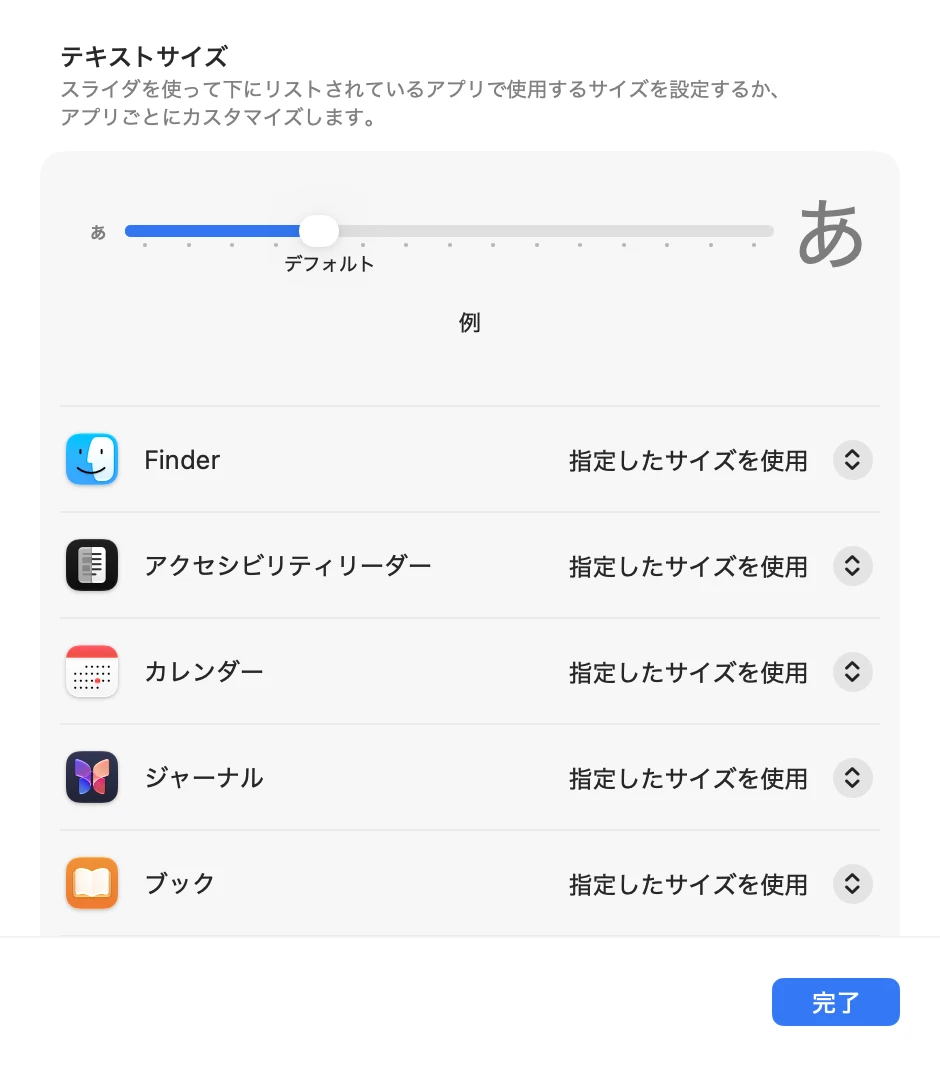
一覧のアプリの横に「アプリでカスタマイズ済み」と出ているのは、アプリの中の設定で字の大きさを決めてあるアプリです。システム設定でそのアプリの大きさを変えると、アプリで決めた大きさは置き換えられます(Appleの説明)。
撮影用のMacの画面では、一覧の上から Finder・アクセシビリティリーダー・カレンダー・ジャーナル・ブックが並び、撮影の記録では全部で11個のアプリでした。当方のMacの設定のファイルを読むと、欄があったのは Finder・メール・メモ・メッセージ・カレンダー・リマインダー・ブック・ジャーナル・天気・株価・拡大鏡・アクセシビリティリーダーで、Safariと、Apple以外の会社のアプリはありませんでした(どちらも2026年10月19日・macOS 27.0.1)。当方のMacでは、スライダは「デフォルト」のままで、Finderだけが「アプリでカスタマイズ済み」でした。
次の図は、「テキストサイズ」と「文字を拡大」で、大きくなる所の違いです(画面写真ではありません)。一覧に無いアプリの字は、「テキストサイズ」では変わりません。画面全体なら「文字を拡大」で、画面に出る物の全部が大きくなります。
「テキストサイズ」
大きくなる所 一覧に出ているアプリの字とサイドバー
一覧に無いアプリの字は
変わらない
画面全体なら
「文字を拡大」
大きくなる所 画面に出る物の全部
一覧に無いアプリの字は
大きくなる
メニューバーの字は「メニューバーのサイズ」
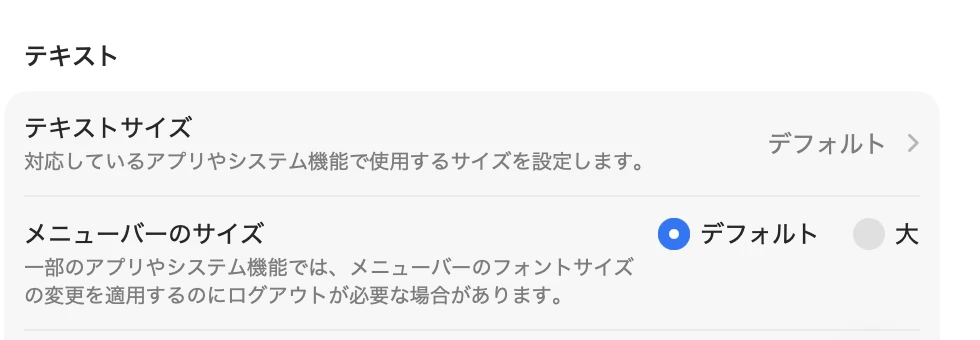
メニューバーの字は、「アクセシビリティ」>「ディスプレイ」の「テキスト」の欄で、「テキストサイズ」のすぐ下にある「メニューバーのサイズ」で変えます。選べるのは「デフォルト」と「大」です。画面の説明の文は「一部のアプリやシステム機能では、メニューバーのフォントサイズの変更を適用するのにログアウトが必要な場合があります。」です。メニューバーの字だけが読みにくいときは、ここを見てください。
いま見ているページだけ大きくする:command キーと「+」
いま読んでいるメールやページだけを大きくしたいときは、キーで変えます。Appleの説明では、次のアプリで command キーと「+」のキーを押すと大きくなり、command キーと「-」のキーで小さくなります。
| アプリ | 大きくする方法(Appleの説明) |
|---|---|
| メール | メールを開いて、command キーと「+」 |
| メッセージ | チャットを開いて、command キーと「+」 |
| カレンダー | 「日」「週」「月」の表示で、command キーと「+」 |
| Safari | ページを開いて、command キーと「+」(次の見出し) |
| Finder | 「表示」>「表示オプションを表示」の「テキストサイズ」(キーではなくメニュー。ギャラリー表示では変えられない) |
| デスクトップ | control キーを押しながらデスクトップをクリックし、「表示オプションを表示」の「テキストサイズ」 |
| アプリのサイドバー | システム設定の「外観」の「サイドバーのアイコンサイズ」 |
キーではなくメニューで変える所もあります。Finderは「表示」>「表示オプションを表示」の「テキストサイズ」で選びます(ギャラリー表示では変えられません)。デスクトップは、control キーを押しながらデスクトップをクリックし、「表示オプションを表示」の「テキストサイズ」で選びます。アプリのサイドバーは、システム設定の「外観」の「サイドバーのアイコンサイズ」で変えます(どれもAppleの説明)。
同じシステム設定の「外観」には、macOS 27 で、Liquid Glass の透明度を変えるスライダもあります。macOS 27 で変わったほかの機能とあわせて、macOS 27の新機能5つの使い方の記事に書きました。
Dockのアイコンの大きさは、システム設定の「デスクトップとDock」の「サイズ」のスライダで変えます(Appleの説明)。Dockを隠して画面を広く使う方法は、Dockの記事にまとめました。MacのDock設定——キー3つで隠して画面を広く使う
「+」は、shift キーと一緒に打つ字です。キーを押しても大きくならないときは、shift キーも一緒に押してみてください。Appleのコミュニティの答えでは、US配列のキーボードでは shift キーはたいてい要らず、日本語(JIS)配列のキーボードでは shift キーが要る、とされています(当方では試していません)。
Safariのキーは、Appleの2つのページで説明が逆
Safariで大きくするキーは、Appleのページによって説明が違います。Macのユーザガイド(Macでフォントサイズとアイコンを大きくする)では、option キーと command キーと「+」で「ページ上のすべての項目」、command キーと「+」で「テキストのサイズのみ」が大きくなる、とあります。
ところが、Safariのユーザガイド(MacのSafariのキーボードショートカットとジェスチャ)では逆です。command キーと「+」で「ウェブサイトのコンテンツ」が大きくなります。文字だけを大きくするのは、option キーを押したまま「表示」>「文字を拡大」です。当方のMacの Safari のメニューの文字のファイルにも、「拡大」と「文字を拡大」が別の項目としてありました(2026年10月19日。キーを押して確かめてはいません)。
迷ったら、Safariの「表示」のメニューを開いてみてください。項目の右に、いまのキーが出ています。
どのページも大きく見たいなら、Safariの設定でまとめて決められます。Safariのユーザガイドでは、「Safari」>「設定」>「ウェブサイト」>「ページの拡大/縮小」を開きます。「設定済みのウェブサイト」の一覧に並んだサイトを全部選んで「削除」を押し、「これ以外のウェブサイトでのデフォルト設定」のパーセントを大きめにします。一覧を消すと、サイトごとに決めてあった大きさも消えます。サイトごとの大きさを残したいときは、一覧は消さずに、デフォルトだけを大きくします(一覧に残ったサイトは、前の大きさのままです)。
小さい字を一時的に大きく見る:「ズーム機能」
ふだんの大きさは変えずに、小さい字をそのときだけ大きく見たいなら、「ズーム機能」を使います。画面を虫めがねのように拡大する機能です。Appleの説明を、1行に1つの操作に分けました。全部で3ステップです。
- アップルメニュー >「システム設定」を選び、サイドバーで「アクセシビリティ」をクリックする
- 「ズーム機能」をクリックする
- 「キーボードショートカットを使って拡大縮小」をオンにする
オンにしたあとは、option キーと command キーと「+」で拡大し、option キーと command キーと「-」で戻します。option キーと command キーと「8」で、拡大と元の大きさをすぐ切り替えられます(Appleの説明)。

撮影用のMacの画面では、拡大のキーが、option キーと command キーと「^」の記号で出ていました。Appleの説明の「+」とは違う字です。押すキーは、この行の下に出ている字で確かめてください。
この項目の名前は、Appleのページによって少し違います。「Macの画面を拡大する」のページでは「キーボードショートカットを使ってズーム」、「Macの画面上の項目のサイズを大きくする」のページでは「キーボードショートカットを使って拡大縮小」です。macOS 27.0.1 の画面(上の写真)では「キーボードショートカットを使って拡大縮小」でした。
トラックパッドなら、「トラックパッドのジェスチャを使って拡大縮小」をオンにして、3本指でダブルタップします。ポインタの下の字だけを大きく見たいなら、「アクセシビリティ」の「ホバーテキスト」をオンにして、字の上で command キーを押したままにします(どちらもAppleの説明)。
トラックパッドを2本指でダブルタップして大きくする「スマートズーム」は、トラックパッドの記事に書きました。Macのトラックパッドの使い方——2本指でできる基本の操作
よくある質問
Macの文字を全部大きくするには、どうすればいいですか?
システム設定の「ディスプレイ」で、解像度の絵の「文字を拡大」の側を選びます。メニューバーも、どのアプリの字も大きくなります。「アクセシビリティ」の「テキストサイズ」は、一覧に出ているアプリとサイドバーだけです。
「テキストサイズ」を大きくしたのに、Safariの字が変わりません。
「テキストサイズ」で変わるのは、一覧に出ているアプリの字です。当方のMacの設定のファイルでは、一覧にSafariはありませんでした。Safariは、command キーと「+」のキーか、Safariの設定の「ページの拡大/縮小」で大きくします。
文字を大きくするショートカットは?
多くのアプリでは、command キーと「+」で大きく、command キーと「-」で小さくなります(Appleの説明では、カレンダー・メール・メッセージ・Safari)。画面全体をそのときだけ拡大するなら、「ズーム機能」で「キーボードショートカットを使って拡大縮小」をオンにして、option キーと command キーと「+」です。
解像度を変えたら、画面が真っ黒になりました。
Appleの説明では、合わない解像度を選ぶと、画面が一時的に黒くなることがあります。15秒待つと、Macが自動で元に戻すことがあります。戻らないときは、esc キーを押すと、前に選んでいた解像度に戻ります。
外部ディスプレイだけ字を大きくできますか?
できます。「ディスプレイ」の上に並んだ画面の絵から外部ディスプレイを選んでから、「文字を拡大」の側を選びます。MacBookの画面の大きさは変わりません。
確かめた環境と、Appleの説明のページ
この記事の手順は、Appleの説明のページを読んで書きました(2026年10月19日に読みました)。画面の名前は、次のMacに入っている設定の画面の文字のファイルで確かめました。
- 機種:MacBook Air(M4)
- macOS:macOS 27.0.1
- 確かめた日:2026年10月19日
設定の画面の写真4枚は、撮影用のMacで、設定を開いて見ただけで撮りました(値は変えていません)。
- 機種:MacBook Air(M2)
- macOS:macOS 27.0.1(日本語の表示)
- 撮った日:2026年10月19日(撮影のために作った別のユーザー)
Macの画面で実際に操作して確かめたのは、外部ディスプレイで「文字を拡大」を選ぶ手順だけです(2026年10月8日・MacBook Air(M4)・macOS 26.6.2 の撮影用のユーザー。上の2枚の写真)。「テキストサイズ」のスライダを動かすこと、「メニューバーのサイズ」を「大」にすること、キーで大きくすること、「ズーム機能」をオンにすることは、試していません。一覧のアプリの数と、4Kのディスプレイの見え方は、当方のMacの設定を読んだものです。
手順の出どころは、次のページです。