MacのDock設定——キー3つで隠して画面を広く使う
公開日:2026年10月2日 (最終更新:2026年10月12日)
手順を確かめた日:2026年10月16日(MacBook Air(M2)・macOS Golden Gate 27.0.1)
書き手:和田デジタルラボ
MacのDockがじゃまで画面がせまいときは、Option+Command+Dの3つのキーでDockを隠せます。もう一度同じキーを押すと、元に戻ります。隠れているあいだも、ポインタを画面のいちばん下へ動かせばDockが出てきます。隠したくない人は、Dockの区切り線を下へドラッグすると、Dockを小さくできます。
同じ手順を、Macの画面で一緒に進める動画もあります。動画「MacのDock設定」(YouTube・4分40秒)からご覧ください。
この記事の要点
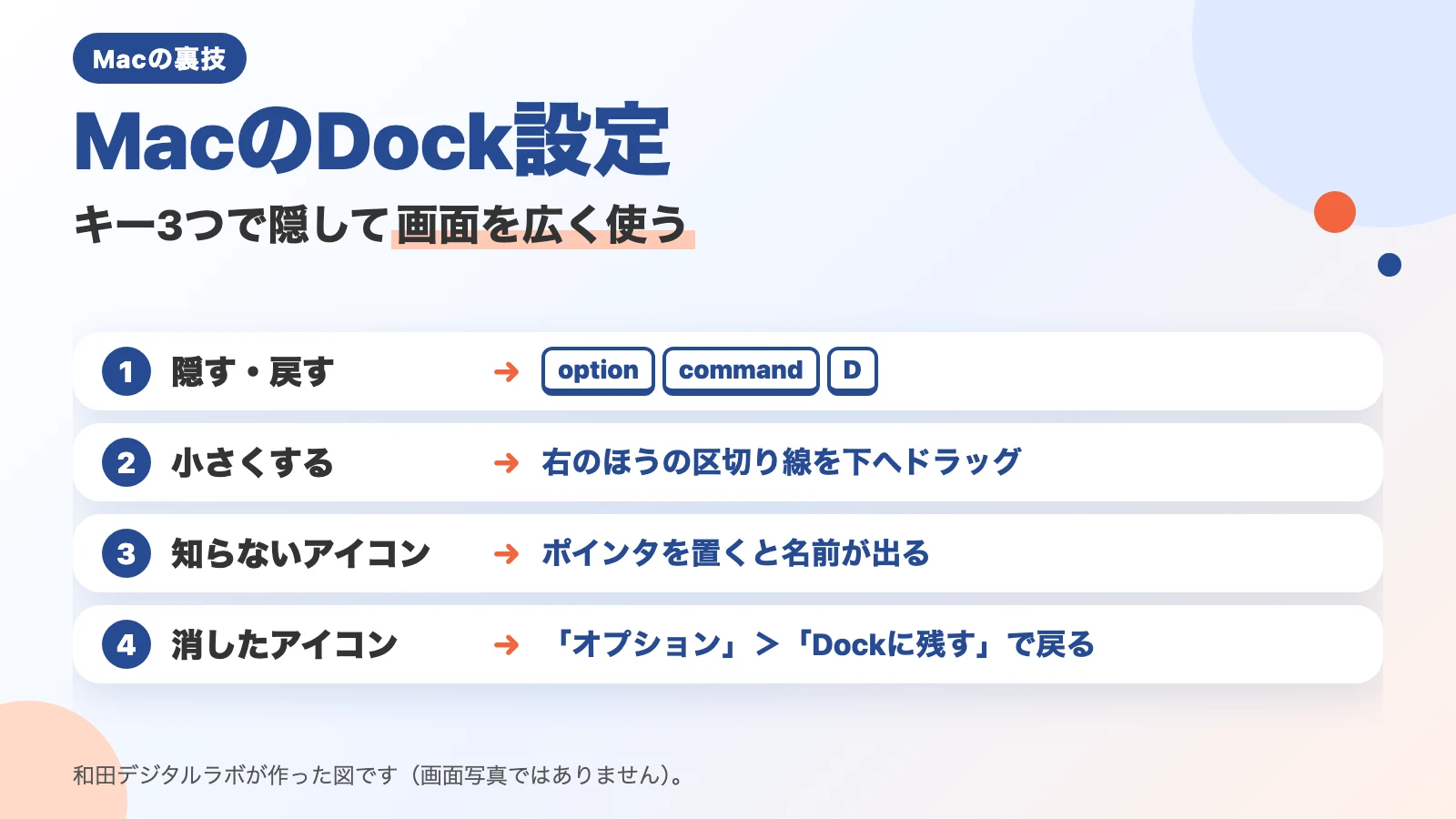
- Option+Command+Dを押すと、Dockが隠れます。もう一度押すと、元に戻ります。
- Dockを小さくするには、Dockの右のほうにある区切り線を、下へドラッグします。
- 知らないアイコンは、ポインタを置くと名前が出ます。Commandキーを押しながらクリックすると、Finderでアプリの場所が分かります。
- Dockから消えるのはアイコンだけで、アプリはMacに残ります。アプリを開き、アイコンを右クリックして「オプション」>「Dockに残す」を選ぶと戻ります。
- 外付けの画面でDockが移るときは、Appleの説明では「ディスプレイごとに個別の操作スペース」をオフにすると、Dockは主ディスプレイだけに出ます。切り替えにはログアウトが要り、ステージマネージャなどが使えなくなります。和田デジタルラボでは試したあと、オンに戻しました(撮影では切り替えていません)。
- そのほかの操作は、MacBook Air(M4)・macOS Tahoe 26.6.2で確かめました。
次の図は、Dockを隠す・小さくする・戻す方法をまとめたものです(画面写真ではありません)。
次の2枚の図は、同じ画面の、Dockを隠す前と隠したあとです。
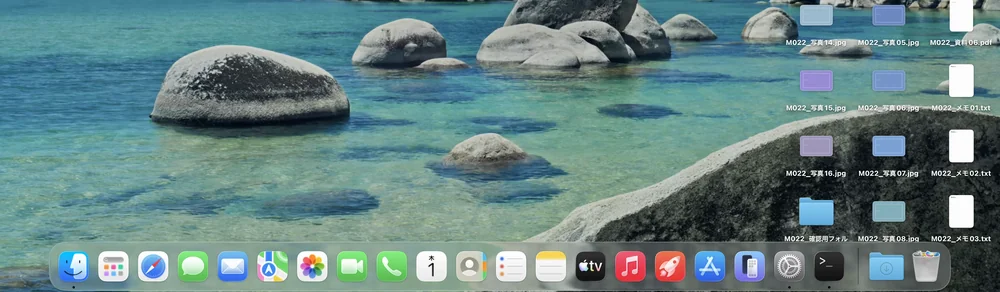
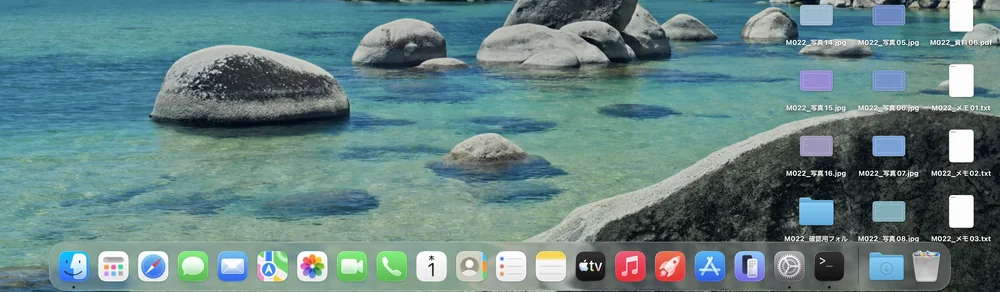
「Dock」とは、画面の下に並ぶアプリのアイコンの列です
「Dock」とは、Macの画面の下に出ている、アプリやフォルダのアイコンの列です。Appleは「MacのデスクトップにあるDockは、Safariやゴミ箱など、毎日のように使うアプリや機能にアクセスするのに便利です。」と説明しています。
便利な反面、Dockは画面の下の一部をいつも使っています。ノートのMacのように画面が小さいと、そのぶん窓や書類の見える所がせまくなります。
困りごとと、直す場所は次のとおりです。
| 困っていること | 直す場所・操作 |
|---|---|
| Dockで画面がせまい | Option+Command+Dで隠す |
| 隠すと使いにくいので、Dockを小さくしたい | Dockの区切り線を下へドラッグする |
| 知らないアイコンが出ている | ポインタを置いて名前を見る。Commandキーを押しながらクリックして場所を見る |
| 終了したのに、アイコンが右のほうに残る | 「アプリの提案と最近使用したアプリをDockに表示」をオフにする |
| アイコンをうっかり消してしまった | アプリを開き、右クリックして「オプション」>「Dockに残す」 |
| 外付けの画面でDockがほかの画面へ移る | 「ディスプレイごとに個別の操作スペース」をオフにする(ログアウトが要り、使えなくなる機能がある) |
キー3つでDockを隠す(Option+Command+D)
Dockは、キーを3つ押すだけで隠せます。
- OptionキーとCommandキーを押したまま、Dのキーを押す
- Dockが隠れる
- 元に戻すときは、もう一度Option+Command+Dを押す
このキーについて、Appleのキーボードショートカットの一覧は「Dockの表示/非表示を切り替えます。」と書いています。
Dockが隠れているあいだも、Dockは使えます。ポインタを画面のいちばん下へ動かすと、Dockが出てきます(Dockを画面の左や右に置いているときは、その端へ動かします)。ポインタを離すと、また隠れます。撮影でも、この順に出たり隠れたりしました。
同じ設定は、システム設定の「デスクトップとDock」にもあります。「Dockを自動的に表示/非表示」という項目です。Appleはこの項目を「使用しないときにDockを表示しないようにします。表示されていないDockを表示するには、Dockのある画面の端にポインタを移動します。」と説明しています。
撮影では、画面いっぱいに開いた窓の大きさは、Dockを隠す前と後で変わりませんでした。窓の下の端は、もともと画面のいちばん下まであります。Dockを隠すと、Dockの後ろにあった窓の下の部分が見えるようになりました。
隠したくないときは、区切り線でDockを小さくする
Dockが出たり隠れたりするのが落ち着かない人は、Dockを小さくする方法もあります。使うのは、Dockの右のほうにある区切り線(アイコンとアイコンのあいだの縦の線)です。
- Dockの区切り線の上に、ポインタを置く
- ポインタが上下の矢印に変わったら、そのまま下へドラッグする(上へドラッグすると大きくなる)
- ちょうどよい大きさになったら、ドラッグをやめる
Appleの説明は「Dockの区切り線の上にポインタを移動し、双方向矢印が表示されたらクリックして、ポインタを上下にドラッグします。」です。撮影でも、区切り線の上でポインタが上下の矢印に変わりました。
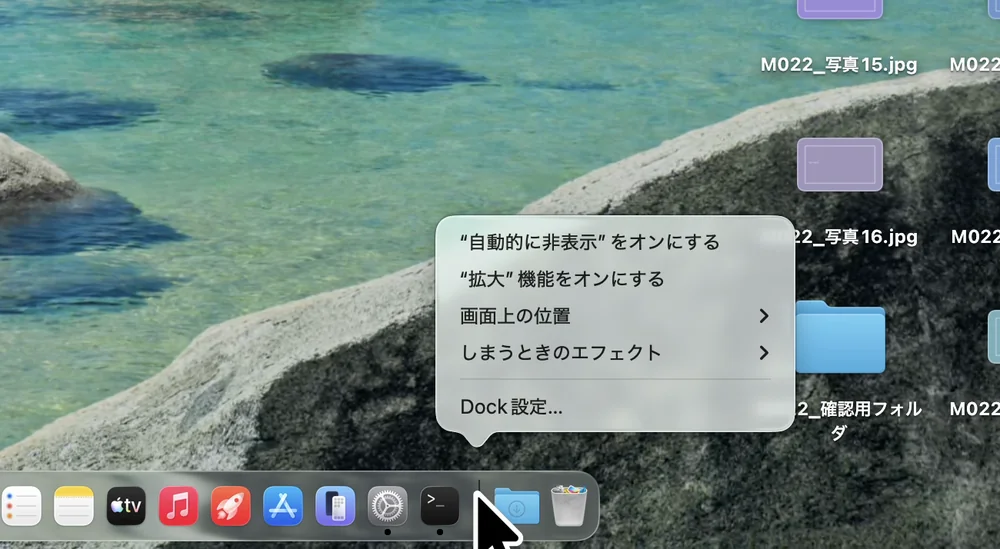
区切り線を右クリックすると、Dockの設定のメニューが出ます(Controlキーを押したままクリックしても、同じメニューが出ます)。トラックパッドでは、2本指でクリックすると右クリックになります。くわしくはMacのトラックパッドの使い方の記事にまとめました。次の図は、区切り線を右クリックしたメニューです。
知らないアイコンは、名前とFinderで正体を調べる
Dockに知らないアイコンが出ていたら、まずアイコンにポインタを置きます。アプリの名前が、アイコンの上に出ます。
和田デジタルラボでは、AIエージェント(パソコンの操作をAIに任せる道具)に作業を頼むようになってから、自分で開いていないアプリのアイコンがDockに出ていることがしょっちゅうあります。起動はこちらで許可していますが、自分で操作していないので、よく分からないアイコンを見てびっくりします。
名前だけでは分からないときは、そのアプリがMacのどこにあるかを見ます。
- Commandキーを押したまま、Dockのアイコンをクリックする
- Finderの窓が開き、そのアプリが選ばれた状態で出る
Appleの説明は「Finderで項目を表示する: Commandキーを押しながら項目のアイコンをクリックします。」です。撮影では、「マップ」のアイコンで試しました。Commandキーを押しながらクリックすると、Finderの「アプリケーション」が開き、「マップ」が選ばれていました。
アイコンの下に小さい点が付いていたら、そのアプリは開いています。Appleは「起動済みのアプリケーションにインジケータを表示」の項目で、「アプリが開いているときに、Dockのそのアプリのアイコンの下に小さい点を表示します。」と書いています。使っていないなら、アイコンを右クリックして「終了」を選びます。
終了したのに、右のほうにアイコンが残るのは「最近使用したアプリ」
アプリを終了しても、Dockの右のほうにアイコンが残ることがあります。これは「最近使用したアプリ」です。Appleは「Dockには、Dockに追加していないアプリで最近使用したものが最大3つ表示され」と書いています。和田デジタルラボのふだんのMacのDockでも、右側に3つ並んでいました。
出したくないときは、次の手順でオフにします。
- アップルメニュー>「システム設定」を開く
- サイドバーで「デスクトップとDock」をクリックする
- 「アプリの提案と最近使用したアプリをDockに表示」をオフにする
撮影では、オフにすると、Dockの右側にあった3つのアイコンが消えました。
消したアイコンは「Dockに残す」で戻せる
Dockのアイコンを消しても、消えるのはDockのアイコンだけです。アプリは、Macに残っています。
和田デジタルラボでも、マウスの操作をまちがえて、Dockのアイコンを消してしまうことが時々あります。慣れないうちは、どうやって元に戻せばいいのかが分かりませんでした。
アイコンは、Dockの外へ引っぱると消えます。Appleの説明は「項目をDockの外にドラッグし、「削除」が表示されたら放します。削除されるのはエイリアスだけで、項目自体はMacに残ります。」です。エイリアスとは、アプリの本体を呼び出すための目印のことです。撮影では、開いていないアプリのアイコンは、放したときに消えました。開いているアプリのアイコンは、Dockの外へ引っぱって放しても、終了するまでDockに残りました。
次の図は、アイコンを消したときと、戻したあとの違いを示しています。
Dockの外へ引っぱって消した
アプリ Macに残ったまま
Dockのアイコン
消える
「Dockに残す」
戻したあと
アプリ Macに残ったまま
Dockのアイコン
戻ります
戻すときは、次の順に進めます。
- Finderで「アプリケーション」を開き、そのアプリをダブルクリックして開く
- Dockに出たアイコンを右クリックする
- 「オプション」を選ぶ
- 「Dockに残す」を選ぶ
これで、アプリを終了しても、アイコンはDockに残ります。次の図は、撮影で「オプション」を開いたところです。
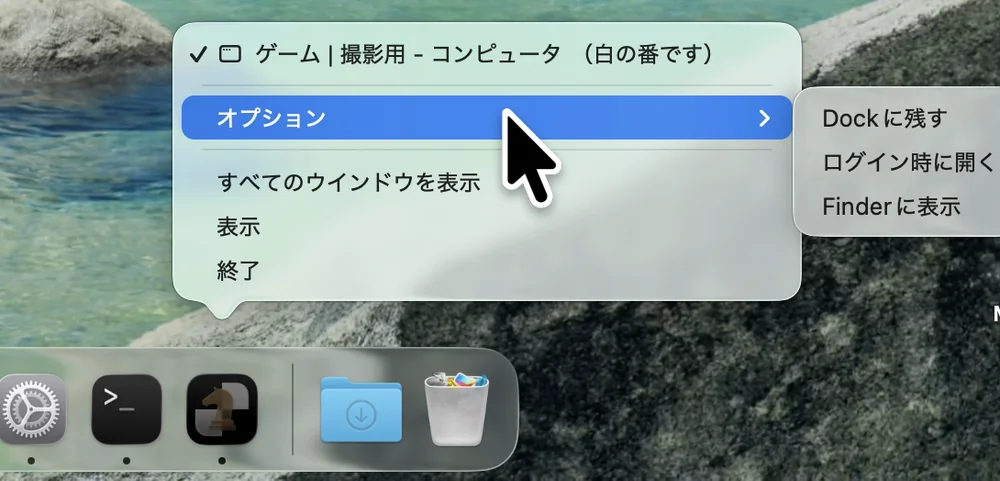
ここで1つ、Appleの日本語の説明と画面の文字が違っていました。Appleの日本語のページは、戻す操作を「「オプション」>「Dockに追加」と選択します。」と書いています。撮影に使ったMacの画面では、同じ場所の文字は「Dockに残す」でした。説明のとおりに「Dockに追加」を探しても見つからないので、「Dockに残す」を選んでください。
同じ「オプション」の中には「Finderに表示」もあります。知らないアイコンの場所を調べるときは、Commandキーを押しながらクリックする代わりに、こちらを選んでも構いません。
ファイルをDockのアイコンに重ねると、そのアプリで開く
Dockのアイコンは、ファイルを開く入り口にもなります。ファイルをつかんで、Dockのアプリのアイコンに重ねて放すと、そのアプリでファイルが開きます。Appleの「MacでDockを使用する」のページの説明は「アプリのアイコンにファイルをドラッグします。」です。撮影では、画像のファイルをDockの「プレビュー」のアイコンに重ねて、「プレビュー」で開きました。
いつも開くアプリの設定は変わりません。Appleはこの操作を「一時的に特定のアプリでファイルを開く」方法の1つとして書いています。今回だけ違うアプリで開きたいときに使えます。そのアプリで開けない種類のファイルは、重ねても開きません。Appleは、開けないときは「そのアプリでは認識されない可能性があります」と書いています。
外付けの画面でDockが移るときは「ディスプレイごとに個別の操作スペース」
外付けの画面をつないでいると、Dockが別の画面に出ることがあります。和田デジタルラボでは、3台の画面をつないで使っています。Dockが真ん中の画面に出たり、左の画面に出たりして、何年も悩まされてきました。いろいろな設定を変えてみましたが、いい方法は見つかっていません。
Appleの説明では、「ディスプレイごとに個別の操作スペース」という設定で、Dockの出る画面が変わります。Appleはこの項目を「ディスプレイごとに個別のスペースを設定します(「操作スペース」を使用していて、複数のデスクトップがある場合)。」と説明しています。Dockについての文は「このオプションをオンにすると、すべてのディスプレイでDockが利用できます。オフにすると、Dockは主ディスプレイにのみ表示されます。」です。
この設定は、Dockの項目の近くにはありません。「デスクトップとDock」のいちばん下の「Mission Control」の中にあります。和田デジタルラボでも、「デスクトップとDock」を開いて探しましたが、最初は見つかりませんでした。次の図は、「Mission Control」の区切りです。
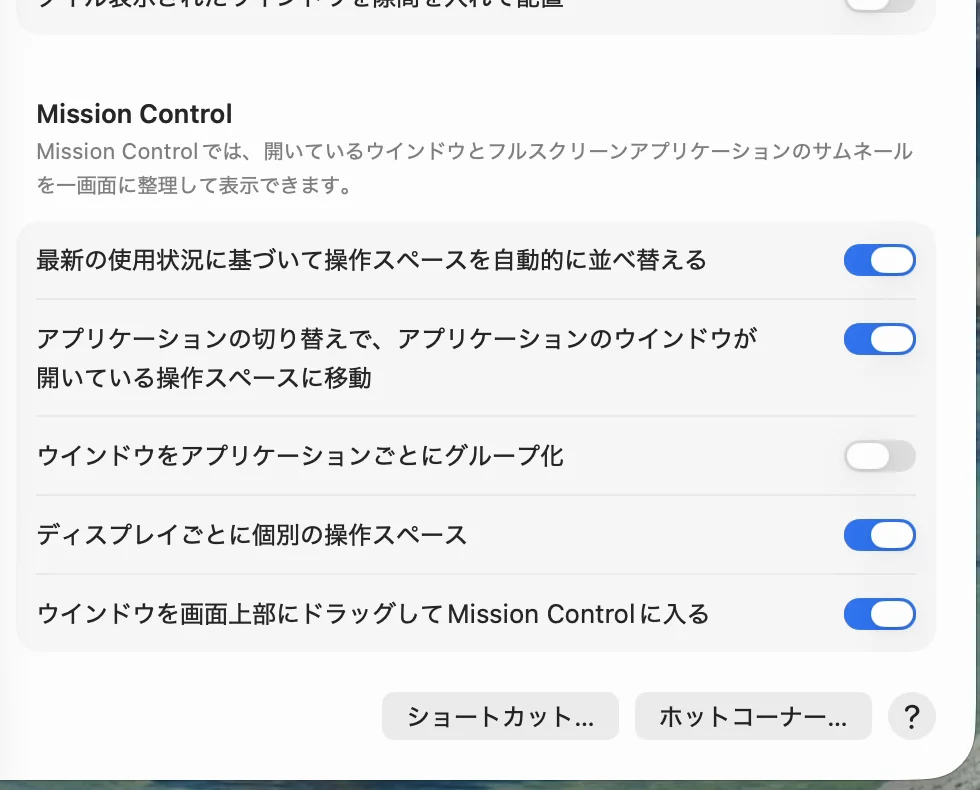
手順は次のとおりです。
- アップルメニュー>「システム設定」を開く
- サイドバーで「デスクトップとDock」をクリックする
- いちばん下の「Mission Control」までスクロールする
- 「ディスプレイごとに個別の操作スペース」をオフにする
オフにすると、使えなくなるものがあります。Appleは、ほかのディスプレイで「Split View」(2つのアプリを左右に並べて使う機能)を使う場合と、「ステージマネージャ」(開いている窓を画面の端にまとめて切り替える機能)を使う場合は、このオプションをオンにする必要があると書いています。Appleのページには書かれていませんが、macOSの設定の中の文には、もう2つあります。ウインドウのタイル表示(窓を画面の左右などに並べて敷き詰める機能)にもこのオプションが要ること、切り替えるには「ログアウトが必要」なことです。撮影では切り替えていないので、ログアウトを求める表示は見ていません。切り替えるときは、作業中の書類を保存してからにしてください。
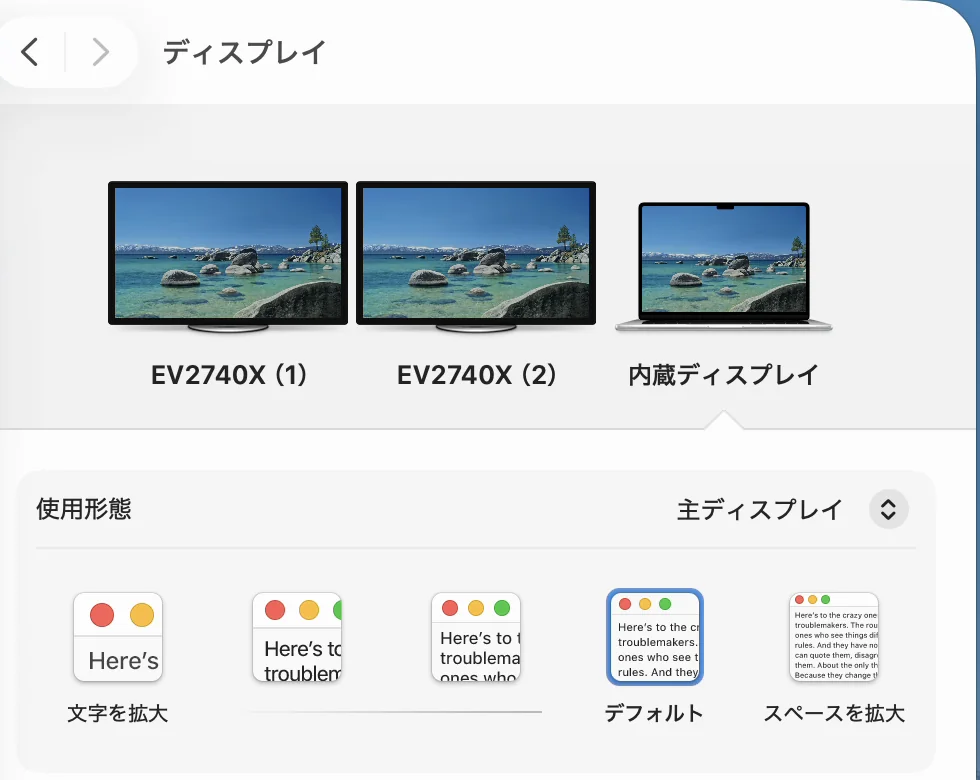
Dockを出す画面(主ディスプレイ)は、「ディスプレイ」の設定で決めます。「システム設定」の「ディスプレイ」で画面を選び、「使用形態」を「主ディスプレイ」にします。
次の図は、「ディスプレイ」の設定の画面です。
和田デジタルラボでは、このあと「ディスプレイごとに個別の操作スペース」をオフにしてみました。Dockの出る画面は、1つに決まりました。でも、ほかの画面で仕事をしていると、Dockのある画面までマウスを飛ばさなければなりません。それが大変で、結局オンに戻しています。撮影では、オンの画面を撮っただけで、切り替えてはいません。オンのままでDockを使いたい画面に呼ぶ方法は、MacBookのデュアルディスプレイ設定の記事にまとめました。
答え合わせ:この3つができれば終わりです
お手元のMacのDockと、次の表を見比べてください。
| やること | こうなれば終わり |
|---|---|
| Option+Command+Dを押す | Dockが隠れる。もう一度押すと出る |
| Commandキーを押しながら、Dockのアイコンをクリックする | Finderの窓が開き、そのアプリが選ばれている |
| 消したアイコンのアプリを開き、「オプション」>「Dockに残す」を選ぶ | アプリを終了しても、アイコンがDockに残る |
よくある質問
Dockが急に見えなくなりました
まず、ポインタを画面のいちばん下へ動かして、Dockが出てくるかを見てください。出てくるなら、Dockを隠す設定がオンになっています。Option+Command+Dを1回押すと、隠す設定がオフになり、Dockが出たままになります。
Dockからアイコンを消すと、アプリも消えますか?
消えません。消えるのはDockのアイコンだけで、アプリはMacに残っています。Finderの「アプリケーション」から開けば、いつもどおり使えます。
Dockの外へ引っぱっても、アイコンが消えません
そのアプリが開いているからです。撮影では、開いているアプリのアイコンは、終了するまでDockに残りました。アイコンの下に小さい点があれば、開いている印です。アプリを終了すると、アイコンが消えます。終了したあとも右のほうに残るときは、「最近使用したアプリ」として出ています。「アプリの提案と最近使用したアプリをDockに表示」をオフにすると、出なくなります。
デスクトップのファイルが多いときは
画面をすっきりさせたい理由が、デスクトップに並んだファイルなら、Macの「スタック」で種類ごとに重ねて見せる方法があります。デスクトップのファイルを「スタック」で片付ける記事にまとめました。
同じ手順を、Macの画面で見る(動画)
ここまでの手順を、Macの画面で1つずつ進める動画です。読むより見るほうが早い方は、こちらもどうぞ。

確かめた環境と、Appleの説明のページ
この記事の画面は、次のMacで撮りました。
- 機種:MacBook Air(M4)
- macOS:macOS Tahoe 26.6.2
- 確かめた日:2026年9月30日(ふだんのMacのDockの設定を読んだ)、10月1日(撮影用のユーザーでの操作と撮影)
画面の写真は、このMacに撮影用に作ったユーザーで撮りました。デスクトップのファイルも、撮影用に用意したものです。撮影のときは、外付けの画面を2台つないでいました。
次の操作は、このMacで実際に試しました。
- Option+Command+Dで隠す・出す
- ポインタを画面のいちばん下へ動かして、隠れたDockを出す
- 区切り線をドラッグして、Dockを小さくする
- アイコンにポインタを置いて名前を見る・Commandキーを押しながらクリックする
- 「アプリの提案と最近使用したアプリをDockに表示」をオフにする
- アイコンをDockの外へ引っぱって消す(開いているアプリと、開いていないアプリ)
- 「Dockに残す」でアイコンを戻す
- ファイルをDockのアイコンに重ねて開く
撮影では、「ディスプレイごとに個別の操作スペース」を切り替えていません(そのあとに試した結果は、上の節に書きました)。
2026年10月16日に、macOS Golden Gate 27.0.1 の MacBook Air(M2)でも、撮影用のユーザーで「システム設定」の「デスクトップとDock」を開いて確かめました。「Dockを自動的に表示/非表示」の項目名は同じで、スイッチはオンでした。「Mission Control」の区切りの「ディスプレイごとに個別の操作スペース」も、同じ名前で同じ場所にありました。macOS 26 までの記事の写真と、見比べて違う所はありませんでした。ただし、Dockの区切り線を右クリックしたメニューと、アイコンを右クリックしたメニューは、macOS 27 では撮り直していません。外付けの画面をつないだ状態も、試していません。
手順と説明の出どころは、次のAppleのページです。
- Macのキーボードショートカット(Appleサポート)
- MacでDockを使用する(Mac ユーザガイド)
- Macの「デスクトップとDock」設定を変更する(Mac ユーザガイド)
- Macでファイルを開くアプリを選択する(Mac ユーザガイド)
2026年10月9日:「ディスプレイごとに個別の操作スペース」をオフにして試した結果と、デュアルディスプレイ設定の記事へのリンクを足しました。