Macのトラックパッドの使い方——2本指でできる基本の操作
公開日:2026年10月4日 (最終更新:2026年10月5日)
手順を確かめた日:2026年10月15日(MacBook Air(M2)・macOS Golden Gate 27.0.1)
書き手:和田デジタルラボ
Macのトラックパッドに指を2本置くと、スクロールも右クリックも拡大も、前のページに戻るのもできます。2本指で上下に動かすとページが動き、2本指でクリックすると右クリックのメニューが出ます。2本指を右へ払うと、前のページに戻ります。向きが逆に感じるときや、動かない操作があるときは、システム設定の「トラックパッド」で直せます。スクロールそのものが効かないときだけは、「アクセシビリティ」の設定を見ます。
同じ手順を、Macの画面で一緒に進める動画もあります。動画「Macのトラックパッドの使い方」(YouTube・3分20秒)からご覧ください。
この記事の要点
- 2本指で上下に動かすと、スクロールします。向きが逆に感じたら、「スクロールとズーム」の「ナチュラルなスクロール」を切り替えると、反対の向きになります。
- 2本指でクリックすると、右クリックのメニューが出ます。設定の名前は「副ボタンのクリック」です。
- 2本指を広げると大きく、つまむと小さくなります。2本指で軽く2回触る「スマートズーム」では、撮影で字の高さが約2.6倍になりました。
- 2本指を右へ払うと前のページ、左へ払うと次のページに移ります。設定の名前は「ページ間をスワイプ」です。
- トラックパッドの右の端から2本指で左へ払うと、「通知センター」が出ます。
- どの操作も、MacBook Air(M4)・macOS Tahoe 26.6.2で確かめました。
次の図は、2本指でできる基本の操作と、その設定の名前をまとめたものです(画面写真ではありません)。
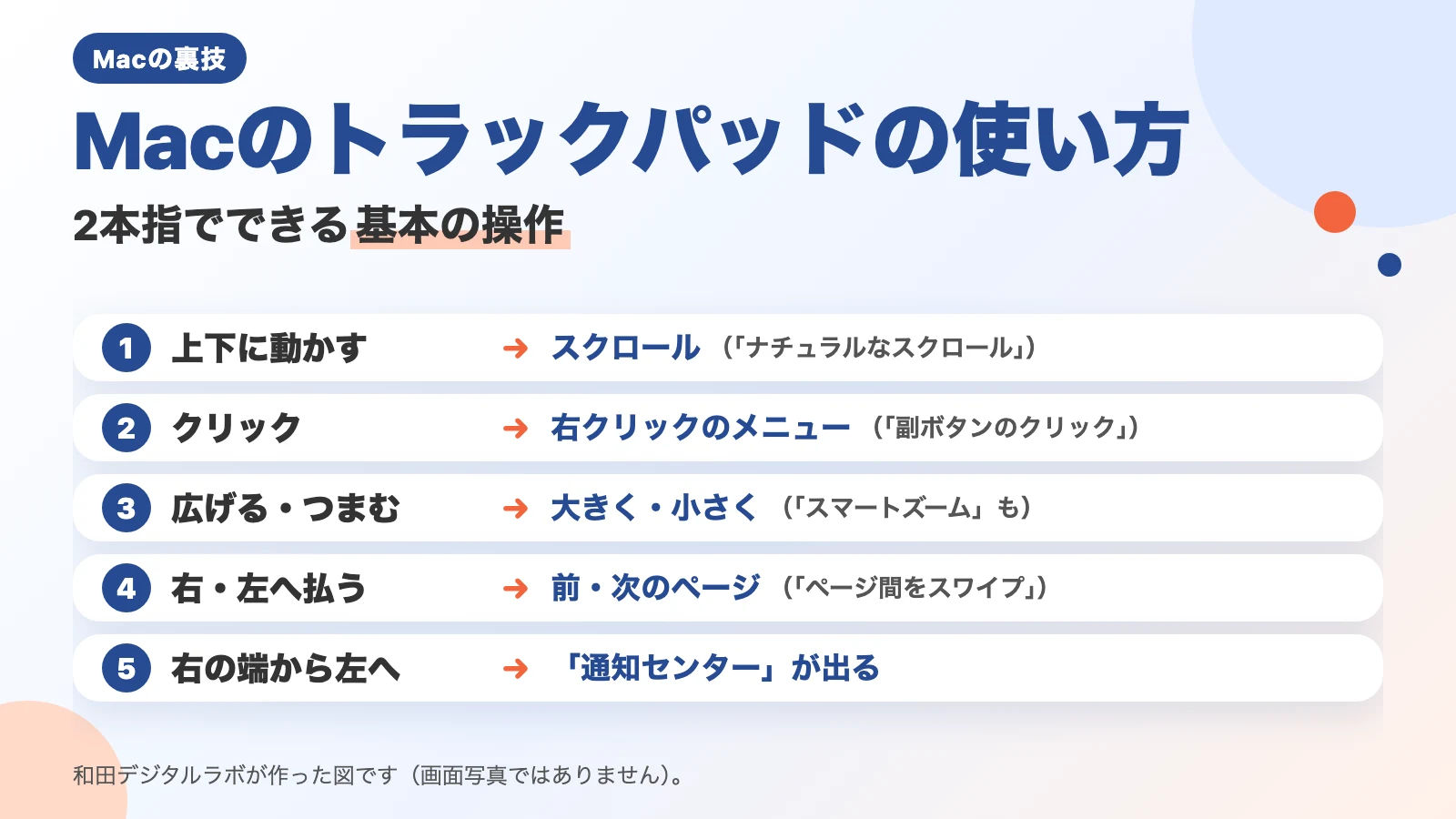
2本指の操作は「トラックパッド」の設定にまとまっています
トラックパッドに置く指の本数と動かし方で、Macを操作できます。Appleはこの操作を「Multi-Touchジェスチャ」と呼んでいます。「ジェスチャ」とは、トラックパッドに置く指の本数と、指の動かし方の組み合わせのことです。
これらの操作は、システム設定の「トラックパッド」でオフにしたり、指の動かし方を変えたりできます(スクロールだけは「アクセシビリティ」の設定にあります)。Appleのサポート記事は、この設定の画面について「このパネルで、ジェスチャをオフに切り替えたり、ジェスチャの種類を変更したり、お使いのMacで機能するジェスチャを確認したりすることができます。」と書いています。
この記事で紹介する操作と、設定の場所は次のとおりです。設定の場所は、「トラックパッド」の上に並ぶ3つの区画(「ポイントとクリック」「スクロールとズーム」「その他のジェスチャ」)の名前で書いています。
| やりたいこと | 2本指の動かし方 | 設定の場所と名前 |
|---|---|---|
| スクロール | 2本指で上下に動かす | 向きは「スクロールとズーム」の「ナチュラルなスクロール」 |
| 右クリック | 2本指でクリックする | 「ポイントとクリック」の「副ボタンのクリック」 |
| 拡大・縮小 | 2本指を広げる・つまむ | 「スクロールとズーム」の「拡大/縮小」 |
| 読みたい所を大きくする | 2本指で軽く2回触る | 「スクロールとズーム」の「スマートズーム」 |
| 前のページ・次のページ | 2本指を右へ払う・左へ払う | 「その他のジェスチャ」の「ページ間をスワイプ」 |
| 通知センターを出す | トラックパッドの右の端から、2本指で左へ払う | 「その他のジェスチャ」の「通知センター」 |
設定の画面は、アップルメニュー>「システム設定」を開き、サイドバーの「トラックパッド」をクリックすると出ます(サイドバーを下にスクロールする必要があることがあります)。
2本指で上下に動かすとスクロール。向きが逆なら「ナチュラルなスクロール」を切り替える
ページを上下に動かすときは、トラックパッドに指を2本置いて、上か下へ動かします。Appleの説明は「2 本指を上下にスライドさせると、スクロールできます。」です。
このとき、指を動かす向きとページの中身が動く向きが、思っていたのと逆に感じることがあります。和田デジタルラボがWindowsからMacに乗り換えたときは、Windowsのマウスとスクロールの向きが反対でした。慣れるまで、かなり時間がかかりました。
向きを決めているのは、「ナチュラルなスクロール」という設定です。「ナチュラルなスクロール」とは、ページの中身を、指と同じ向きに動かす設定です。Appleは「ウインドウの内容を指と同じ方向に移動できます。」と説明しています。設定の画面の項目の下にも「指を動かす方向にコンテンツが移動」と出ています。
次の図は、2本指を上へ動かしたときに、ページの中身がどちらへ動くかを示しています。「ナチュラルなスクロール」がオンのときと、オフのときを比べています。
「ナチュラルなスクロール」がオン
2本指を上へ動かす ページの中身も上へ動きます
指と同じ向き
「ナチュラルなスクロール」がオフ
2本指を上へ動かす ページの中身は下へ動きます
指と反対の向き
向きを変える手順は次のとおりです。
- アップルメニュー>「システム設定」を開く
- サイドバーで「トラックパッド」をクリックする
- 上に並ぶ区画から「スクロールとズーム」をクリックする
- 「ナチュラルなスクロール」のスイッチを切り替える(オンならオフに、オフならオンに)
次の図は、撮影に使ったMacの「スクロールとズーム」です。
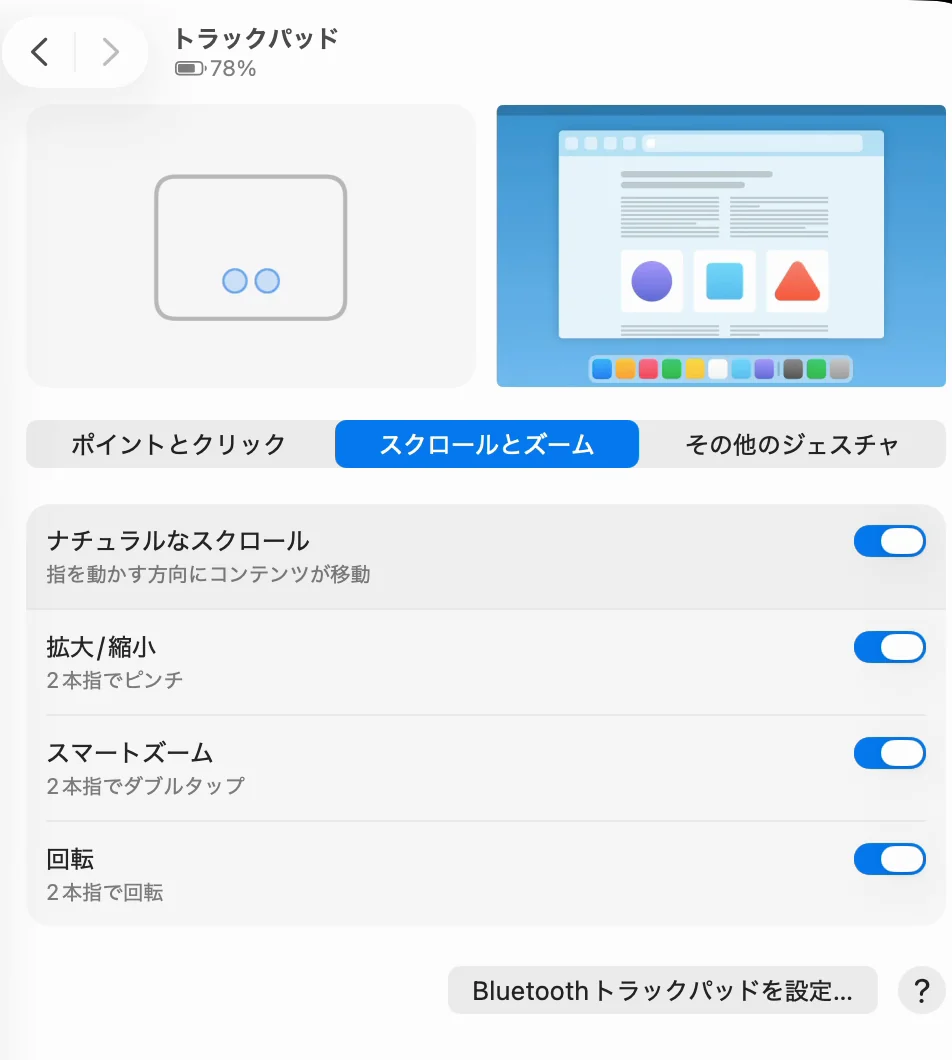
撮影では、「ナチュラルなスクロール」をオフにして、同じように指を動かしました。ページは、オンのときと逆の向きに動きました。撮り終えたあと、オンに戻しています。どちらの向きが正しい、ということはありません。慣れたほうを選んでください。
2本指でクリックすると右クリック(設定の名前は「副ボタンのクリック」)
右クリックのメニューを出すときは、指を2本置いたまま、トラックパッドを押し込んでクリックします。Appleの説明は「2本指でクリックまたはタップします。」です。ファイルの上でこの操作をすると、そのファイルに使えるメニューが出ます。
次の図は、撮影でFinderのファイルの上を2本指でクリックしたところです。
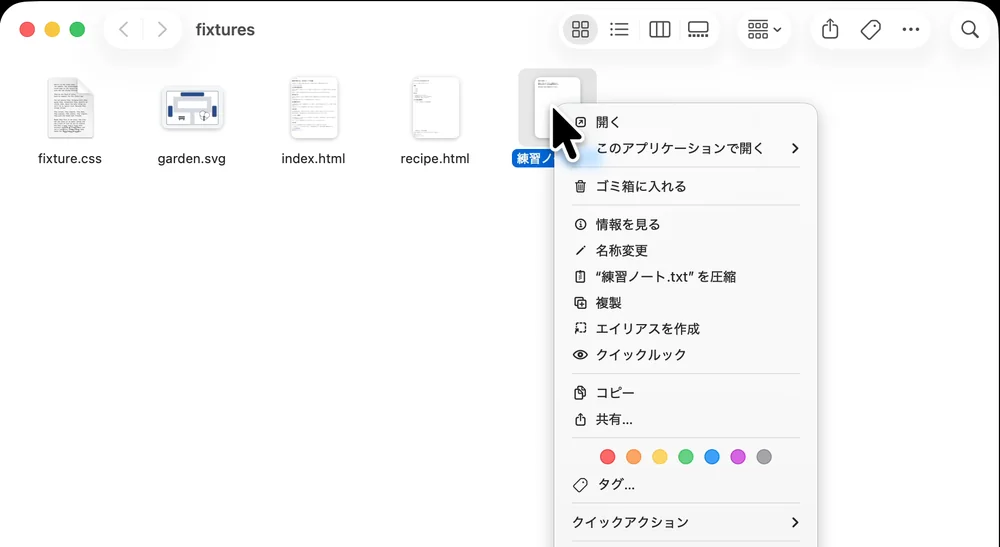
和田デジタルラボでは、2本指の右クリックは基本の操作なので、最初から分かっていました。すぐに見慣れて、今は無意識で使っています。
この操作は、設定では「副ボタンのクリック」という名前です。Appleの説明では、副ボタンのクリックは、Macでは「Controlキーを押しながらクリック」、Windowsでは「右クリック」とも呼ばれます。Controlキーを押したままクリックしても、同じメニューが出ます。Dockのアイコンも、2本指でクリックするとメニューが出ます。Dockのメニューの使い方は、MacのDockを隠して画面を広く使う記事にまとめました。
右クリックのメニューが触るだけで出ないときは、「タップでクリック」を見る
Appleの説明には「クリックまたはタップ」とありますが、撮影に使ったMacの画面は違いました。「ポイントとクリック」の「副ボタンのクリック」は、「2本指でクリック」になっていました。すぐ下の「タップでクリック」は、オフでした。次の図は、その画面です。
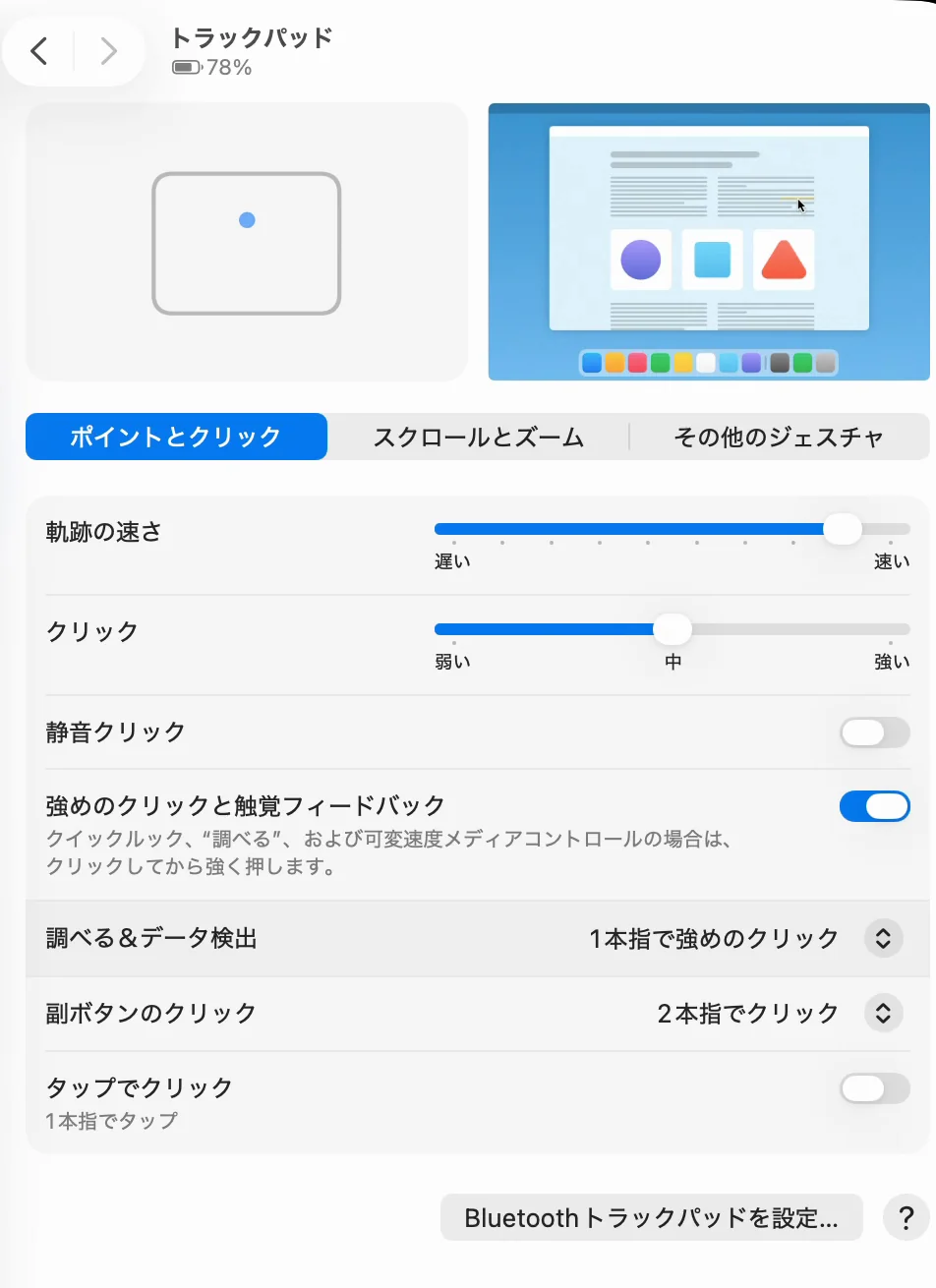
macOSの中にある、この操作の説明文は「項目のショートカットメニューを開くには、2本指をトラックパッド上に置いてクリックします。“タップでクリック”が選択されている場合は、単に2本指でトラックパッドをタップします。」です。つまり、2本指で軽く触るだけでメニューを出したいときは、「タップでクリック」をオンにします。撮影では「タップでクリック」を切り替えていないので、触るだけで出るかは試していません。
2本指を広げるとWebページの字や写真が大きく、つまむと小さくなる
Webページの字や写真が小さいときは、2本指をトラックパッドに置いて、指と指のあいだを広げます。小さくするときは、指をつまむように近づけます。Appleの説明は「2本指でピンチして拡大縮小できます。」です。設定の名前は「拡大/縮小」です。
撮影では、Webページの上の図で試しました。2本指を広げると図が大きくなり、つまむと元の大きさに戻りました。和田デジタルラボでも、字を大きくしたいときは、指を広げることが多いです。
2本指で軽く2回触ると「スマートズーム」で読みたい所が大きくなる
指を広げるより手軽なのが「スマートズーム」です。「スマートズーム」とは、2本指でトラックパッドを軽く2回触ると、Webページなどが大きくなる機能です。もう一度2回触ると、元の大きさに戻ります。Appleの説明は「2本指でダブルタップすると、WebページまたはPDFを拡大縮小できます。」です。
次の2枚の図は、撮影用に用意したWebページで、スマートズームを使う前と使ったあとです。
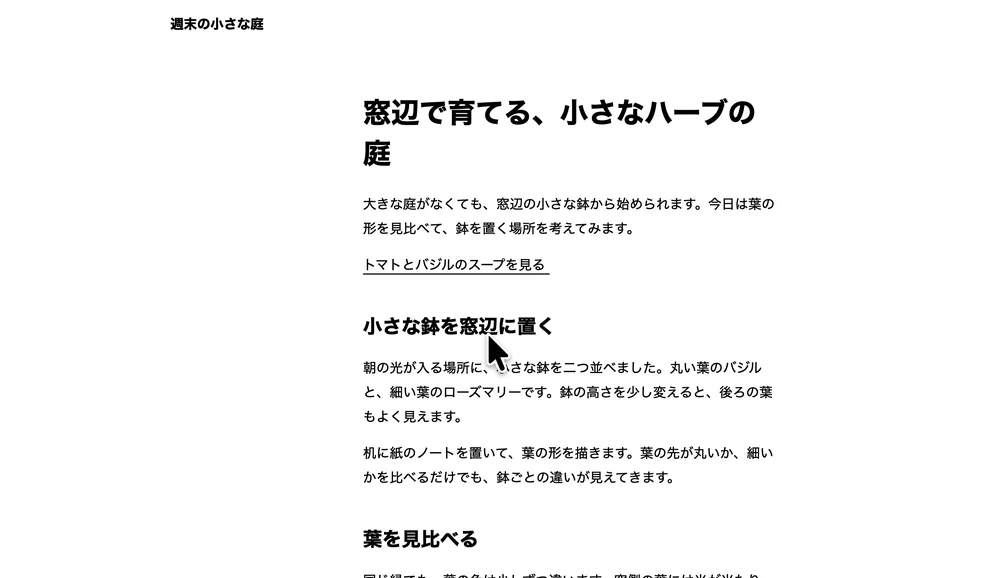
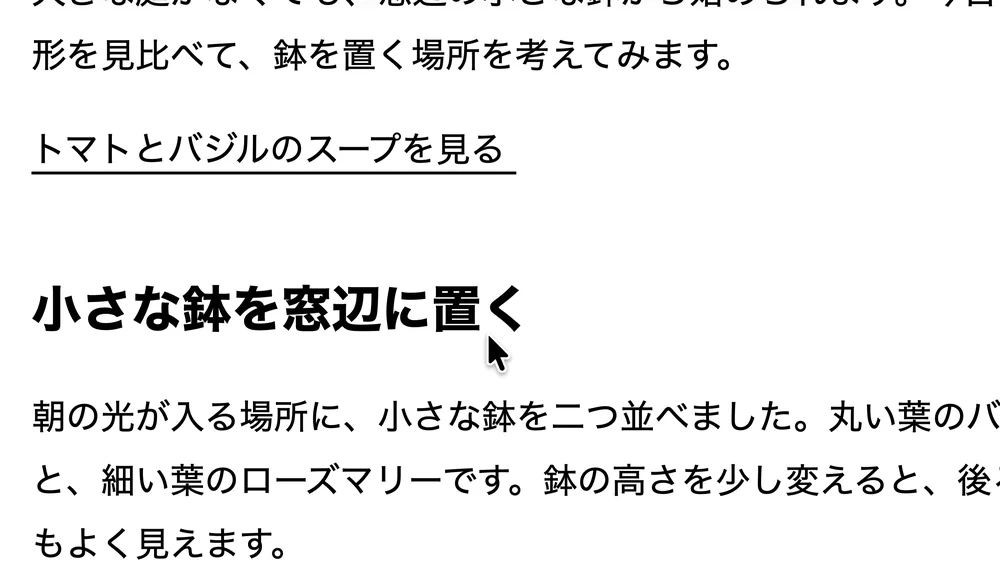
どれくらい大きくなったかを、録画で数えました。同じ3文字(「朝の光」)の高さを録画の画素で数えると、使う前が33画素、使ったあとが85画素でした。約2.6倍です。この倍率は撮影に使ったページでの値で、ページによって変わります。もう一度2回触ると、元の大きさに戻りました。
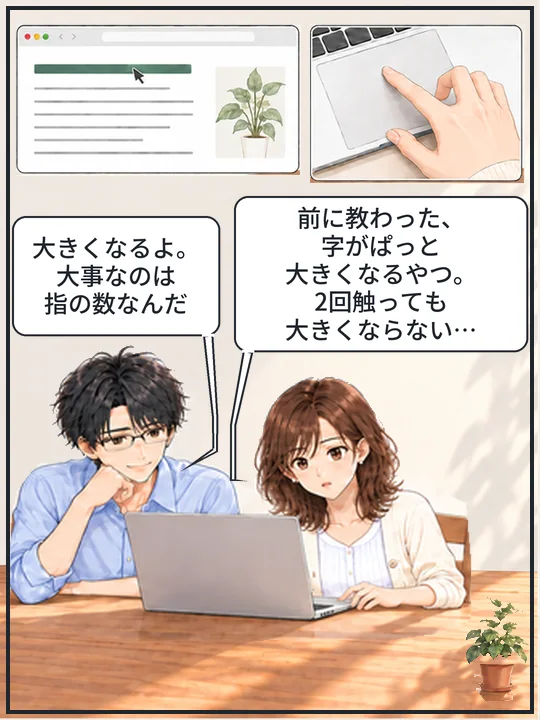
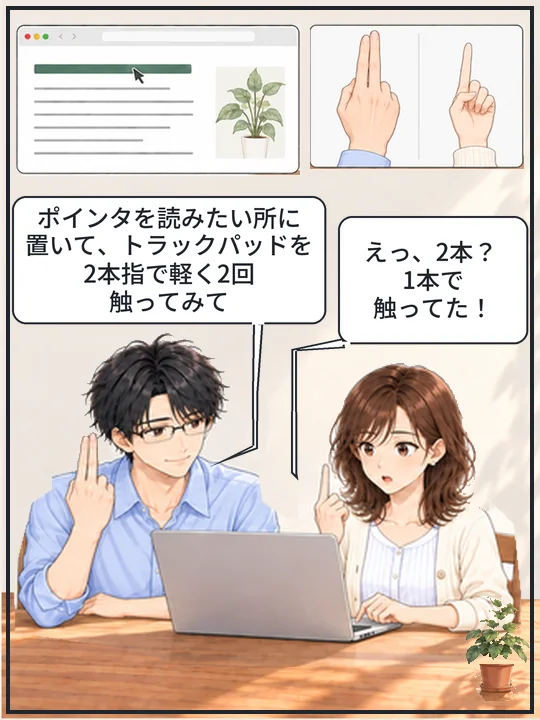
撮影では、1回失敗しています。1回目は、指が1本で触っていました。60秒の録画のあいだ、字は一度も大きくなりませんでした。2本指で触り直した2回目で、上の図のように大きくなりました。大きくならないときは、指が2本かを確かめてください。
和田デジタルラボでも、スマートズームは知っています。ただ、時々教えてもらわないと忘れてしまい、使わなくなっています。
次の4コマは、指1本で2回触っても大きくならなかった字が、2本指で大きくなる場面です。
横に動かすと、続きのコマが見られます。
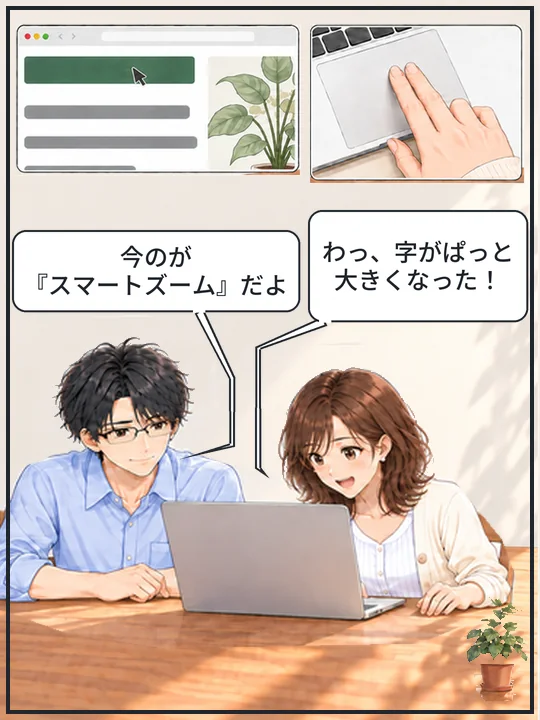
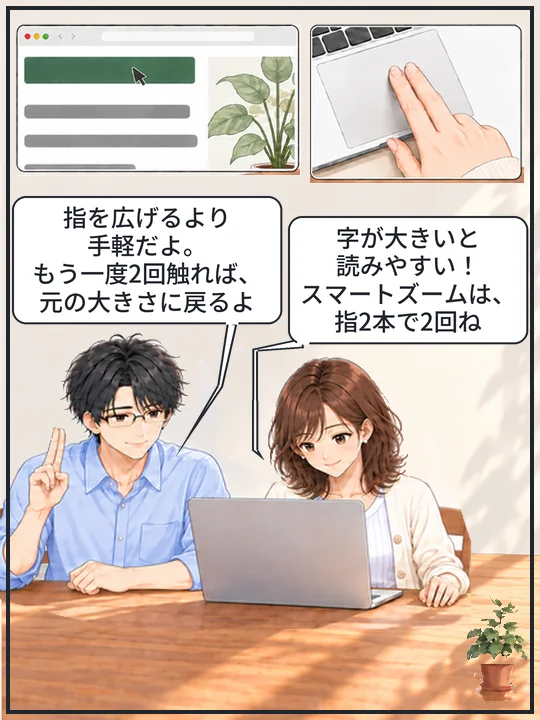
ほかにも、Macの文字を大きくする方法は、画面全体・決まったアプリ・いま見ているページと、何を大きくしたいかで分かれます。ショートカットも含めて、Macの文字を大きくする方法の記事で比べています。
2本指を右へ払うと前のページに戻る(「ページ間をスワイプ」)
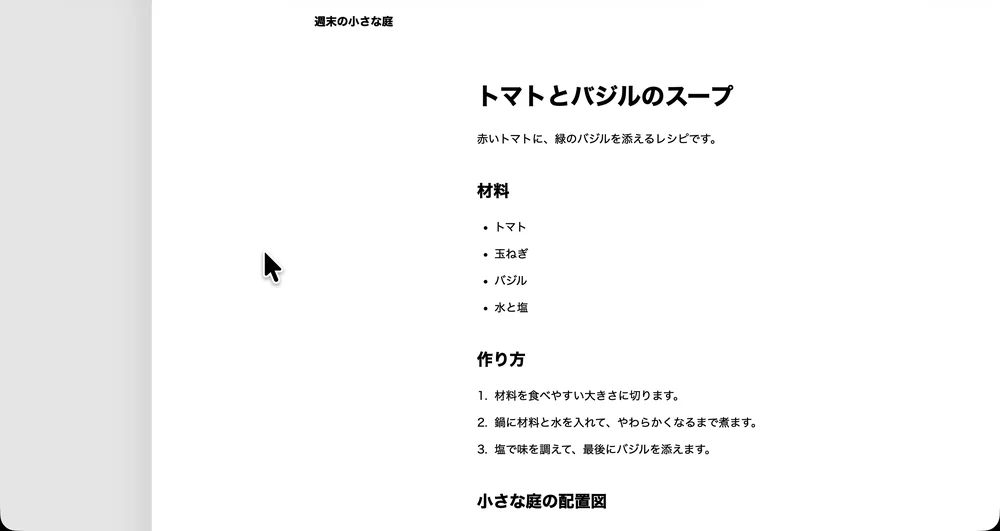
Webページでリンクを開いたあと、前のページに戻りたいときは、2本指を右へ払います。次のページへ進むときは、左へ払います。Appleの説明は「2本指で左右にスワイプして、前後のページを表示できます。」です。設定の名前は「ページ間をスワイプ」です。
Appleの説明には、どちらへ払うと前のページかは書かれていません。撮影では、Safariで2本指を右へ払うと、前のページに戻りました。次の図は、戻る途中のコマです。いま見ているページが右へずれ、左側が空いていくところです。
和田デジタルラボでも、この操作を使っています。Webページを見て回るとき、この「戻る」が分からないと、とても不便です。ブラウザの「戻る」のボタンを使わなければいけなくなります。
2本指で左右に払う操作は、ほかの場所でも使えます。たとえばデスクトップの「スタック」の上で2本指を左右に払うと、開かずに中のファイルを1つずつ見られます。スタックの使い方は、デスクトップのファイルを「スタック」で片付ける記事にまとめました。
トラックパッドの右の端から2本指で左へ払うと「通知センター」が出る
「通知センター」とは、届いた通知とウィジェットが並ぶ、画面の右側の場所です。ウィジェットとは、予定や天気などを小さな枠で見せる部品です。出すときは、トラックパッドの右の端に2本指を置いて、左へ払います。Appleの説明は「2本指でトラックパッドの右端から左に向かってスワイプします。」です。
次の図は、通知センターを出す手順を示しています。
トラックパッド
右の端 2本指を置いて、左へ払います
画面
右側 通知センターが出ます
閉じるときは、デスクトップのどこかをクリックします。Appleの説明では「2本指でトラックパッドの右端に向かってスワイプします。」でも閉じます。撮影では、開いて閉じる操作を2回くり返しました。撮影に使ったMacには通知が1件も無く、通知センターには「最近の通知はありません」と「ウィジェットを編集」のボタンが出ていました。
「バッテリー」のウィジェットを置くと、機器の電池の残りが見られる
和田デジタルラボでは、通知センターに「バッテリー」のウィジェットを置いています。トラックパッドやAirPodsの電池の残りも出るので、便利です。macOSの中にある、このウィジェットの説明文は「このMacと接続済みのBluetoothアクセサリのバッテリーの状況を表示します。」です。
通知センターにウィジェットを足す手順は、Appleの説明では次のとおりです。
- 通知センターを出す
- 通知センターの下にある「ウィジェットを編集」をクリックする
- ウィジェットギャラリー(足せるウィジェットの一覧)で、足したいウィジェットを探してクリックする
- ウィジェットギャラリーの右下にある「完了」をクリックする
Appleの説明の文は「通知センターの下部にある「ウィジェットを編集」をクリックします。」と「ウィジェットの追加が終了したら、ウィジェットギャラリーの右下隅にある「完了」をクリックします。」です。撮影ではウィジェットを足していないので、「バッテリー」のウィジェットの画面は、この記事には載せていません。
答え合わせ:この4つができれば、基本の操作は使えています
お手元のMacで、次の表の4つを試してください。
| やること | こうなれば終わり |
|---|---|
| 2本指で上下に動かす | ページが上下に動く |
| ファイルの上を2本指でクリックする | 右クリックのメニューが出る |
| Webページの上で、2本指で軽く2回触る | ポインタのまわりが大きくなる。もう一度2回触ると戻る |
| リンクを開いたあと、2本指を右へ払う | 前のページに戻る |
どれかが動かないときは、システム設定の「トラックパッド」で、その操作がオンになっているかを見てください。スクロールだけは、「アクセシビリティ」の設定にあります(下のよくある質問に場所を書きました)。
よくある質問
2本指で2回触っても、Webページの字が大きくなりません
まず、指が2本かを確かめてください。撮影の1回目も、指が1本だったので大きくなりませんでした。次に、「スクロールとズーム」の「スマートズーム」がオンかを見てください。Appleの説明の対象は「WebページまたはPDF」なので、まずはWebページの上で試すのが確実です。
2本指で触っても、右クリックのメニューが出ません
軽く触るだけでなく、2本指を置いたまま押し込んでクリックしてみてください。「タップでクリック」がオフだと、macOSの説明文では、2本指でクリックする形になります。触るだけで出したいときは、「ポイントとクリック」の「タップでクリック」をオンにします。
2本指で動かしても、スクロールしません
スクロールそのもののオン・オフは、「トラックパッド」ではなく「アクセシビリティ」の設定にあります。Appleのサポート記事には「トラックパッドのスクロールは、「アクセシビリティ」設定でオフに切り替えることができます。」と書かれています。場所は、Appleの説明では次のとおりです。
- アップルメニュー>「システム設定」を開く
- サイドバーで「アクセシビリティ」をクリックし、「ポインタコントロール」をクリックする
- 「トラックパッドオプション」を開く
- 「スクロールにトラックパッドを使用」がオンかを見る
Appleはこの項目を「スクロールのオン/オフを切り替えます。」と説明しています。和田デジタルラボでは、この設定は開いて試していません。
3本指や4本指の操作はありますか?
あります。Appleのサポート記事には、3本指のドラッグや、開いているウインドウを一覧で見る「Mission Control」を開く操作なども並んでいます。Mission Controlを開く指の本数は、Appleの説明では4本指です。ただし、一部のバージョンのmacOSでは3本指と書かれています。この記事は、毎日の基本の操作に絞って、2本指までにしました。
同じ手順を、Macの画面で見る(動画)
ここまでの操作を、Macの画面で1つずつ進める動画です。読むより見るほうが早い方は、こちらもどうぞ。
確かめた環境と、Appleの説明のページ
この記事の画面は、次のMacで撮りました。
- 機種:MacBook Air(M4)
- macOS:macOS Tahoe 26.6.2
- 確かめた日:2026年10月3日(撮影用のユーザーでの操作と撮影)
画面の写真は、このMacに撮影用に作ったユーザーで撮りました。Webページとファイルも、撮影用に用意したものです。録画には指が写らないので、指の本数は、操作した人の報告で確かめています。
2026年10月15日に、macOS Golden Gate 27.0.1 の MacBook Air(M2)でも、撮影用のユーザーで画面を確かめました。「スクロールとズーム」「ポイントとクリック」の項目の名前と、ファイルを右クリックして出たメニューは、macOS Tahoe 26.6.2 と同じでした。このときは設定の画面を見ただけで、指の操作はもう一度は試していません。
次の操作は、このMacで実際に試しました。
- 2本指で上下に動かしてスクロールする
- 「ナチュラルなスクロール」をオフにして向きを比べ、オンに戻す
- Finderのファイルの上を2本指でクリックして、メニューを出す
- Webページの上で、2本指を広げる・つまむ
- 2本指で軽く2回触って大きくし、もう一度2回触って戻す(1本指の失敗も含む)
- Safariで2本指を右へ払って前のページに戻り、左へ払って次のページに進む
- トラックパッドの右の端から2本指で左へ払って、通知センターを出し、閉じる
「タップでクリック」と、「アクセシビリティ」のスクロールの設定は、切り替えていません。「バッテリー」のウィジェットは、撮影では足していません。
手順と説明の出どころは、次のAppleのページです。
- Mac で Multi-Touch ジェスチャを使う(Appleサポート)
- Macの「トラックパッド」設定を変更する(Mac ユーザガイド)
- Macで通知センターを使用する(Mac ユーザガイド)
- Macでウィジェットを追加する/カスタマイズする(Mac ユーザガイド)
- Macでアクセシビリティの「ポインタコントロール」設定を変更する(Mac ユーザガイド)
2026年10月5日:スマートズームの節に、4コマ漫画を足しました。