Macのアプリを削除する方法——×が出ないとき・完全に消したいとき
公開日:2026年10月21日
公式資料の確認日:2026年10月21日(未検証の操作があります)
書き手:和田デジタルラボ
Macのアプリを削除するには、Finderの「アプリケーション」フォルダからアプリをゴミ箱に入れ、ゴミ箱を空にします。App Storeから入れたアプリなら、Dockの「アプリ」でアイコンを押し続けると出る×でも消せます(Appleの説明)。当方のmacOS 27のMacにはLaunchpadが無く、Launchpadの×を探しても見つかりません。
この記事の要点
- 自分で入れたアプリは、Finderの「アプリケーション」フォルダからゴミ箱へドラッグし、ゴミ箱を空にすれば消えます。アプリを消すための専用のアプリ(アンインストーラ)が付いていれば、そちらを使います。
- ×で消せるのは、App Storeから入れたアプリだけです。Appleの説明(macOS 26用)では、Dockの「アプリ」でアイコンを押し続けると×が出ます。
- メール・ミュージック・チェスなど、最初から入っているアプリは消せません。
- アプリを消しても、サブスクリプション(毎月や毎年お金がかかる契約)は解約されません。App Storeの「アカウント設定」で、自分で解約します。
- 容量が足りないときは、システム設定の「ストレージ」で大きいアプリを探せます。ただし、そこで消すとゴミ箱に入らず、すぐに消えます。
次の図は、アプリを消すときの流れをまとめたものです(画面写真ではありません)。
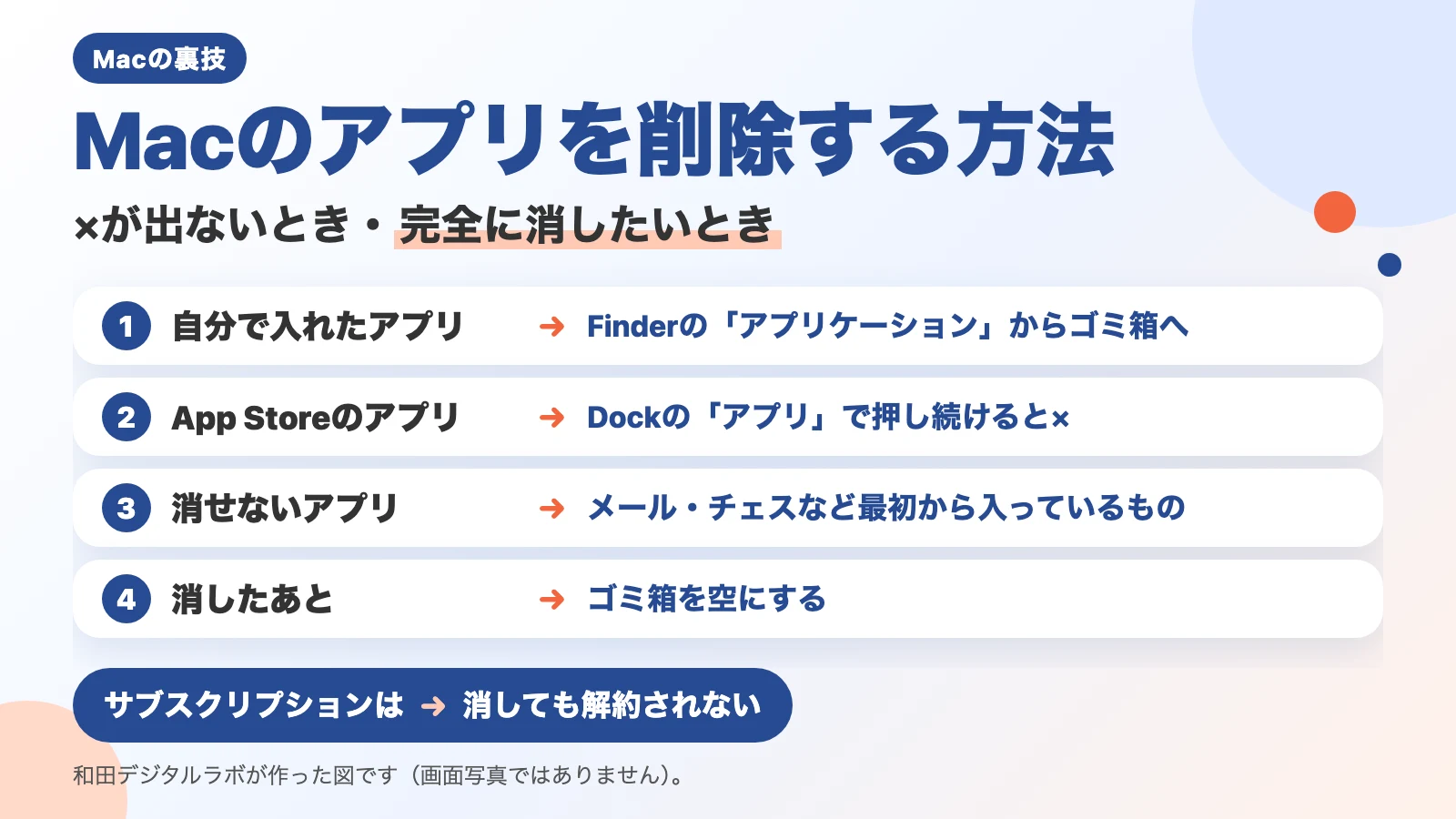
どこから入れたアプリかで、消し方は2つある
アプリの消し方は、そのアプリをどこから入れたかで変わります。Finderからゴミ箱に入れる方法は、自分で入れたアプリならどれでも使えます。×で消す方法は、App Storeから入れたアプリだけです。最初から入っているアプリは消せません。
| アプリ | 消し方 | 気をつけること |
|---|---|---|
| App Storeから入れたアプリ | Dockの「アプリ」でアイコンを押し続けて×。Finderからゴミ箱に入れてもよい | サブスクリプションは解約されない |
| ウェブサイトから入れたアプリ | アンインストーラか、アプリの中の削除の機能があれば、それを使う。無ければFinderからゴミ箱へ | ×は出ない |
| 最初から入っているアプリ(メール・チェスなど) | 消せない | システムのフォルダに入っている |
当方のMac(MacBook Air(M4)・macOS 27.0.1)で数えると、「アプリケーション」フォルダのアプリは110本ありました。そのうちApp Storeから入れたものは31本です。残りの79本は、×では消せないことになります。
基本の消し方:Finderでゴミ箱に入れて、ゴミ箱を空にする
自分で入れたアプリは、Finderからゴミ箱に入れて消せます。Appleの「Macでアプリを削除またはアンインストールする」の説明を、1行に1つの操作に分けました。全部で5ステップです。
- 消したいアプリが開いていたら、終了する
- Finderのサイドバーで「アプリケーション」をクリックする
- アプリと同じフォルダに「アンインストール」か「アンインストーラ」という名前のアプリが無いか、アプリのメニューや設定に削除の項目が無いかを見る。あれば、それを使って画面の指示に従う(ここで終わり)
- どちらも無ければ、アプリをDockの「ゴミ箱」へドラッグする(アプリを選んで、メニューバーの「ファイル」>「ゴミ箱に入れる」でもよい)
- Finderのメニューバーで「Finder」>「ゴミ箱を空にする」を選ぶ
名前とパスワードを聞かれたら、Macの管理者アカウントの名前とパスワードを入れます(ふつうは、Macにログインするときの名前とパスワードです)。「アプリケーション」フォルダにアプリが見つからないときは、Spotlightでアプリの名前を探し、command キーを押しながら検索結果のアプリをダブルクリックします。Finderにそのアプリの場所が出ます。
ゴミ箱を空にするまでは、アプリは戻せます。Mac ユーザガイドには、次の注意があります。
「そのアプリは、次に手動で「ゴミ箱」を空にしたとき、またはFinderによって「ゴミ箱」が空にされたときに、Macから恒久的に削除されます。」
戻すときは、ゴミ箱を開いてアプリを選び、「ファイル」>「戻す」を選びます。
当方でも、アプリはずっとこの方法で消してきました。Windowsから乗り換えたころは、あまりに簡単なので「本当にこれで消えているのか」「ゴミが残っていないか」が心配でした。Windowsでは、決まった画面からアンインストールしていたからです。この心配については、下の「ゴミ箱に入れるだけで、ほかのファイルは残らないの?」に書きます。
×が出ないのはなぜ?:Launchpadが無くなり、×はApp Storeのアプリだけ
×が出ない理由は、2つのうちのどちらかです。1つ目は、そのアプリがApp Storeから入れたものではないこと。2つ目は、Launchpadで×を探していることです。
前のmacOSでは、Launchpadでアイコンを押し続けると、アイコンが揺れて×が出ました。当方のMac(macOS 27.0.1)にはLaunchpadが無く、代わりに「アプリ」というアプリが入っています。AppleのApp Storeのユーザガイドも、macOS 15用のページはLaunchpad、macOS 26用のページはDockの「アプリ」で説明しています。macOS 26用の説明で、App Storeから入れたアプリを×で消す手順は、次のとおりです。
- Dockの「アプリ」をクリックする
- 消したいアプリのアイコンをクリックし、そのまま押し続ける
- アイコンが揺れ始めたら、アイコンの×をクリックする
Appleの説明では、アイコンを「小刻みに揺れ動き始めるまで押し続けて」から×をクリックします。ウェブサイトから入れたアプリには、×は出ません。そのときは、上の「基本の消し方」でFinderから消します。当方のmacOS 27.0.1のMacにも「アプリ」は入っていますが、×を押す操作は試していません。
「ゴミ箱に入れる」が出ない・「使用中」と出るとき
アプリをゴミ箱に入れられないときは、そのアプリが開いているか、Macに必要なアプリかのどちらかです。開いているときについて、Appleはこう書いています。
「Macにアプリが使用中と表示されて削除できない場合は、アプリが開いていないことを確認してください。」
アプリを終了しても消せないときは、Appleの説明では、Macを再起動するか、セーフモード(最低限のものだけで起動する方法)で起動してから、もう一度試します。
メール・ミュージック・ブック・メモ・マップなど、macOSと一緒に入っているアプリは消せません。Mac ユーザガイドの説明です。
「Macで必要とされるアプリは削除できません。これには、メール、ミュージック、ブック、メモ、ポッドキャスト、マップ、News、株価など、macOSによってインストールされている多くのアプリが含まれます。」
当方のMacで見ると、チェスやメールは「アプリケーション」フォルダではなく、システムのフォルダ(/System/Applications)に入っていました。
ゴミ箱に入れるだけで、ほかのファイルは残らないの?
アプリをゴミ箱に入れても、そのアプリで作った書類は消えません。アプリの設定などのデータも、Macの中に残ることがあります。Appleのサポートのページの「始める前に」には、次の1文があります。
「アプリを削除またはアンインストールしても、そのアプリで作成した書類やその他のファイルは削除されません。」
Appleは、アプリにアンインストーラが付いているなら、それを使うのがいちばんよいと説明しています。アンインストーラは、アプリが別の場所に置いたログイン項目(Macの起動時に一緒に開くもの)や機能拡張(ほかのアプリに機能を足す部品)なども消します。アンインストーラが無いアプリは、ゴミ箱に入れる方法でかまいません。
当方のMacで、残ったデータの大きさを数えてみました。アプリが自分のデータを置く「コンテナ」という場所(ホームフォルダの「ライブラリ」>「Containers」)には、全部で約34GBのデータがありました。そのうち、名前が「アプリケーション」フォルダのどのアプリとも合わないもの(消したアプリの分と思われるもの)は52個で、合わせて約3.6MBでした。名前が合わないことしか確かめていないので、全部が消したアプリの分とは限りません。この数は、この1か所だけを数えたものです。ほかの場所は数えていません。
当方では、残るファイルが気になって、アプリを消すための別のアプリを買ったことがあります。それが本当に要ったのかは、今もはっきりしません。少なくとも当方のMacでは、コンテナで名前が合わなかった分は、空きの足しにはならない大きさでした。
アプリを消しても、サブスクリプションは止まらない
アプリを消しても、そのアプリで申し込んだサブスクリプションは続きます。同じAppleのサポートのページに、はっきり書いてあります。
「アプリを削除またはアンインストールしても、そのアプリで登録したサブスクリプションは解約されません。」
当方でも、アプリを消したのに支払いが続いていたことが何回かありました。アプリを消す前に、サブスクリプションの一覧を見ます。App Storeでの解約の仕方を、Appleの説明から1行に1つの操作に分けました。全部で7ステップです。
- App Storeを開き、左下の自分の名前をクリックする
- サブスクリプションを申し込んだときのApple Accountでサインインしているかを見る
- ウインドウの上の「アカウント設定」をクリックする(聞かれたら、もう一度サインインする)
- 「管理」の欄で、「登録」の横の「管理」をクリックする
- サブスクリプションが複数あるときは、「編集」をクリックする
- 「サブスクリプションをキャンセルする」をクリックする
- キャンセルを確かめてから、「完了」をクリックする
Appleの説明では、この画面で扱えるのは、Appleのサブスクリプションと、App Storeのアプリで申し込んだサブスクリプションです。
容量が足りなくて急ぐとき:「ストレージ」で大きいアプリを探す
当方では、アプリを消すのは、たいていMacの空きが足りなくなったときです。急いでいるときほど、大きくて使っていないアプリがどれか探せず、手間取ります。大きいアプリは、システム設定の「ストレージ」で探せます。
- アップルメニュー >「システム設定」を選び、サイドバーで「一般」をクリックする
- 「ストレージ」をクリックする
- 「アプリケーション」の横の丸い「i」のボタンをクリックする
Appleの「Macストレージの空き領域を増やす」のページは、この丸い「i」のボタンについて「これは、アプリケーション、書類、メッセージ、音楽制作、ポッドキャスト、ゴミ箱、およびテレビのカテゴリで特に便利です。」と書いています。当方のMacに入っている「ストレージ」の画面の文字のファイルを読むと、「アプリのサイズ」「最終アクセス」「種類」という列の名前がありました(画面を開いて見たものではありません)。大きい順と、最後に使った日で並べて、消すアプリを決められます。
ただし、この画面で「削除…」を選ぶと、ゴミ箱に入らずにすぐに消えます。同じ文字のファイルには、削除の前に出る確認の文として「この項目がすぐに削除されます。この操作は取り消せません。」とありました。迷うアプリは、ここでは消さずに、Finderからゴミ箱に入れるほうが安全です。容量を空ける順番は、Macのシステムデータを減らす方法にまとめています。
アプリを消すときの流れ
アプリを消すときは、4つの順に進めます。まず、サブスクリプションをApp Storeの「アカウント設定」で見ます。アプリを消しても止まりません。次に、アプリを終了します。開いたままだと消せません。「使用中」と出ないようにします。次に、Finderの「アプリケーション」から、アプリをゴミ箱に入れます。アンインストーラがあれば、そちらを使います。最後に、ゴミ箱を空にします。ここで本当に消えます。これで空きが増えます。
次の図は、この流れを4つにまとめたものです。
1つ目
サブスクリプション App Storeの「アカウント設定」で見ます
アプリを消しても止まりません
次に
2つ目
アプリを終了 開いたままだと消せません
「使用中」と出ないようにします
次に
3つ目
ゴミ箱に入れる Finderの「アプリケーション」から
アンインストーラがあれば、そちらを使います
最後に
4つ目
ゴミ箱を空にする ここで本当に消えます
空きが増えます
よくある質問
Launchpadを元に戻せますか?
Appleの説明のページでは、macOS 27でLaunchpadを戻す方法は見つかりませんでした。macOS 27では、Dockの「アプリ」が、入っているアプリの一覧になっています。macOS 27へのアップデートの仕方は、macOS 27 アップデートの方法にまとめています。
消したアプリを、また入れ直せますか?
App Storeで買ったアプリは、また入れられます。Appleの説明では、App Storeの左下の自分の名前をクリックし、買ったアプリの一覧から入れ直します。ウェブサイトから入れたアプリは、そのウェブサイトからもう一度入れます。
iPhoneのアプリをMacで使っていました。同じ消し方でいいですか?
はい。iPhoneやiPadのアプリをMacで使っているときも、App Storeから入れたアプリなので、Dockの「アプリ」の×か、Finderのゴミ箱で消せます。当方のMacの「アプリケーション」フォルダには、iPhone・iPad用のアプリが4本入っていました。
確かめた環境と、Appleの説明のページ
この記事の手順は、Appleの説明のページを読んで書きました(2026年10月21日に読みました)。アプリの数・入っている場所・残ったデータの大きさ・「ストレージ」の画面の文字は、次のMacで数えて確かめました。
- 機種:MacBook Air(M4)
- macOS:macOS 27.0.1
- 確かめた日:2026年10月21日
数えたのは、ファイルとフォルダの数と大きさだけです。画面では試していません。Dockの「アプリ」で×を押すこと、Finderからゴミ箱に入れて空にすること、「ストレージ」の画面で消すこと、サブスクリプションの画面を開くことは、どれも画面で操作していません。「ストレージ」の列の名前と、削除の前に出る確認の文は、macOSの中にある画面の文字のファイルで読んだもので、画面を開いて見たものではありません。
書く前に、Googleで「mac アプリ 削除」を検索し、上位の記事を4本読みました(2026年10月21日)。Launchpadの手順のまま書かれた記事が多くありました。
手順の出どころは、次のページです。
- Macでアプリを削除またはアンインストールする(Appleのサポート)
- Macでインターネットまたはディスクからアプリをインストールする/アンインストールする(Mac ユーザガイド)
- MacのApp Storeから購入したものをインストールする/アンインストールする(App Store ユーザガイド・macOS 26用)
- MacのApp Storeでサブスクリプションをキャンセルする/変更する/共有する(App Store ユーザガイド・macOS 26用)
- Macストレージの空き領域を増やす(Appleのサポート)
- MacのApp Storeから購入したものをインストールする/アンインストールする(App Store ユーザガイド・macOS 15用)