Obsidianを2台のMacで同期する方法——Obsidian SyncとiCloudの選び方と、片方にだけ置くフォルダ
公開日:2026年10月18日
公式資料の確認日:2026年10月17日(未検証の操作があります)
書き手:和田デジタルラボ
Obsidianを2台のMacで同期するには、iCloud Drive を使う方法と、有料の「Obsidian Sync」を使う方法があります。2台ともMacで、iPhoneも使うなら、どちらでも始められます。片方のMacにだけ置きたいフォルダがあるなら、フォルダを同期から外せる Obsidian Sync が向いています。保管庫は、Obsidianでノートを入れておくMacの中のフォルダです。和田デジタルラボは、2026年10月に Obsidian Sync で2台のMacをつなぎました。この記事では、選び方と、2台目のMacでの手順と、そのとき決めたことを書きます。
この記事の要点
- 同じ保管庫を2台のMacで使う方法は、iCloud Drive と Obsidian Sync の2つが中心です。1つの保管庫に、同期のサービスを2つ重ねてはいけません。
- Obsidian Sync では、2台目のMacで Obsidian を開き、「Obsidian Syncから保管庫を開く」の「設定」から同じ保管庫につなぎ、設定を見直してから同期を始めます。
- Obsidian Sync では、「設定」の「同期」(公式ヘルプでは「Sync」)にある「除外フォルダ」で、フォルダを同期から外せます。
- Obsidian Sync で運ばれるのは、選んだ種類のファイルと、選んだ設定です。名前が「.」で始まるフォルダは運ばれません。
- 同期は、Obsidianを開いている間だけです。
- 同期はバックアップではありません。バックアップは別に取ります。
次の図は、2台のMacの間で、Obsidian Sync で運ばれるものと運ばれないものをまとめたものです(画面写真ではありません)。
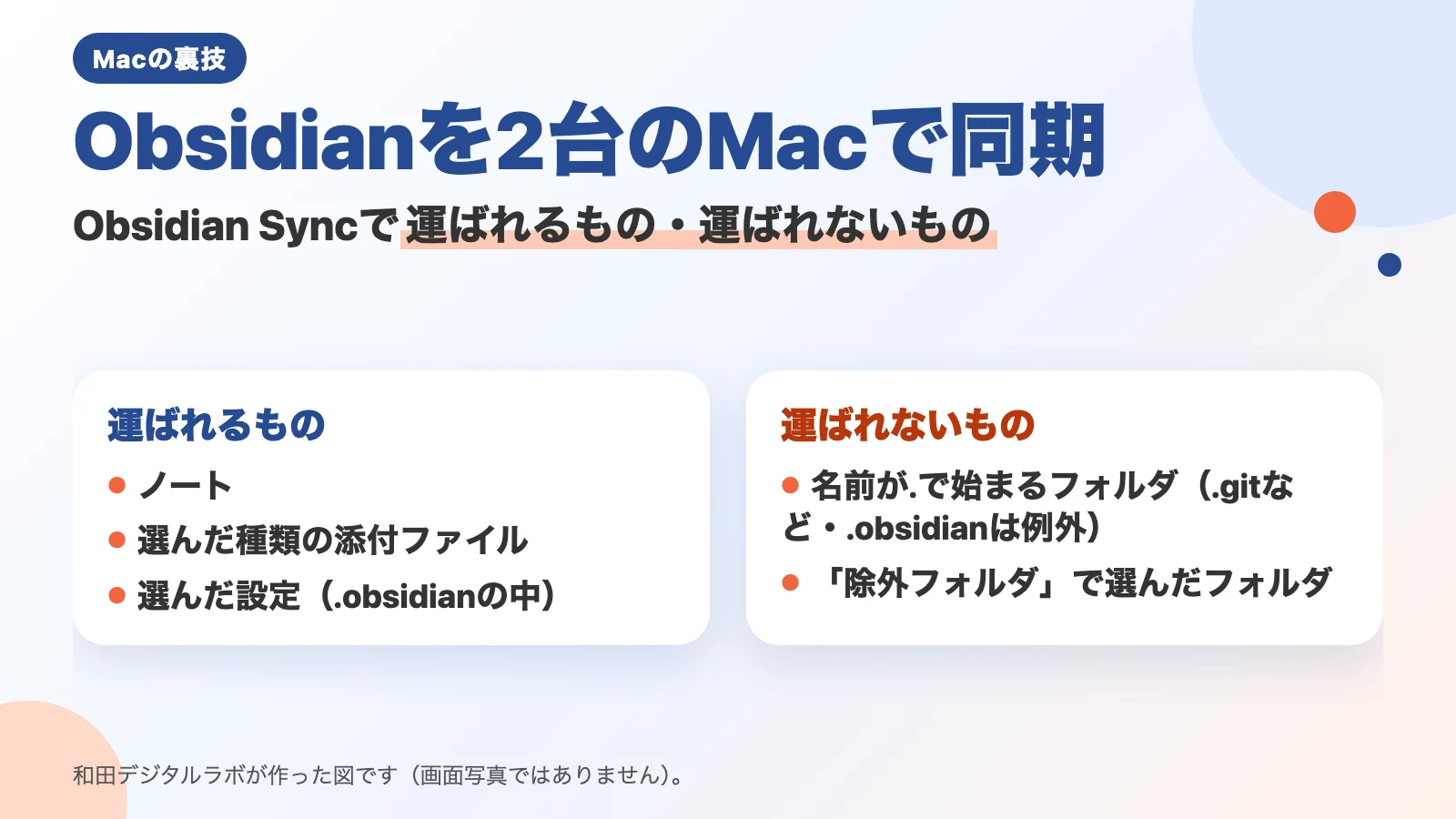
同じ内容を、文字で読める図でも置きます(画面写真ではありません)。
運ばれるもの
中身 ノートと、選んだ種類の添付ファイル
設定
選んだ設定(「.obsidian」の中)
運ばれないもの
隠しフォルダ 名前が「.」で始まるフォルダ(「.git」など)
自分で外したもの
「除外フォルダ」で選んだフォルダ
2台のMacで同期する方法は2つ
| 方法 | 向いている人 | 気をつけること |
|---|---|---|
| iCloud Drive | MacとiPhoneだけで使い、お金をかけたくない人 | 保管庫を iCloud Drive の「Obsidian」フォルダに置く(Macでの設定は下の段落) |
| Obsidian Sync(有料) | 片方のMacにだけ置くフォルダがある人・同期の状態を Obsidian の中で見たい人 | Standard のプランで同期できる保管庫は1つ・1つのファイルは5 MBまで |
どちらを選んでも、1つの保管庫に同期のサービスを2つ重ねてはいけません。公式ヘルプには、「サードパーティの同期サービスをObsidian Syncと併用することは推奨しません。」とあり、ファイルが重なったり壊れたりする原因になると書かれています。
和田デジタルラボでは、同期の方法を何にするかだけは迷いました。つなぎ方は、AIに教えてもらいながら進めたので、迷う所はありませんでした。決め手は、片方のMacにだけ置きたいフォルダがあったことです。Obsidian Sync にしてから、エラーは起きていません。
Obsidian Sync のプラン
Obsidian Sync には、Standard と Plus の2つのプランがあります。公式ヘルプの表では、同期できる保管庫の数が Standard は1つ、Plus は10です。保存できる量の合計は、Standard が1 GB、Plus が10 GBから100 GBです。つなげる端末の数は、どちらも無制限です。料金は、申し込む前に公式の画面で確かめてください。
Standard で同期できる保管庫は1つなので、和田デジタルラボでは、別の保管庫にしていた紙の書類のノートも、同じ保管庫の中のフォルダへ引っ越しました。
2台目のMacで同じ保管庫につなぐ手順(Obsidian Sync)
1台目のMacで、すでに Obsidian Sync の保管庫(公式ヘルプでは「リモート保管庫」)を作ってあるときの手順です。公式ヘルプでは、Obsidian を新しく入れた2台目のMacで、次のように進めます。
- 2台目のMacで Obsidian を開く
- 「Obsidian Syncから保管庫を開く」のところで「設定」を選ぶ
- Obsidian のアカウントでログインする
- このMacに同期する保管庫を選び、「接続」を選ぶ
- このMacに作る保管庫の名前を入れて、「作成」を選ぶ
- 出てきた窓をいったん閉じ、同期の設定(下の「除外フォルダ」など)を見直す。設定を変えたら Obsidian を開き直す
- 「設定」の「同期」で「再開」を選んで、同期を始める(設定を変えずに始めるときは「同期を開始」)
公式ヘルプは、同期を始める前に設定を見直すことを強く勧めています。とくに、次の「除外フォルダ」は、同期を始める前に決めておきます。同期が終わると、画面の右下に、緑のチェックの付いた丸が出ます。和田デジタルラボでは、2026年10月11日に、2台目のMac(MacBook Air(M2))に Obsidian を入れ、1台目と同じ名前と同じ場所に保管庫を作りました。
片方のMacにだけ置くフォルダを、同期から外す
公式ヘルプの手順では、「設定」を開いて「同期」(公式ヘルプでは「Sync」)を選び、「除外フォルダ」の横の「管理」を選んで、外したいフォルダを選び、「完了」を選びます。同期の設定は、Macごとに別です。公式ヘルプには「Sync設定はデバイス間で同期されません。」とあります。
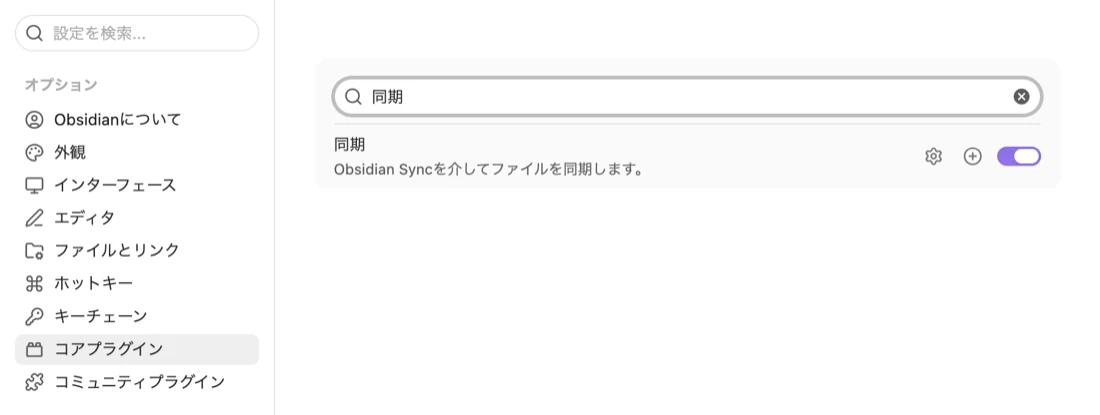
和田デジタルラボでは、2台目のMacで、私的なメモのフォルダを同期から外しました。2台目のMacには、そのフォルダを置かないためです。
公式ヘルプは、「除外ファイル」の一覧に入れたファイルについて、「すでに同期されている場合はリモート保管庫から削除されません。」と書いています。フォルダについても、同期のあとで外したときに Obsidian Sync の保管庫から消えるとは書かれていないので、外すなら同期を始める前に決めます。
何が運ばれるかは、選べる
Obsidian Sync で運ばれるものは、選べます。公式ヘルプでは、ノートのほかに、画像・音声・動画・PDF がはじめから同期の対象です。ほかの種類のファイルは、「選択的同期」で選びます。1つのファイルの大きさにも上限があり、公式ヘルプでは Standard が5 MBまで、Plus が200 MBまでです。大きなPDFが多いときは、気をつけます。
Obsidian の設定(「.obsidian」の中)も、「保管庫の設定を同期」で選んだものだけが運ばれます。図の「運ばれるもの」は、ノートと、選んだ種類の添付ファイルと、選んだ設定(「.obsidian」の中)です。「運ばれないもの」は、隠しフォルダと、自分で外したもの、つまり「除外フォルダ」で選んだフォルダです。
「.」で始まるフォルダは運ばれない(変更の記録は1台でつける)
公式ヘルプには、「`.`で始まるファイルとフォルダは隠しファイルとして扱われ、同期から除外されます。」とあります。こうした隠しフォルダは運ばれません。ただし、Obsidian の設定を入れる「.obsidian」フォルダは例外で、選んだ設定が同期されます。
和田デジタルラボでは、保管庫の変更の記録を「git」という道具でつけていて、その記録は「.git」というフォルダに入っています。このフォルダは Obsidian Sync で運ばれないので、記録をつけるのは1台目のMacだけと決めました。2台目のMacで書いたノートも、同期で1台目に届いたあと、1台目で記録します。
同期はバックアップではない
公式ヘルプは、同期とは別にバックアップを用意することを勧めています。「同期サービスはバックアップではありません。」とあります。同期では、片方のMacで消したノートは、もう1台でも消えます。Macなら、Time Machine でバックアップを取っておきます。
よくある質問
iCloud Drive と Obsidian Sync を両方使ってもよいですか?
1つの保管庫に重ねて使うのはやめます。公式ヘルプは、両方を使うと、ファイルが重なったり壊れたりすることがあると説明しています。
iPhoneでも同じ保管庫を使えますか?
使えます。iCloud Drive なら、保管庫を iCloud Drive の「Obsidian」フォルダに置きます。Macでは、macOS 15 か、それより新しい macOS なら、Finder の「iCloud Drive」で「Obsidian」フォルダを右クリックして「ダウンロードを維持」を選びます。macOS 14 か、それより古い macOS では、iCloud の設定の「Macストレージを最適化」をオフにします(Obsidian 以外の iCloud の中身にも効きます)。保管庫の置き場所の選び方は、MacでObsidianを始める方法に書きました。
AIにノートを書かせても、同期されますか?
同期されます。AIが書いたノートも、保管庫の中のふつうのファイルだからです。ただし、同期は Obsidian を開いている間だけです。公式ヘルプには「いいえ、ファイルはObsidianの実行中にのみ同期されます。」とあります。AIが書いたノートを届けるには、書いた側と受け取る側の両方で Obsidian を開いておきます。和田デジタルラボでは、2台目のMacでAIが書いたノートも、1台目に届いています。AIと使うときの決まりは、ObsidianとClaude Codeをいっしょに使う記事に書きました。
確かめた環境と、出典
2台目のMacにつないだ日と、決めたこと(同じ名前と場所の保管庫・私的なフォルダの除外・記録は1台目だけ)は、和田デジタルラボの運用(MacBook Air(M4)・10月10日の控えでは macOS 26.6.2 と、MacBook Air(M2)・Obsidian 1.14.4)から書きました。2台目のMacにつないだ日の macOS のバージョンは、記録が残っていません(10月17日の撮影の記録では macOS 27.0.1)。選ぶときに迷ったことは、運営者に聞いた話です。手順と画面の項目の名前は、Obsidian の公式ヘルプ(日本語)から書きました。「同期」のコアプラグインの写真は、撮影用の Mac(MacBook Air(M2)・macOS 27.0.1・Obsidian 1.14.4)の練習用の保管庫で撮りました。同期の設定の画面と、同期がつながる様子は、写真に撮っていません。引用した文は、2026年10月17日に、公式ヘルプの元の文書で確かめました。