MacでObsidianを始める方法——インストールから保管庫の作成、日本語の表示まで
公開日:2026年10月18日
公式資料の確認日:2026年10月17日(未検証の操作があります)
書き手:和田デジタルラボ
MacでObsidianを始めるときは、公式サイトのダウンロードのページで「Mac」の下にある「ユニバーサル」を入れて、最初に「保管庫」を1つ作ります。保管庫は、ノートを入れるMacの中のフォルダです。あとでiPhoneでも同じノートを使うなら、同期の方法を先に決めます。お金をかけずに iCloud Drive で同期するなら、保管庫は最初から iCloud Drive の中に作ります。この記事では、インストールから、保管庫の作成、日本語の表示、最初のノートまでを、Obsidianの公式ヘルプの手順で順に説明します。
この記事の要点
- Obsidianは、公式サイトのダウンロードのページで「Mac」の下にある「ユニバーサル」をダウンロードし、アプリケーションフォルダにドラッグして入れます。
- 最初に決めるのは、保管庫(ノートを入れるフォルダ)の名前と場所だけです。
- iPhoneでも使うなら、同期は iCloud Drive か Obsidian Sync(有料)です。iCloud Drive にするなら、保管庫を最初から iCloud Drive の「Obsidian」フォルダの中に作ります。
- ノートは、Macの中のふつうの文字のファイル(.md)です。Finderで開いても中身が読めます。
- 自分のノートに影響を与えずに試せる、公式の「サンドボックス保管庫」があります。
次の図は、Obsidianで見えるものと、Finderで見えるものの関係をまとめたものです(画面写真ではありません)。
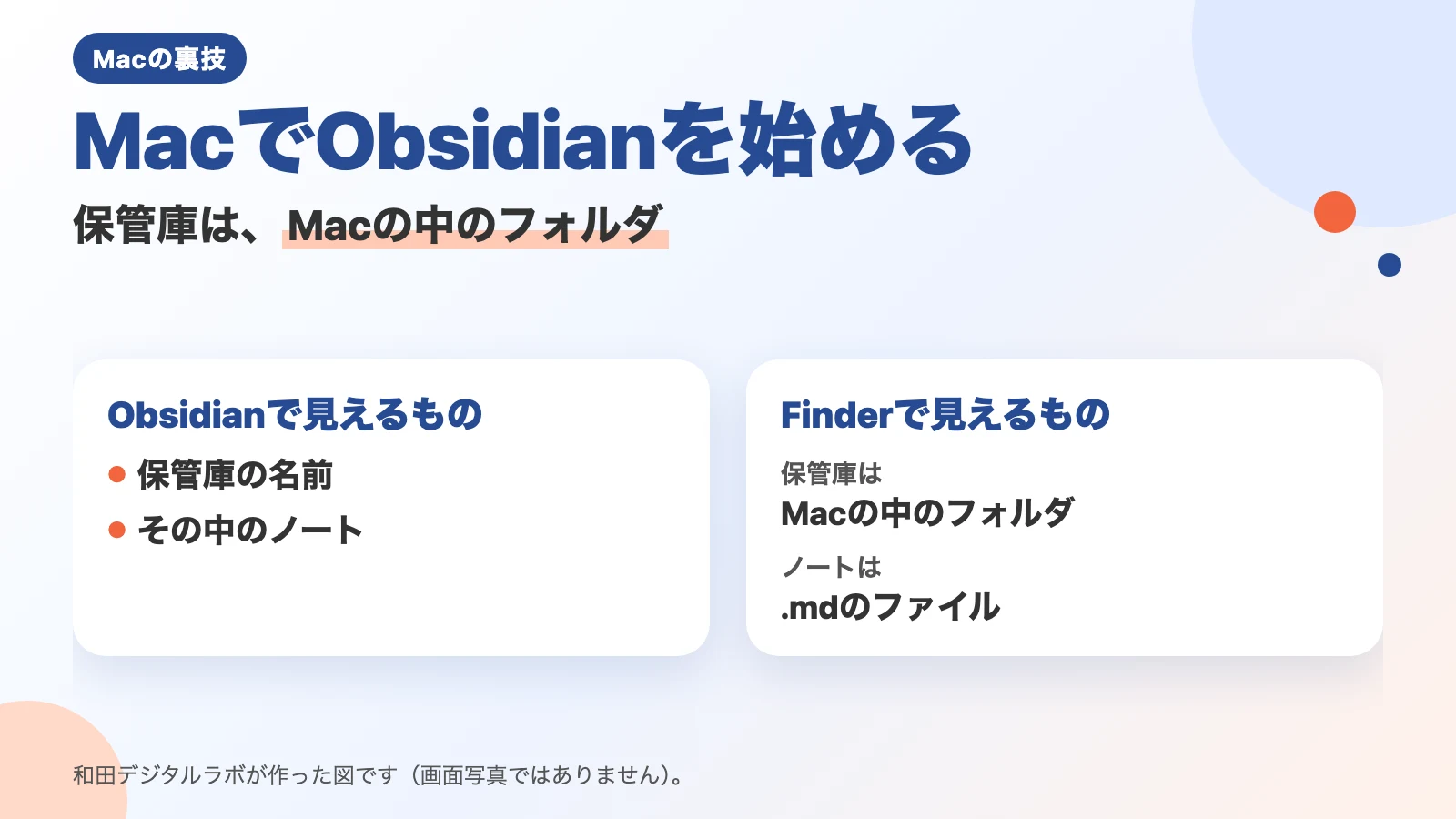
同じ内容を、文字で読める図でも置きます(画面写真ではありません)。
Obsidianで見えるもの
保管庫 「はじめての保管庫」
その中に
ノート「買い物メモ」
Finderで見ると
Finderで見えるもの
保管庫 Macの中のフォルダ
ノート
「買い物メモ.md」というファイル
Obsidianとは:ノートはMacの中の文字のファイル
Obsidianは、メモやノートを書くアプリです。いちばんの特徴は、ノートがMacの中のふつうの文字のファイルとして保存されることです。公式ヘルプには、「Obsidianのノートはプレーンテキストファイルとして保存されます。」とあります。ファイルの名前の最後は「.md」(Markdownという書き方の文字のファイル)です。
そのため、Obsidianを使わなくなっても、ノートはMacの中に残り、ほかのアプリでも開けます。ノートを入れておくフォルダのことを、Obsidianでは保管庫と呼びます。公式ヘルプでは、「保管庫は、Obsidianがノートを保存するローカルファイルシステム上のフォルダです。」と説明されています。
和田デジタルラボでも、長く使ったEvernoteの代わりになるメモのアプリが見つからず、Obsidianに移りました。気ままにメモを書く使い方に合うアプリを探していました。
Macに入れる:「Mac」の下の「ユニバーサル」
公式ヘルプの手順は、次の5つです。ボタンの名前は、2026年10月18日に見た日本語のダウンロードのページの表記です(公式ヘルプでは「macOS」の下の「Universal」と書かれています)。
- ブラウザで、Obsidianのダウンロードのページを開く
- 「Mac」の下にある「ユニバーサル」をクリックして、インストールファイルをダウンロードする
- ダウンロードしたインストールファイルを開く
- 開いたウインドウで、Obsidianを「アプリケーション」フォルダにドラッグする
- ほかのアプリと同じように、Obsidianを開く
「ユニバーサル」は、Appleが作ったチップ(M1 や M4 など)を積んだMacでも、Intelのチップを積んだMacでも動く形のファイルです。どちらのMacでも、同じ「ユニバーサル」を選びます。
Obsidian本体は、お金をかけずに使えます。公式の料金のページには「Free without limits.」「No sign-up required.」(制限なしで使え、登録も要らない)とあります。有料の追加のサービスは、ノートを同期する「Obsidian Sync」と、ノートをウェブに公開する「Obsidian Publish」の2つです。ほかに、開発を支えるために自分で選んで買うライセンス(「Catalyst」と「Commercial」)があります。
保管庫を作る:名前と場所を決める
Obsidianを初めて開くと、保管庫を作る画面が出ます。空の保管庫を作るときは、公式ヘルプの手順のとおり、次のように進めます。
- 「保管庫を新規作成」の右側にある「作成」をクリックする
- 「保管庫の名称」に、保管庫の名前を入れる(例「はじめての保管庫」)
- 「閲覧」をクリックして、保管庫を作る場所を選ぶ
- 「作成」をクリックする
ノートを入れたいフォルダがもうあるなら、「保管庫としてフォルダを開く」の右側にある「開く」から、そのフォルダを選んで保管庫にすることもできます。保管庫は1つにまとめても、仕事用と個人用のように分けて作ってもかまいません。
保管庫をどこに作るか(あとでiPhoneでも使うなら)
公式ヘルプには、「保管庫はオペレーティングシステムが許可する場所であればどこにでも作成できます。」とあります。迷ったら、次の表で選びます。
| 使い方 | 保管庫を作る場所 | 気をつけること |
|---|---|---|
| このMacだけで使う | 「書類」など、Macの中の好きなフォルダ | あとで別の場所へ移すこともできる(よくある質問) |
| MacとiPhoneで使う | iCloud Driveの「Obsidian」フォルダの中(または Obsidian Sync) | macOS 15 か、それより新しい macOS なら「ダウンロードを維持」を選ぶ(下の段落) |
| 2台のMacで使う | iCloud Drive か、Obsidian Sync(有料) | 同じ保管庫に、同期のサービスを2つ重ねない |
MacとiPhoneで使うとき、公式ヘルプが勧める同期の方法は、Obsidian Sync と iCloud の2つです。iCloud Drive にするときは、「保管庫を新規作成」を選び、場所を選ぶ画面で「iCloud Drive」を開き、その中の「Obsidian」フォルダを開いて、そこに保管庫のフォルダを作ります。iPhoneでは、Obsidianのアイコンが付いた「Obsidian」フォルダを使います。アイコンの無いふつうのフォルダは使いません。
さらに、公式ヘルプは読み込みを速くするために、Macで保管庫のフォルダを「ダウンロード済み」に保つことを強く勧めています。macOS 15 か、それより新しい macOS では、Finderの「iCloud Drive」で「Obsidian」フォルダを右クリックして「ダウンロードを維持」を選びます。macOS 14 か、それより古い macOS では、iCloudの設定の「Macストレージを最適化」をオフにします。この設定は、Obsidianだけでなく、そのMacのiCloudの中身すべてに効きます。
1つの保管庫を、2つの同期のサービスで同時に同期してはいけません。公式ヘルプは、データがぶつかったり壊れたりするのを防ぐため、たとえば Obsidian Sync と iCloud を同時に使うことは避けるように、と書いています。
2台のMacで同じノートを使う方法は、Obsidianを2台のMacで同期する記事に書きました。
保管庫の中に、もう1つ保管庫を作るのはやめておきます。公式ヘルプには、「保管庫の中に保管庫を作成しないことをお勧めします。リンクが正しく更新されない可能性があります。」とあります。
表示を日本語にする
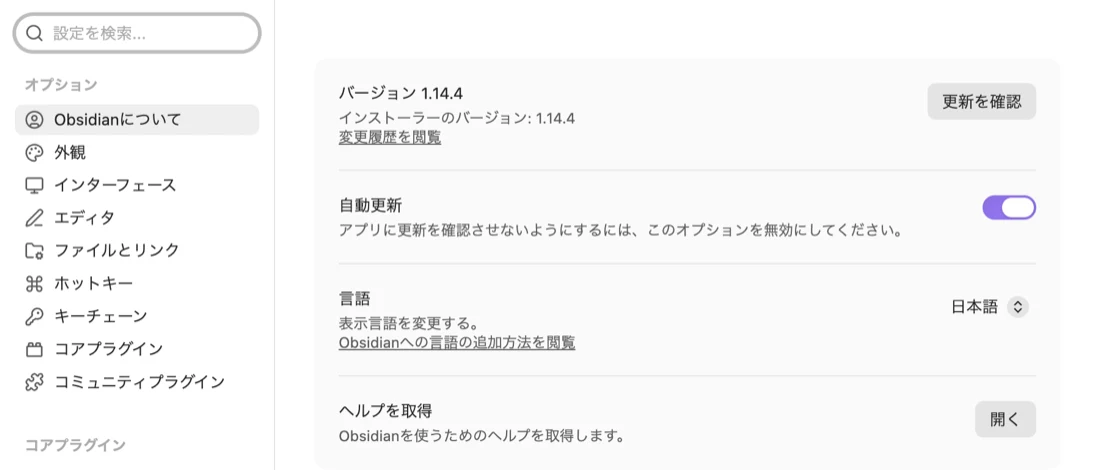
Obsidianの画面の言葉は、日本語にできます。公式ヘルプでは、「設定」の「一般」で変えられ、新しい保管庫を作るときにも変えられる、と説明されています。日本語の表示にした Obsidian 1.14.4 の画面では、この欄の名前は「Obsidianについて」でした。下の写真は、練習用に作った保管庫「撮影用」の「設定」で、「Obsidianについて」を開き、「言語」が「日本語」になっているところです。この記事の項目の名前は、日本語の表示のときの名前です。
最初のノートを書く
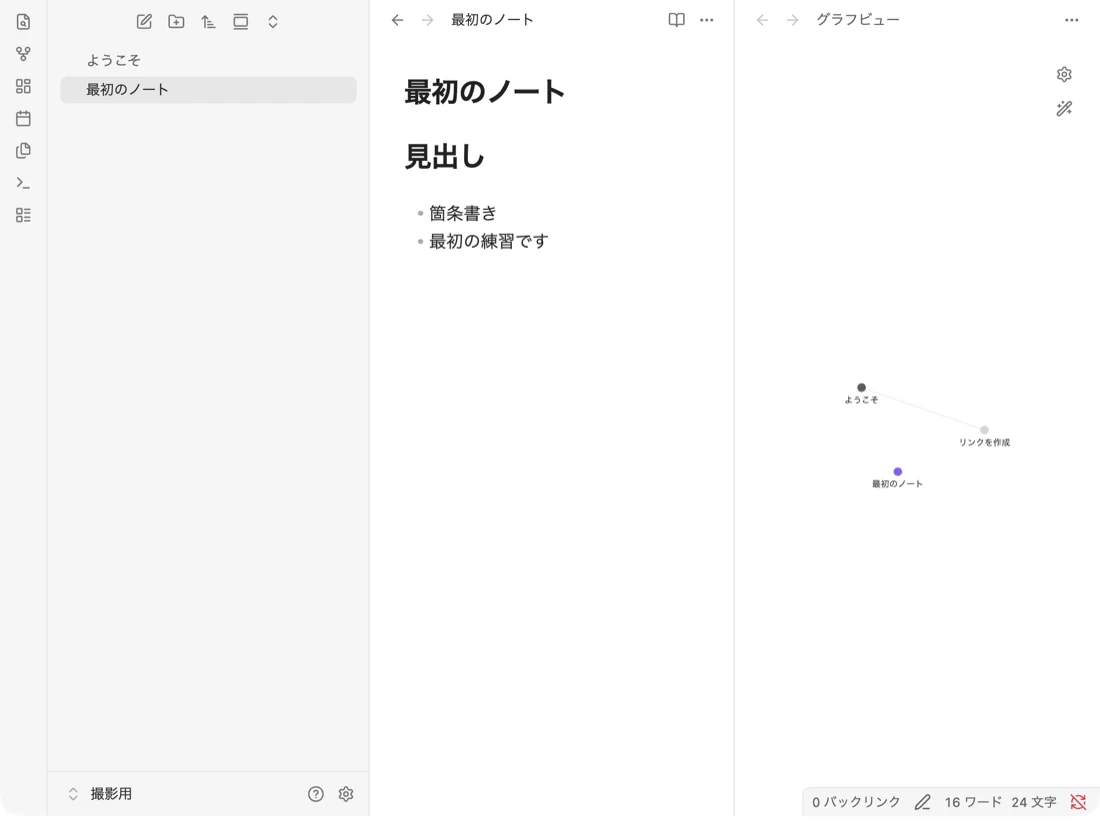
保管庫を開いたら、キーボードの「command」と「N」を押すと、新しいノートができます(公式ヘルプの手順)。ノートの名前を入れて「return」を押し、本文を書きます。
見出しや箇条書きは、行の頭に記号を打つだけで作れます。たとえば、行の頭に「#」と半角のスペースを打つと見出しに、「-」と半角のスペースを打つと箇条書きになります。下の写真は、練習用の保管庫で「最初のノート」というノートに、見出しと箇条書きを書いたところです。
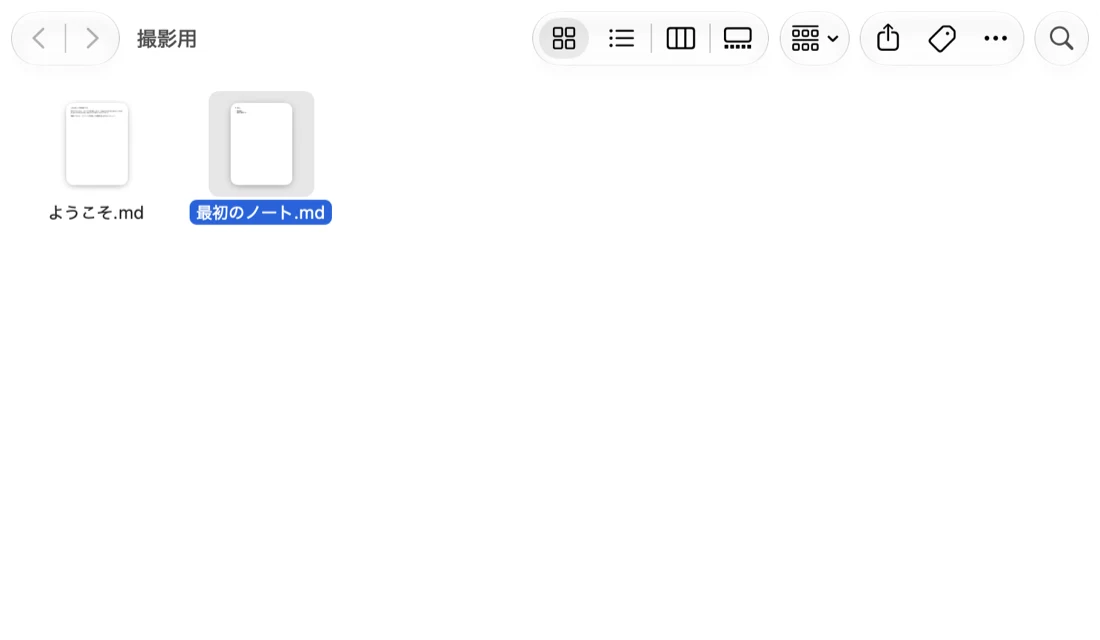
ノートは「.md」のファイルなので、Finderで保管庫のフォルダを開けば、ノートの名前のファイルが並んでいます。たとえば、保管庫「はじめての保管庫」に、ノート「買い物メモ」を作ったあとでFinderで見ると、保管庫はMacの中のフォルダで、その中に「買い物メモ.md」というファイルができています。保管庫のフォルダには、Obsidianの設定を入れる「.obsidian」というフォルダも作られます。名前が「.」で始まるので、ふだんのFinderでは見えません。下の写真は、練習用の保管庫「撮影用」のフォルダを Finder で開いたところです。「ようこそ.md」と「最初のノート.md」が並んでいます。
壊しても大丈夫な練習の場所:「サンドボックス保管庫」
機能を試したいけれど、自分のノートを散らかしたくない、というときは、公式のサンドボックス保管庫を開きます。公式ヘルプには、「既存のデータに影響を与えることなくさまざまな機能を試すことができる機能です。」とあります。
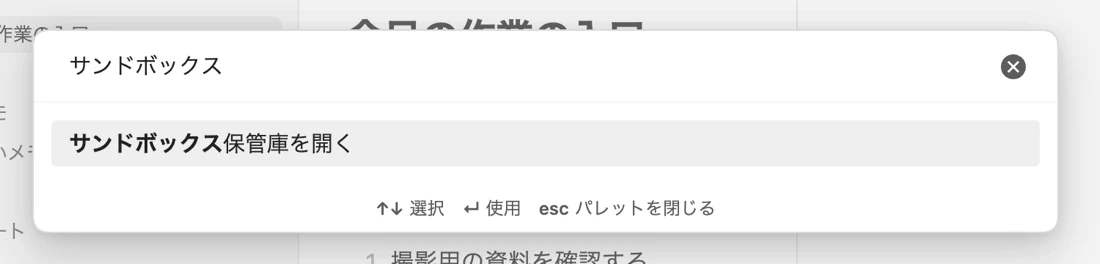
開き方は2つあります。1つは、左のサイドバーを開き、保管庫の名前の横にある「ヘルプ」のアイコンを押して、「サンドボックス保管庫」の横の「開く」を選ぶ方法です。もう1つは、コマンドパレットを使う方法です。コマンドパレットは、Obsidianのいろいろな操作を、名前を打って呼び出す窓です。「command」と「P」を押して開き、「サンドボックス保管庫を開く」と打ち、出てきた項目を選んで「return」を押します。閉じるときは、サンドボックス保管庫のウインドウを閉じます。下の写真は、コマンドパレットに「サンドボックス」と打ったところです(サンドボックス保管庫そのものは開いていません)。
よくある質問
Obsidianは有料ですか?
本体にお金はかからず、アカウントの登録も要りません。有料の追加のサービスは、同期の「Obsidian Sync」と、公開の「Obsidian Publish」です。仕事で使う人向けの「Commercial」というライセンスもあります。公式の料金のページでは、払う義務は無いものの、組織の仕事で使うなら買うことを勧める、と説明されています。
保管庫の場所は、あとで変えられますか?
変えられます。公式ヘルプの手順では、左下の「保管庫プロフィール」から「保管庫を管理…」を選びます。次に、いま開いている保管庫のウインドウを閉じ、「保管庫を管理」のウインドウだけを開いたままにします。そのうえで、移したい保管庫の横の「オプション」から「保管庫を移動」を選んで、新しい場所を選びます。
次は何を読めばよいですか?
AIにノートを書かせる使い方はObsidianとClaude Codeをいっしょに使う記事に、保管庫の中のPDFが見つからないときの探し方はObsidianでPDFが見つからないときの記事に書きました。
確かめた環境と、公式ヘルプのページ
この記事の手順は、Obsidianの公式ヘルプ(日本語)と公式の料金のページから書きました。この記事のためにインストールや保管庫の作成を画面で試してはいません。4枚の写真(「Obsidianについて」の言語・最初のノート・Finderで見た保管庫・コマンドパレット)は、撮影用の Mac(MacBook Air(M2)・macOS 27.0.1・Obsidian 1.14.4)で、練習用の保管庫と架空のノートを使って撮りました。iCloud・サンドボックス保管庫そのもの・保管庫の移動は、画面で試していません。画面の項目の名前は、公式ヘルプの日本語の表記に合わせています。公式ヘルプの文は、2026年10月17日に、公式ヘルプの元の文書(obsidianmd/obsidian-help)で確かめました。料金のページの文は、同じ日に料金のページで確かめました。ダウンロードのページのボタンの名前は、2026年10月18日に見ました。経緯の話(Evernoteから移ったこと)は、運営者に聞いた話です。