Macのデスクトップが、撮ったスクリーンショットで埋まる——保存する場所を変える/ファイルを作らずに撮る
公開日:2026年9月3日 (最終更新:2026年10月3日)
手順を確かめた日:2026年10月16日(MacBook Air(M2)・macOS Golden Gate 27.0.1)
書き手:和田デジタルラボ
撮ったスクリーンショットがデスクトップにたまっていくのは、macOSが初期設定で、撮った画像をデスクトップに保存するからです。不具合ではありません。置き場所は、「shift」「command」「5」で開くパネルの「オプション」で、「保存先」を選び直すと変わります。貼るためだけに撮るなら、撮るときに「control」キーを足すと、ファイルを作らずにクリップボード(コピーしたものが一時的に入る場所)へ入ります。
この記事の要点
- 撮った画像がデスクトップに入るのは、macOSの初期設定です。Appleの説明も「デフォルトでは」デスクトップに保存される、と書いています。
- これから撮る画像の置き場所は、「shift」「command」「5」の3つのキーで開くパネルの「オプション」から、「保存先」を選び直すと変わります。
- 貼るだけなら、撮るときに「control」キーを足します(「control + shift + command + 3」など)。画像はクリップボードに入り、ファイルは作られません。
- すでにデスクトップにある画像は、設定を変えても動きません。自分でフォルダへ移します。
- 「オプション」のメニューと、control キーを足した撮り方は、MacBook Air(M4)・macOS Tahoe 26.6.2 の画面で確かめました(2026年9月5日の動画の撮影のとき)。
次の図は、撮った画像の置き場所を変える方法と、ファイルを作らずに撮る方法をまとめたものです(画面写真ではありません)。
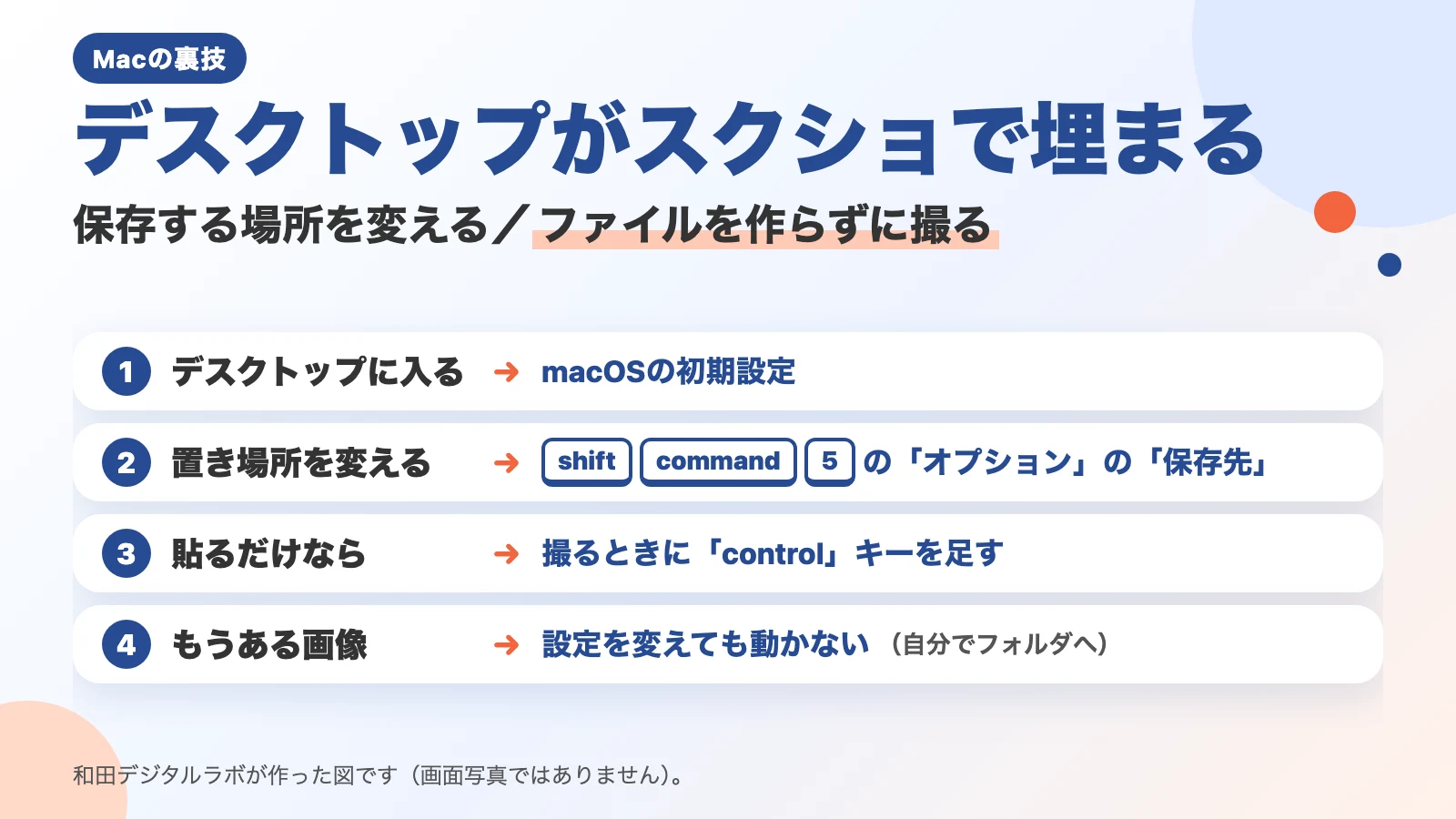
次の4コマは、デスクトップが埋まる理由と、control キーを足してファイルを作らずに撮る撮り方です。
横に動かすと、続きのコマが見られます。
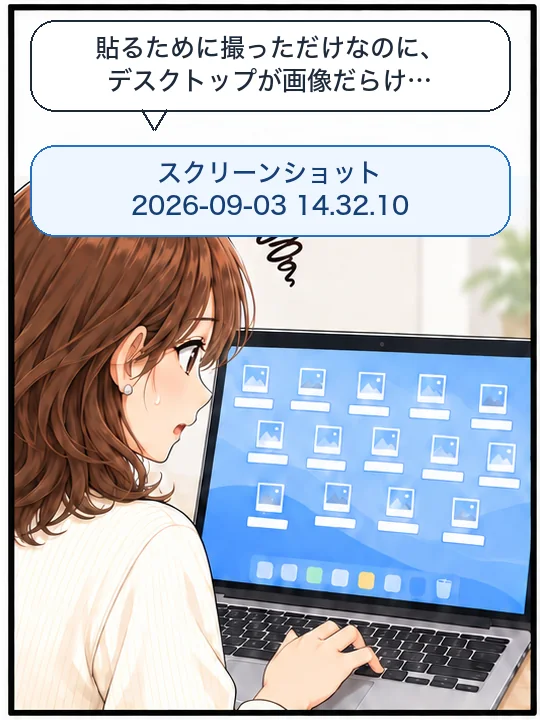
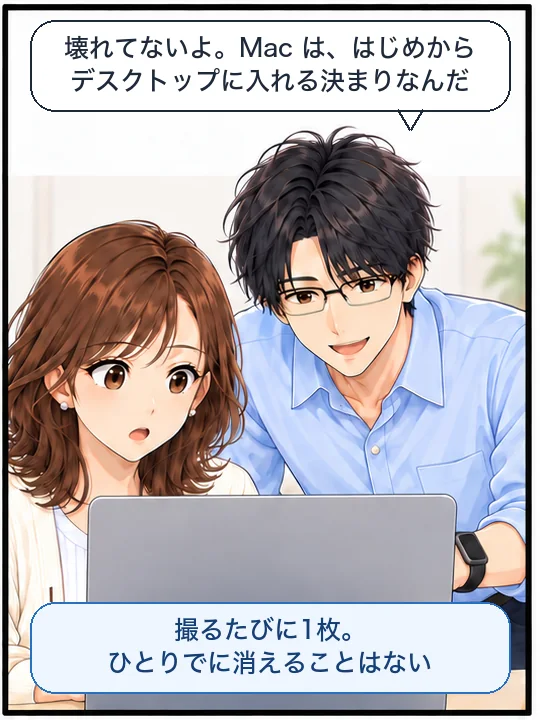
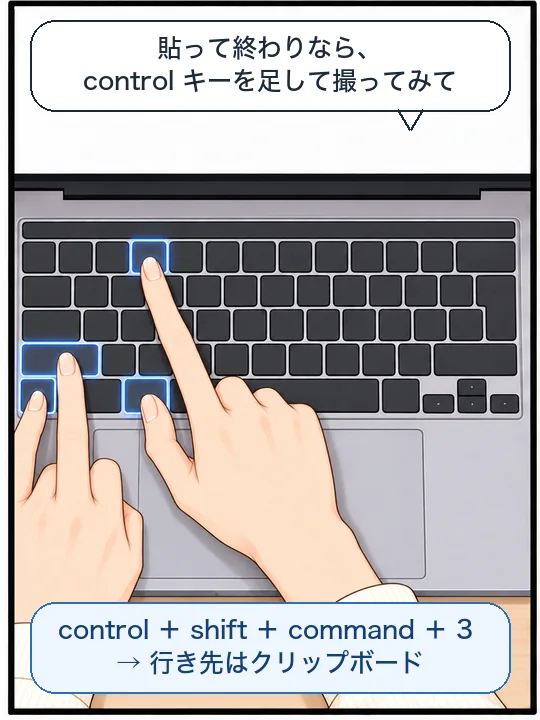
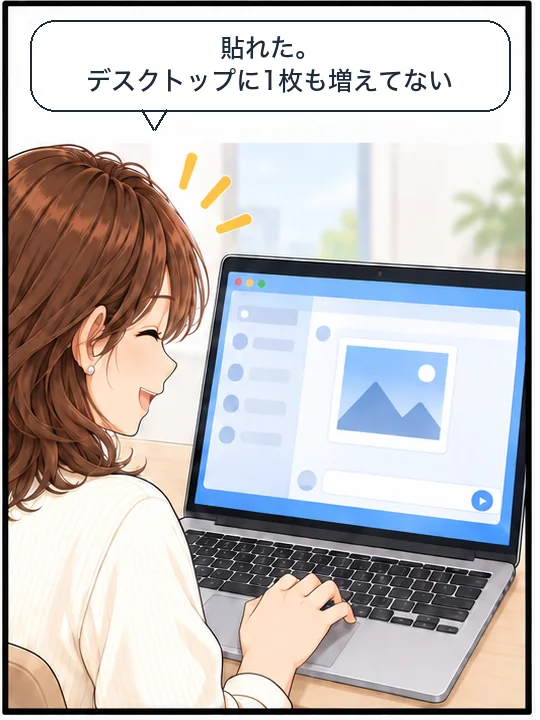
撮るたびに、デスクトップに1枚ずつファイルができる
「スクリーンショット 2026-09-03 14.32.10」のような名前の画像が、消しても消しても増えていく。貼るために撮っただけなのに、貼り終わったあとも残り続ける。macOSが、撮った画像を初期設定でデスクトップに保存しているためです。
Apple の説明にはこう書かれています。「デフォルトでは、スクリーンショットは「スクリーンショット[日付][時刻]」という名前でデスクトップに保存されます」。撮った回数のぶんだけ、ファイルができます。
撮るときの4つのキーと、撮った画像の行き先の全体は、Macのスクショの撮り方の記事にまとめています。
ここで大事なのは、片づける手順が入っていないことです。貼るために撮った画像も、用が済んだあとにひとりでに消えることはありません。デスクトップが散らかるのは、置き場所がデスクトップに決まっているからです。
撮った画像の行き先は、撮り方で決まる
撮った画像の行き先は、キーの押し方で変わります。「shift」「command」「3」を押すいつもの撮り方では、行き先は初期設定でデスクトップです。貼り終わったあともファイルが残るので、貼るためだけに撮った1枚もそこに積み上がっていきます。
ここでcontrol キーを足すと、行き先が変わります。Apple の説明では「スクリーンショットを撮る際に「control」キーを押しながら、ほかのキーを押します」。例も同じページに書かれています。「たとえば、「shift + command + 3」のキーを押す代わりに、「control + shift + command + 3」のキーを押すという具合です」。このcontrol キーを足した撮り方では、画像はクリップボードに入るだけです。貼りたいアプリで貼る場所をクリックし、Command + V を押すと貼れます。貼り終わったあとも、デスクトップにファイルは残らないので、あとで片づける手間もありません。
次の図は、2つの撮り方で、撮った画像の行き先と、貼り終わったあとに残るものを比べたものです。
いつもの撮り方
行き先 デスクトップ
貼り終わったあと
ファイルが残る
control キーを足すと
control キーを足した撮り方
行き先 クリップボード
貼り終わったあと
ファイルは残らない
これから撮る画像を、別の場所へ入れる(見る場所は1か所)
「デスクトップ以外の場所に置きたい」ときは、設定を1か所だけ変えます。Apple の説明では「デフォルトの保存場所は、スクリーンショットアプリの「オプション」メニューで変更できます」。そのアプリの開き方も、同じページに書かれています。「スクリーンショットアプリを開くには、「shift + command + 5」のキーを押します」。
- 「shift」「command」「5」の3つのキーを同時に押す(画面の下のほうに、横長の小さなパネルが出ます)
- パネルの中の「オプション」をクリックする
- 「保存先」の欄で、これから画像を入れたい場所を選ぶ
2026年9月5日の撮影(macOS Tahoe 26.6.2)では、「保存先」に「デスクトップ」「書類」「クリップボード」「メール」「プレビュー」「その他の場所…」の6つが並んでいました。好きなフォルダに入れたいときは、「その他の場所…」を選びます。次の図は、そのときの「オプション」のメニューです。
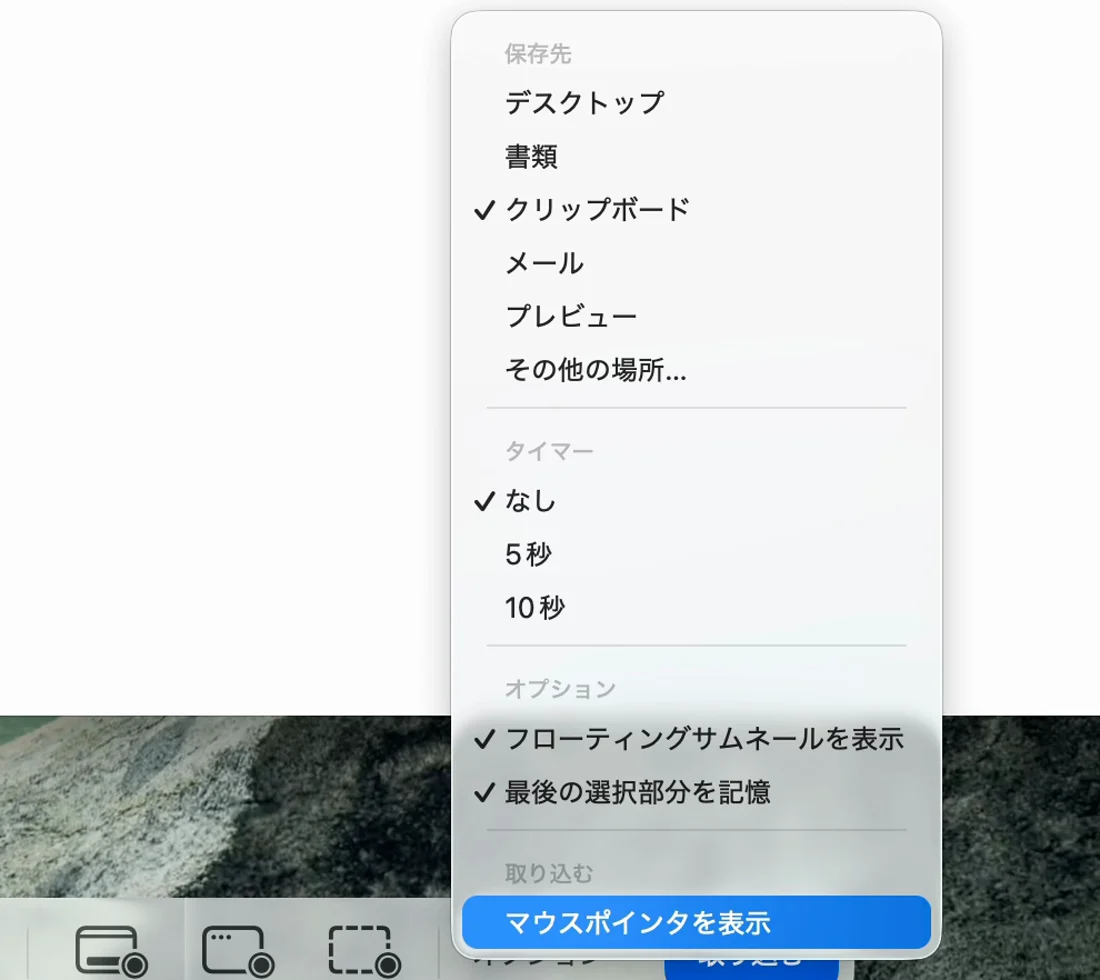
撮った直後に画面の隅に出る小さな画像が邪魔なときは、同じメニューの「フローティングサムネールを表示」を選んで、チェックを外します。外すと、撮ったあとに隅の小さな画像が出なくなります(この操作は、撮影では試していません)。
※ 「保存先」に並ぶ場所は、macOS のバージョンによって変わることがあります。ご自分の画面に出ているものからお選びください。Appleの説明では、このパネル(スクリーンショットアプリ)を使えるのは「macOS Mojave 10.14以降」です。
選んだあとに撮った画像から、その場所に入るようになります。すでにデスクトップにある画像は動きません。ここは次の節でもう一度書きます。
キーを押してもスクリーンショットが撮れないときは、キーボードショートカットの設定を見ます。Macでスクショができないときの記事にまとめました。
撮ったスクリーンショットを並べて手順書にする方法は、Macでスクショつきの手順書を作る方法の記事に書きました。
困っていること別に、変える場所は5つ(一覧)
ひとくちに「スクリーンショットで困っている」といっても、変える場所は困りごとごとにちがいます。次の表に、困っていることと、変える場所を並べました。
| 困っていること | 変える場所 |
|---|---|
| デスクトップに画像がたまっていく | 「shift + command + 5」で開くパネルの「オプション」で、「保存先」をデスクトップ以外にする |
| 貼れれば十分で、ファイルは要らない | 撮るときに「control」キーを足す(「control + shift + command + 3」など) |
| この1枚だけ、別の場所に置きたい | 撮った直後に画面の隅に出る小さな画像(Apple はこれをサムネールと呼んでいます)を、置きたいフォルダへドラッグ&ドロップする |
| 撮ったあとに隅に出る、その小さな画像が邪魔 | 「shift + command + 5」で開くパネルの「オプション」で、「フローティングサムネールを表示」のチェックを外す |
| すでにデスクトップにたまっている画像 | 設定では動きません。フォルダを1つ作って、自分で移す |
3つめの「サムネール」は、Apple の説明にも「スクリーンショットがデスクトップに保存されるのを待たずに、画面の隅に表示されるサムネールを別の場所にドラッグ&ドロップすることもできます」と書かれています。5つめは、移す前にまず片付いて見えるようにしたいなら、ファイルを種類ごとに重ねて見せる「スタック」も使えます。
全部をいっぺんに変えないでください。1つ変えて、しばらく使ってみて、困りごとが消えたかを見る。消えなければ戻して次を試す。この順のほうが早く着きます。
保存先を変えても残る3つ(たまった画像・クリップボード・ファイルの名前)
1つめ。すでに撮ってあるぶんは、設定を変えても動きません。「保存先」はこれから撮るものに効く設定です。デスクトップに積み上がった画像は、自分でフォルダへ移すことになります。
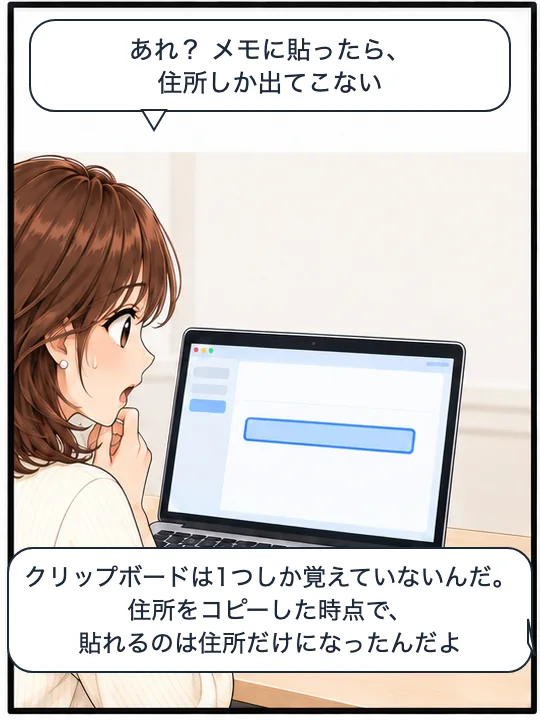
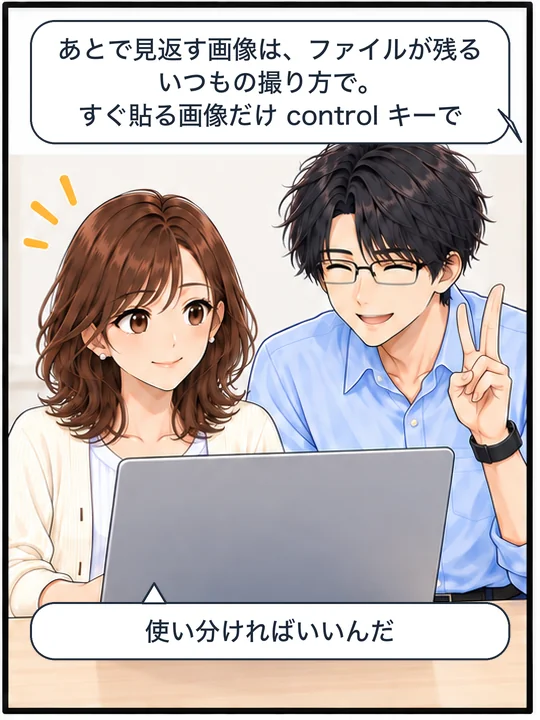
2つめ。Command + V で貼れるのは、最後にコピーした1つだけです。撮ったあとに何かをコピーすると、撮った画像はそのままでは貼れなくなります。あとで見返したい画像を control キーの撮り方で撮ると、別のものをコピーした時点で、その画像は貼れなくなります。残したい画像はファイルで、いま貼るだけの画像はクリップボードで、と分けるのが安全です。macOS Tahoe 26 では Spotlight でクリップボードの履歴も探せますが、撮った画像がこの履歴に入るかは確かめていません。
3つめ。ファイルの名前は「スクリーンショット 日付 時刻」のままです。置き場所を変えても、名前は変わりません。つまり、何を撮った画像なのかは名前を見ても分かりません。あとから探すときは、撮った日の見当をつけて、画像を見て確かめることになります。
次の4コマは、control キーを足して撮ったあとに、別のものをコピーしてしまった場面です。
横に動かすと、続きのコマが見られます。
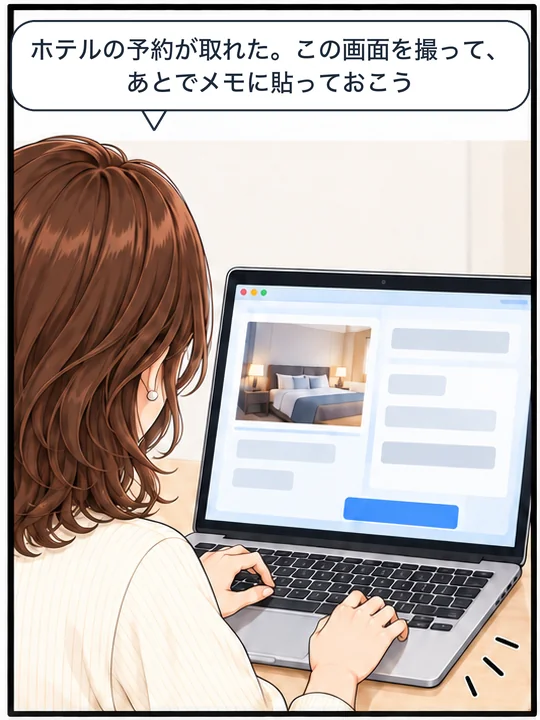
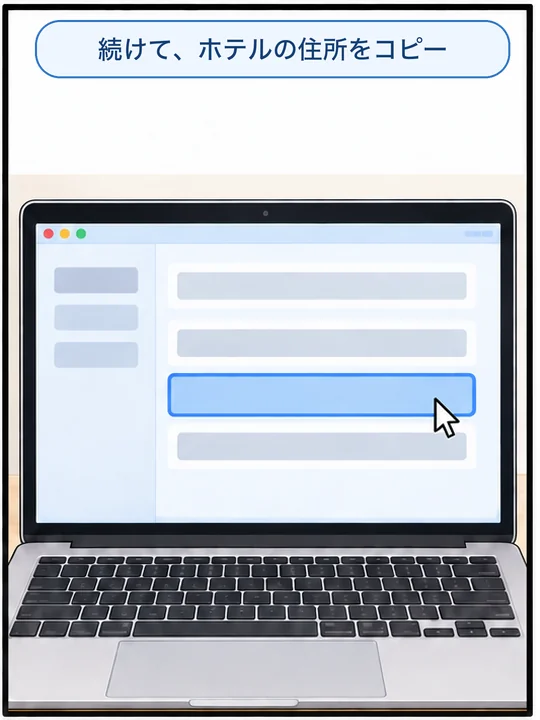
撮った画像をその場で貼れないときは、Macのスクショが貼り付けできないときの3つの方法の記事もどうぞ。撮ったあとでも、右下の小さい画像から間に合う方法があります。
画面に収まらない長いページを1枚で残したいときは、Macで長いページを1枚のPDFや画像にする方法の記事をどうぞ。
撮るときに、スクリーンショットの行き先と名前をまとめて決めるアプリ(KoeShot)
ここまでは、macOS の設定の話でした。撮るときに、行き先と名前をまとめて決めてしまうという道もあります。当方では、声で動かす多機能スクリーンショットアプリを作って販売しております。KoeShot(Mac版)といいます。キーボードの Option + S を押して「サファリを撮って」と話しかけると、その場で撮れます。撮った画像はクリップボードにも入るので、チャットや資料にそのまま Command + V で貼れます。ファイルのほうはデスクトップではなく「ピクチャ」の中の KoeShot フォルダに入り、「2026-09-03_14.33.05_Safari.png」のように、日付と時刻のあとに撮ったアプリの名前が入った名前で残ります。
使えるのは、Appleが作ったチップ(M1 や M4 など)を積んだMacで、macOS 26 か、それより新しい macOS です。Intelのチップを積んだMacと、macOS 15 か、それより古い macOS では使えません。仮想マシン(Parallels Desktop・UTM など)の中の macOS でも使えません。
確かめた環境と、Appleの説明のページ
この記事の「オプション」のメニューの画面は、次のMacで確かめました。
- 機種:MacBook Air(M4)
- macOS:macOS Tahoe 26.6.2
- 確かめた日:2026年9月5日(動画「Macのスクショが貼り付けできない」の撮影のとき)
「オプション」のメニューに並ぶ「保存先」の6つと、「フローティングサムネールを表示」にチェックが入っていたことは、この撮影の画面(上の図)で確かめました。保存先を「クリップボード」に選び直す操作と、撮るときに control キーを足すとファイルにならずにクリップボードに入ることも、同じ撮影で試しています。サムネールをドラッグして別の場所に置く操作と、「フローティングサムネールを表示」のチェックを外す操作は試していません(Appleの説明とメニューの項目から書いています)。2026年9月28日には、画面を開かずに、このMacの中の日本語の表記で「オプション」「保存先」「フローティングサムネールを表示」の名前だけを確かめ直しました。記事を書いた2026年9月3日の確かめ方は、記録していません。
2026年10月16日に、macOS Golden Gate 27.0.1 の MacBook Air(M2)でも、撮影用のユーザーで確かめました。shift+command+5 の「オプション」を開くと、「保存先」の6つ(「デスクトップ」「書類」「クリップボード」「メール」「プレビュー」「その他の場所…」)、「タイマー」の3つ、「フローティングサムネールを表示」「最後の選択部分を記憶」「マウスポインタを表示」は、macOS 26 と同じ名前と並びでした。AppleのmacOS 27 用の説明も、「保存先」と「フローティングサムネールを表示」のままです。ただし、macOS 27 ではメニューの写真を撮れていません。チェックがどこに付いていたかも見ていません。選択も変えていません。control キーを足して撮る方法は、macOS 27 では試していません。
撮り方と保存先の説明の出どころは、次のAppleのページです。引用したAppleの文は、2026年10月3日に、1つ目のページで1字ずつ確かめ直しました。macOS 27 のページは、2026年10月16日に読みました。
2026年9月28日:Appleの説明のページへのリンクと、確かめた環境を書き足しました。保存場所の引用の1か所は、いまのAppleのページの文に合わせて直しました。
2026年10月3日:この記事の要点・一覧表・撮影の画面・KoeShotの使える条件を書き足しました。手順を確かめた日を、実物の画面で確かめた2026年9月5日に直しました(9月28日は、名前だけを確かめた日でした)。