Macの画面録画で音声を録る方法——macOS 27 の「システムオーディオを含める」
公開日:2026年10月17日 (最終更新:2026年10月18日)
公式資料の確認日:2026年10月17日(未検証の操作があります)
書き手:和田デジタルラボ
Macの画面録画に、動画の音などMacの中で鳴っている音(内部音声)が入らないときは、macOS のバージョンと「オプション」を見ます。Appleの説明では、Macの中の音を録る手順は macOS 27 からで、「shift」「command」「5」で出るツールバーの「オプション」で「システムオーディオを含める」を選びます。macOS 26 までのやり方は、Appleの説明には書かれていません。自分の声は、同じ「オプション」の「マイク」で選びます。
この記事の要点
- Macの中の音を録る手順は、Appleの説明では macOS 27 からです。macOS 26 までのやり方は、Appleの説明には書かれていません。
- macOS 27 では、「オプション」で「システムオーディオを含める」を選ぶと、Macの中の音も録れます(Appleの説明)。
- 自分の声は「オプション」の「マイク」で選びます。「なし」のままだと、声は入りません。
- Web会議の相手の声を録るときは、相手に伝えて同意をもらいます。
- macOS 26 のままでMacの中の音も録りたいときは、録画のアプリを使う道があります(記事の最後)。
次の図は、Appleの説明にある音の選び方を、macOS のバージョンごとに並べたものです(画面写真ではありません)。
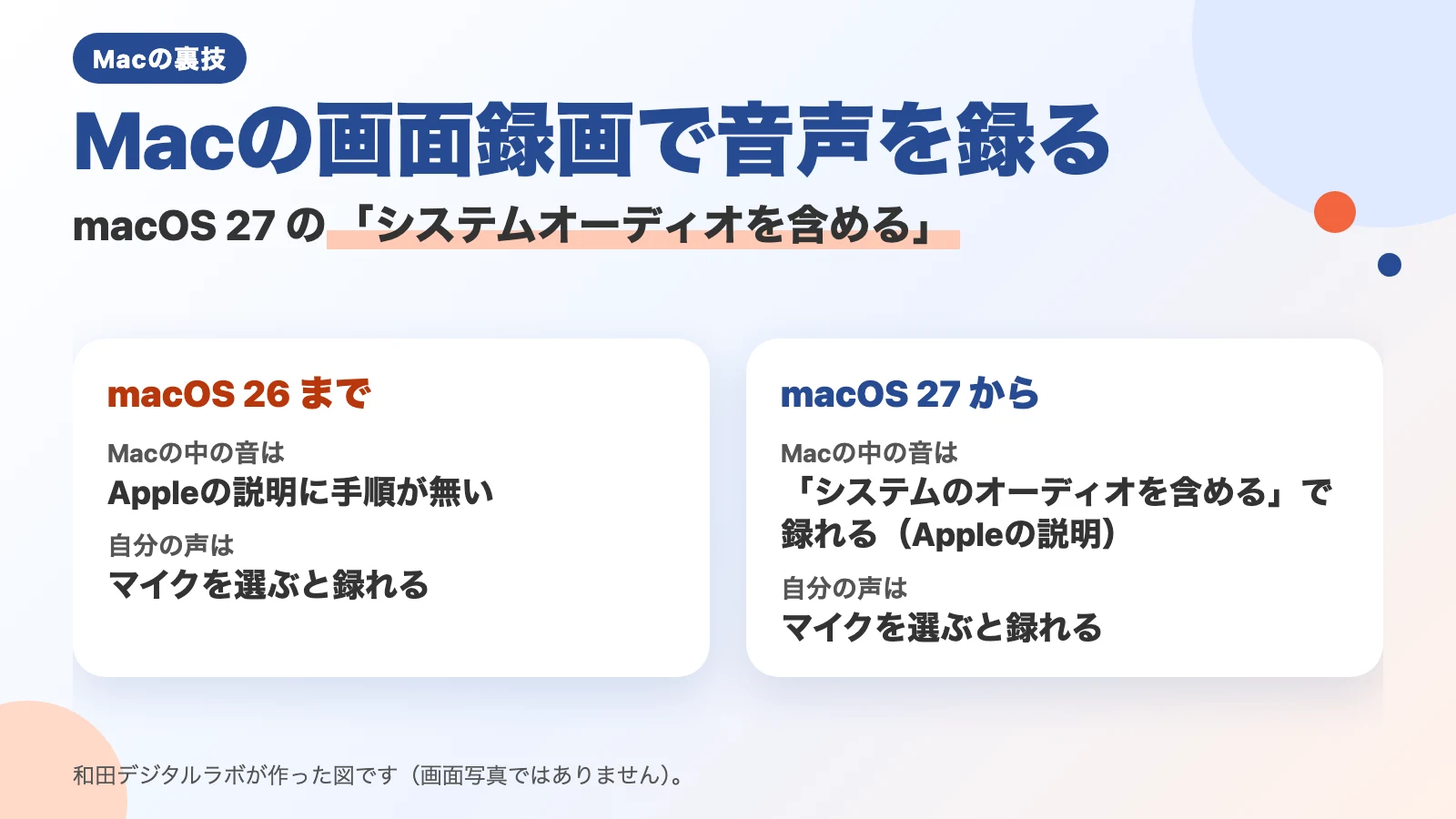
同じ内容を、文字で読める図でも置きます(画面写真ではありません)。macOS 26 までは、Macの中の音について、Appleの説明に手順が無い。macOS 27 からは、Macの中の音は、システムオーディオを含めるを選ぶと録れる。どちらも、自分の声は、マイクを選ぶと録れる。
macOS 26 まで
Macの中の音 Appleの説明に手順が無い
自分の声
マイクを選ぶと録れる
macOS 27 から
macOS 27 から
Macの中の音 システムオーディオを含めるを選ぶと録れる
自分の声
マイクを選ぶと録れる
Macの中の音を録る手順は、Appleの説明では macOS 27 から
画面録画の音には2種類あります。マイクで拾う音(自分の声)と、Macの中で鳴っている音(動画の音・通知の音など)です。Appleは後者を「システムオーディオ」と呼んでいます。録画したのに音が入らないときは、どちらの音が入らないのかで、原因が変わります。
| 録りたい音 | macOS 26 まで(標準) | macOS 27 から(標準) |
|---|---|---|
| 自分の声(マイク) | 録れる(「オプション」の「マイク」で選ぶ) | 録れる(「オプション」の「マイク」で選ぶ) |
| Macの中の音(動画の音・通知の音など) | Appleの説明に手順が無い | 録れる(「システムオーディオを含める」を選ぶ) |
| 両方いっしょに | Appleの説明にあるのはマイクだけ | 「マイク」と「システムオーディオを含める」の両方を選ぶ |
Appleの説明はこうです。「macOS 27 Golden Gate以降で画面を収録する際に、システムオーディオも録音するには、「システムオーディオを含める」を選択します。」。この説明は、macOS 27 Golden Gate 以降のものです。macOS 26 までにMacの中の音を録る方法は、このページには書かれていません。お使いのMacのバージョンは、画面の左上のアップルメニューの「このMacについて」で見られます。
和田デジタルラボでも、画面を録画して音が入らなかったことが何度もあります。仕組みがよく分からないまま録って、あとで再生して気づく、の繰り返しでした。とくにWeb会議を録るときは、うまくいかないことが多くありました。
macOS 27で、Macの中の音と自分の声を録る手順
macOS 27 では、録画を始める前に「オプション」で2つを選びます。手順は次のとおりです。
- 「shift」「command」「5」の3つのキーを同時に押す(画面にツールバーが出ます)
- ツールバーで「画面全体を収録」か「選択部分を収録」を選ぶ
- 「オプション」を押し、「マイク」の下で使うマイクを選ぶ(声が要らないなら「なし」)
- 同じメニューで「システムのオーディオを含める」を選ぶ(Appleの説明のページでは「システムオーディオを含める」と書かれています)
- 「収録」を押して録り始める
- 終えるときは、メニューバーの停止ボタンを押すか、「command」「control」「esc」を押す
macOS 26 のままで、Macの中の音を録りたいとき
Macの中の音を録る Apple の手順は、macOS 27 以降のものです。macOS 26 のままでMacの中の音も録りたいときの道は2つです。
- macOS 27 に上げる:上の手順で録れるようになります。上げる前に、ふだん使うアプリや機器が macOS 27 に対応しているかを確かめます(macOS 27 アップデートの方法——アップデートする前に確かめる4つと、かかった時間)。
- Macの中の音を録れる録画のアプリを使う:アプリによって、録れる音や設定のしかたが違います。
録画した動画(.mov)から音声だけを取り出して、録音として残したいときは、当方の無料のページMP3に変換で、動画の音声をMP3にできます。
macOS 27 で変わったほかの機能(Liquid Glass の透明度・メモ・写真の星の評価など)は、macOS 27の新機能5つの使い方の記事にまとめました。
Web会議を録るときは、相手の同意をもらう
Web会議の画面を録ると、相手の声と顔も録画に入ります。録る前に、相手に伝えて同意をもらいます。会議のアプリに録画の機能があるときは、そちらを使う方法もあります(会議のアプリの録画は、この記事では確かめていません)。
もっと楽にしたい人へ:声で始めて、Macの中の音と自分の声を録る(KoeShot)
ここまでは、macOS の標準の画面収録の話でした。macOS 26 でもMacの中の音を録りたい人、キーを覚えずに録画を始めたい人には、別の道もあります。当方では、声で動かす多機能スクリーンショットアプリを作って販売しております。KoeShot(Mac版)といいます。
KoeShot の設定の「録画」にある「録画にシステム音を含める」をオンにすると、Macの中の音が録画に入ります(はじめはオフです)。自分の声も入れたいときは、Option + S を押して「ナレーションつきで録画して」と話しかけます。Macの中の音と自分の声は、別々にオン・オフを選べます。録画を止めるときは、もう一度 Option + S を押すか、メニューから止めます。
「録画にシステム音を含める」をオンにして録ると、画面がまったく動かない時間の映像が、動画に入らないことがあります(KoeShot の設定の説明に書いてあります)。Macの中の音が要らない録画は、この項目をオフのままにしておくほうが確実です。
買い切りのアプリです。インストールしてから14日間は、ライセンスキーの入力なしで、アプリだけを無料で試せます(購入の前の試用で、お支払いの登録は要りません)。
対応環境は、Apple Silicon 搭載の Mac(M1 以降)/macOS 26 以降です。Intel 搭載の Mac と macOS 15(Sequoia)以前では使えません。仮想マシン(Parallels Desktop・UTM など)の中の macOS でも使えません。
よくある質問
録画したのに、自分の声が入っていません。
「オプション」の「マイク」が「なし」になっていないかを見てください。Appleの説明では、マイクをオフにするには「なし」を選びます。録る前に、使うマイクを選び直します。
QuickTime Playerで録っても、同じですか?
Appleの説明では、QuickTime Playerの「ファイル」メニューの「新規画面収録」で、スクリーンショットアプリのツールバーが出る場合は、スクリーンショットアプリで収録します。出てくるのが同じツールバーなら、音の選び方も同じです。QuickTime Playerの「画面収録」ウインドウが出た場合は、Appleの説明では、収録中に音を確かめられるように音量スライダを上げたときにハウリング(「キーン」という音)が起きたら、「音量を下げるか、マイク付きのヘッドフォンをお使いください」とあります。
録画を止めるキーは?
「command」「control」「esc」の3つのキーです。メニューバーの停止ボタンでも止められます。
確かめた環境と、Appleの説明のページ
この記事の手順と項目の名前は、次のAppleの説明から書いています。macOS 27 のツールバーの「オプション」を開く操作と、実際に録画して音が入るかは、画面では試していません。macOS 26 までの macOS でも試していません。KoeShot の働きは、KoeShot の製品ページとアプリの設定の説明に書いてあることから書きました。
macOS 27.0.1 の画面に出る項目の名前は、「の」の入った「システムのオーディオを含める」です。2026年10月18日に、Mac に入っている macOS の、画面に出す文字の一覧のファイルで確かめました(メニューを開いた写真ではありません)。
音の選び方(「システムオーディオを含める」)の出どころは、1つ目のAppleのページです。2つ目は、スクリーンショットと画面収録の基本の操作のページです。引用したAppleの文は、2026年10月17日に、1つ目のページで1字ずつ確かめました。
2026年10月18日:手順の4に、macOS 27.0.1 の画面に出る名前「システムのオーディオを含める」を書き足しました。