Macでスクショができないとき——キーボードショートカットの設定と、アプリから撮る方法
公開日:2026年10月17日
手順を確かめた日:2026年10月17日(MacBook Air(M2)・macOS Golden Gate 27.0.1)
書き手:和田デジタルラボ
Macでスクリーンショットのキーを押しても撮れないときは、まず「システム設定」の「キーボード」で「キーボードショートカット…」を開き、「スクリーンショット」の一覧を見ます。使っているキーにチェックが入っているか、キーの組み合わせが変わっていないかを確かめます。いま1枚撮りたいだけなら、「ユーティリティ」フォルダの中の「スクリーンショット」アプリを開いても撮れます。
この記事の要点
- キーで撮れないときに最初に見る場所は、「キーボード」の「キーボードショートカット…」の「スクリーンショット」です。
- チェックが外れていたら入れ直します。キーの組み合わせが変わっていたら、元に戻します。
- ほかのアプリが同じキーの組み合わせを使っていると、Macの撮影より先にそのアプリが動くことがあります。
- 急ぎのときは、「アプリケーション」フォルダの中の「ユーティリティ」にある「スクリーンショット」を開いて撮れます。
- キーの組み合わせを覚えずに撮りたいなら、声で撮るアプリもあります(記事の最後)。
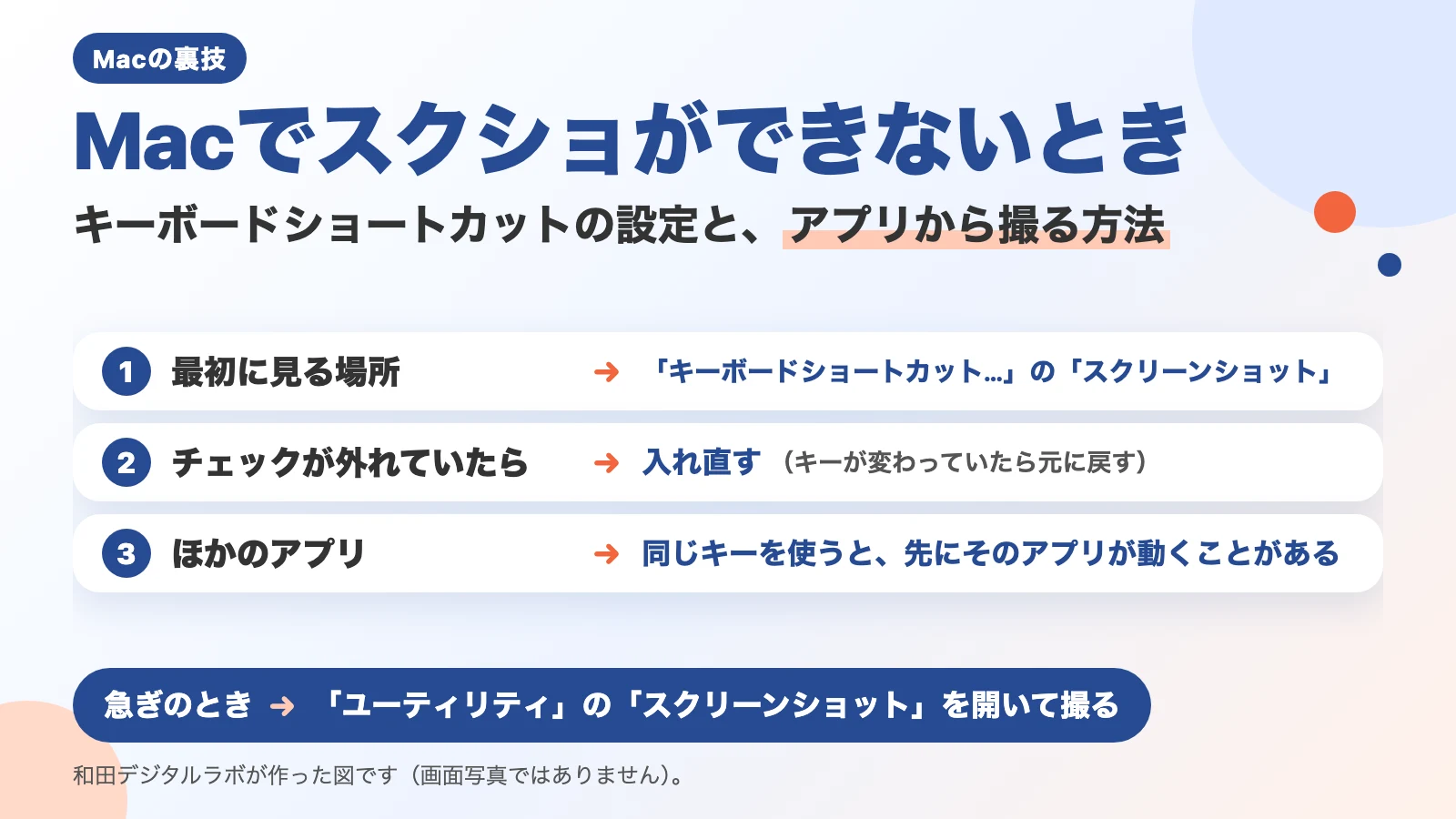
次の図は、キーで撮れないときに見る場所と、急ぎのときの撮り方をまとめたものです(画面写真ではありません)。
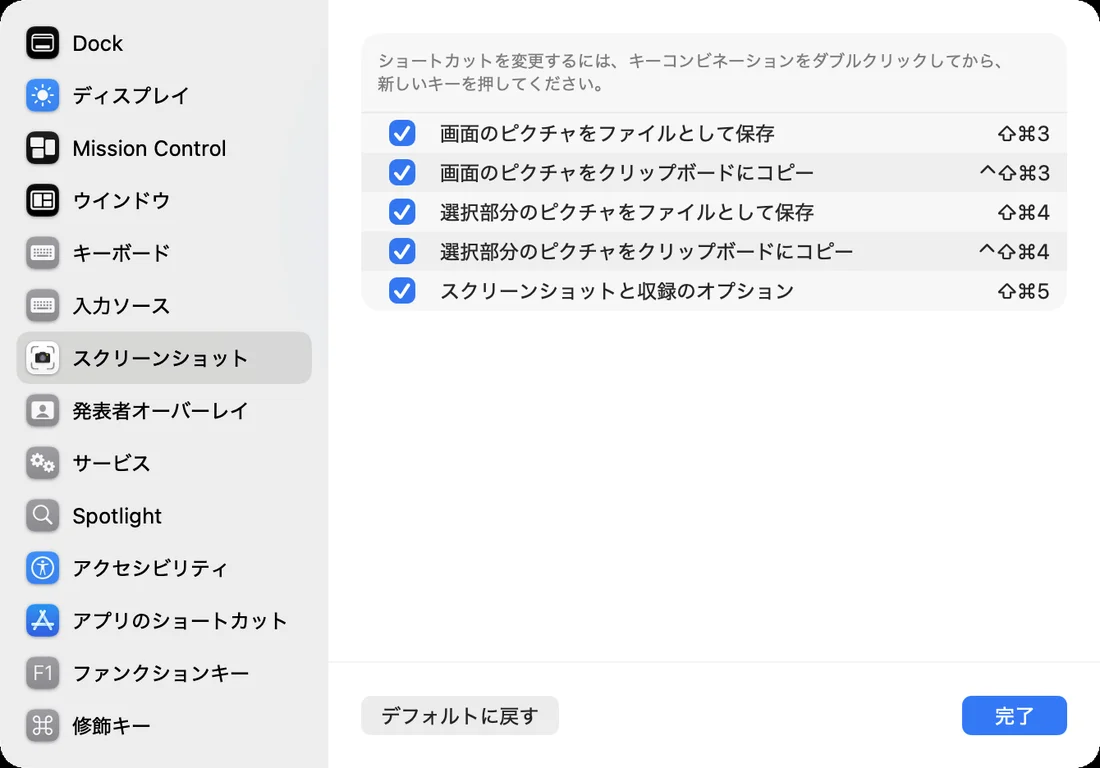
次の図は、「キーボードショートカット…」の「スクリーンショット」の一覧です。
まず確かめる:Macのスクリーンショットのキー(5つ)
撮れないと思ったら、押しているキーの組み合わせが正しいかを最初に見ます。Macのスクリーンショットのキーは、次のとおりです(Appleの説明の表から)。
| 撮りたいもの | 押すキー |
|---|---|
| 画面全体 | 「shift」「command」「3」 |
| 画面の一部 | 「shift」「command」「4」を押してから、撮りたい所をドラッグ |
| ウインドウ1つ | 「shift」「command」「4」を押してから、スペースバーを押してウインドウをクリック |
| 開いたメニュー | メニューを開いてから、「shift」「command」「4」を押してドラッグ |
| ツールバーを出して選ぶ | 「shift」「command」「5」 |
撮り方そのもの(4つのキー・撮った画像の置き場所・control キー)を順に知りたいときは、Macのスクショの撮り方の記事にまとめています。
3つのキーを同時に押す操作は、指が慣れるまで間違えやすいものです。和田デジタルラボでも、撮った画像をファイルにせずにコピーするために「control」を足して4つのキーを押す組み合わせ(「control」「shift」「command」「3」など)は、最初から覚えていませんでした。
キーで撮れないときに見る場所は「キーボードショートカット」
正しいキーを押しても撮れないときは、キーの設定を見ます。Appleの説明では、「「キーボード」設定で、これらのキーボードショートカットをカスタマイズできます。」。チェックを外したり、キーを変えたりできる場所なので、以前に自分やアプリが変えたままになっていないかを、ここで確かめます。
- 画面の左上のアップルメニューから「システム設定」を開く
- サイドバーで「キーボード」をクリックする(下へスクロールが要ることがあります)
- 「キーボードショートカット…」をクリックする
- 左の一覧で「スクリーンショット」をクリックする
- 使いたいキーの項目にチェックが入っているか、キーの組み合わせが元のままかを見る
チェックが外れていたら入れます。組み合わせが変わっていたら、Appleの説明のとおり、「変更したいショートカットをダブルクリックし、使用する新しいキーの組み合わせを押します。」一覧の下の「デフォルトに戻す」を押すと、はじめの組み合わせに戻ります。画面の上にも、「ショートカットを変更するには、キーコンビネーションをダブルクリックしてから、新しいキーを押してください。」と書いてあります。
ほかのアプリが、同じキーを使っていないか
画面を撮るアプリなどの中には、スクリーンショットのキーを自分の機能に割り当てられるものがあります。Appleの説明では、同じキーボードショートカットでも、使っているアプリによって動きが変わることがあり、「競合するキーボードショートカットの横に警告アイコンが表示されます。」。「スクリーンショット」の一覧に警告の印が出ていないかを見ます。
最近アプリを入れてから撮れなくなったなら、そのアプリの設定で、スクリーンショットのキーを使っていないかも見ます。
急いでいるときは「スクリーンショット」アプリを開いて撮る
キーで撮れない原因を探す前に、いま1枚撮りたいときもあります。そのときは、アプリを直接開いて撮ります。
- Finderで「アプリケーション」フォルダを開く
- 「ユーティリティ」フォルダを開く
- 「スクリーンショット」を開く(キーの「shift」「command」「5」と同じツールバーが出ます)
- ツールバーで、画面全体・ウインドウ・画面の一部のどれを撮るかを選んで撮る(ウインドウを選んだときは、撮りたいウインドウをクリックします)
このアプリは、この記事を書いたMac(MacBook Air(M4)・macOS 27.0.1)でも「ユーティリティ」の中にありました。Appleの説明では、「Apple TVアプリなどの一部のアプリでは、ウインドウのスクリーンショットを撮れない場合があります。」。撮れないのが特定のアプリの画面だけなら、そのためかもしれません。ツールバーの「オプション」では、撮った画像の「保存先」も選べます。
次の図は、キーで撮る道と、アプリを開いて撮る道を並べたものです。
キーで撮る
見る設定 「キーボードショートカット…」の「スクリーンショット」
チェックが外れていると
押しても何も起きません
撮れないときは
アプリを開いて撮る
開くもの 「ユーティリティ」の「スクリーンショット」
キーの設定を
使わずに撮れます
症状ごとの、見る場所の一覧
| 症状 | 見る場所 |
|---|---|
| キーを押しても、何も起きない | 「キーボードショートカット…」→「スクリーンショット」のチェック |
| 前は使えたキーが、急に効かなくなった | 最近入れたアプリが同じキーを使っていないか |
| 撮れたはずなのに、デスクトップに無い | 「shift」「command」「5」の「オプション」の「保存先」(保存先の変え方) |
| 撮れたのに、貼り付けられない | 貼り付けできないときの方法 |
| いま1枚だけ撮りたい | 「ユーティリティ」の「スクリーンショット」アプリを開く |
もっと楽にしたい人へ:キーを覚えずに、声で撮る(KoeShot)
ここまでは、キーで撮れないときの直し方でした。そもそもキーの組み合わせを覚えずに撮りたい人には、別の道もあります。当方では、声で動かす多機能スクリーンショットアプリを作って販売しております。KoeShot(Mac版)といいます。
キーボードの Option + S を押して「このアプリを撮って」「全画面を撮って」「範囲を選んで撮って」と話しかけると、そのとおりに撮れます。覚えるキーの組み合わせは、Option + S の1種類だけです。撮った画像はクリップボード(コピーしたものが一時的に入る場所)にも入るので、チャットや資料に Command + V ですぐ貼れます。声を出しにくい場所では、文字で指示することもできます。
KoeShot は、Macのスクリーンショットのキーとは別の仕組みで撮るので、ここまでの設定とは関係なく動きます。ただし、声を聞くための「マイク」と、画面を撮るための「画面収録とシステムオーディオ録音」(macOS 27.0.1 の「プライバシーとセキュリティ」での名前)の、2つの許可が要ります(画面収録を許可したあとは、KoeShot を一度終了して開き直します)。
買い切りのアプリです。インストールしてから14日間は、ライセンスキーの入力なしで、アプリだけを無料で試せます(購入の前の試用で、お支払いの登録は要りません)。
使えるのは、Appleが作ったチップ(M1 や M4 など)を積んだMacで、macOS 26 か、それより新しい macOS です。Intelのチップを積んだMacと、macOS 15 か、それより古い macOS では使えません。仮想マシン(Parallels Desktop・UTM など)の中の macOS でも使えません。
よくある質問
MacBookのキーボードでも、同じキーで撮れますか?
同じです。「shift」「command」「3」などの組み合わせは、MacBookのキーボードでも、Macにつないだキーボードでも同じです。
スクリーンショットのキーを、自分の好きな組み合わせに変えられますか?
変えられます。「キーボードショートカット…」の「スクリーンショット」で、変えたい項目のキーの組み合わせをダブルクリックしてから、新しいキーを押します。変えたキーは、ほかのアプリのキーとぶつからないものにします。
確かめた環境と、Appleの説明のページ
この記事の「スクリーンショット」の一覧の写真は、次のMacで撮りました。
- 機種:MacBook Air(M2)
- macOS:macOS Golden Gate 27.0.1
- 確かめた日:2026年10月17日(撮影用のユーザーで撮影)
写真で確かめたのは、「キーボードショートカット…」の「スクリーンショット」に5つの項目が並ぶこと、一覧の上の説明の文、「デフォルトに戻す」ボタン、「プライバシーとセキュリティ」の「画面収録とシステムオーディオ録音」という名前です。チェックを外したりキーを変えたりする操作は、試していません。「スクリーンショット」アプリが「ユーティリティ」の中にあることは、別のMac(MacBook Air(M4)・macOS 27.0.1)で確かめました。
キーの組み合わせと設定の場所の出どころは、次のAppleのページです。引用したAppleの文と表は、2026年10月17日に、このページで確かめました。