Macでスクロールしてスクリーンショット——長いページを1枚にする方法
公開日:2026年9月28日 (最終更新:2026年10月20日)
手順を確かめた日:2026年10月15日(MacBook Air(M2)・macOS Golden Gate 27.0.1)
書き手:和田デジタルラボ
Macのスクリーンショットで撮れるのは、画面に見えている範囲だけです。長いページを1枚にしたいときは、Safariの「ファイル」メニューから「PDFとして書き出す…」を選びます。ページの上から下までが、区切りのない1つのPDFになります。画像がよければ、そのPDFを「プレビュー」で開いて、「書き出す…」でPNGにします。
同じ手順を、Macの画面で見せる動画もあります。動画「Macでスクロールしてスクリーンショット」(YouTube・3分29秒)からご覧ください。
この記事の要点
- Macのスクリーンショット(shift + command + 5)で撮れるのは、画面全体・ウインドウ・画面の一部の3つです。どれも、いま見えている範囲だけを撮ります。
- Safariの「ファイル」>「PDFとして書き出す…」で、ページの上から下までが区切りのない1つのPDFになります。同じメニューの「プリント…」から作るPDFは、紙の大きさで区切られます。
- 書き出す前に、ページのいちばん下までゆっくりスクロールしておきます。撮影に使ったページ(和田デジタルラボのブログの記事)では、これをしないと後半の絵が空白になりました。
- 画像にしたいときは、できたPDFを「プレビュー」で開き、「ファイル」>「書き出す…」で「フォーマット」をPNGにします。
- MacBook Air(M4)・macOS Tahoe 26.6.2 で、PDFとPNGのどちらも縦に長い1枚になることを確かめました。
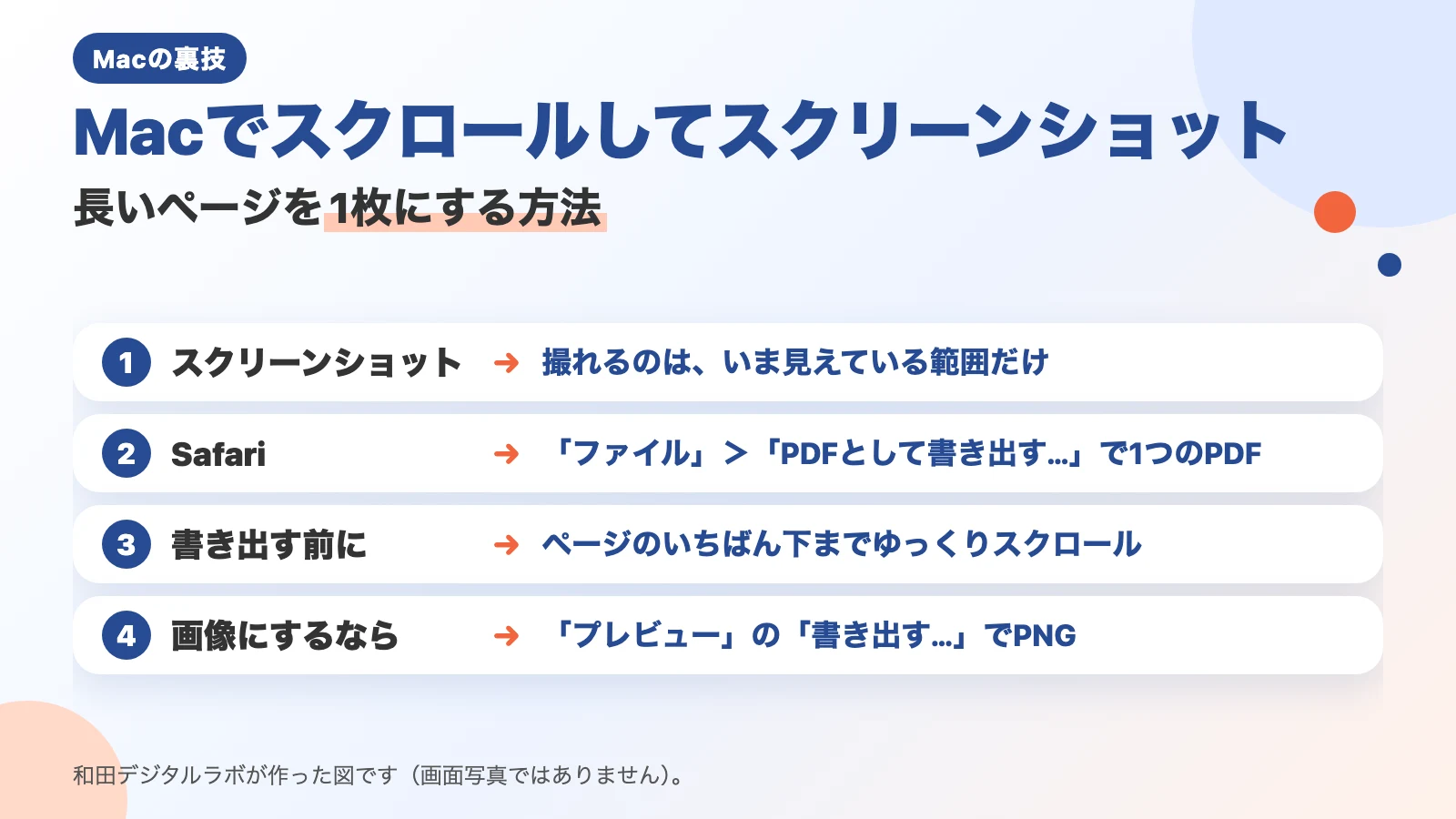
次の図は、長いページを1枚にする順番をまとめたものです(画面写真ではありません)。
和田デジタルラボでも以前は、Amazonの注文画面を残したくて、スクリーンショットを何枚かに分けて撮っていました。分けて撮ると、何枚にも分けて保存しなければなりません。メモに残すのも大変でした。
Macのスクリーンショットは、見えている範囲しか撮れない
shift + command + 5 を同時に押すと、撮り方を選ぶボタンが画面の下に出ます。Appleの説明では、スクリーンショットは「画面全体、ウインドウ、または画面の一部だけを取り込むことができます。」どれも、撮れる範囲は、いま画面に見えている範囲だけです。画面の下に隠れている続きは写りません。長いページは何枚にも分かれるので、スクロールしては撮る、をくり返すことになります。スクロールしながら撮る方法は、Appleの説明のページには書かれていません。
次の図は、長いページを残す3つのやり方で、できあがりがどう違うかを示しています。
スクリーンショット
撮れる範囲 見えている範囲だけ
長いページは
何枚にも分かれる
「プリント…」から作るPDF
区切り 紙の大きさ
撮影に使ったページでは
A4で8ページ
「PDFとして書き出す…」
できあがり 区切りのない1つのPDF
撮影に使ったページでは
上から下まで1ページ
Safariなら「PDFとして書き出す…」で1枚にできる
Macに最初から入っているSafariだけで、ページを1枚にまとめられます。
- Safariで、残したいページを開く
- ページのいちばん下まで、ゆっくりスクロールする(途中の絵が表示されるのを見ながら)
- 画面の上の「ファイル」をクリックする
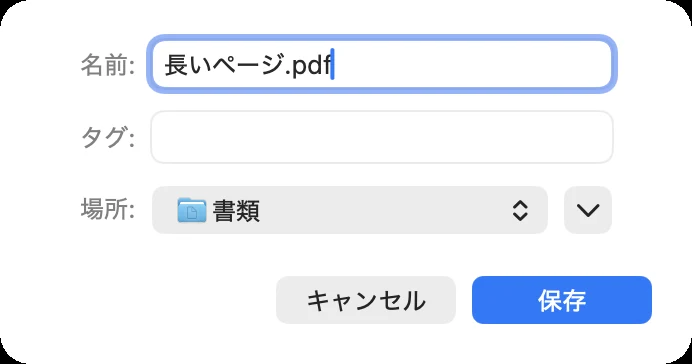
- 「PDFとして書き出す…」を選ぶ
- 保存する場所を決めて、「保存」をクリックする
次の画面写真は、手順の5番目で出る、保存の画面です。
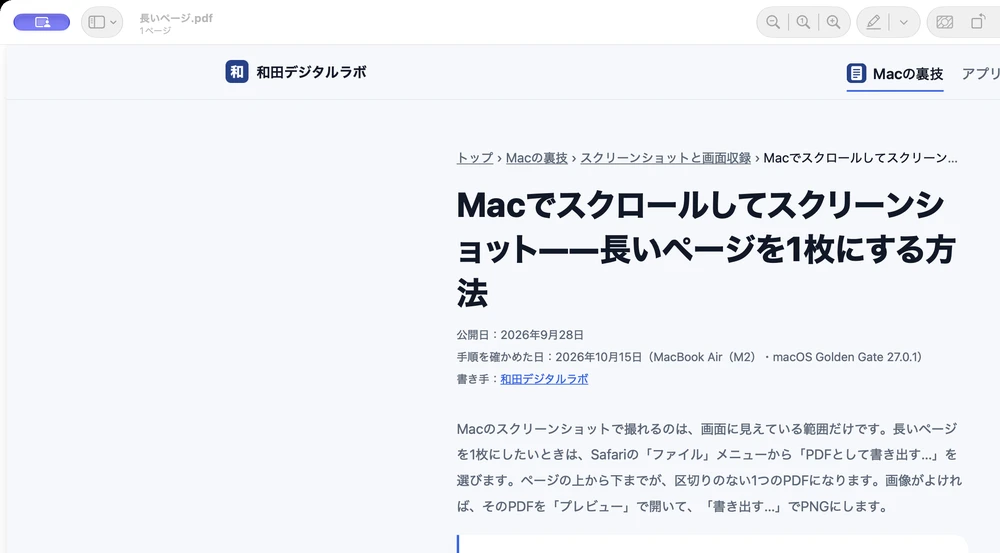
できたPDFを開いて、ページのいちばん下まで入っていれば成功です。撮影に使ったMacでは、上から下まで1ページのPDFになりました。ページの区切りはありませんでした。
次の画面写真は、できたPDFを「プレビュー」で開いたところです。
先にいちばん下までスクロールしておく(後半の絵が空白になった)
手順の2番目は、Appleの説明には無い一手です。撮影では、はじめ、ページを開いてすぐに書き出しました。すると、ページの後半にある漫画の絵4枚が、PDFの中で空白になっていました。いちばん下までゆっくりスクロールしてから、その場所のまま書き出し直すと、4枚とも入りました。PDFの中の画像の数も、42個から46個に増えました。
撮影に使ったのは、和田デジタルラボのブログの記事です。このページは、絵が画面に近づいてから読み込まれる作りになっています。スクロールしないと、後半の絵はまだ読み込まれていなかったのだと考えています。書き出す前にいちばん下まで見ておくと、絵の抜けを防げます。
「プリント…」から作るPDFは、紙の大きさで区切られる
同じ「ファイル」メニューには「プリント…」もあります。Appleの説明では、「WebページのPDFを作成するには、ダイアログの下部にある「PDF」をクリックして、PDFに対する操作を選択します。」「プリント…」から作ったPDFは、紙の大きさで区切られます。撮影に使ったページでは、「プリント…」の画面にA4で8ページと出ました。
和田デジタルラボでも、プリントから作ったPDFが中途半端な所で切れて、読みづらかったことがあります。1枚にしたいときは、「プリント…」ではなく「PDFとして書き出す…」を選んでください。
画像にしたいときは、「プレビュー」でPNGに書き出す
人に送ったり、画像しか受け付けない所に貼ったりするなら、PDFを画像にします。使うのは、Macに最初から入っている「プレビュー」です。
- できたPDFを「プレビュー」で開く
- 画面の上の「ファイル」をクリックして、「書き出す…」を選ぶ
- 「フォーマット」のポップアップメニューから「PNG」を選ぶ
- 保存する場所を決めて、「保存」をクリックする
次の画面写真は、「書き出す…」で出る画面で、「フォーマット」に「PNG」を選んだところです。
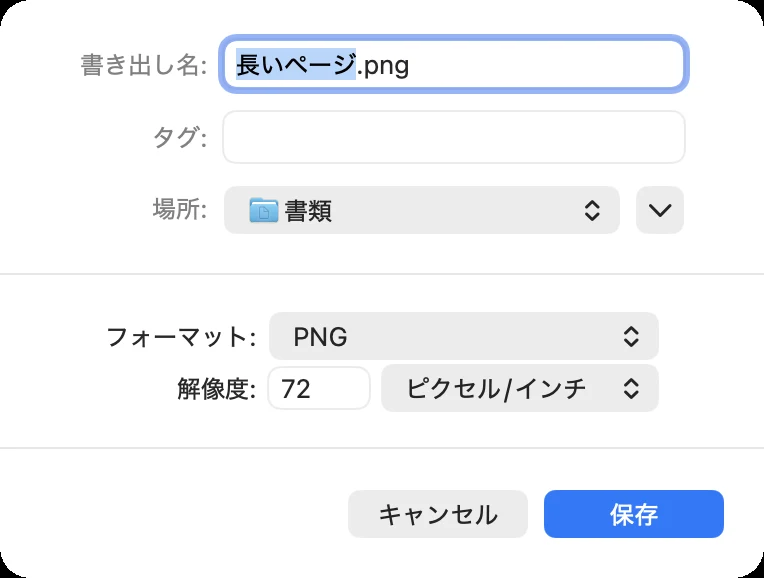
Appleの説明の手順は、「「ファイル」>「書き出す」と選択します。」と「「フォーマット」ポップアップメニューからファイルタイプを選択します。」です。撮影に使ったMacでは、横1,440×縦7,368ピクセルの、縦に長い1枚の画像になりました。原寸で開くと、字もそのまま読めました。
書き出したPNGは、長いページほど縦に大きくなります。メールに添付するときなど小さくしたいときは、当方のページ画像のサイズ変更(登録なしで使えます)で、長い辺の大きさを決めて縮められます。
次の図は、Safariのページが、PDFを通って1枚の画像になるまでの流れです。
Safari
長いページ
いちばん下まで
スクロールしておく
「PDFとして
書き出す…」
1ページ 区切りはありません
「プレビュー」で
「書き出す…」
画像
PNG 縦に長い1枚
Chromeを使っているときは、Safariで開き直す
Chromeの「ファイル」メニューには、「PDFとして書き出す」がありません(撮影に使ったMacのChromeで確かめました)。同じページのアドレスをSafariで開き直して、上の手順で書き出してください。
Chromeにも、開発者向けの機能でページ全体を撮る方法はあります。Googleの説明では、開発者向けの画面のメニューから「[フルサイズのスクリーンショットをキャプチャ] を選択します。」ただ、先に開発者向けの画面を開く必要があり、手順が多くなります。
声で「スクロールして撮って」と頼む方法もある(KoeShot)
もっと手軽に撮りたいときは、当方で作って販売している多機能スクリーンショットアプリKoeShot(Mac版)を使う方法もあります。声でスクリーンショットを撮れるアプリです。キーボードの option + S を押してから「このページをスクロールして撮って」と話しかけると、ページを動かしながら撮って、縦に長い1枚の画像にします。撮影では、同じページが横2,880×縦14,736ピクセルの1枚になりました。
ブラウザ以外のアプリでも、「このウィンドウをスクロールして撮って」と言うと、いちばん前にあるウィンドウのスクロールする部分を撮ります。こちらは、アクセシビリティの許可が要ります。和田デジタルラボでは、AIに相談するときに使っています。ターミナルの画面やウェブページの画面を、そのまま1つのファイルで送れるようになり、とても便利になりました。
使えるのは、Appleが作ったチップ(M1 や M4 など)を積んだMacで、macOS 26 か、それより新しい macOS です。Intelのチップを積んだMacと、macOS 15 か、それより古い macOS では使えません。仮想マシン(Parallels Desktop・UTM など)の中の macOS でも使えません。ブラウザは、SafariとChrome系です。はじめにブラウザ側の設定が要ります。ページの作りによっては、見えている範囲だけを撮ることがあります。とても長いページは、撮れたところまでで区切ります。
どの方法を使えばよいか(一覧)
使っているブラウザと、欲しいのがPDFか画像かで選べます。
| 方法 | できあがり | 向いているとき |
|---|---|---|
| スクリーンショット(shift + command + 5) | 見えている範囲だけの画像 | 1画面に収まるとき |
| Safariの「ファイル」>「PDFとして書き出す…」 | 区切りのない1つのPDF | 長いページをまるごと残したいとき |
| Safariの「ファイル」>「プリント…」からPDF | 紙の大きさで区切られたPDF | 紙に印刷するのと同じ形で残したいとき |
| 「プレビュー」の「ファイル」>「書き出す…」(PNG) | 縦に長い1枚の画像 | 画像で送りたい・貼りたいとき |
| KoeShot(ページは「このページをスクロールして撮って」・ほかのアプリは「このウィンドウをスクロールして撮って」) | 縦に長い1枚の画像 | 声で手軽に撮りたいとき・ブラウザ以外のアプリの画面も1枚にしたいとき |
1画面に収まる所を撮って、ファイルにしないでその場で貼る方法は、Macのスクショをその場で貼る3つの方法の記事に書きました。
そもそも shift + command + 5 を押してもスクリーンショットが撮れないときは、Macでスクショができないときの記事で、見る場所を順に確かめられます。
よくある質問
書き出したPDFの後半で、絵が空白になっています
書き出す前に、ページのいちばん下までゆっくりスクロールしてから、もう一度「PDFとして書き出す…」を選んでください。撮影に使ったページでは、これで後半の絵4枚が入りました。
画像にすると、字が小さくて読めなくなりませんか
撮影に使ったMacでは、PNGにしても原寸で字が読めました。縦に長い画像なので、画面に全体を収めようとすると小さく見えます。拡大して読んでください。
同じ手順を、Macの画面で見る(動画)
ここまでの手順を、Macの画面で順に見せる動画です。
撮ったスクリーンショットがデスクトップにたまって困るときは、スクリーンショットを保存する場所を変える記事もどうぞ。
確かめた環境と、Appleの説明のページ
この記事の手順は、次のMacで確かめました。
- 機種:MacBook Air(M4)
- macOS:macOS Tahoe 26.6.2
- 確かめた日:2026年9月25日(動画の撮影のとき)
「PDFとして書き出す…」「プリント…」「書き出す…」と、「プレビュー」でのPNGへの書き出しは、このMacで実際に試しました。「PDFとして書き出す…」のメニューの名前は、このMacのSafariの表記です。Appleの説明のページには、この項目の説明はありませんでした。
2026年10月15日に、macOS Golden Gate 27.0.1 の MacBook Air(M2)でも、撮影用のユーザー(日本語の画面)で確かめました。Safariの「ファイル」メニューの「PDFとして書き出す…」「プリント…」、PDFを保存する窓、「プレビュー」の「書き出す…」の「フォーマット」の名前は、macOS Tahoe 26.6.2 と同じでした。撮影用に作った長いページを書き出したPDFは、区切りのない1ページでした。
この記事の画面写真3枚(保存の画面・「プレビュー」で開いたPDF・「書き出す…」の画面)は、2026年10月20日に、同じ macOS Golden Gate 27.0.1 の MacBook Air(M2)の撮影用のユーザー(日本語の画面)で撮りました。
手順と説明の出どころは、次のページです。
- Macでスクリーンショットを撮る(Apple サポート)
- Macでスクリーンショットを撮影する/画面を収録する(Mac ユーザガイド)
- MacのSafariでWebページのPDFをプリントする/作成する(Safari ユーザガイド・Safari 18 のバージョン)
- Macの「プレビュー」でPDFおよび画像を書き出す(プレビュー ユーザガイド)
- Device Mode でモバイル デバイスをシミュレートする(Chrome DevTools・Google)
2026年10月20日:保存の画面・「プレビュー」で開いた1ページのPDF・PNGの書き出しの画面写真を3枚足しました。