Macでスクショつきの手順書を作る方法——1つの操作に、1枚の画像と1行の説明
公開日:2026年10月17日 (最終更新:2026年10月19日)
公式資料の確認日:2026年10月17日(未検証の操作があります)
書き手:和田デジタルラボ
Macでスクリーンショットつきの手順書を作るときは、1つの操作ごとに画面を撮り、「メモ」(または無料の「Pages」)に番号と一言をつけて並べます。撮るときに「control」「shift」「command」「4」を押すと、画像はファイルにならずにクリップボード(コピーしたものが一時的に入る場所)に入るので、そのまま貼れて手間が減ります。クリックするたびに自動で撮りたいときは、アプリを使う道もあります。
この記事の要点
- Macに入っている機能で作るなら、「1つの操作に、1枚の画像と1行の説明」を、操作の順に並べます。
- 「control」「shift」「command」「4」で撮ると、画像がクリップボードに入り、書類にそのまま貼れます。
- 押す場所を四角で囲むときは、「プレビュー」のマークアップのツールバーにある「シェイプ」を使います。
- 「プレビュー」には、コピーしたものから新しいファイルを作る「ファイル」>「クリップボードから新規作成」があります(control を足して撮った画像が、新しい窓に開くのを確かめました)。
- 手順が多いときは、クリックするたびに自動で撮って手順書にするアプリもあります(記事の最後)。
次の図は、手順書の1つの操作の形(画像1枚と説明1行)をまとめたものです(画面写真ではありません)。
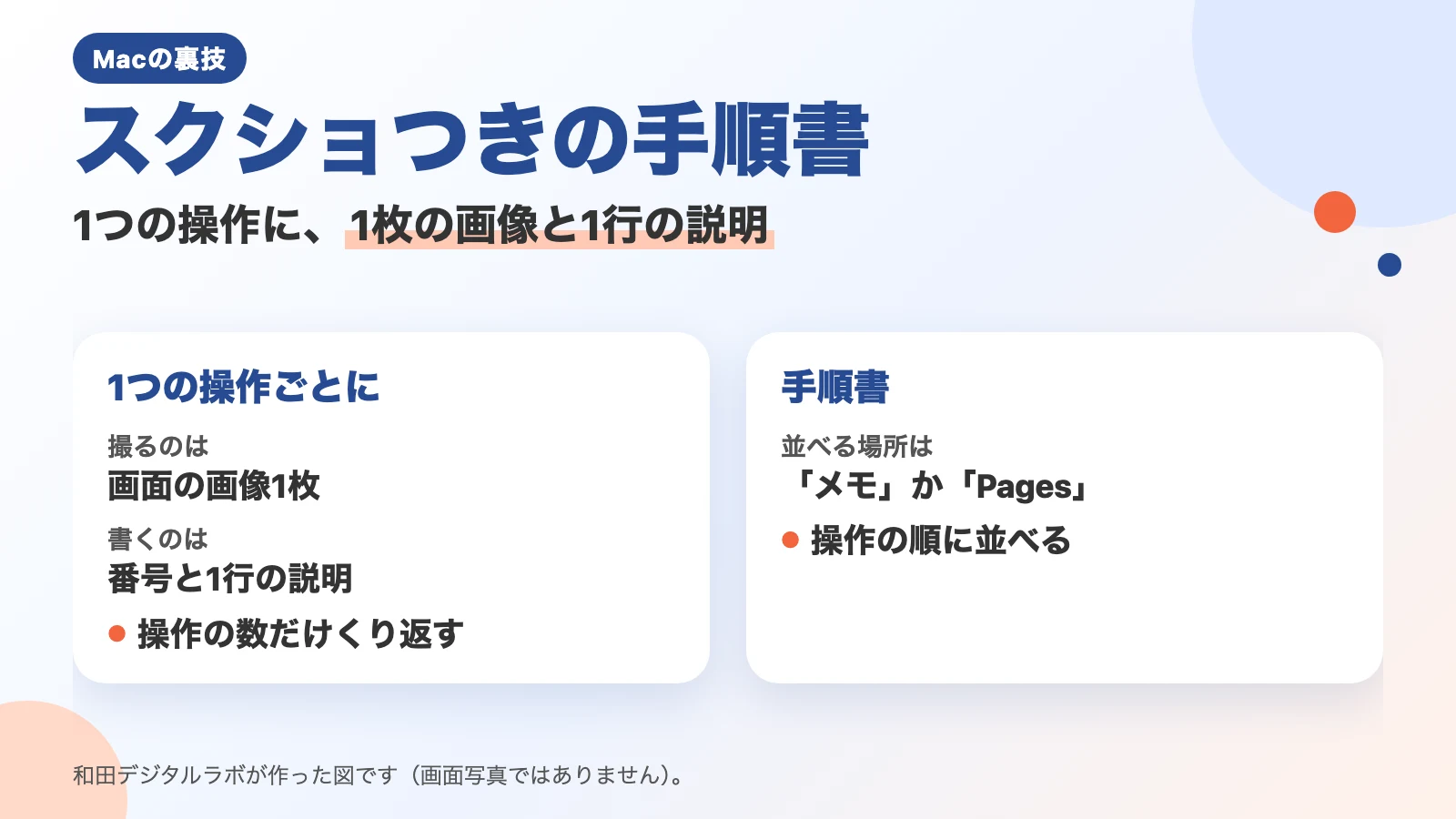
同じ内容を、文字で読める図でも置きます(画面写真ではありません)。
1つの操作ごとに
撮る 画面の画像1枚
書く
番号と1行の説明
操作の数だけ
手順書
並べる場所 「メモ」か「Pages」
並べ方
操作の順に並べる
手順書の形は「1操作=1枚の画像+1行の説明」
人に操作を説明する手順書は、1つの操作ごとに、画面の画像1枚と、何をするかの1行を並べると、読む人が迷いません。「「設定」をクリック」「「保存」を押す」のように、押す場所の名前を画面のとおりに書きます。
和田デジタルラボでは、操作の手順を説明するために、画面を撮る有料のアプリを買ったことがあります。ところが操作が難しく、たまにしか使わないので使い方を忘れてしまい、かえって手間が増えました。手順書は、たまに作るものだからこそ、覚えることの少ない作り方が向いています。
Macに入っている機能で作る手順(4つの操作のくり返し)
「メモ」か、無料の「Pages」を開いておき、次の4つを、操作の数だけくり返します。
- 説明したい画面を出す
- 「control」「shift」「command」「4」を押し、見せたい所をドラッグで囲んで撮る(画像はクリップボードに入ります)
- 「Pages」か「メモ」に戻り、「command」「V」で貼る
- 画像の下に、番号と1行の説明を書く(例「1. 「設定」をクリック」)
Appleの説明では、撮るときに control キーを足すと、画像はファイルではなくクリップボードに入ります。「スクリーンショットを撮る際に「control」キーを押しながら、ほかのキーを押します」。くわしくは、デスクトップがスクリーンショットで埋まるときの記事に書きました。
押す場所を四角で囲む(「プレビュー」の「シェイプ」)
画面のどこを押すのかが分かりにくいときは、画像の押す場所を四角で囲みます。Macに入っているアプリなら、「プレビュー」で画像を開き、マークアップのツールバーが出ていなければ「マークアップツールバーを表示」ボタンを押して出し、「シェイプ」から四角を選んで、押す場所までドラッグします。Appleの説明では、「シェイプ」は「図形をクリックしてから、目的の場所にドラッグします。」という道具です。当方で、撮影のために作った別のユーザー(macOS のアカウント)で試すと、「シェイプ」の「長方形」を選んだところで、画像の上に枠だけの四角が置かれました。メニューバーの「ツール」>「注釈」>「長方形」でも、同じ四角が置けます(2026年10月18日〜19日・MacBook Air(M2)・macOS 27.0.1)。四角を押す場所まで動かすドラッグは、当方で画面の操作に使っている自動の道具ではできず、試せていません。
四角だけでなく矢印も入れたいときや、何枚も続けて囲むときは、当方の無料のページスクショにモザイク・矢印・枠が楽です。ブラウザで画像を開き、囲みたい所をドラッグするだけで、枠と矢印を描けます。
「プレビュー」には、コピーしたものから新しいファイルを作る方法もあります。Appleの説明は、「プレビュー」で画像の一部をコピーしたときの手順で、「「ファイル」>「クリップボードから新規作成」と選択して新しいファイルを作成します」とあります。当方の MacBook Air(M2)では、「control」「shift」「command」「4」で撮ってクリップボードに入れた画像が、このメニューで、保存せずに新しい窓に開きました(2026年10月18日・macOS 27.0.1)。開いた画像に四角を描いてから、全体をコピーして「メモ」に貼ります(この四角を描いてから貼る操作は、画面では試していません)。
Macに入っている機能で作るときに、時間がかかる所
| 作業 | Macに入っている機能でのやり方 | 手間がかかる所 |
|---|---|---|
| 画面を撮る | 操作のたびに「control」「shift」「command」「4」 | 撮り忘れると、その操作からやり直し |
| 書類に並べる | 「Pages」や「メモ」に貼る | 撮るたびにアプリを行き来する |
| 説明を書く | 画像の下に1行ずつ書く | 押したボタンの名前を、画面を見て写す |
| 押す場所を示す | 「プレビュー」の「シェイプ」で四角を描く | 撮った画像を「プレビュー」で開いてから描く |
手順の少ない手順書なら、これで十分です。手順が多くなるほど、撮り忘れとアプリの行き来が増えていきます。
もっと楽にしたい人へ:クリックするたびに自動で撮って、手順書にする(KoeShot)
ここまでは、1枚ずつ撮って並べる方法でした。操作しているだけで、手順書ができあがる道もあります。当方では、声で動かす多機能スクリーンショットアプリを作って販売しております。KoeShot(Mac版)といいます。
キーボードの Option + S を押して「手順書を作って」と話しかけると、そのあとはクリックするたびに自動で画面を撮ります。説明の1行は、押したボタンなどの名前から「「保存」ボタンをクリック」のような形で付きます。終えるときは、Option + S を押すか、メニューの「■ 手順書を書き出して終了」を選びます(設定の「音声と録画」タブにある「コエショット」の待機がオンなら、「ストップ」と言っても止まります)。書き出された guide.html は、画像を中に含んだ1つのファイルなので、このファイルだけを人に渡せます。
「モザイクかけて」と言っても、手順書にはぼかしがかかりません。手順書では「ぼかしの確認」の窓も出ません。ぼかすときは、設定の「撮影」タブにある「撮影後に常に個人情報をぼかす」をオンにします。人に渡す前に、手順書を自分の目で見てください。手で名前などを塗りつぶす方法は、Macでスクショにモザイク・ぼかしをかける方法の記事に書きました。
説明の1行は、押したボタンなどの名前から、決まった形で作ります。AIが操作の意味を考えて書く機能ではありません。ボタンなどの名前を読めないときは、説明が「クリックしました」になります(名前を読むには、「アクセシビリティ」の許可が要ります)。前に撮ってからすぐのクリックは撮らないので、続けてすばやくクリックしても、同じ画面が何枚も並びません。手順書を作るには、画面を撮るための「画面収録」の許可も要ります。
買い切りのアプリです。インストールしてから14日間は、ライセンスキーの入力なしで、アプリだけを無料で試せます(購入の前の試用で、お支払いの登録は要りません)。
使えるのは、Appleが作ったチップ(M1 や M4 など)を積んだMacで、macOS 26 か、それより新しい macOS です。Intelのチップを積んだMacと、macOS 15 か、それより古い macOS では使えません。仮想マシン(Parallels Desktop・UTM など)の中の macOS でも使えません。
よくある質問
Macに、Windowsの「ステップ記録ツール」のような機能はありますか?
Macに入っている機能で作るなら、この記事のように1枚ずつ撮って並べるか、画面を動画で録って渡す方法があります。クリックするたびに自動で撮って手順書にしたいときは、上のようなアプリを使います。
手順書は、画像と動画のどちらがよいですか?
読む人が自分のペースで見返すなら、画像と説明を並べた手順書が向いています。動きが多い操作や、口で説明したい操作は、動画が向いています。動画の音の入れ方は、Macの画面録画で音声を録る方法に書きました。
確かめた環境と、Appleの説明のページ
手順書を作る4つの操作(「control」「shift」「command」「4」で撮る・「メモ」に貼る・下に1行書く)と、「クリップボードから新規作成」は、次のMacで運営者がキーボードで押して確かめました。
- 機種:MacBook Air(M2)
- macOS:macOS Golden Gate 27.0.1
- 確かめた日:2026年10月18日(撮影のために作った別のユーザーで)
「シェイプ」の「長方形」で四角が置けることは、同じ Mac の、撮影のために作った別のユーザーで、2026年10月18日〜19日に確かめました。四角を押す場所までドラッグして動かす操作と、四角を描いた画像を全部コピーして「メモ」に貼る操作は、画面では試していません。この記事の撮り方と「マークアップ」の説明は、次のAppleの説明から書いています。KoeShot の手順書の働きは、KoeShot の製品ページとアプリのソースで確かめたことから書きました。書き出した guide.html の画面は、この記事では写真に撮っていません。
撮り方と「マークアップ」の出どころは、次のAppleのページです。引用したAppleの文は、2026年10月17日に、このページで確かめました。