Macでスクショにモザイク・ぼかしをかける方法——「プレビュー」の塗りつぶしと、PDFの墨消し
公開日:2026年10月17日 (最終更新:2026年10月19日)
公式資料の確認日:2026年10月17日(未検証の操作があります)
書き手:和田デジタルラボ
Macの「プレビュー」には、スクリーンショットにモザイクやぼかしをかける道具がありません。名前やメールアドレスを隠すときは、「マークアップ」の「シェイプ」で四角を置き、「塗りつぶしのカラー」で塗りつぶします。画像のまま保存すると、塗った四角だけをあとから動かしたり消したりはできなくなるので、先に元の画像を複製しておくと安心です。
この記事の要点
- Macに最初から入っている「プレビュー」には、モザイクやぼかしの道具はありません。隠すのは、図形で塗りつぶす方法です。
- 手順は、マークアップのツールバーを出し、「シェイプ」で四角を置いてから、「塗りつぶしのカラー」で黒などを選ぶ順です。
- 画像ファイルに付けた図形は、保存したあとは、図形だけを動かしたり消したりできません(Appleの説明)。元の画像は複製してから塗ります。
- PDFは別の話です。PDFの文字を黒い四角で覆って保存しても、下の文字は読み出せました(和田デジタルラボが検証用の小さなプログラムで試した結果。「プレビュー」の画面では試していません)。PDFには「墨消し」を使います。当方で、撮影のために作った別のユーザー(macOS のアカウント)で試すと、墨消しした名前は、保存したPDFから読み出せなくなりました。
- 撮るたびに隠すのが手間なら、撮るときに個人情報を探してモザイクをかけるアプリもあります(記事の最後)。
次の図は、画像とPDFで、隠し方がどう違うかを並べたものです(画面写真ではありません)。
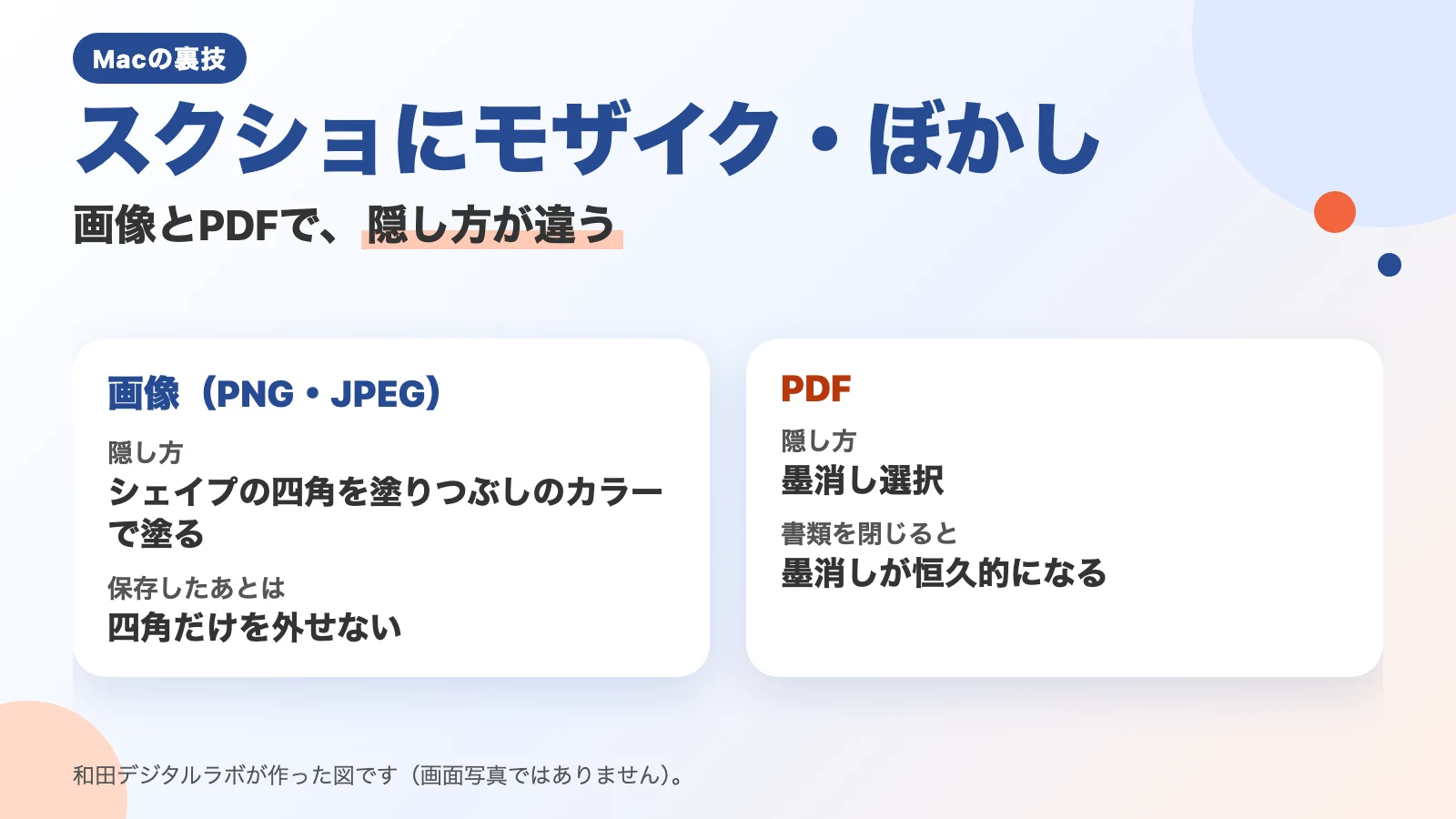
同じ内容を、文字で読める図でも置きます(画面写真ではありません)。
画像(PNG・JPEG)
隠し方 シェイプの四角を塗りつぶしのカラーで塗る
保存したあと
四角だけを外せない
PDFなら
隠し方 墨消し選択
書類を閉じると
墨消しが恒久的になる
Macの「プレビュー」に、モザイクやぼかしの道具はない
Macでスクリーンショットを撮って、写っている名前やメールアドレスを隠したい。そう思って「プレビュー」を開いても、モザイクやぼかしのボタンは見つかりません。Macの標準のアプリでは、モザイクではなく、図形で上から塗りつぶして隠します。
「プレビュー」とは、Macに最初から入っている、画像やPDFを開いて見るアプリです。画像に書き込む道具は「マークアップ」にまとまっています。Appleの説明に並んでいる道具は、選択・スケッチ・描画・シェイプ・テキスト・署名・カラーを調整などで、ぼかしやモザイクの名前はありません。
和田デジタルラボでも、画面に出た名前やメールアドレスを、そのままスクリーンショットで人に送ってしまったことがあります。隠すためだけに、写真を直す専用のアプリを開くのは面倒です。「プレビュー」の塗りつぶしなら、ほかのアプリを入れずに済みます。
本当にモザイクをかけたいときは、当方の無料のページスクショにモザイク・矢印・枠も使えます。ブラウザで画像を開いて、隠したい所をドラッグするだけで、モザイクがかかります。矢印や枠も描けます。
名前やメールを四角で隠す手順(「プレビュー」・5つの操作)
「プレビュー」で隠す手順は、次の5つです。「マークアップ」の中の「シェイプ」で四角を置き、中を塗りつぶします。
- 隠したい画像を、Finderで選んで「command」と「D」を押して複製する(元の画像を残すため)
- 複製したほうの画像を「プレビュー」で開く
- マークアップのツールバーが出ていなければ、「マークアップツールバーを表示」ボタンを押して出す
- 「シェイプ」から四角を選び、隠したい名前の上までドラッグして大きさを合わせる
- 「塗りつぶしのカラー」で黒などを選び、四角の中を塗る
Appleの説明では、「シェイプ」は「図形をクリックしてから、目的の場所にドラッグします。」、「塗りつぶしのカラー」は「図形の内部で使用するカラーを変更します。」という道具です。四角を置いただけでは、枠の線だけで中が透けて見えることがあります(当方で置いたときも、枠だけで中は透けていました)。中まで塗りつぶされているかを、保存する前に見てください。
保存すると、塗った四角だけを外すことはできない(先に複製を残す)
画像(PNGやJPEG)に付けた四角は、保存すると画像の一部になります。Appleの説明はこうです。「画像ファイルに注釈を付けた場合は、画像を保存した後、注釈の編集、移動、および削除は実行できなくなります。」
つまり、隠す場所を間違えたまま保存すると、四角だけを動かして直すことはできません。「プレビュー」には、保存の前の状態に戻す「ファイル」>「バージョンを戻す」もありますが、手順の1つめで元の画像を複製しておけば、迷わずにやり直せます。
PDFは図形で隠さない。「墨消し」で消す
画像とPDFでは、隠し方が違います。PDFの文字の上に黒い四角を置いても、下の文字は消えていません。四角は、文字の上に重ねた「注釈」という別の層だからです。
和田デジタルラボで、架空の名前とメールアドレスを書いたPDFを作り、その上に黒い四角の注釈を重ねて保存してみました。保存したPDFから文字を読み出すと、隠したはずの「山田 花子」と「hanako@example.com」が、そのまま出てきました(2026年10月17日・MacBook Air(M4)・macOS 27.0.1。PDFの作成と読み出しは、Macに入っている「PDFKit」という仕組みを使う検証用の小さなプログラムで行いました。「プレビュー」の画面でコピーする操作は、まだ試していません)。
PDFの「プレビュー」には、「墨消し選択」という道具があります。Appleの説明では、「見えないようにするテキストを選択します。編集中は墨消しを変更できますが、書類を閉じると、墨消しは恒久的になります。」。PDFを人に渡すときは、図形ではなく、こちらを使います。Appleの説明には、「PDFに目次がある場合、墨消ししたテキストにリンクする目次の項目は消されません。」ともあるので、目次のあるPDFは目次も見てから渡します。くわしくはMacでPDFを黒塗り(墨消し)する方法に書きました。
macOS 27.0.1 の画面では、この道具はメニューバーの「ツール」>「墨消し」という名前でした。撮影のために作った別のユーザーで、架空の名前「架空 花子」とメールアドレスを書いたPDFの複製を開いて試しました。「墨消し」を選ぶと、初めに「墨消しした内容は完全に削除されます。」という説明が出ます。説明を閉じてから「花子」をダブルクリックすると、その文字が黒地に×の模様のマークで覆われました。別の名前で保存して開き直し、PDFから文字を読み出すと「氏名:架空」だけが出て、「花子」は消えていました。墨消ししなかったメールアドレスは、そのまま残っています(2026年10月19日・MacBook Air(M2)・macOS 27.0.1)。
隠したいものごとの、隠し方の一覧
隠したいものと、Macの標準のアプリでの隠し方を、表に並べました。
| 隠したいもの | 隠し方 | 気をつけること |
|---|---|---|
| スクリーンショット(画像)の名前・メール | 「プレビュー」の「マークアップ」→「シェイプ」で四角を置き、「塗りつぶしのカラー」で塗る | 保存すると外せない。元の画像を複製してから塗る |
| PDFの中の文字 | 「プレビュー」の「ツール」>「墨消し」(Appleの説明では「墨消し選択」) | 図形で覆うだけでは、下の文字が残る |
| 画面の一部だけ、最初から写したくない | 撮るときに、範囲を選んで撮る(「shift」「command」「4」) | 選んだ範囲の外は写らない。範囲の中に名前が入っていないかは見る |
3つめは、隠すのではなく写さない方法です。「shift」「command」「4」を押すとポインタが十字の形になるので、見せたい所をドラッグで囲みます。囲んだ範囲の外にある名前やメールは写りません。ただし、範囲の中に入ってしまった物は写るので、撮ったあとに確かめます。
名前などを隠したスクリーンショットを並べて、人に渡す手順書にするときの作り方は、Macでスクショつきの手順書を作る方法の記事に書きました。
もっと楽にしたい人へ:撮るときに、個人情報を探してモザイクをかける(KoeShot)
ここまでは、撮ったあとで1か所ずつ塗る方法でした。撮るときに、個人情報を探してモザイクをかけてしまうという道もあります。当方では、声で動かす多機能スクリーンショットアプリを作って販売しております。KoeShot(Mac版)といいます。
キーボードの Option + S を押して「モザイクかけて撮って」と話しかけると、撮った画面の文字をMacの中で読み、メールアドレス・電話番号・カード番号・住所・「〇〇様」のような宛名を探して、その行にモザイクをかけます。保存の前に「ぼかしの確認」の窓が出て、モザイクをクリックすると外せ、隠したい所はドラッグで囲んで足せます。「保存しない」を選ぶと、何も保存されません。
自動で探すので、万全ではありません。マイナンバー・免許証番号・顔写真・手書きの署名・QRコードなどは見つけられません。人に渡す前に、確認の窓で目で確かめてください。
買い切りのアプリです。インストールしてから14日間は、ライセンスキーの入力なしで、アプリだけを無料で試せます(購入の前の試用で、お支払いの登録は要りません)。
使えるのは、Appleが作ったチップ(M1 や M4 など)を積んだMacで、macOS 26 か、それより新しい macOS です。Intelのチップを積んだMacと、macOS 15 か、それより古い macOS では使えません。仮想マシン(Parallels Desktop・UTM など)の中の macOS でも使えません。
よくある質問
Macの標準のスクリーンショットで、撮るときに隠せますか?
Appleのスクリーンショットの説明には、撮りながら隠す方法は書かれていません。隠したい所を写さないように範囲を選んで撮るか、撮ったあとで「プレビュー」で塗りつぶします。
塗りつぶしたスクリーンショットは、あとで元に戻せますか?
保存したあとは、塗った四角だけを動かしたり消したりはできません(Appleの説明)。「ファイル」>「バージョンを戻す」で前の状態に戻せることもありますが、塗る前に元の画像を複製しておくのが確実です。
iPhoneで撮ったスクリーンショットも、同じ方法で隠せますか?
iPhoneの画像をMacに移せば、同じ「プレビュー」の手順で隠せます。iPhoneの中だけで隠す方法は、この記事では確かめていません。
確かめた環境と、Appleの説明のページ
PDFを黒い四角で覆った試しは、2026年10月17日に MacBook Air(M4)・macOS 27.0.1 で、検証用の小さなプログラム(PDFKit)を使って行いました。
「プレビュー」の画面での試しは、次のMacの、撮影のために作った別のユーザーで行いました。
- 機種:MacBook Air(M2)
- macOS:macOS Golden Gate 27.0.1
- 確かめた日:2026年10月18日〜19日
PDFの「ツール」>「墨消し」は、上に書いたとおり、選んだ名前が保存したPDFから消えるところまで確かめました。画像に四角を置くところ(「シェイプ」の「長方形」、メニューバーの「ツール」>「注釈」>「長方形」)までは画面で通りました。置いた四角は、枠の線だけで中が透けていました。そのあと「塗りつぶしのカラー」で黒を選ぶ操作は、当方で画面の操作に使っている自動の道具では四角の中が塗られず、確かめられていません(人の手でクリックした試しではありません)。四角を名前の上までドラッグする操作も試せていません。「shift」「command」「4」で範囲を選んで撮る操作は、運営者が同じ Mac で押して確かめました(2026年10月18日)。手順と道具の名前は、次のAppleの説明から書いています。KoeShot の働きは、KoeShot の製品ページとアプリの設定の説明に書いてあることから書きました。モザイクをかける操作の画面は、この記事では写真に撮っていません。
「プレビュー」の道具の名前と働きの出どころは、次のAppleのページです。引用したAppleの文は、2026年10月17日に、このページで1字ずつ確かめました。